O que é o ChatGPT Images 2.5?
O ChatGPT Images 2.5, também escrito GPT Image 2.5, é o modelo de imagem que a OpenAI lançou em 8 de setembro de 2026. Ele traz mais detalhe, luz e textura mais naturais, preserva melhor os sujeitos das suas fotos de referência, segura a edição ao longo de uma conversa longa e gera até 50% mais rápido que o Images 2.0.
Duas novidades mudam o seu jeito de trabalhar, e não só o que sai no fim. Agora existem dois modelos para escolher, e dois níveis de qualidade acima do teto antigo. O resto deste guia é sobre escrever o prompt, e essa parte continua com a mesma forma: os hábitos que já funcionavam no GPT Image 2 seguem valendo, só rendem mais.
Se a peça termina num post do Instagram, numa thumb de YouTube ou num anúncio que vai ser lido na tela do celular, a diferença aparece primeiro no texto pequeno. É por ali que este guia começa a apertar.
Flare ou Sunburst: qual modelo usar
A API traz dois modelos, e o Morphic roda os dois. Quando você pede ChatGPT Images 2.5, quem responde é o GPT-Image-2.5 Flare.
| GPT-Image-2.5 Flare | GPT-Image-2.5 Sunburst | |
|---|---|---|
| Feito para | Trabalho do dia a dia, rápido e com qualidade | Trabalho premium que exige controle nas edições |
| Qualidade | Equivalente à do GPT Image 2 | Acima da do GPT Image 2 |
| Velocidade | Até 50% menos latência que o Images 2.0 | Tempos de geração mais longos |
| Escolha quando | Conteúdo para redes sociais, fotos de produto, conceito, volume | Criação de campanha, imagem de produto acabada |
A orientação de escolha da OpenAI segue um caminho só, e vale seguir junto. Se o seu trabalho atual já bate a sua régua de qualidade, comece pelo Flare e veja quanto tempo você ganha de volta. Se não bate, comece pelo Sunburst, fixe primeiro a qualidade de que você precisa e só depois teste se o Flare passa na mesma régua. Fica um alerta: ganho de velocidade em um tipo de trabalho não se transfere para outro. O tempo de render varia com o modelo, o prompt, as imagens de referência e o nível de qualidade, então meça os dois no seu próprio material, em vez de confiar no número de manchete.
A fórmula de prompt do ChatGPT Images 2.5
Cinco hábitos fazem quase todo o trabalho. Tudo o que vem depois é um exemplo de um deles.
| Hábito | Como fica na prática | O que resolve |
|---|---|---|
| Descreva uma cena, não palavras soltas | Um cartaz de viagem vintage de uma cidade portuária na luz dourada | Resultado vago vindo de listas de adjetivos |
| Cite as palavras e diga quantas vezes | A frase “Sua vez de criar” aparece exatamente uma vez | Texto errado, inventado ou duplicado |
| Diga o que você não quer | Sem glamorização, sem retoque pesado, sem texto extra | Aquele acabamento de pôster de IA |
| Rotule os blocos em briefings longos | Cena: / Estilo: / Restrições: / Inclua APENAS este texto: | Instrução perdida no meio do parágrafo |
| Uma mudança por rodada de edição | Troque o rótulo por preto fosco e mantenha o resto igual | Desvio ao longo de uma sequência de edições |
O quarto é o hábito mais novo e o menos evidente. Num pedido curto, uma ou duas frases bastam. Quando o briefing passa de um punhado de requisitos, os próprios exemplos da OpenAI deixam de escrever parágrafos e passam a escrever blocos rotulados: Cena:, Clima:, Estilo:, Restrições: e, quando há texto na peça, Inclua APENAS este texto (literal):. O formato em si não tem mágica nenhuma. Ele só impede que um requisito se perca no meio da prosa, e deixa o prompt em um estado que você consegue editar na semana seguinte.
Escrevendo seu primeiro prompt de imagem
Diga o sujeito, o cenário e a luz, em frases simples. Palavras como “lindo” ou “4k” quase não fazem efeito, porque não contam ao modelo o que deve entrar no quadro.
| Prompt fraco | Prompt forte |
|---|---|
| cartaz de viagem, lindo, alta qualidade, 4k | Um cartaz de viagem vintage de uma cidade portuária na luz dourada, cor quente e chapada, com o título atravessando o topo |
Comece por aí, olhe o que voltou e mude uma coisa de cada vez.
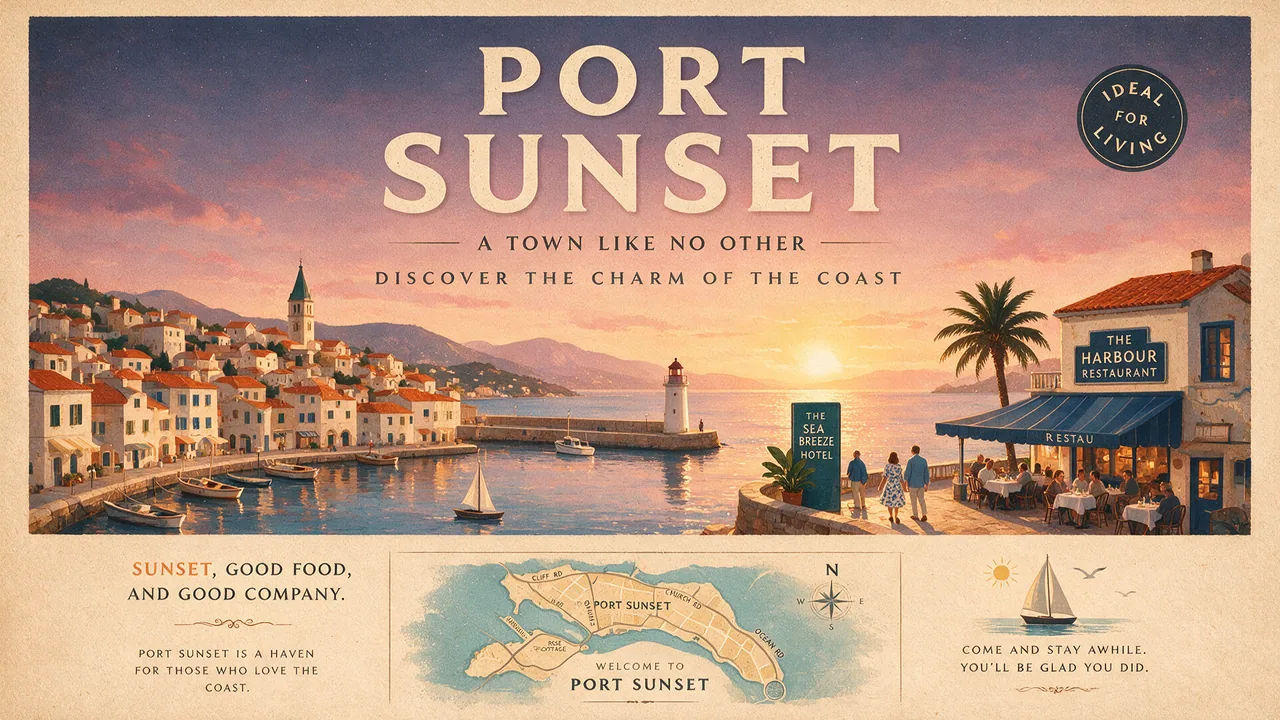
Duas coisas valem entrar cedo. Se você quer uma fotografia, escreva “fotorrealista” ou “foto real” com todas as letras, e depois descreva o enquadramento e a textura: filme 35mm, plano médio na altura dos olhos, pouca profundidade de campo, grão suave. Trate lente e filme como pistas de aparência, não como uma simulação física que o modelo vai reproduzir ao pé da letra.
E diga o que você não quer. Essa é a linha mais útil que quase todo mundo esquece. Os exemplos fotorreais da própria OpenAI terminam com instruções do tipo “sem glamorização, sem retoque pesado” e “evite luz cinematográfica, correção de cor dramática ou composição estilizada”. Nomear o acabamento do qual você quer fugir é o que tira o verniz de IA da imagem. Pedir realismo, sozinho, raramente resolve.
Acertando texto e layout dentro da imagem
Coloque as palavras exatas entre aspas, diga onde elas ficam e quantas vezes devem aparecer. Essa última parte é o que impede a frase de nascer duplicada.
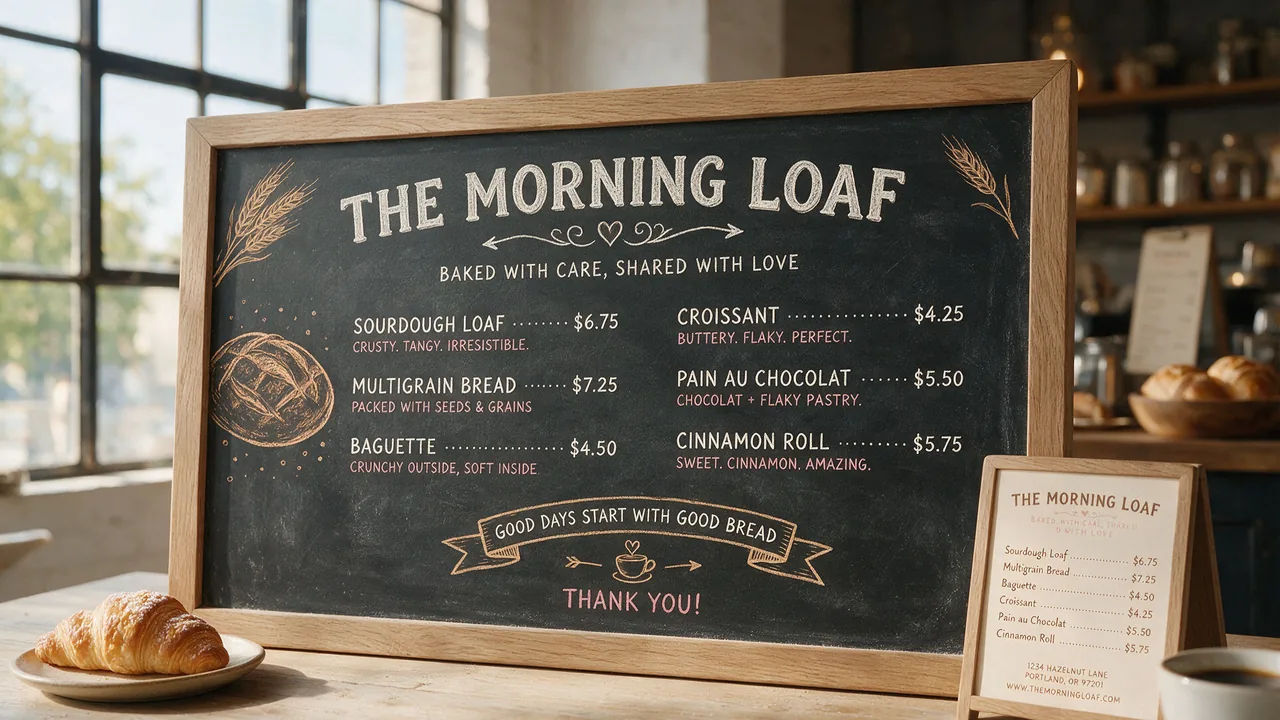
O padrão completo do guia da OpenAI funciona assim: cite o texto, marque que ele é literal, diga onde fica, descreva a tipografia e feche a porta para o resto. “Texto do outdoor (literal): ‘Café fresco todo dia’. Tipografia: sem serifa, pesada, alto contraste, centralizada. Garanta que o texto apareça uma vez e esteja perfeitamente legível. Sem marca d'água, sem logos.” São quatro requisitos, nenhum deles ambíguo.
Alguns detalhes menores rendem muito. Soletre nomes de marca incomuns, letra por letra, quando o modelo insistir em chutar. Mantenha o texto curto, porque linhas longas em corpo pequeno degradam primeiro. E, quando a tipografia for miúda ou densa, compare high com xhigh antes de fechar a peça, em vez de supor que o nível mais alto é sempre o certo.
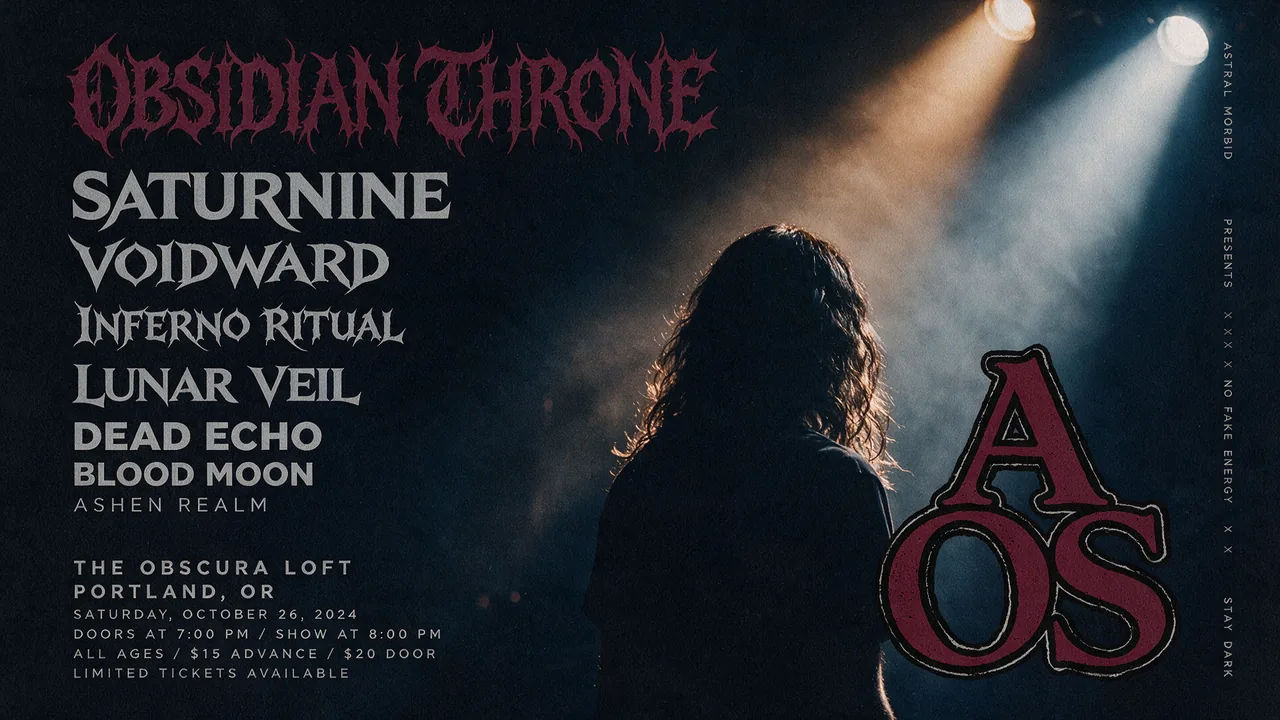
Depois que linhas isoladas saem certas, nomeie as partes do layout separadamente, em vez de descrever um clima. “Um cartaz de show: atração principal grande no topo, quatro atrações de apoio empilhadas abaixo em tamanhos decrescentes, local e data pequenos na base.” Isso dá ao modelo uma hierarquia para planejar.
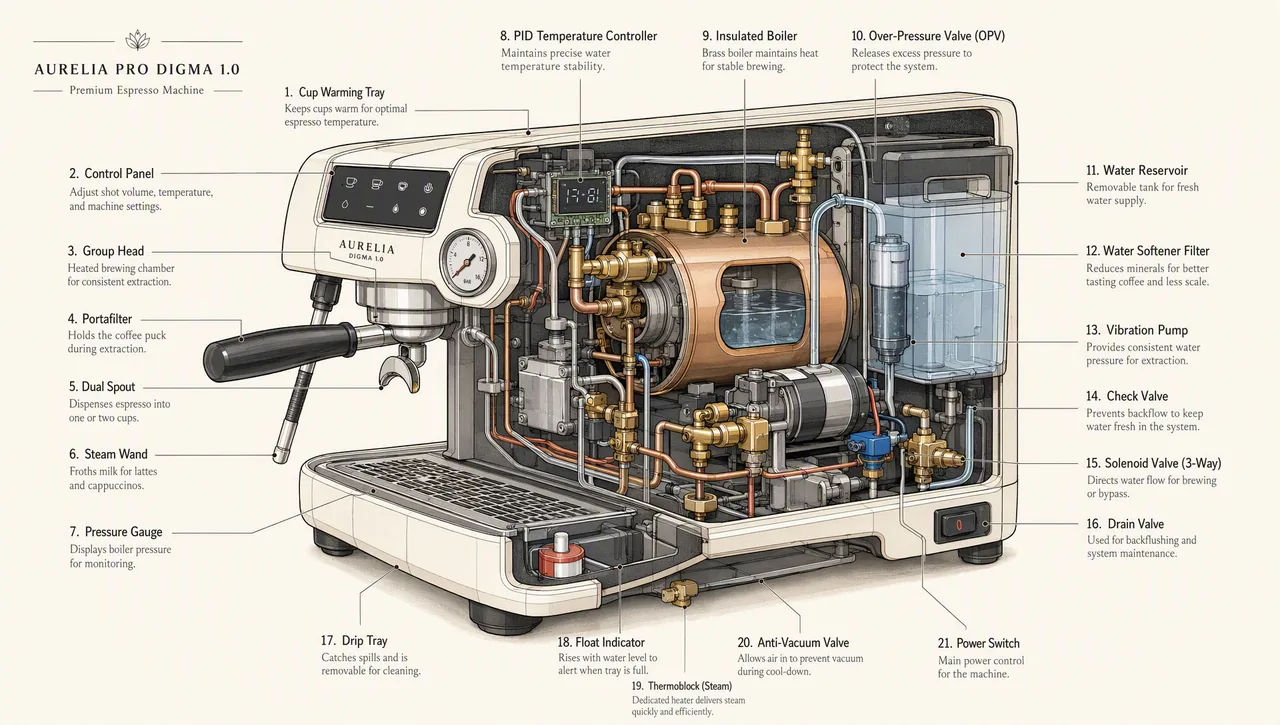
Para um gráfico, um slide ou um diagrama, vá além e escreva o prompt como uma especificação, não como um pedido de ilustração. Nomeie a peça, dê os números e os rótulos reais dentro do texto, diga a família tipográfica e proíba os clichês: sem clip art, sem foto de banco de imagens, sem gradiente decorativo. Formatos em paisagem servem bem a slides, e o high é o piso assim que a imagem carrega legendas, eixos ou notas de rodapé.
Editando uma imagem sem mudar todo o resto
A edição é onde a maioria das pessoas perde uma boa imagem, e é o ponto que esta versão mais melhorou. Um bom prompt de edição tem sempre a mesma forma: um comando direto seguido de uma lista do que preservar.
| Não escreva | Escreva assim |
|---|---|
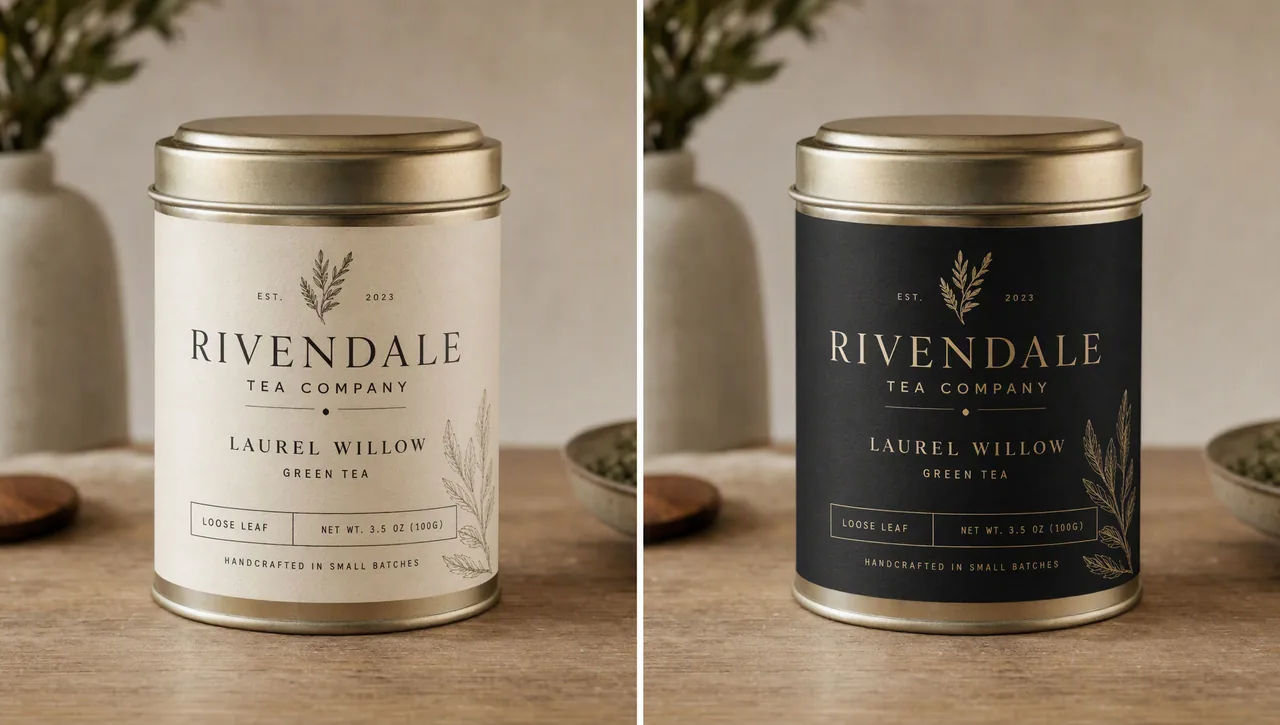
| Deixa mais escuro e mais premium, e talvez mexe no logo | Troque o rótulo por preto fosco. Mantenha a luz, o enquadramento e o texto do rótulo exatamente como estão |
| Outras cadeiras nesta sala | Troque APENAS as cadeiras brancas por cadeiras de madeira. Preserve o ângulo de câmera, a luz do ambiente, as sombras no chão e os objetos ao redor |
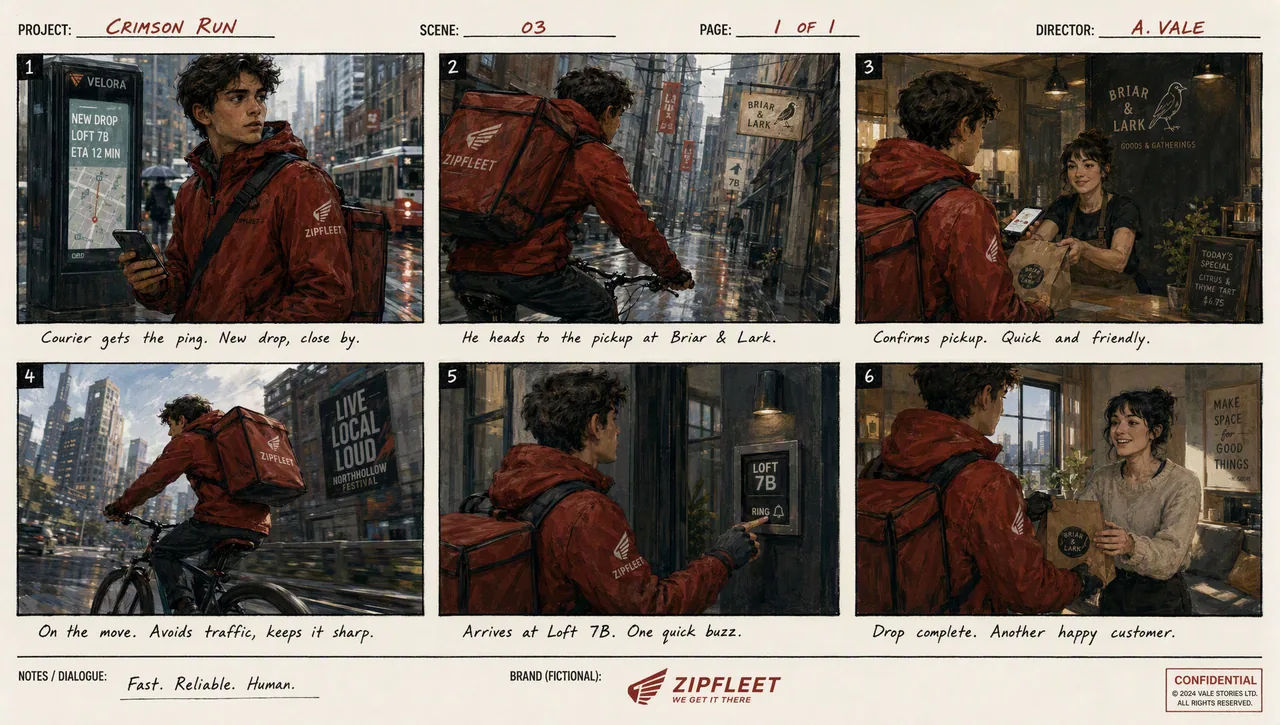
| O entregador de novo, em outra cena | O mesmo entregador de jaqueta vermelha e cachecol cinza, agora numa estrada de montanha. Não redesenhe o personagem |
A lista de preservação deve ser mais longa do que parece necessário. Quando a OpenAI demonstra uma troca de roupa, ela trava rosto, traços, tom de pele, formato do corpo, pose, semelhança, expressão, cabelo, proporções, fundo, ângulo de câmera, enquadramento e qualidade de imagem antes de dizer o que pode mudar. Isso não é excesso de escrita. Cada item que você deixa sem nome é um item que o modelo tem liberdade para reinterpretar.
As rodadas seguintes devem encurtar, não crescer. Depois de um prompt inicial pesado, a instrução seguinte pode ser uma linha: “Deixe com cara de fim de tarde de inverno, com neve caindo.” Devolva o resultado anterior, peça uma coisa só e repita as restrições que importam se você vir alguma escapando.
Mesmo assim, fique de olho no desvio. O 2.5 segura uma sequência melhor do que o Images 2.0 segurava, mas a OpenAI ainda lista isso como uma limitação conhecida. Quando algo que você nunca pediu se mexe, volte para a última versão boa em vez de tentar consertar para a frente. E quando uma região precisa ficar idêntica pixel a pixel, a saída honesta não é um prompt melhor: recomponha a edição aprovada sobre a imagem original.
Mantendo um personagem ou produto consistente
Para uma série que precisa parecer o mesmo mundo, não descreva o personagem de novo a cada rodada torcendo para dar certo. Monte primeiro uma imagem de referência.
Gere o personagem sozinho, em fundo liso, com aparência, proporções, roupa e tom já definidos. Depois use essa imagem como entrada de todas as cenas e repita os detalhes que o identificam num bloco curto de consistência: mesma túnica verde com capuz, mesmos traços de rosto, mesmas proporções e paleta, mesma personalidade, não redesenhe o personagem.
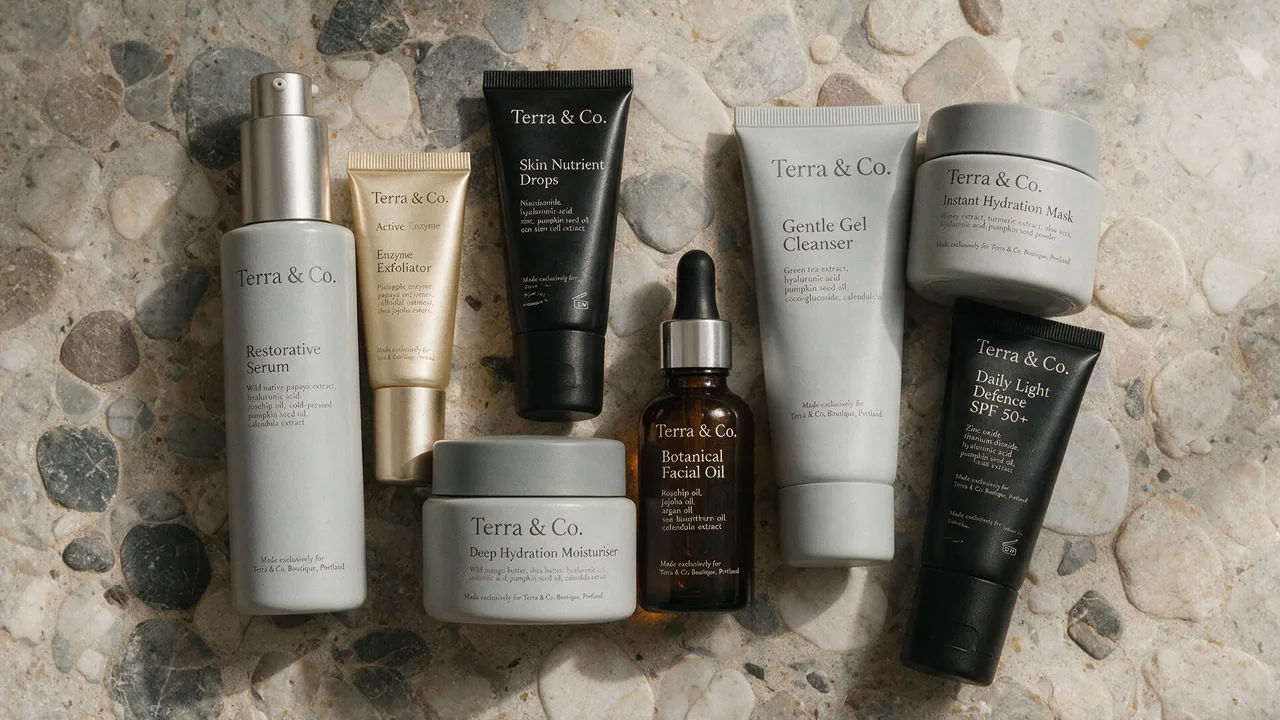
O método é o mesmo para um produto: a imagem de referência carrega a geometria e o rótulo, e o prompt carrega a instrução de não reestilizar. Onde der para gerar um lote a partir de um prompt só, use. Uma série produzida junto se sustenta melhor do que seis imagens feitas separadamente.
Recorte com fundo transparente e foto de produto
Transparência pede duas coisas ao mesmo tempo: um sujeito isolado no prompt e um fundo transparente pedido nas configurações, com saída em PNG ou WebP. JPEG não carrega isso.
O vocabulário do prompt é específico e vale copiar. Isole o produto em fundo totalmente transparente. Centralizado, silhueta nítida, sem halo nem franja, bordas de alfa limpas, com folga generosa. Preserve a geometria do produto e a legibilidade do rótulo. Não acrescente fundo sólido, cenário, xadrez nem sombra, e não reestilize o produto.
Depois confira dentro do arquivo, não no olho. Um xadrez desenhado não é transparência, e essa falha é comum. Se você levar o recorte para uma edição seguinte, repita a exigência de preservar o fundo transparente, porque ela não sobrevive sozinha.
Níveis de qualidade e tamanhos de saída
O ChatGPT Images 2.5 aceita cinco níveis de qualidade explícitos, mais o auto, e os dois do topo são novos nesta geração.
| Nível | Use para | O que custa |
|---|---|---|
| low | Rascunho, teste de layout, ajuste de texto | Volta mais rápido |
| medium | A maior parte do trabalho final | O equilíbrio padrão |
| high | Texto pequeno, diagrama denso, slide, retrato | Bem mais lento |
| xhigh | Detalhe fino, peça que vai para impressão | Mais lento ainda |
| max | Último recurso, quando o xhigh não chegou lá | O mais lento de todos |
O fluxo que economiza tempo é subir o nível até atender ao requisito, depois descer um degrau e conferir se o mais rápido ainda passa. Um nível mais alto não garante um resultado melhor em todo prompt. Ajuste o texto no low e renderize a versão escolhida uma vez só, no nível que o trabalho realmente pede.
Sobre tamanho: a saída vai até 4K, com aresta máxima de 3840 pixels, as duas arestas em múltiplos de 16 e proporções entre 1:3 e 3:1. Acima de 2560x1440 a OpenAI marca como experimental, o que vale saber antes de montar um fluxo em cima disso. O quadrado também é o formato mais caro em qualquer nível, então um 16:9 ou um 21:9 sai por menos que um 1:1 de resolução nominal equivalente.
Sketch, modelos prontos e prompts compartilhados
A atualização de setembro trouxe quatro novidades para o próprio ChatGPT, além do modelo.
Sketch deixa você desenhar dentro do ChatGPT e usar o desenho como guia. Digite @Sketch, rabisque um layout ou uma silhueta, confirme e descreva a imagem que deve nascer dali. É o caminho mais rápido para fixar uma composição que a descrição escrita insiste em errar. Ao usar, mande preservar o layout, as proporções e a perspectiva do rabisco, escolher materiais e luz realistas e não acrescentar elementos nem texto novos. Sem isso, ele reinterpreta o seu desenho em vez de renderizá-lo.
Modelos prontos dão um ponto de partida para formatos comuns, como um pôster ou um produto de marca, e depois fazem perguntas para completar os detalhes. Eles ainda não estão disponíveis no modo Work.
Comentários podem ser colocados direto sobre a imagem para mirar a edição em um ponto, e a ferramenta de seleção do editor faz o mesmo por região. A OpenAI avisa que a marcação nem sempre é precisa e que a edição pode passar da área que você marcou.
Prompts compartilhados deixam você compartilhar a imagem pronta junto com o prompt que a gerou, para outra pessoa rodar a mesma ideia com as fotos dela.
O que conferir antes de usar a imagem
Quatro conferências, nesta ordem, pegam quase tudo.
O texto está correto e legível, e apareceu o número de vezes que você pediu? Os rótulos e as relações do diagrama estão de fato certos, e não apenas bem arrumados? Identidades, formatos de produto e texto de rótulo sobreviveram inteiros à edição? E a edição mudou só o que você pediu, ou alguma coisa se mexeu em silêncio?
Se a transparência fazia parte do briefing, procure um canal alfa de verdade no arquivo. Se a imagem vai para impressão, abra o texto pequeno em tamanho real, e não na miniatura da tela do celular, porque é exatamente ali que um nível quase suficiente se entrega.
O ChatGPT Images 2.5 roda no Morphic para gerar e para editar, com até 10 imagens de referência, saída até 4K e o conjunto completo de níveis de qualidade. O mesmo prompt pode ir para o Nano Banana Pro, o Seedream 5 Pro ou o Flux 2 Pro no mesmo Canvas, que é o jeito mais rápido de descobrir se o limite está no modelo ou no seu prompt.