> For the complete documentation index, see [llms.txt](https://morphic.com/docs/llms.txt). Markdown versions of documentation pages are available by appending `.md` to page URLs; this page is available as [Markdown](https://morphic.com/docs/fr/how-tos/extend-video.md).
# Étendre la vidéo
Vous pouvez désormais prolonger vos vidéos en utilisant la fonction « Extraire la dernière image vers le canevas » sur Morphic à l’aide de l’IA. C’est un moyen simple de créer des plans plus longs à partir de la dernière image avec une cohérence visuelle.
Voici un guide étape par étape pour étendre des vidéos en utilisant « Extraire la dernière image vers Canvas » sur Morphic :
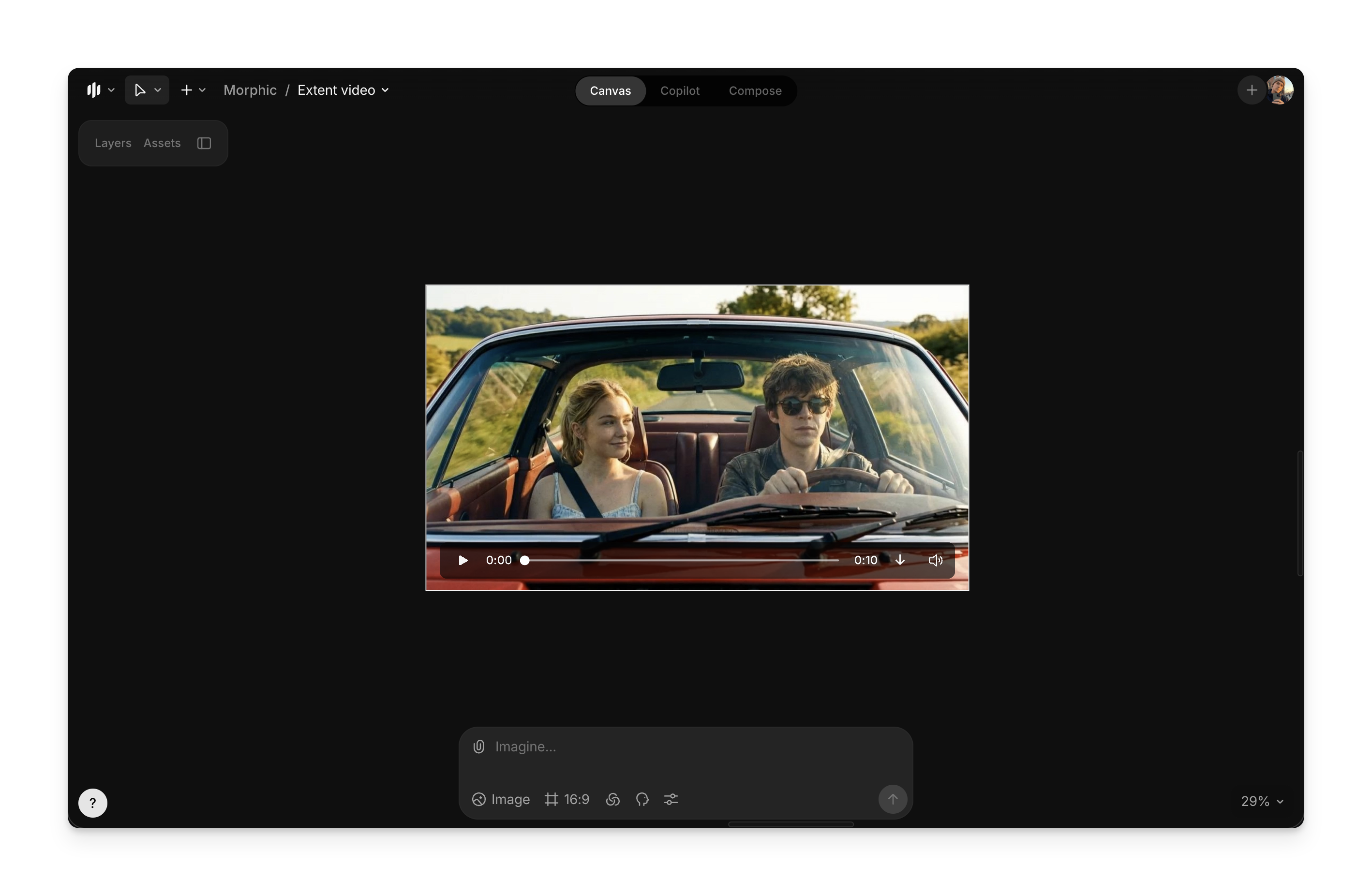
1. Téléversez ou générez sur Canvas la vidéo que vous voulez étendre
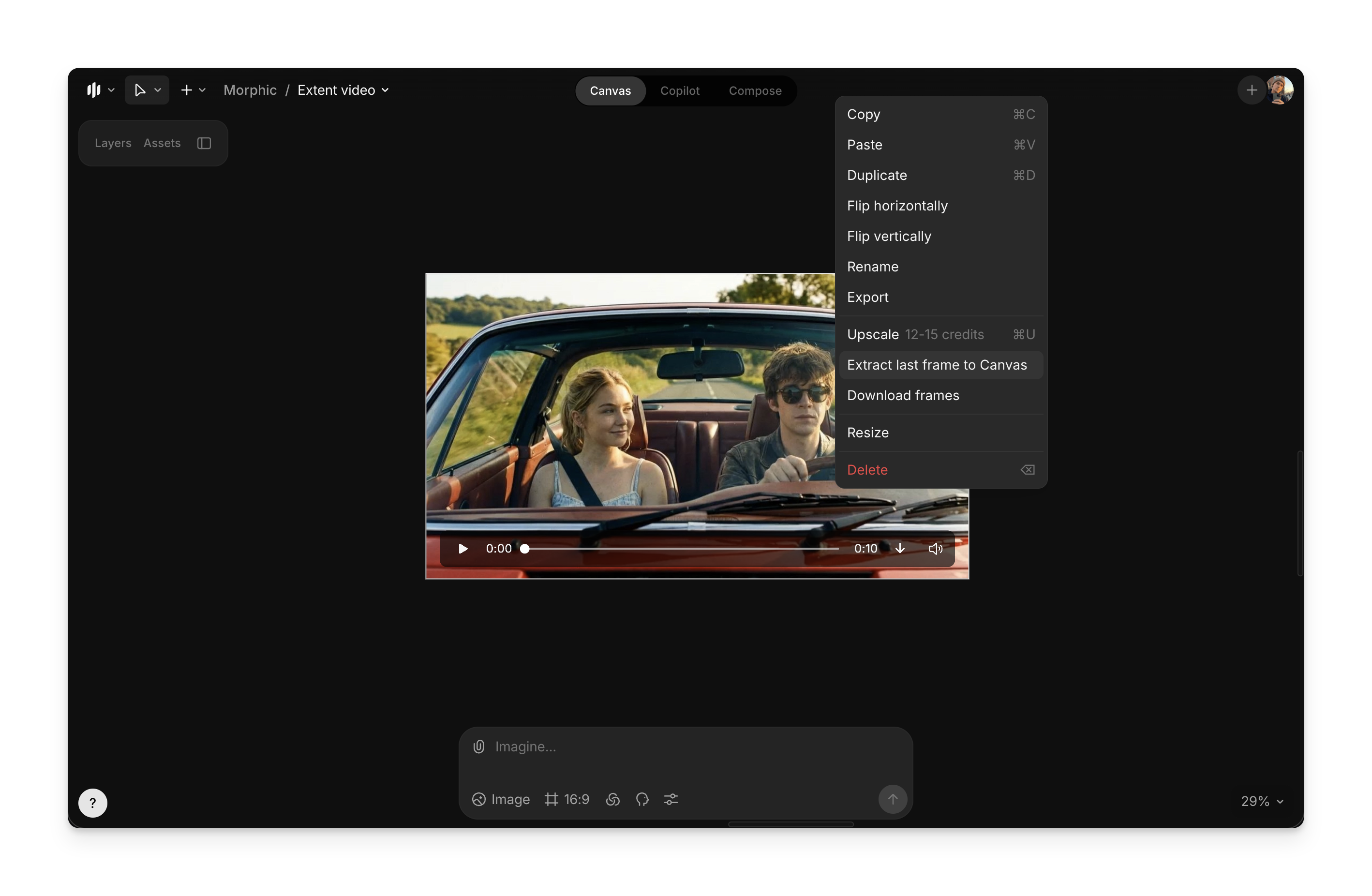
2. Faites un clic droit sur la vidéo et choisissez « Extraire la dernière image vers Canvas »
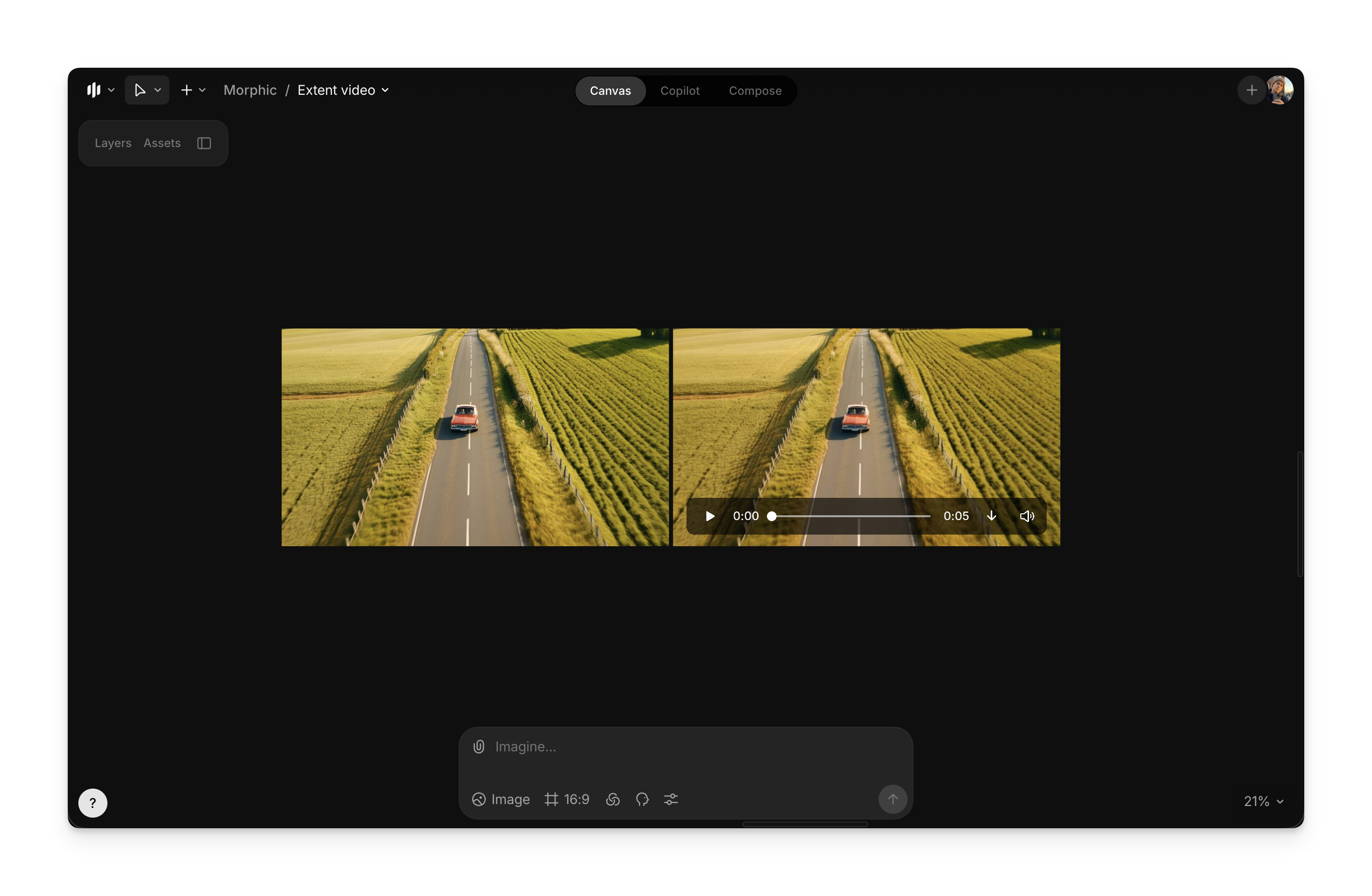
3. Utilisez la nouvelle image extraite comme image de départ, puis lancez [Image vers vidéo](/docs/fr/video/image-to-video.md) pour générer un clip de suivi qui prolonge la vidéo
Image extraite à droite
Image vers vidéo
4. Répétez les étapes 2 et 3 selon les besoins pour générer des clips supplémentaires pouvant être assemblés ensemble
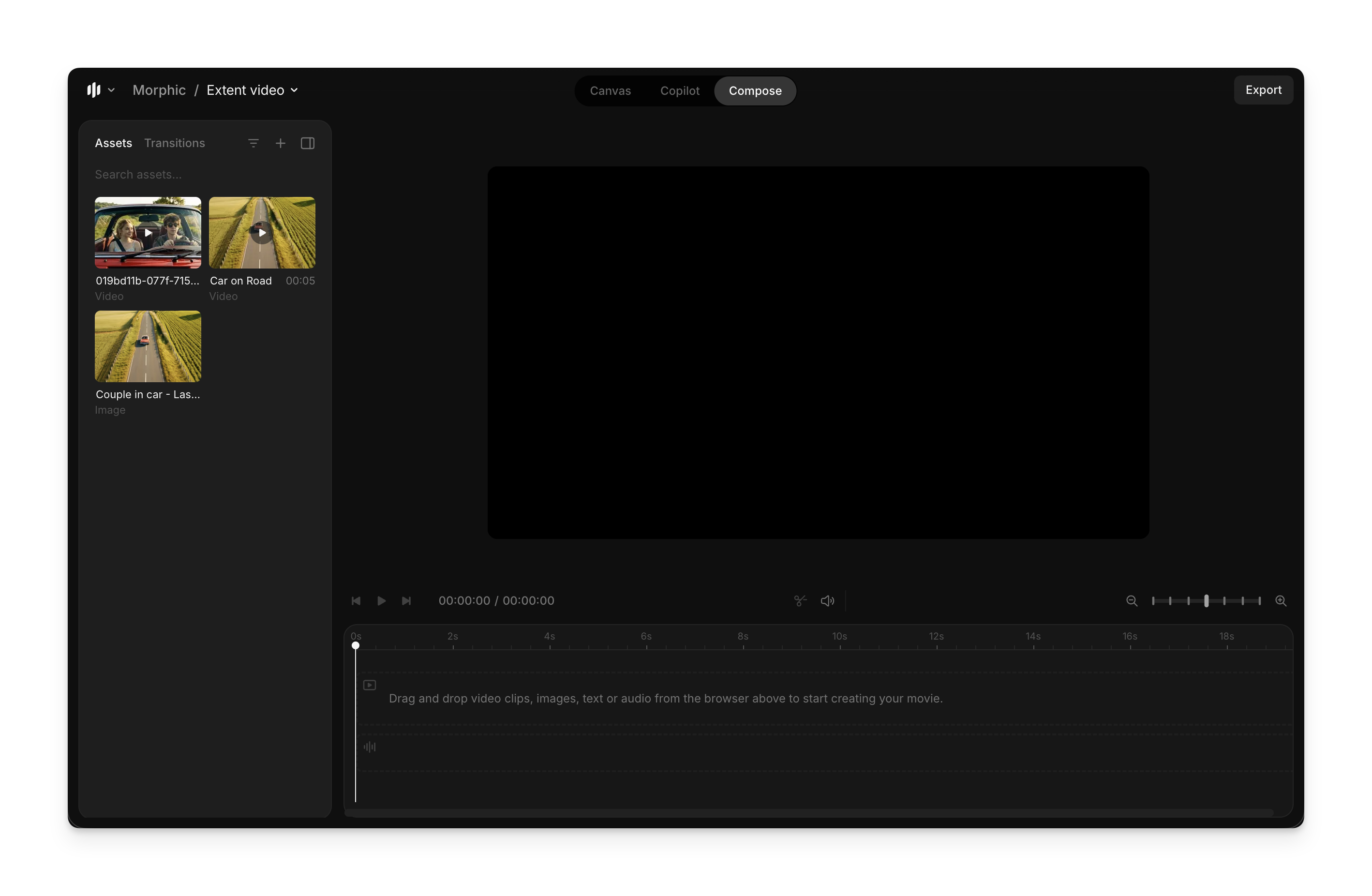
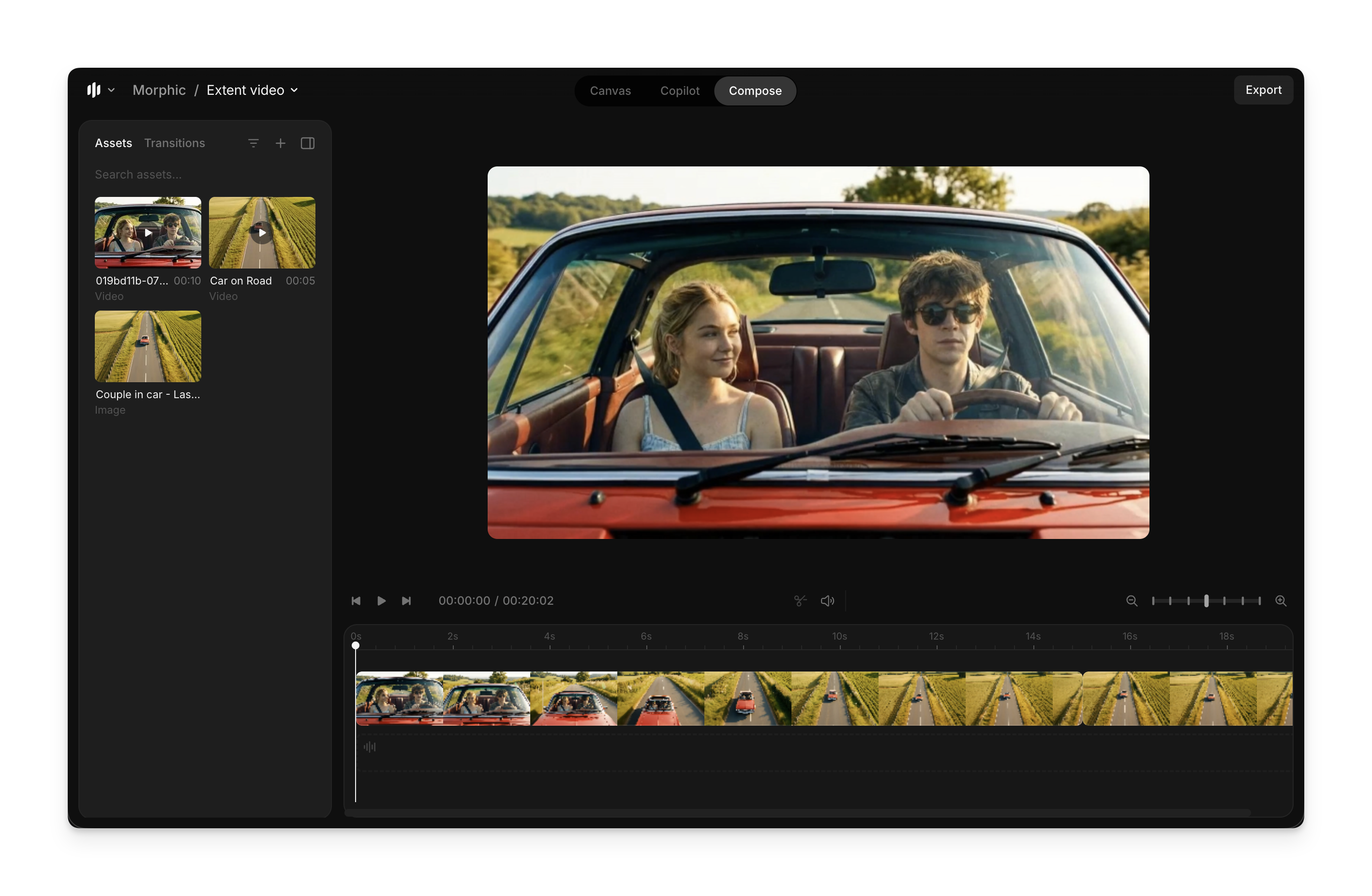
5. Une fois que vous avez tous les clips, allez à [Composer](/docs/fr/compose.md) pour les assembler
6. Glissez-déposez tous les clips générés depuis la section Assets sur la timeline
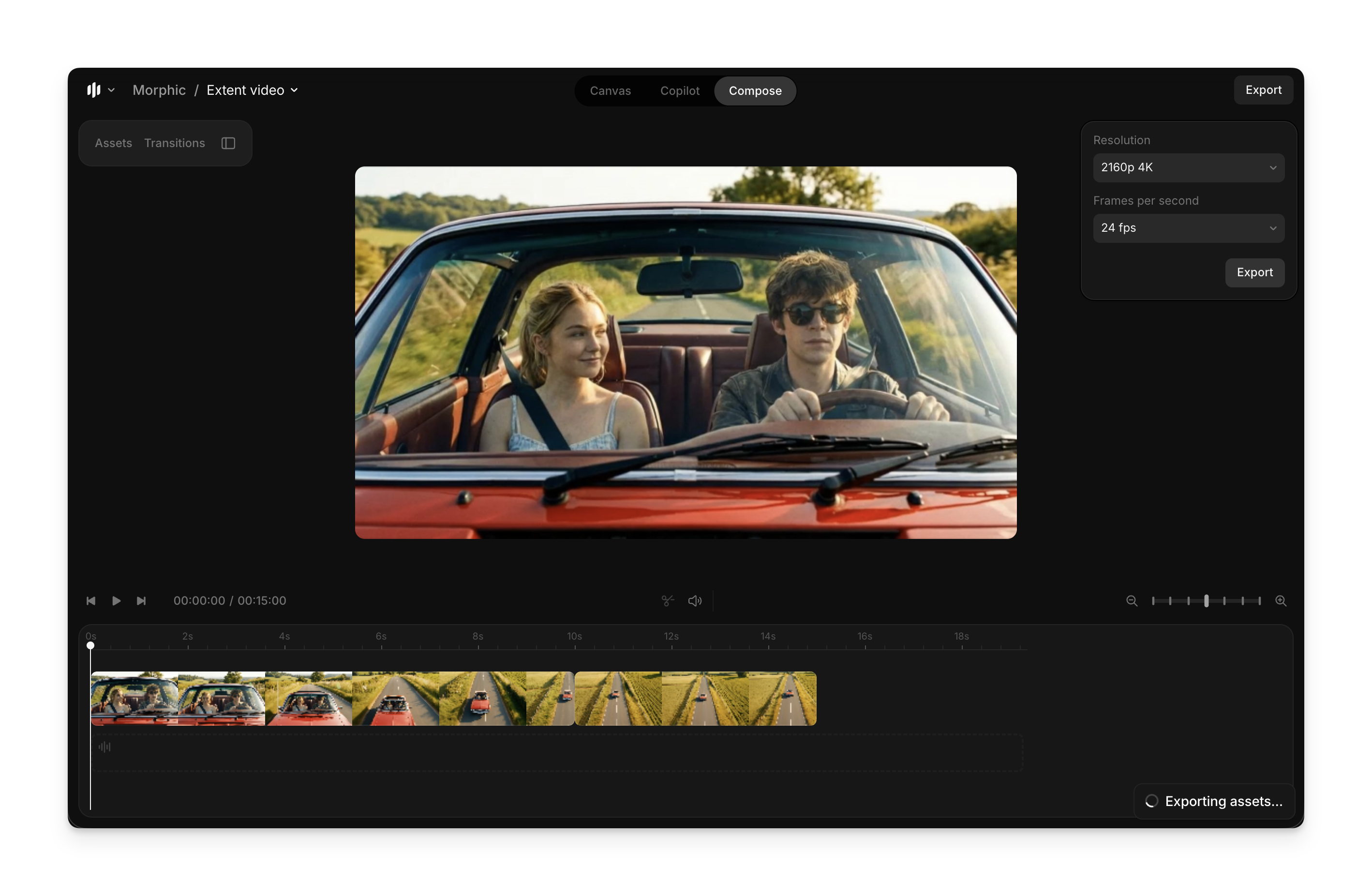
7. Exportez la vidéo finale assemblée à l’aide du bouton Exporter en haut à droite (jusqu’à une résolution 4K)
### Extraire n’importe quelle image, pas seulement la dernière
« Extraire la dernière image vers Canvas » prend toujours la dernière image. Pour extraire plutôt un moment précis, utilisez « Extraire l’image vers Canvas ».
Voici un tutoriel rapide sur la façon d’extraire l’image actuelle d’une vidéo sur Morphic :
{% embed url="" %}
1. Cliquez sur la vidéo sur Canvas pour la sélectionner
2. Faites glisser la tête de lecture en bas de l’écran jusqu’à l’image souhaitée
3. Faites un clic droit sur la vidéo et choisissez « Extraire l’image vers Canvas »
L’image apparaît sur Canvas comme sa propre image, prête à être modifiée, utilisée comme référence ou intégrée à une autre génération.
Voilà comment utiliser « Extraire la dernière image vers Canvas » sur Morphic pour créer facilement des plans prolongés avec une cohérence visuelle.
***
Si vous rencontrez le moindre problème ou si vous avez des questions, n'hésitez pas à nous contacter. Nous serons ravis de vous aider. Écrivez-nous à [**support@morphic.com**](mailto:support@morphic.com)**.**
---
# Agent Instructions
This documentation is published with GitBook. GitBook is the documentation platform designed so that both humans and AI agents can read, navigate, and reason over technical content effectively. Learn more at gitbook.com.
## Querying This Documentation
If you need additional information that is not directly available in this page, you can query the documentation dynamically by asking a question.
Perform an HTTP GET request on the current page URL with the `ask` query parameter, and the optional `goal` query parameter:
```
GET https://morphic.com/docs/fr/how-tos/extend-video.md?ask=&goal=
```
`ask` is the immediate question: it should be specific, self-contained, and written in natural language.
`goal` is optional and describes the broader end goal you are ultimately trying to accomplish on behalf of the user. GitBook uses it to tailor the answer towards what is most useful for that goal.
The response will contain a direct answer to the question and relevant excerpts and sources from the documentation.
Use this mechanism when the answer is not explicitly present in the current page, you need clarification or additional context, or you want to retrieve related documentation sections.