> For the complete documentation index, see [llms.txt](https://morphic.com/docs/llms.txt). Markdown versions of documentation pages are available by appending `.md` to page URLs; this page is available as [Markdown](https://morphic.com/docs/tr/how-tos/extend-video.md).
# Videoyu genişletin
Artık Morphic’te yapay zekâ kullanarak ‘Son kareyi Tuval’e çıkar’ özelliğini kullanarak videolarınızı genişletebilirsiniz. Bu, son kareden görsel tutarlılıkla daha uzun çekimler oluşturmanın basit bir yoludur.
Morphic'te ‘Son kareyi Tuval'e çıkar’ özelliğini kullanarak videoları nasıl uzatacağınıza dair adım adım bir rehber:
1. Tuval'de uzatmak istediğiniz videoyu yükleyin veya oluşturun
2. Videoya sağ tıklayın ve ‘Son kareyi Tuval'e çıkar’ seçeneğini seçin
3. Yeni çıkarılan kareyi başlangıç karesi olarak kullanın, ardından çalıştırın [Görüntüden Videoya](/docs/tr/video/image-to-video.md) videoyu uzatan takip klibi oluşturmak için
Sağdaki çıkarılan kare
Görüntüden Videoya
4. Birlikte birleştirilebilecek ek klipler oluşturmak için gerektiği kadar 2. ve 3. adımları tekrarlayın
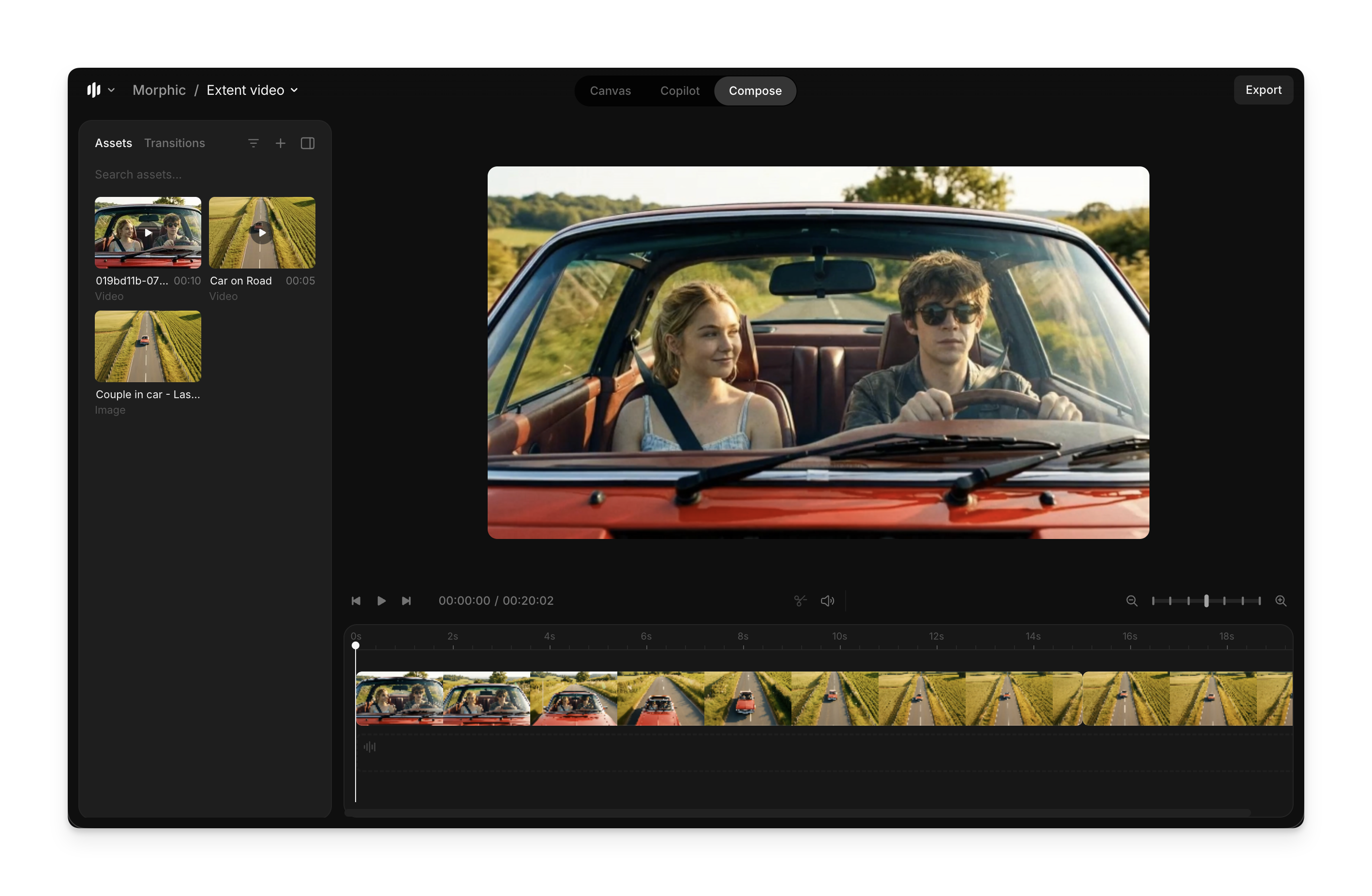
5. Tüm klipleri elde ettikten sonra şuraya gidin: [Birleştir](/docs/tr/compose.md) bunları birleştirmek için
6. Assets bölümündeki tüm oluşturulan klipleri zaman çizelgesine sürükleyip bırakın
7. Sağ üstteki Dışa Aktar düğmesini kullanarak nihai birleştirilmiş videoyu dışa aktarın (4K çözünürlüğe kadar)
### Sadece son kareyi değil, herhangi bir kareyi çıkarın
‘Son kareyi Tuval'e çıkar’ her zaman son kareyi alır. Bunun yerine belirli bir anı çıkarmak için ‘Kareyi Tuval'e çıkar’ seçeneğini kullanın.
Morphic'te bir videodan geçerli kareyi nasıl çıkaracağınıza dair kısa bir eğitim:
{% embed url="" %}
1. Seçmek için Tuval'deki videoya tıklayın
2. Ekranın altındaki oynatma başlığını istediğiniz kareye sürükleyin
3. Videoya sağ tıklayın ve ‘Kareyi Tuval'e çıkar’ seçeneğini seçin
Kare, Tuval'e kendi başına bir görüntü olarak gelir; düzenlemeye, referans olarak kullanmaya veya başka bir üretimde kullanmaya hazırdır.
Morphic'te ‘Son kareyi Tuval'e çıkar’ özelliğini kullanarak görsel tutarlılığa sahip genişletilmiş çekimler oluşturmanın yolu budur.
***
Herhangi bir sorun yaşarsanız veya sorularınız varsa, bizimle iletişime geçmekten çekinmeyin. Yardım etmekten memnuniyet duyarız. Bize şu adresten yazın [**support@morphic.com**](mailto:support@morphic.com)**.**
---
# Agent Instructions
This documentation is published with GitBook. GitBook is the documentation platform designed so that both humans and AI agents can read, navigate, and reason over technical content effectively. Learn more at gitbook.com.
## Querying This Documentation
If you need additional information that is not directly available in this page, you can query the documentation dynamically by asking a question.
Perform an HTTP GET request on the current page URL with the `ask` query parameter, and the optional `goal` query parameter:
```
GET https://morphic.com/docs/tr/how-tos/extend-video.md?ask=&goal=
```
`ask` is the immediate question: it should be specific, self-contained, and written in natural language.
`goal` is optional and describes the broader end goal you are ultimately trying to accomplish on behalf of the user. GitBook uses it to tailor the answer towards what is most useful for that goal.
The response will contain a direct answer to the question and relevant excerpts and sources from the documentation.
Use this mechanism when the answer is not explicitly present in the current page, you need clarification or additional context, or you want to retrieve related documentation sections.