# 画布导航
### 平移画布(移动视图)
使用鼠标
* 要向任意方向移动画布,请按住: `Command + 左键单击 + 拖动`
* 要上下移动画布: `垂直滚动`
* 要左右移动画布: `Shift + 滚动`
使用触控板
* 使用触控板平移画布:使用双指滚动,上下或左右滑动即可。
 ### 在画布上移动画框
基本画框移动
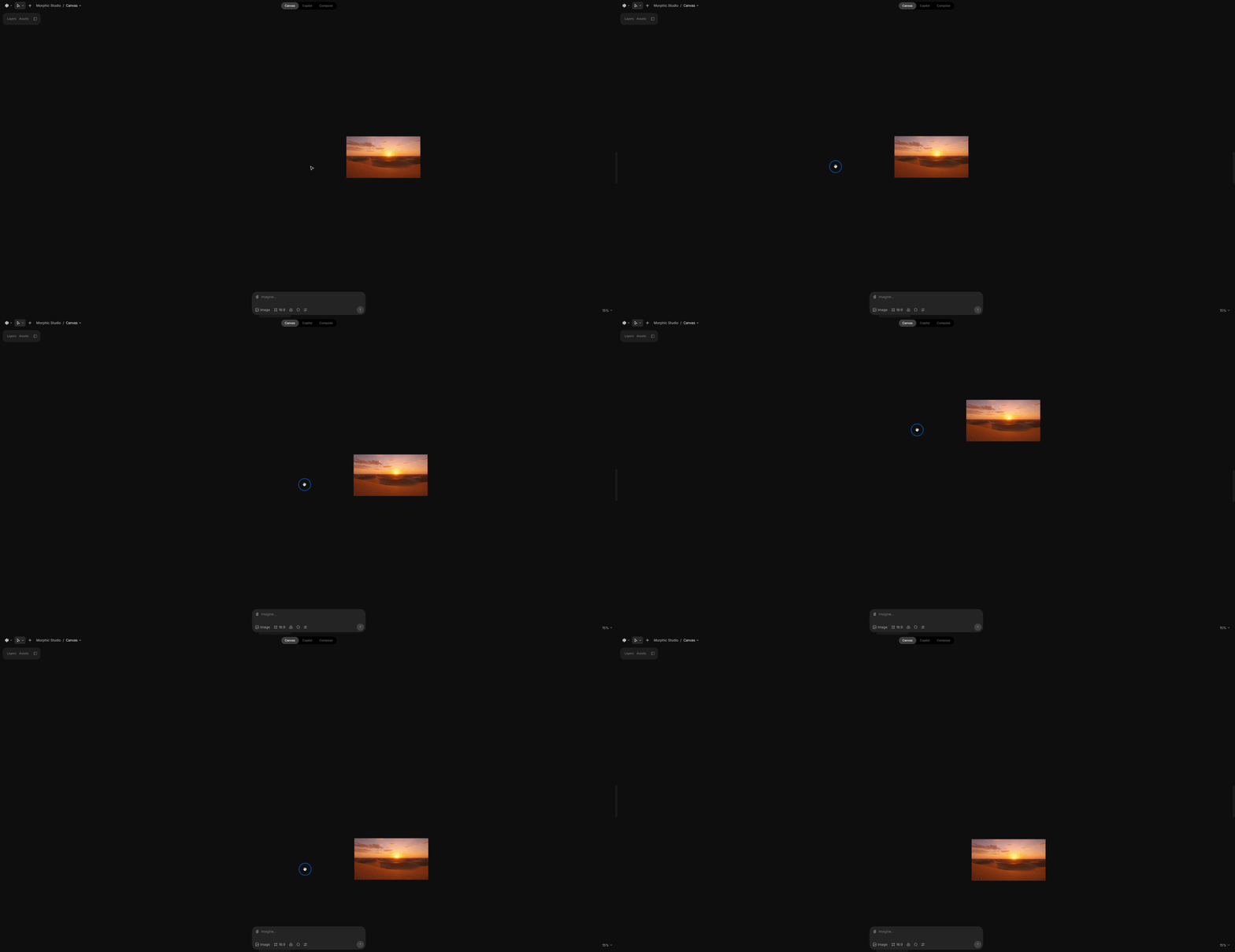
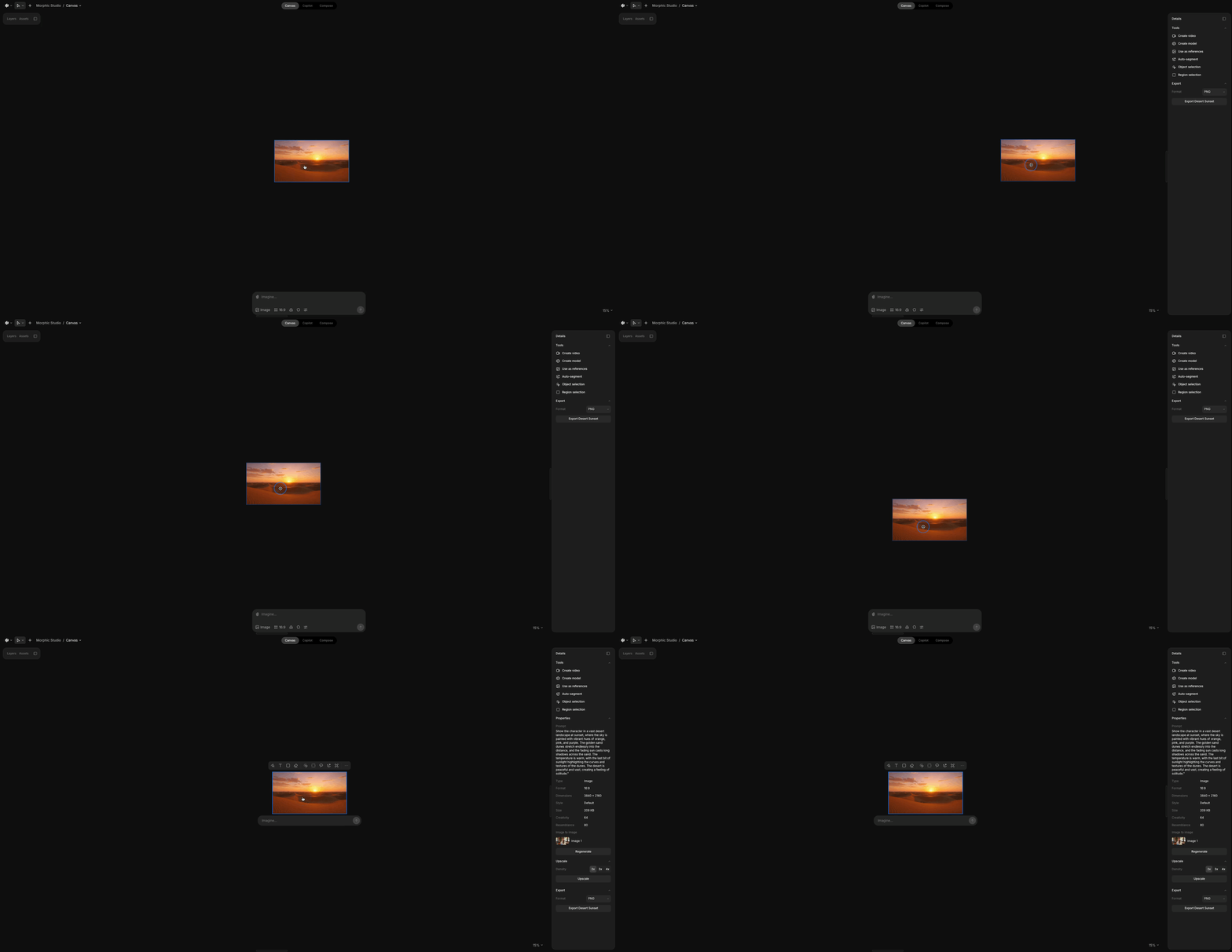
* 要移动画框, `选择(左键单击)+ 拖动` 任意画框或画板以重新定位它。
### 在画布上移动画框
基本画框移动
* 要移动画框, `选择(左键单击)+ 拖动` 任意画框或画板以重新定位它。
 多重选择
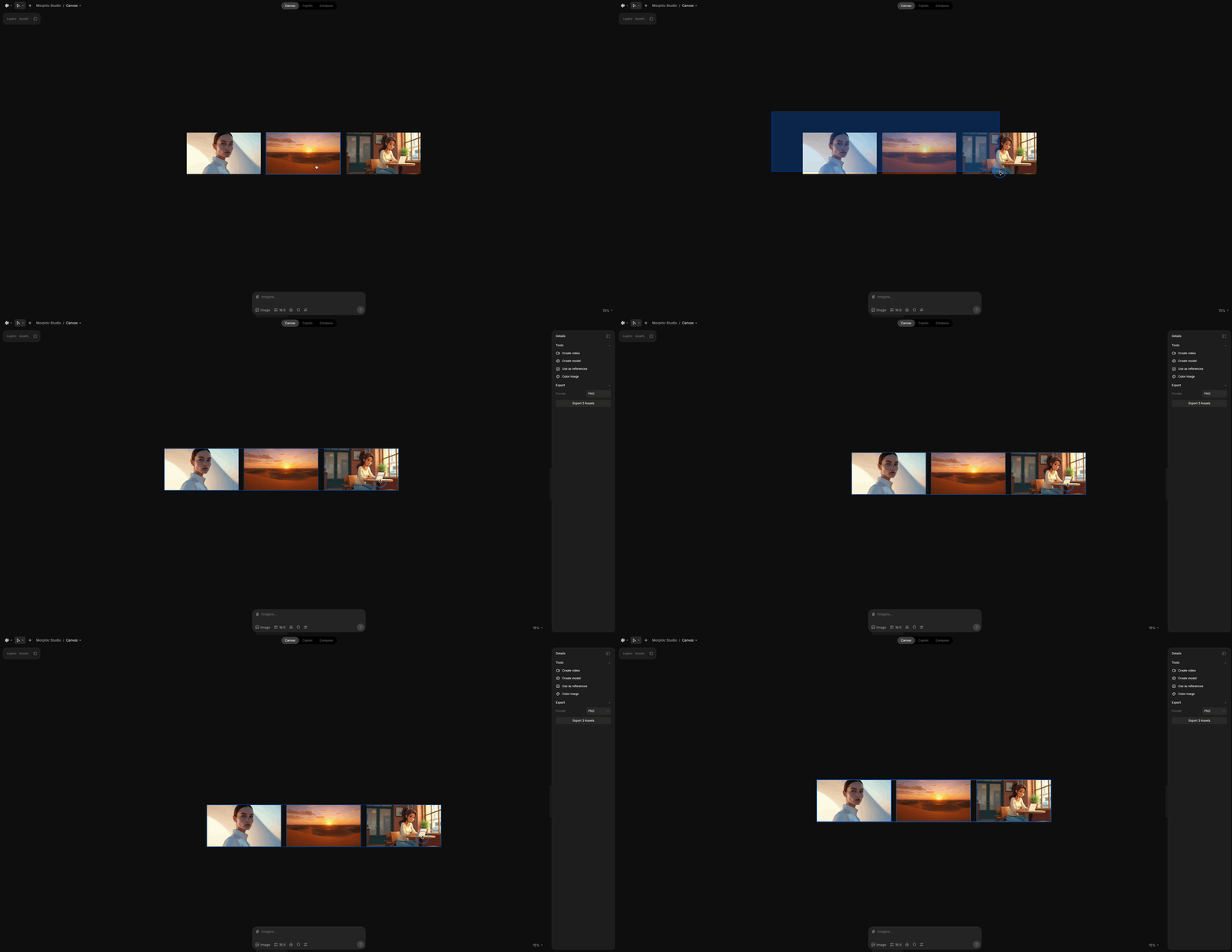
* 要选择多个画框或画板: `Shift + 点击` 或 `拖拽选择`
* 要移动多个画框或画板:在选择多个画框后,拖动它们以重新定位。
多重选择
* 要选择多个画框或画板: `Shift + 点击` 或 `拖拽选择`
* 要移动多个画框或画板:在选择多个画框后,拖动它们以重新定位。
 更精细的调整
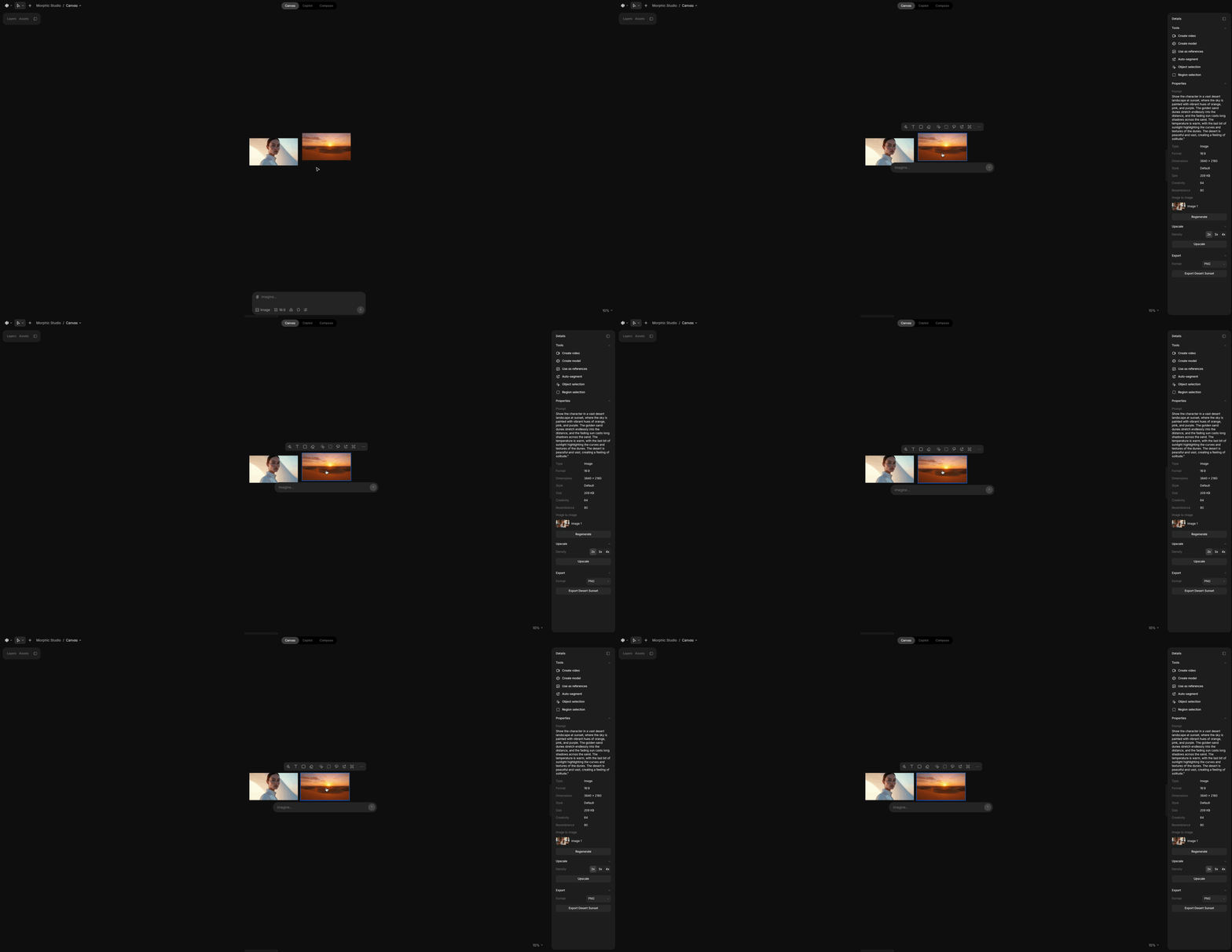
* 要进行更精细的重新定位调整:使用方向键以小增量微调所选元素。
更精细的调整
* 要进行更精细的重新定位调整:使用方向键以小增量微调所选元素。
 ### 缩放与网格控件
使用触控板手势
* 要放大或缩小:在触控板上捏合放大或捏合缩小。
* 要围绕鼠标指针进行放大或缩小: `Cmd/Ctrl + 滚动`
使用键盘快捷键
* 要放大: `Cmd/Ctrl + +`
### 缩放与网格控件
使用触控板手势
* 要放大或缩小:在触控板上捏合放大或捏合缩小。
* 要围绕鼠标指针进行放大或缩小: `Cmd/Ctrl + 滚动`
使用键盘快捷键
* 要放大: `Cmd/Ctrl + +`
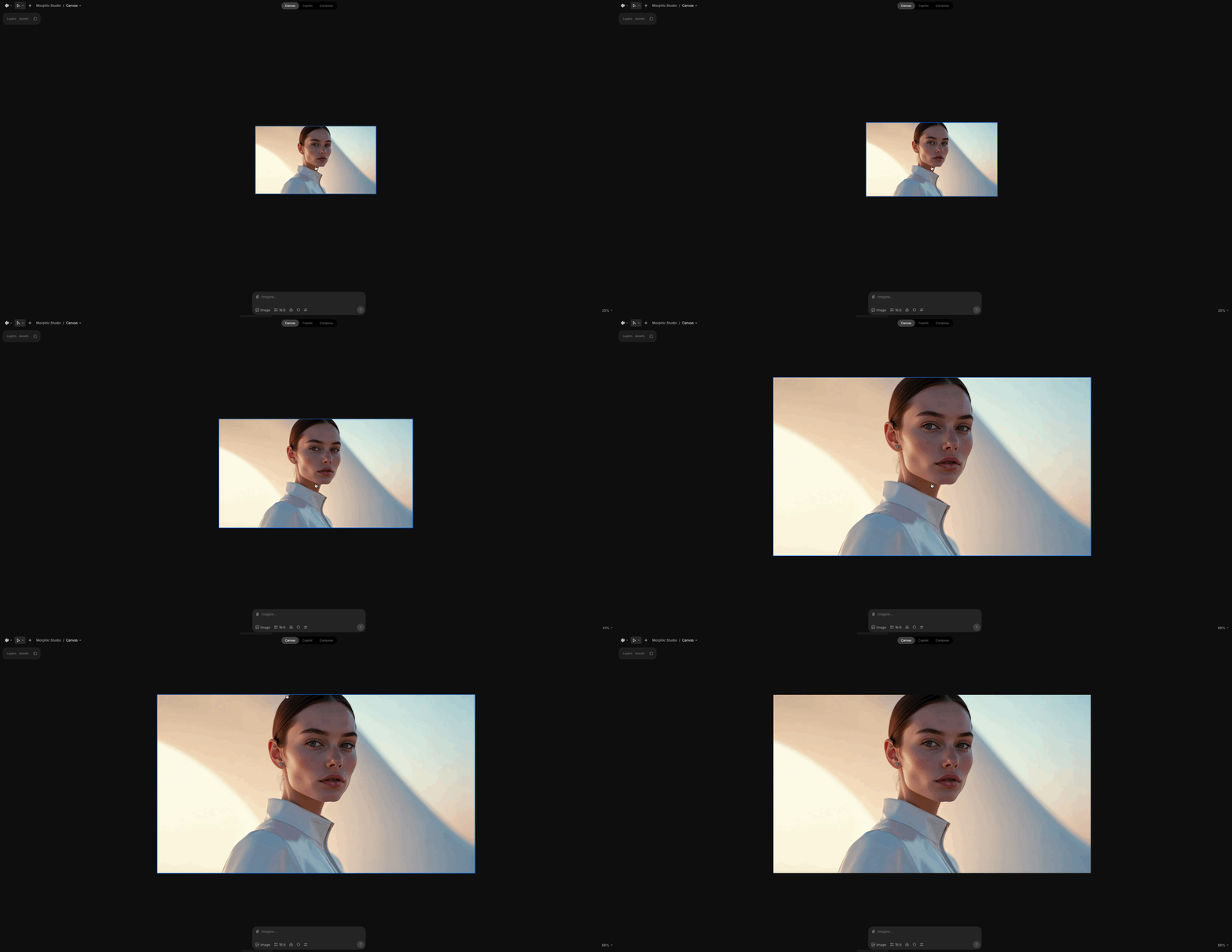 * 要缩小: `Cmd/Ctrl + -`
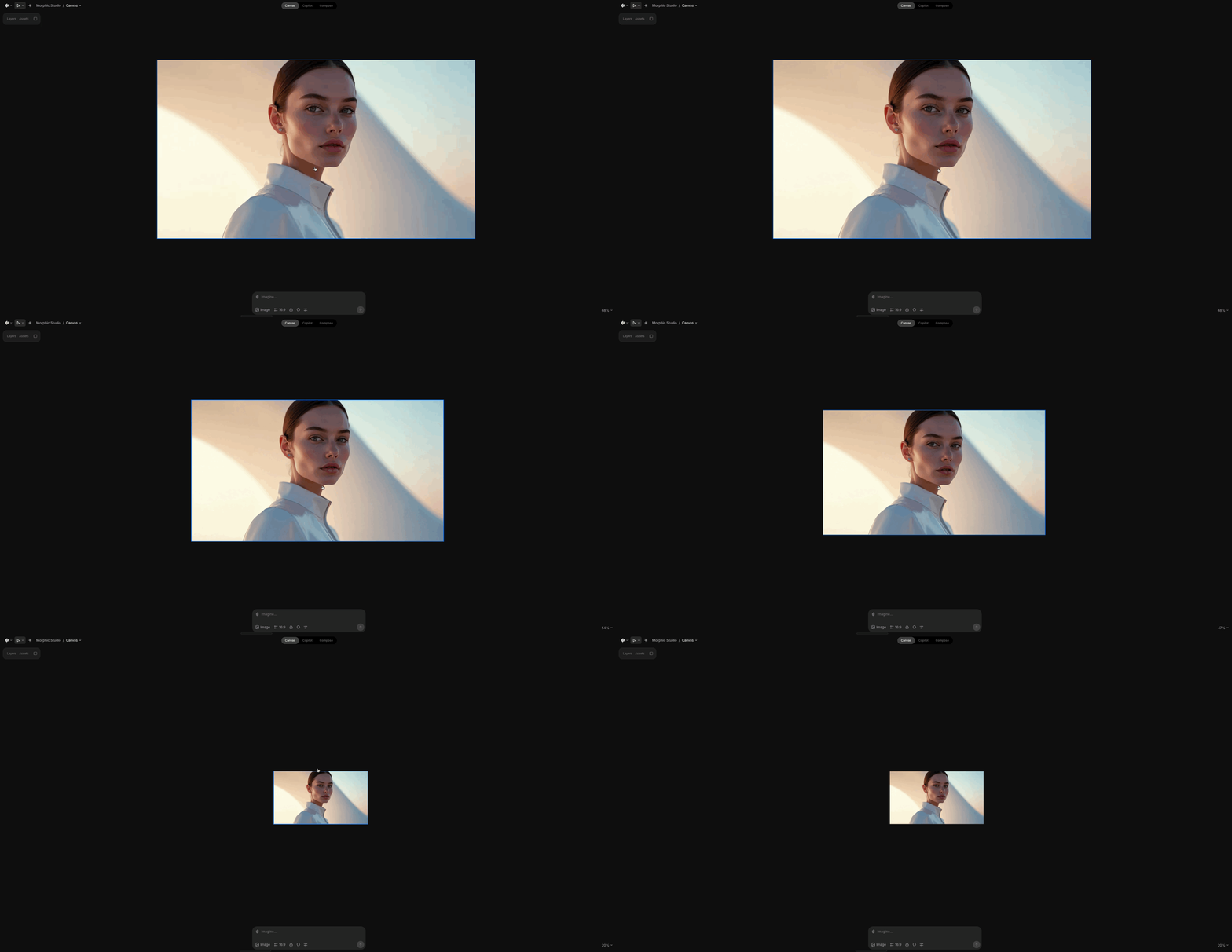 * 要缩放以适应所选内容: `Shift + 1`
* 要将缩放重置为默认(100%): `Cmd/Ctrl + 0`
在位于右下角的画布缩放菜单中,点击缩放百分比下拉(例如:“15%”)可看到以下选项:
* 放大: `Cmd/Ctrl + +`
* 缩小: `Cmd/Ctrl + -`
* 适应显示: `Shift + 1`
* 预设:10%、100%、200%
* 隐藏/显示网格 切换
### 顺畅工作流程的小提示
* 要快速定位并访问屏幕外的项目,请使用左侧的图层面板。
* 为保持复杂画布的有序性,请重命名画板和图层。
* 群组移动:选择多个元素并一起拖动,以更快地重新定位。
### 常见问题与解决方法
如果画布卡住或无法移动
* 解决方法:按 Esc 退出任何活动工具模式,然后再次尝试平移。
如果画布缩放过快或过慢
* 解决方法:调整系统的触控板或鼠标滚动灵敏度设置。
网格消失了?
* 解决方法:通过右下角的缩放菜单重新启用网格。
***
* 要缩放以适应所选内容: `Shift + 1`
* 要将缩放重置为默认(100%): `Cmd/Ctrl + 0`
在位于右下角的画布缩放菜单中,点击缩放百分比下拉(例如:“15%”)可看到以下选项:
* 放大: `Cmd/Ctrl + +`
* 缩小: `Cmd/Ctrl + -`
* 适应显示: `Shift + 1`
* 预设:10%、100%、200%
* 隐藏/显示网格 切换
### 顺畅工作流程的小提示
* 要快速定位并访问屏幕外的项目,请使用左侧的图层面板。
* 为保持复杂画布的有序性,请重命名画板和图层。
* 群组移动:选择多个元素并一起拖动,以更快地重新定位。
### 常见问题与解决方法
如果画布卡住或无法移动
* 解决方法:按 Esc 退出任何活动工具模式,然后再次尝试平移。
如果画布缩放过快或过慢
* 解决方法:调整系统的触控板或鼠标滚动灵敏度设置。
网格消失了?
* 解决方法:通过右下角的缩放菜单重新启用网格。
***