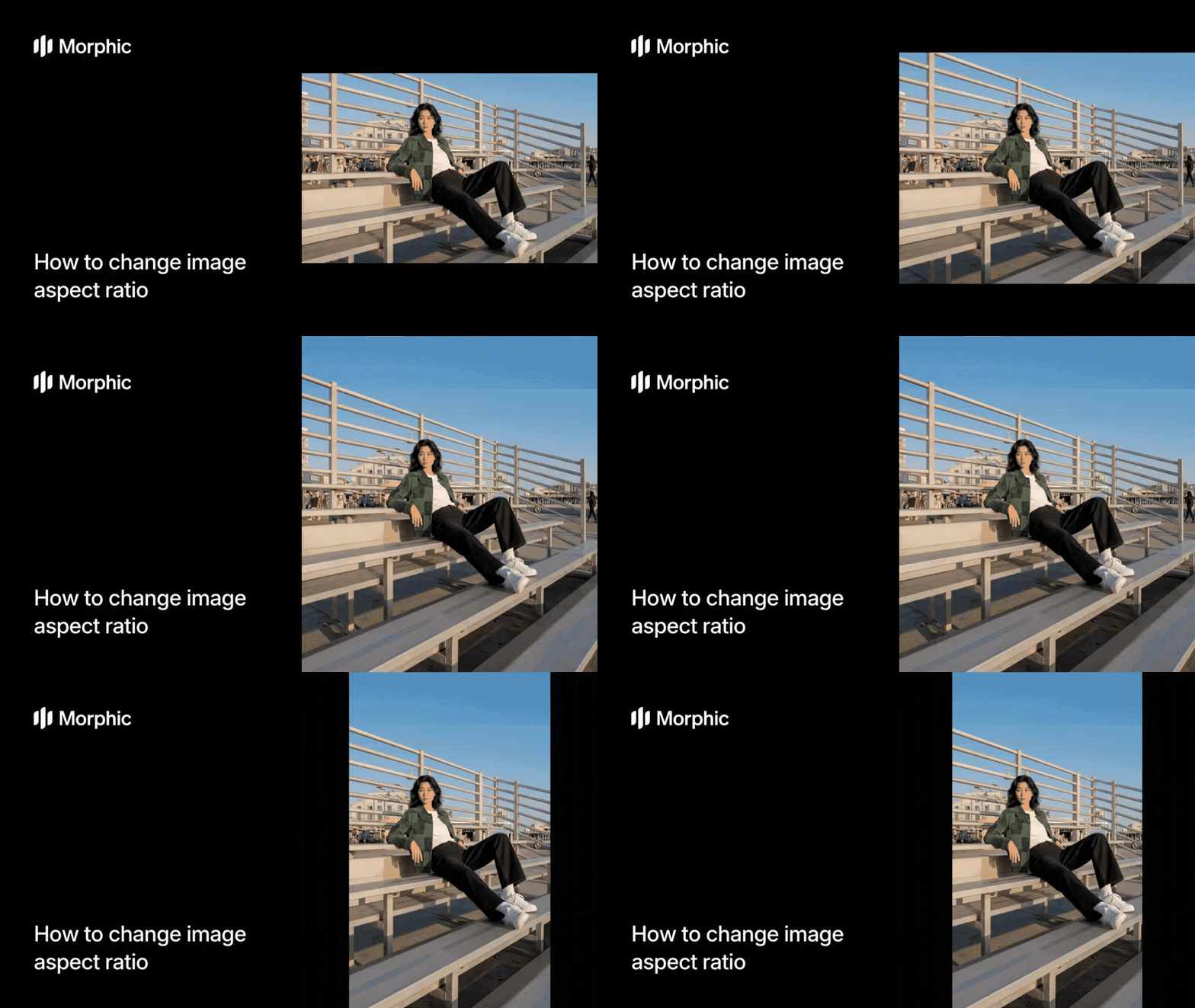
En-boy oranı değiştirici nedir?
En-boy oranı değiştirici, görselleri farklı boyutsal oranlara uyacak şekilde yeniden boyutlandıran bir araçtır. İster bir yatay fotoğrafı Instagram için kareye dönüştürün, ister dikey bir görseli bir billboard'a uyarlayın, ister birden fazla platform için ürün görseli üretin; en-boy oranı değiştirici bu dönüşümleri akıllıca gerçekleştirir.
Workflow, fotoğraf düzenleme yazılımında saatler harcatan manuel kırpma ve tuval ayarlarını ortadan kaldırır. Photoshop'u açıp elle birden fazla versiyon oluşturmak yerine, hedef oranınızı belirtin ve dönüşümü Morphic otomatik olarak yapsın. Workflow, konunuzu ön planda tutarak kenarları akıllıca genişletir veya kırpar.
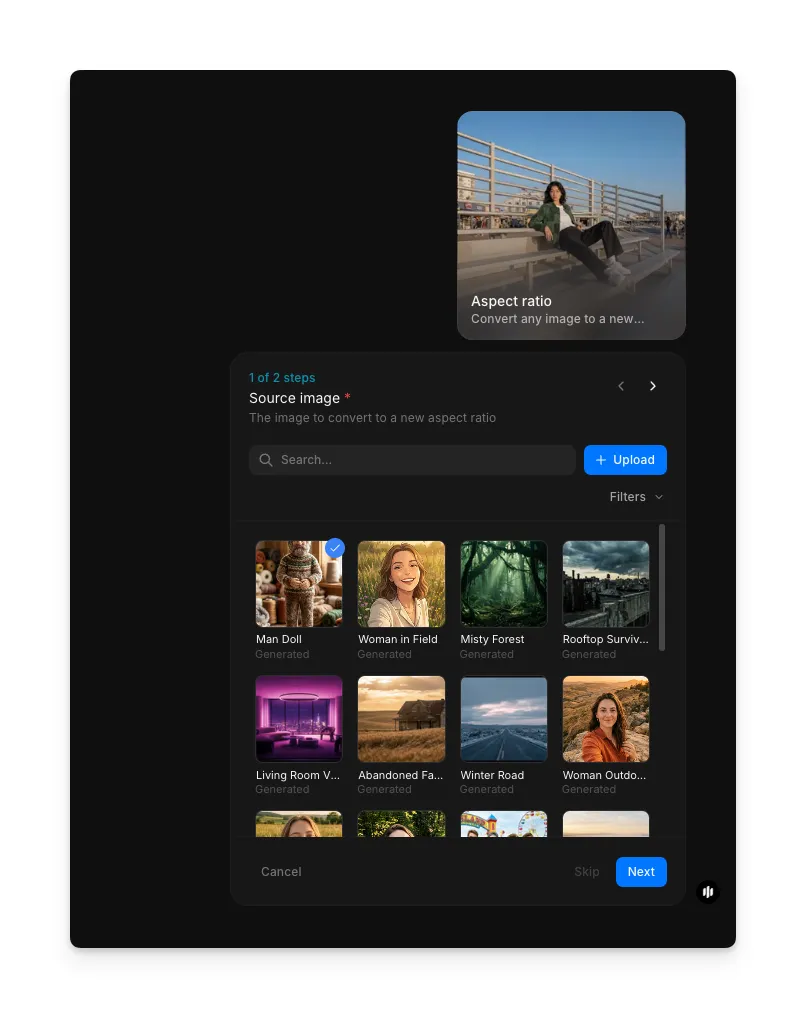
Kaynak görselinizi yükleyin
"En-boy oranı" workflow'unu açın. "Source image" adımında galeride arama yapın veya dönüştürmek istediğiniz görseli yükleyin. Her format çalışır: dikey, yatay ya da kare.
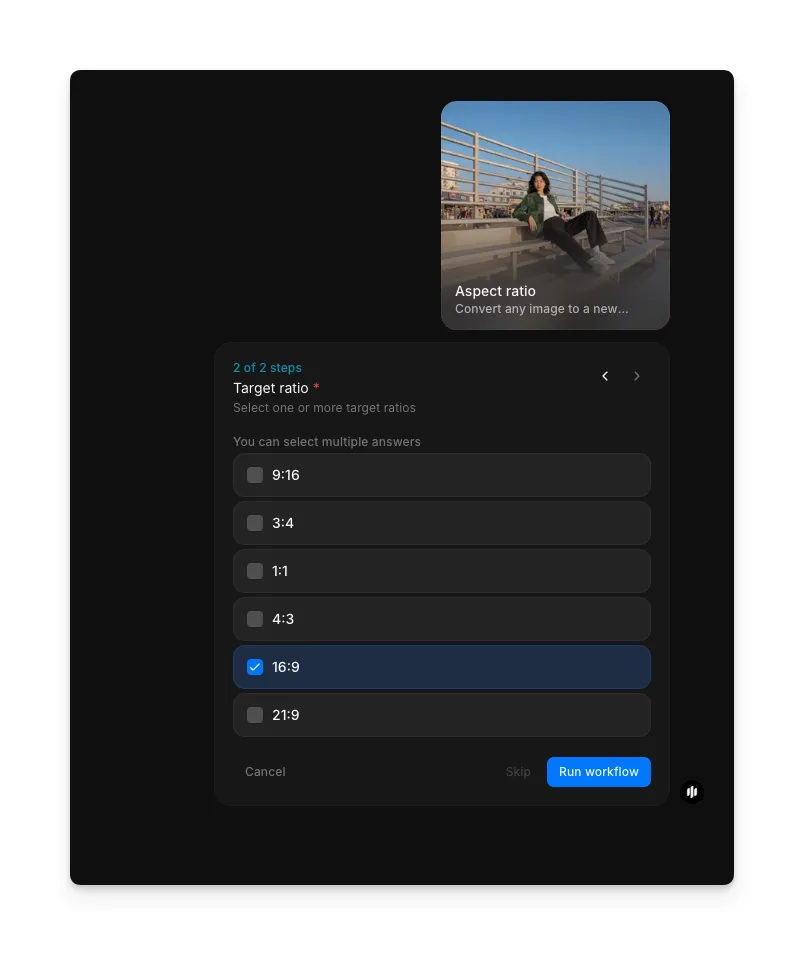
Hedef en-boy oranınızı seçin
"Target ratio" adımında listeden bir veya birden fazla hedef oran seçin. Tek bir çalıştırmada birkaç versiyon üretmek için aynı anda birden fazla oran seçebilirsiniz. Hazır olduğunuzda "Run workflow"a tıklayın.
| Oran | En uygun kullanım | Boyutlar |
|---|---|---|
| 9:16 | TikTok, Instagram hikayeleri, reels | Mobil uyumlu, dikey format |
| 3:4 | Instagram gönderileri, dikey ekranlar | Hafif uzun dikey format |
| 1:1 | Instagram, profil fotoğrafları | Eşit genişlik ve yükseklik |
| 4:3 | Facebook, geleneksel ekranlar | Dengeli yatay format |
| 16:9 | YouTube, sunumlar, banner'lar | Standart geniş ekran formatı |
| 21:9 | Sinematik banner'lar, ultra geniş ekranlar | Ultra geniş sinematik format |
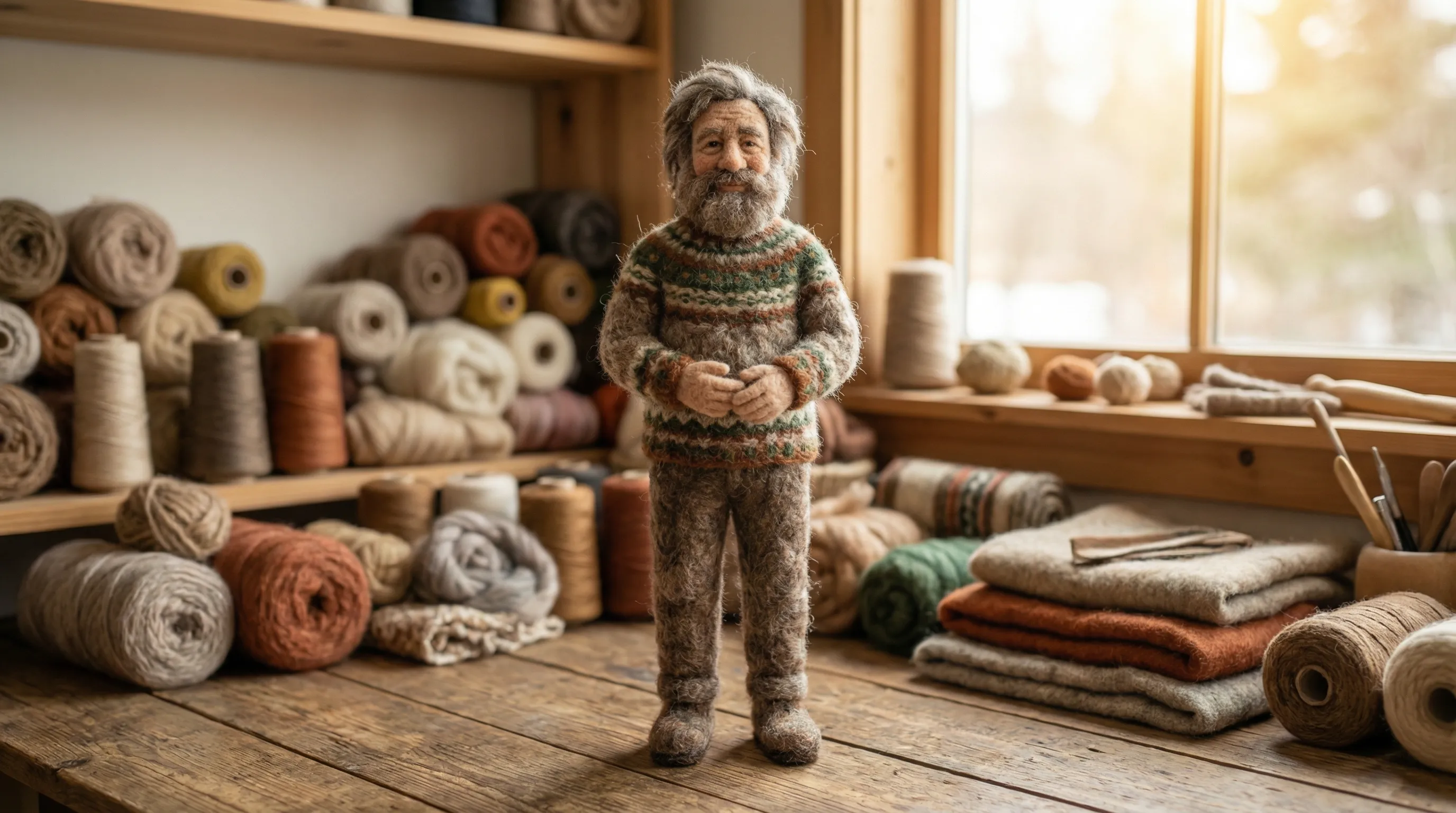
"Run workflow"a tıklayın ve workflow görselinizi saniyeler içinde yeni en-boy oranında üretsin. İşte dikey bir görselin 16:9 geniş ekrana dönüştürülmüş hali; arka plan, daha geniş kareyi doldurmak için doğal biçimde genişletildi:
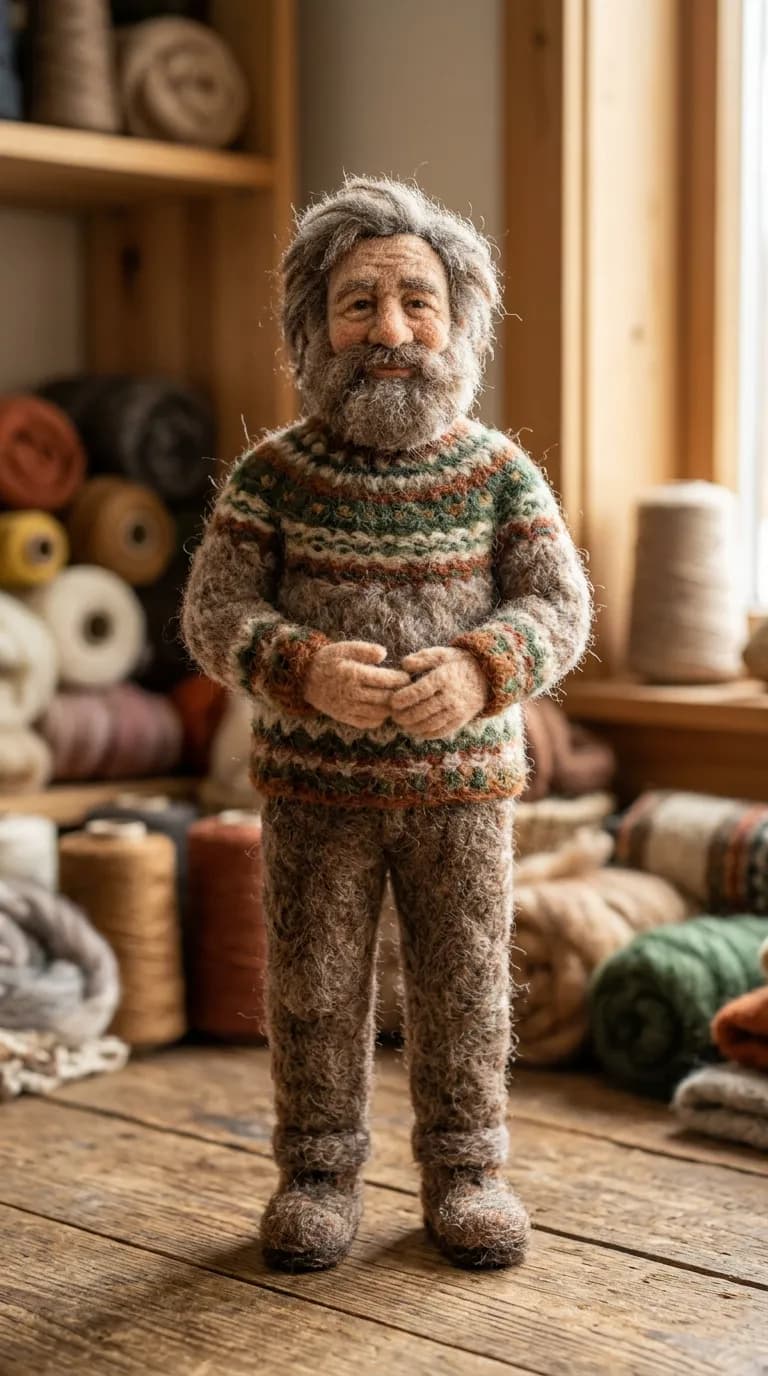
İyi bir en-boy oranı dönüşümünü ne oluşturur
| Nitelik | Ne anlama geliyor | Neden önemli |
|---|---|---|
| Konu koruması | Ana konunuz belirgin ve tam kalır | Görselinizin odağı her oranda net kalır |
| Doğal çerçeveleme | Kompozisyon sıkışık veya gerilmiş değil, bilinçli görünür | Sonuç, aceleyle kırpılmış değil profesyonelce oluşturulmuş görünür |
| Arka plan kalitesi | Genişletilen arka planlar orijinaliyle doğal biçimde birleşir | Belirgin birleşme yeri veya yapay dolgu görünümü olmaz |
| Çözünürlük tutarlılığı | Çıktı, farklı formatlarda kullanılabilir kalitesini korur | Görsel telefonda da billboard'da da keskin görünür |
Yapay zeka; kompozisyon analizini, konu tespitini ve akıllı kırpma veya genişletmeyi otomatik olarak yönetir, böylece yalnızca bir görsel yüklemeniz ve bir oran seçmeniz yeterlidir.
En-boy oranı değiştirici ile fotoğraf yazılımında manuel kırpma
| Morphic'in en-boy oranı workflow'u | Photoshop veya fotoğraf yazılımında manuel kırpma | |
|---|---|---|
| Maliyet | Morphic'te mevcut | Fotoğraf yazılımı aboneliği artı zamanınız |
| Bir görseli dönüştürme süresi | Belirgin şekilde daha hızlı | 10 ila 20 dakika manuel çalışma |
| Toplu dönüşüm | Her çalıştırmada birden fazla oran seçin | Her görsel için ayrı ayrı manuel kırpma gerekir |
| Gereken kurulum | Yok, sadece bir görsel yeterli | Katman bilgisi, tuval yeniden boyutlandırma, manuel seçim |
| Görseller arası tutarlılık | Tümü için özdeş akıllı işlem | Her kırpma manuel tercihlere göre biraz farklı |
| Görsel başına format sayısı | Tek çalıştırmada birden fazla oran üretin | Tekrarlayan adımlarla ayrı versiyonlar oluşturun |
SSS
Workflow altı hedef oran sunar: 9:16, 3:4, 1:1, 4:3, 16:9 ve 21:9. Tek bir çalıştırmada birden fazla oran seçerek aynı anda birkaç versiyon üretebilirsiniz.
Evet. Bir kez yükleyin; Instagram için kare format, YouTube için 16:9, Facebook için 4:3 ve diğer tüm platform ihtiyaçları için çıktıları tek bir workflow'da üretin. Bu, çoklu platform içeriği yönetirken ciddi zaman kazandırır.
Evet, genişletilen arka planlar doğal biçimde birleşir. Akıllı arka plan genişletme, doğal dolgular oluşturmak için çevredeki renkleri ve bağlamı analiz eder. Çoğu görsel için sonuç doğal görünür; isterseniz genişletme yerine kırpmayı da seçebilirsiniz.
Dönüşüm sırasında çözünürlük tamamen korunur. Tuval genişletiliyorsa yapay zeka ile üretilen arka plan dolguları kaliteyi korur. Kırpma yapılıyorsa hiçbir upscaling gerçekleşmez. Çıktı kalitesi orijinal görselinizin boyutlarına bağlıdır.
Photoshop veya benzeri yazılımlarda manuel kırpma bir abonelik ve görsel başına ciddi zaman gerektirir. Morphic'in en-boy oranı workflow'u Morphic'te mevcuttur ve sonuçları belirgin şekilde daha hızlı sunar.