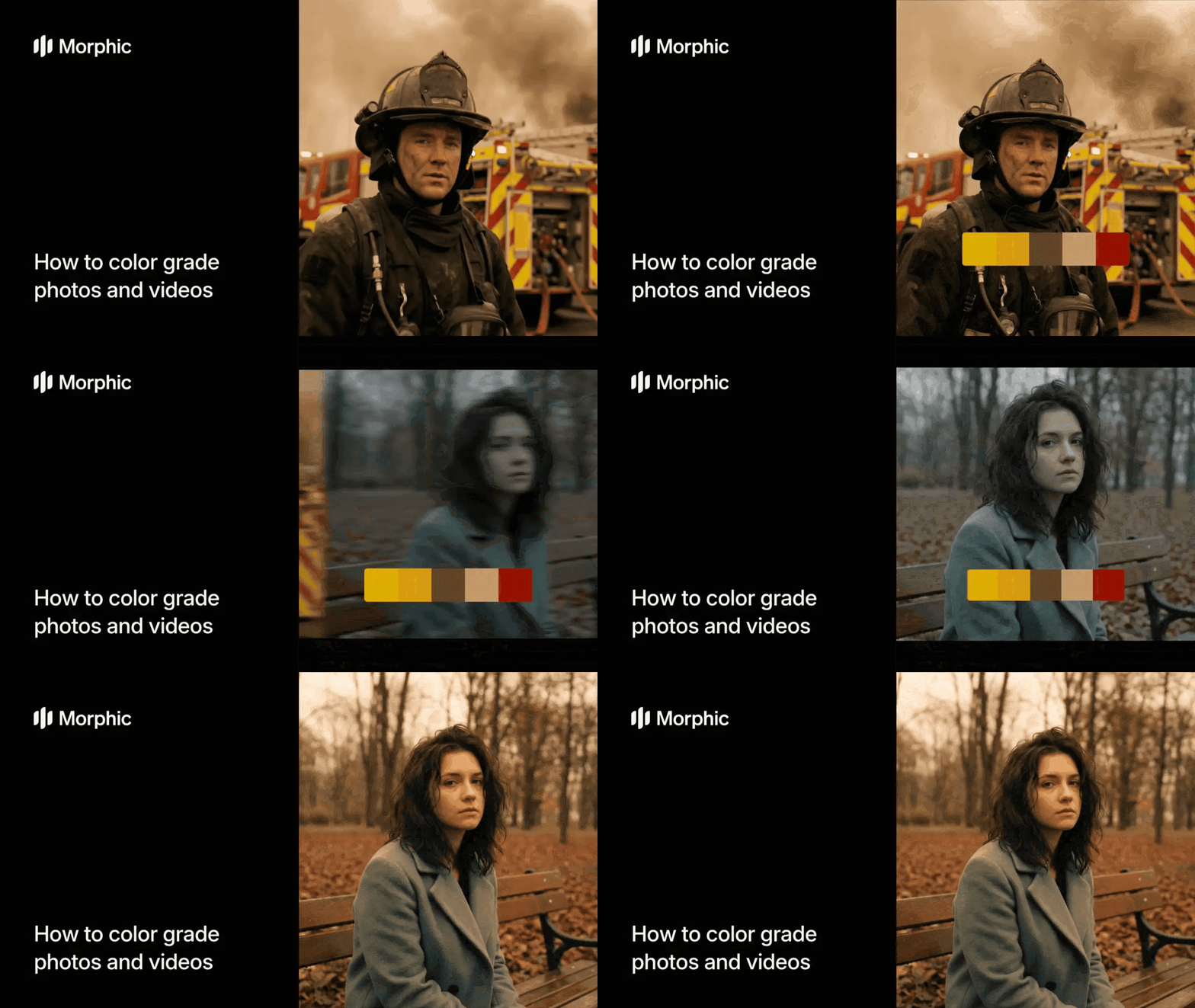
Yapay zeka ile renk düzenleme nedir?
Yapay zeka ile renk düzenleme; bir referans görselin ton değerlerini, renk paletini, kontrast eğrisini ve genel havasını analiz eder, ardından bu özellikleri hedef fotoğraf ya da videonuza aktarır. Her görsele aynı genel ayarı uygulayan hazır filtrelerin aksine, yapay zeka kaynak materyale uyum sağlar; doğru pozlamayı ve ten renklerini korurken genel görünümü referansınıza uyacak şekilde kaydırır.
Morphic'in şablonu herhangi bir referans görseli kabul eder; bir film karesi, beğendiğiniz bir fotoğraf, bir mood board ya da bir renk bilimi referansı olsun fark etmez, seçtiğiniz görselin renk düzenini içeriğinize sadakatle uygular.
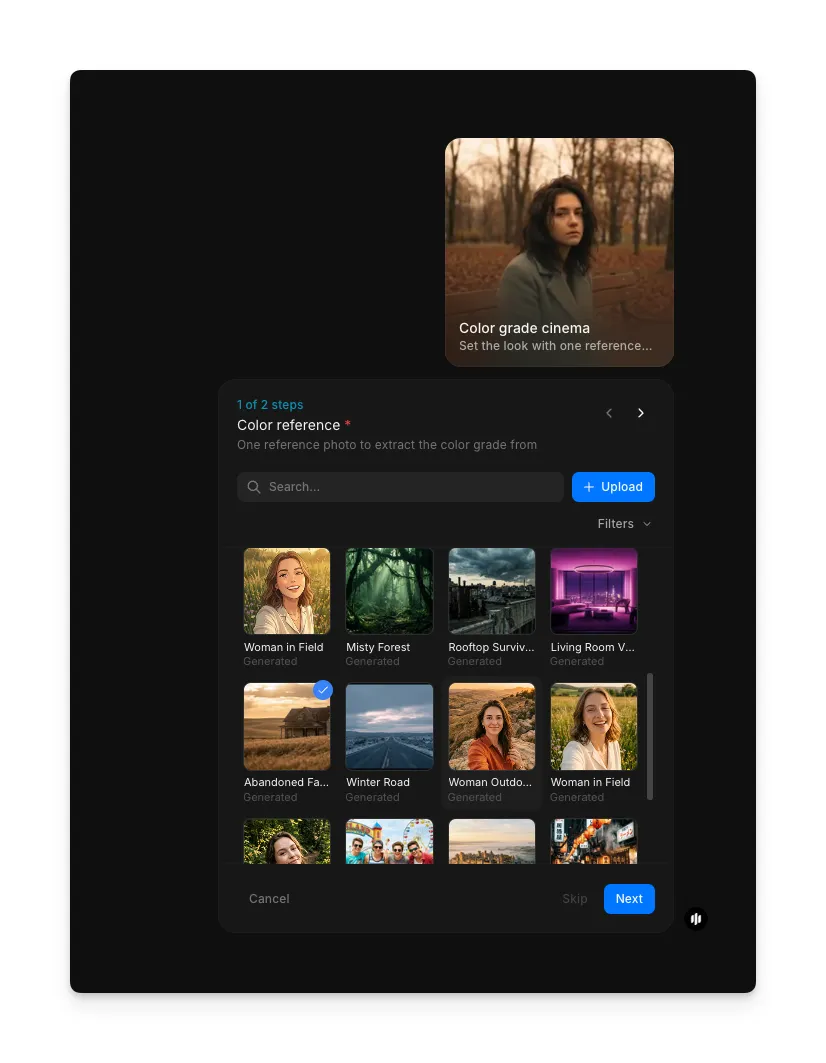
Renk referansınızı seçin
"Color grade cinema" iş akışını açın. "Color reference" adımında, istediğiniz havaya uyan bir görünüm bulmak için referans görsel galerisine göz atın ya da arama yapın. Yükle düğmesini kullanarak kendi referans görselinizi de yükleyebilirsiniz. Seçtiğiniz referans, görüntülerinize uygulanacak renk düzenini belirler.
| Referans türü | Ne olduğu | En uygun kullanım |
|---|---|---|
| Film karesi | Beğendiğiniz bir görünüme sahip film ya da dizi karesi | Belirli bir yönetmen veya görüntü yönetmeninin havasını yakalayan sinematik bir his elde etmek |
| Fotoğraf | İstediğiniz hava ve tonlara sahip mevcut bir fotoğraf | Tutarlı bir editoryal ya da marka estetiğini eşleştirmek |
| Özel mood board | İstediğiniz renk paletini gösteren bileşik bir görsel | Tek bir kaynağa dayanmayan özgün bir görünüm belirlemek |
| Renk bilimi referansı | Teknik bir referans kartı ya da renk çizelgesi | Ürün fotoğrafçılığı ya da bilimsel görüntüleme için hassas renk eşleştirmesi |
Düzenlenecek görsellerinizi ekleyin
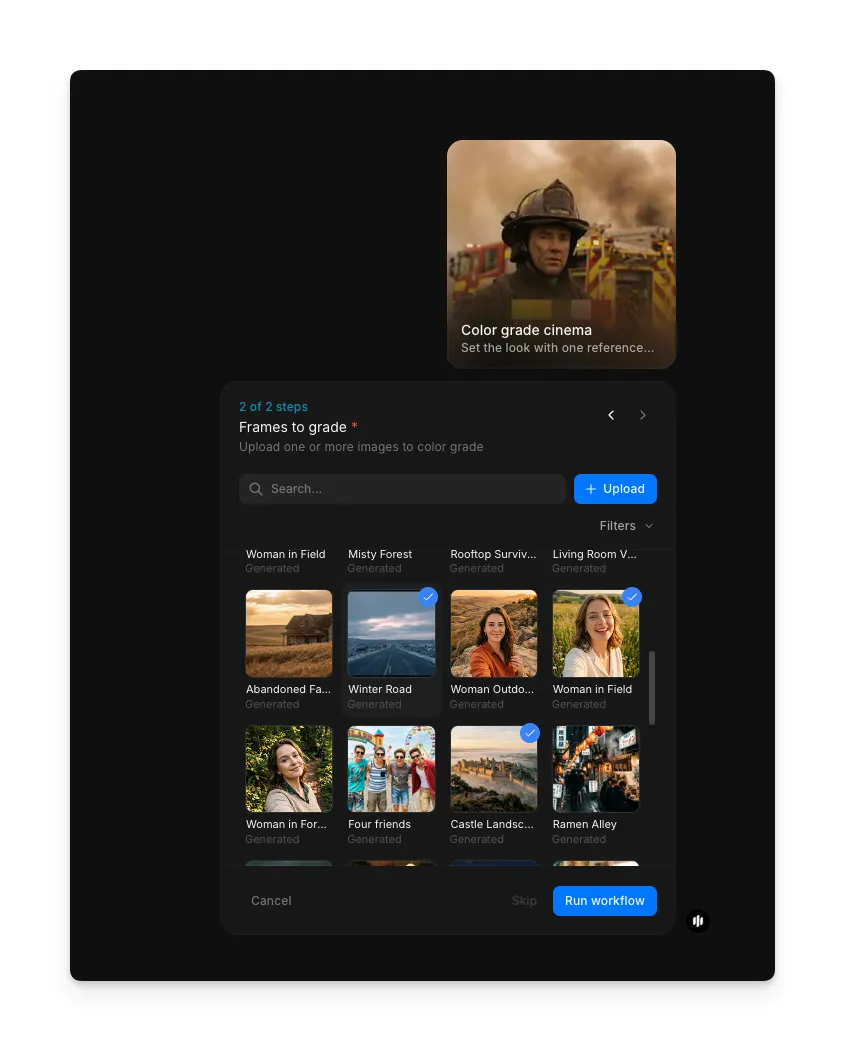
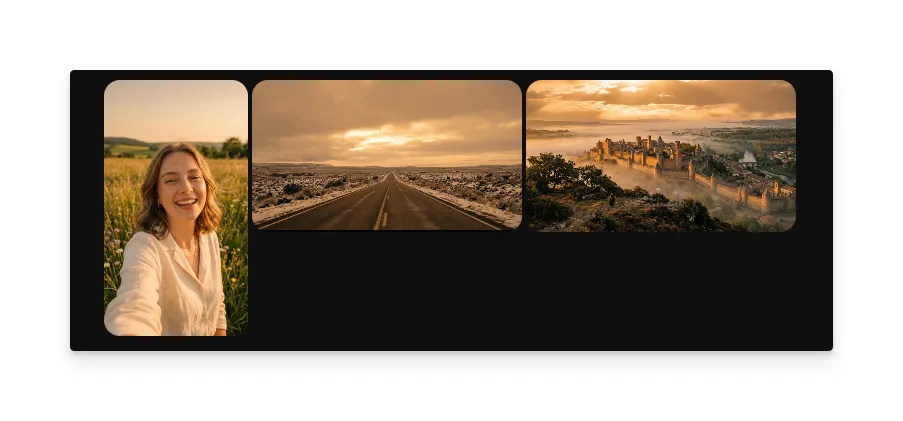
"Frames to grade" adımında, renk düzeni uygulanmasını istediğiniz fotoğrafları galeriden seçin ya da yükleyin. Renk düzeninin uygulanmasını istediğiniz görselleri seçtikten sonra "Run workflow" düğmesine tıklayın. Morphic, referansınızdaki renk düzenini seçtiğiniz her kareye uygular; genel görünümü korurken her görselin pozlamasına ve içeriğine uyum sağlar.
İyi bir renk düzenlemesini ne belirler
| Nitelik | Ne anlama gelir | Neden önemli |
|---|---|---|
| Hava tutarlılığı | Her görsel aynı duygusal tonu yansıtır | Bir galeri ya da film boyunca tutarsız bir hava, izleyicinin daldığı hissi bozar |
| Doğru pozlama | Işıklar ve gölgeler ezilmeden korunur | Detay kaybına yol açan aşırı düzenleme amatör görünür ve görseli zedeler |
| Renk uyumu | Tamamlayıcı tonlar doğal biçimde bir arada çalışır | Çarpışan renkler ya da doğal olmayan ten tonları içerikten dikkati dağıtır |
| Set genelinde tutarlılık | Renk düzeni bir setteki tüm dosyalarda aynı görünür | Kareler ya da fotoğraflar arasındaki görünür farklar profesyonel bir diziyi bozar |
İş akışı; pozlama dengelemesini, ten rengi korumasını ve dosyalar arası tutarlılığı otomatik olarak yönetir, böylece renk düzeniniz her görselde amaçlanmış ve özenli görünür.
Morphic ile manuel renk düzenlemesi karşılaştırması
| Morphic ile renk düzenleme | Manuel renk düzenleme | |
|---|---|---|
| Set başına süre | Dakikalar, günler değil | Hacme bağlı olarak saatler ile günler arası |
| Maliyet | Morphic'te kullanılabilir | Bir colorist için profesyonel ücretler |
| Gereken beceri | Bir referans görsel yüklemek yeterli | Renk bilimi ve düzenleme yazılımı konusunda ileri düzey bilgi |
| Tutarlılık | Tüm dosyalarda otomatik olarak aynı düzenleme | Dosyalar arası manuel eşleştirme farklılık yaratır |
| Yineleme | Referansı değiştirin, anında yeniden oluşturun | Tüm projeyi sıfırdan yeniden düzenlemek gerekir |
| Yazılım | Gerekmiyor | DaVinci Resolve, Lightroom veya benzer araçlar |
SSS
Evet. İş akışı, akıllı telefonlar dahil her kameradan gelen görselleri kabul eder. Telefon fotoğrafları genellikle özel kameralardan farklı renk profillerine sahiptir ve Morphic düzeni uygularken bunu dikkate alır. Kaynak cihaz ne olursa olsun sonuçlar tutarlıdır.
Her seferinde farklı bir referans görsel kullanarak iş akışını her sahne veya görsel grubu için ayrı ayrı çalıştırın. Böylece aynı proje içinde farklı bölümler, mekanlar ya da havalar için birbirinden ayrı görünümler oluşturabilir, her grubu kendi içinde tutarlı tutabilirsiniz.
Hayır. Renk düzenleme yalnızca ton değerlerini, renk dengesini, kontrastı ve doygunluğu ayarlar. Görsellerinizin kompozisyonunu, konusunu ya da yapısını değiştirmez. Orijinal içeriğiniz çekildiği haliyle kalır, sadece farklı bir renk işlemi uygulanır.
Evet. "Frames to grade" adımında birden fazla görsel seçebilirsiniz ve iş akışı seçtiğiniz renk referansını hepsine tek bir çalıştırmada uygular.
Renk düzenleme iş akışı Morphic'te kullanılabilir. İş akışını ihtiyacınız kadar tekrar çalıştırabilirsiniz.