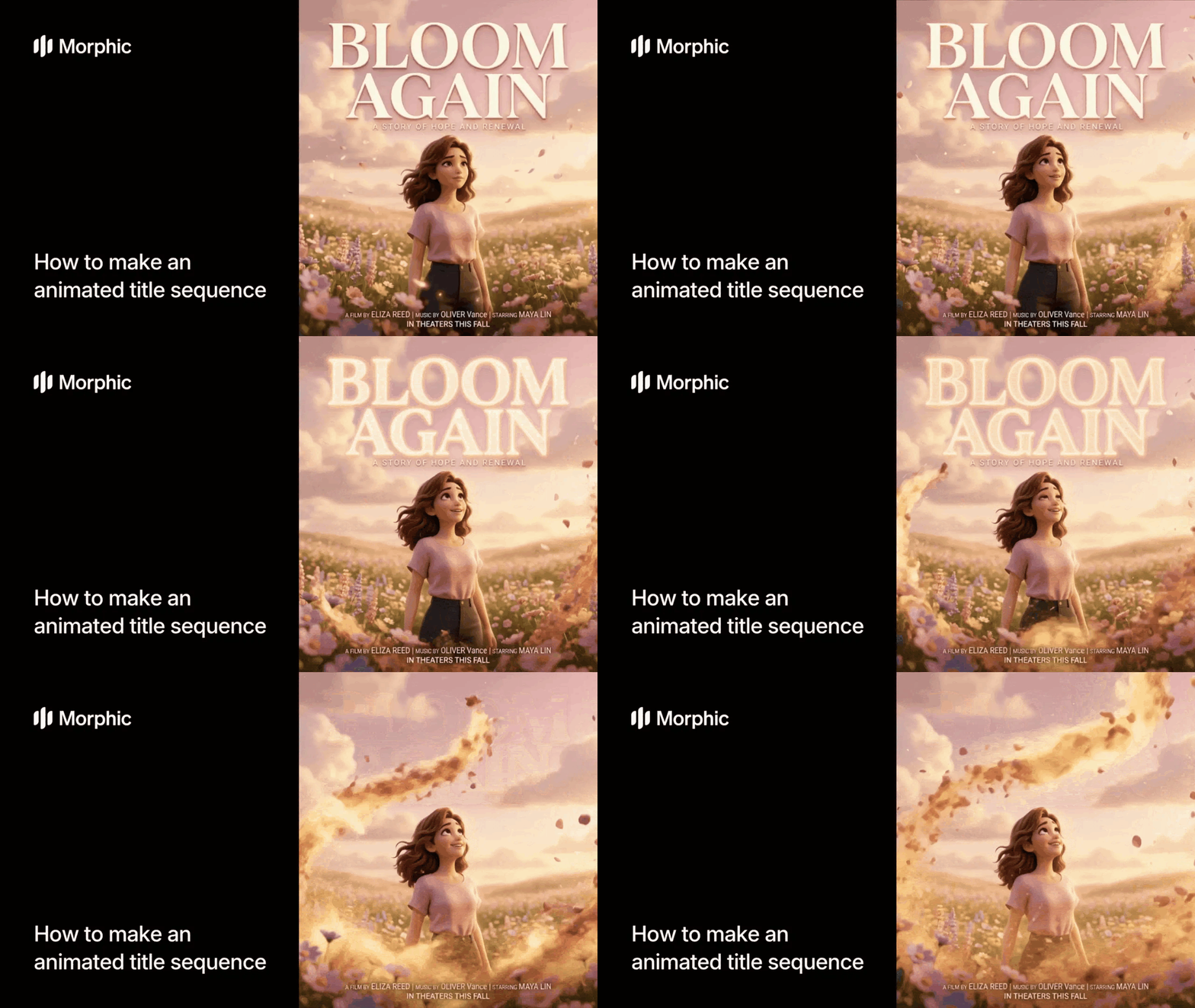
Animasyonlu jenerik oluşturucu nedir?
Animasyonlu jenerik oluşturucu, hareket grafikleri, görsel efektler ve atmosferik stille sinematik açılış jenerikleri üreten bir araçtır. Metin animasyonlarını After Effects'te elle keyframe'lemek ve partikül efektlerini kompoze etmek yerine, başlığınızı girer, bir stil ve ruh hali seçersiniz; araç da kullanıma hazır bir animasyonlu jenerik üretir. Bu jenerikler film açılışlarında, YouTube intro'larında, podcast görsellerinde ve markalı içeriklerde kullanılır.
Başlık metninizi girin, stil ve ruh hali tercihlerinizi seçin; Morphic sinematik efektler ve kamera hareketiyle eksiksiz bir animasyonlu jenerik oluştursun.
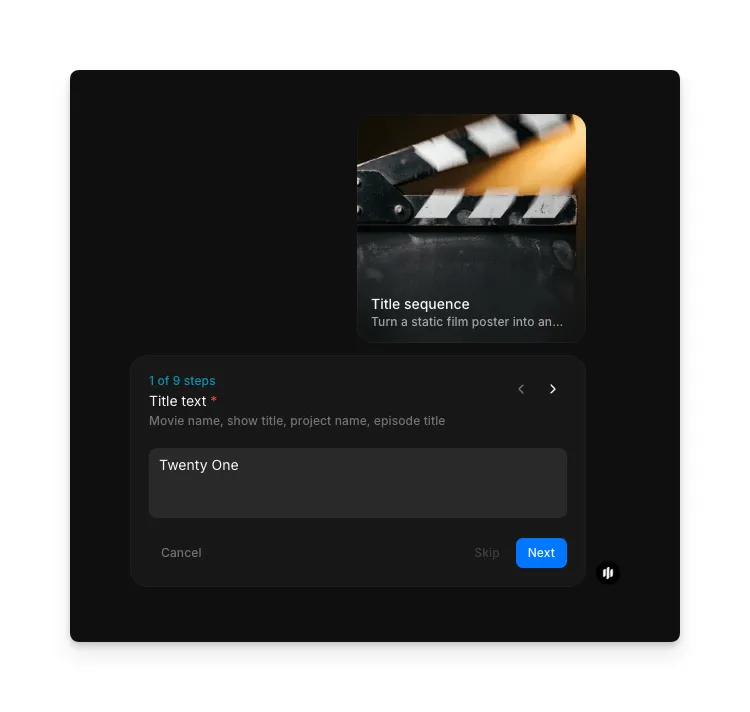
Başlık metninizi girin
"Title sequence" workflow'unu açın. "Title text" adımında, jeneriğinizin ana başlığını yazın. Örnekte "Twenty One" giriliyor. Bu, ekranda görünecek birincil metindir.
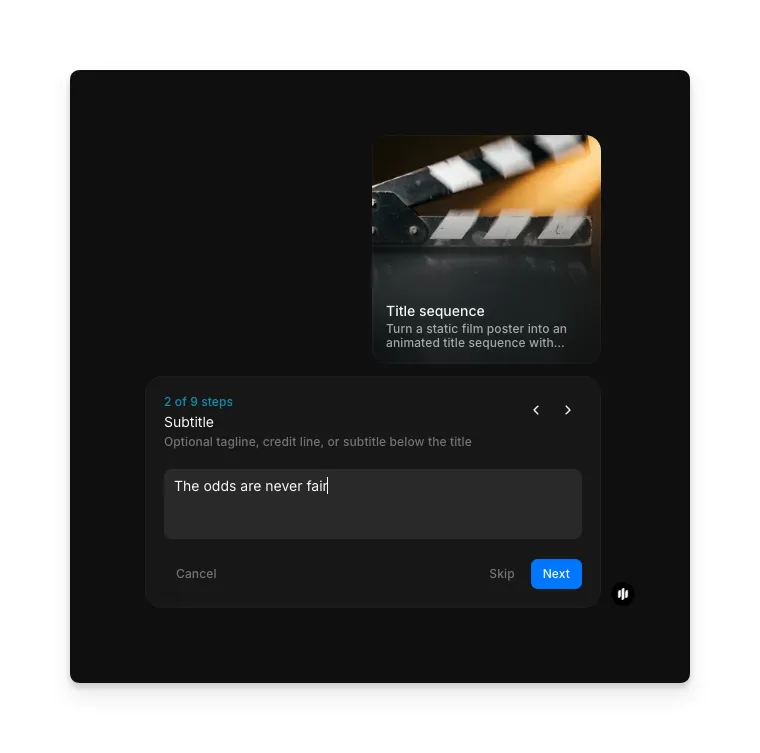
Alt başlık ekleyin
Ana başlığın yanında veya altında görünecek isteğe bağlı bir alt başlık ya da slogan ekleyin. Bu bir tür tanımlayıcısı, sezon numarası veya slogan olabilir.
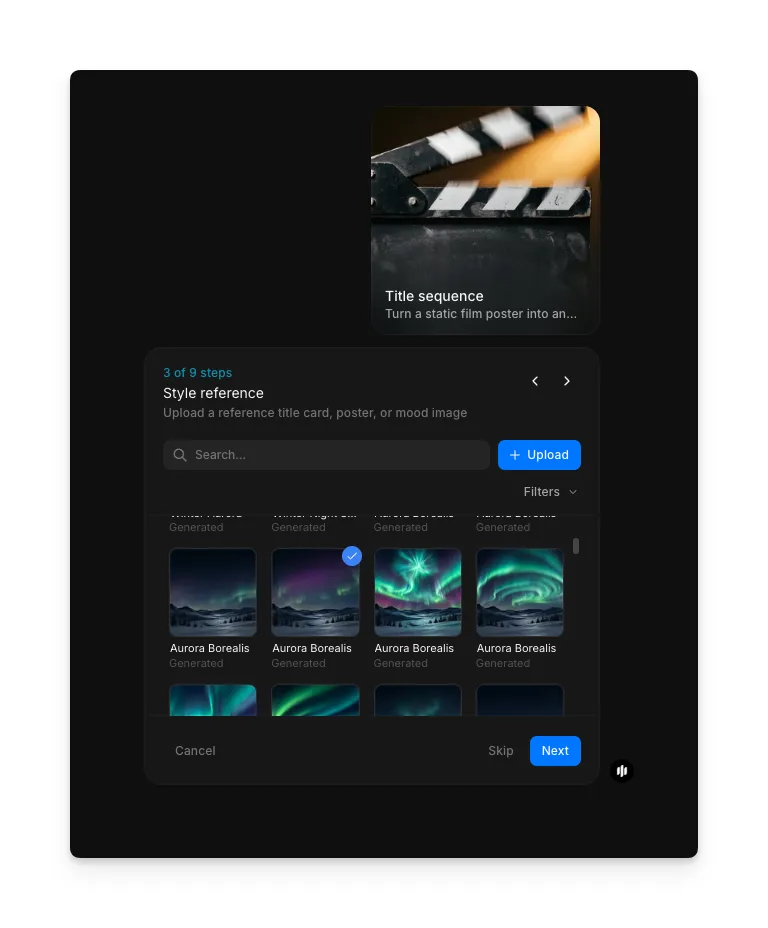
Stil referansı yükleyin
"Style reference" adımında galeriye göz atın veya görsel yönü belirleyecek bir görsel yükleyin; bir film karesi, ruh hali görseli veya başka bir görsel referans olabilir. Bu, workflow'un projenizin atmosferini yakalamasına yardımcı olur.
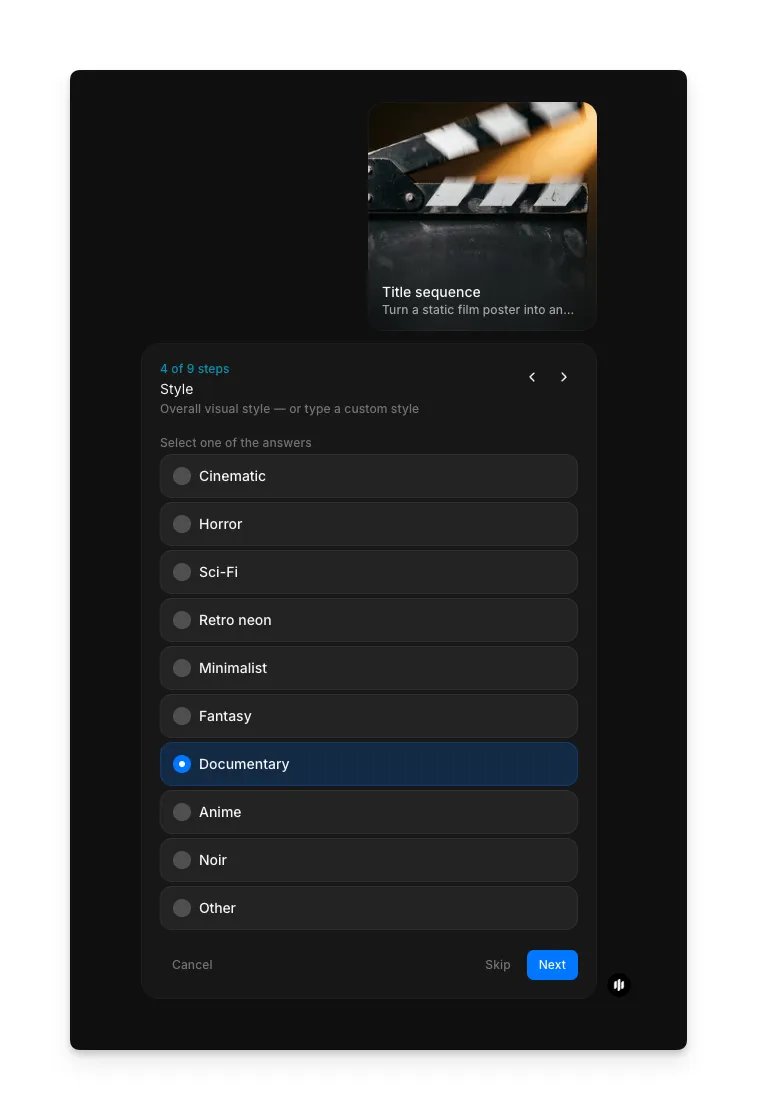
Bir stil seçin
Jeneriğinizin görünümünü ve hissini belirleyen genel görsel stili seçin:
| Stil | Görsel özellikler | En uygun kullanım |
|---|---|---|
| Cinematic | Geniş letterbox kadraj, dramatik ışıklandırma, film grenli doku ve akıcı kamera hareketleri | Uzun metraj filmler, fragmanlar ve premium video içerikleri |
| Horror | Karanlık tonlar, distorsiyon, titreyen metin ve rahatsız edici atmosferik efektler | Korku filmleri, gerilim filmleri ve karanlık temalı içerikler |
| Sci-Fi | Holografik unsurlar, dijital glitch'ler, neon vurgular ve fütüristik tipografi | Bilim kurgu projeleri, teknoloji içerikleri ve fütüristik temalar |
| Retro Neon | Parlayan neon konturlar, 80'ler renk paletleri, ızgara arka planlar ve synthwave estetiği | Retro temalı içerikler, müzik videoları ve nostaljik projeler |
| Minimalist | Sade tipografi, ince hareket, yumuşatılmış renkler ve bol boş alan | Kurumsal içerikler, belgeseller ve sade markalama |
| Fantasy | Etkileyici partiküller, büyülü ışıklandırma, süslü tipografi ve mistik atmosfer | Fantastik filmler, oyun fragmanları ve epik anlatılar |
| Documentary | Net metin overlay'leri, sade tipografi, ince hareket ve bilgilendirici düzen | Belgeseller, haber içerikleri ve eğitici içerikler |
| Anime | Kalın kontur çizgileri, canlı renkler, dinamik hareket çizgileri ve Japon esintili tipografi | Anime projeleri, manga uyarlamaları ve animasyon içerikleri |
| Noir | Yüksek kontrastlı siyah beyaz, derin gölgeler, dumanlı atmosfer ve vintage tipografi | Suç dramaları, dedektif hikayeleri ve klasik noir estetiği |
Bir tür seçin
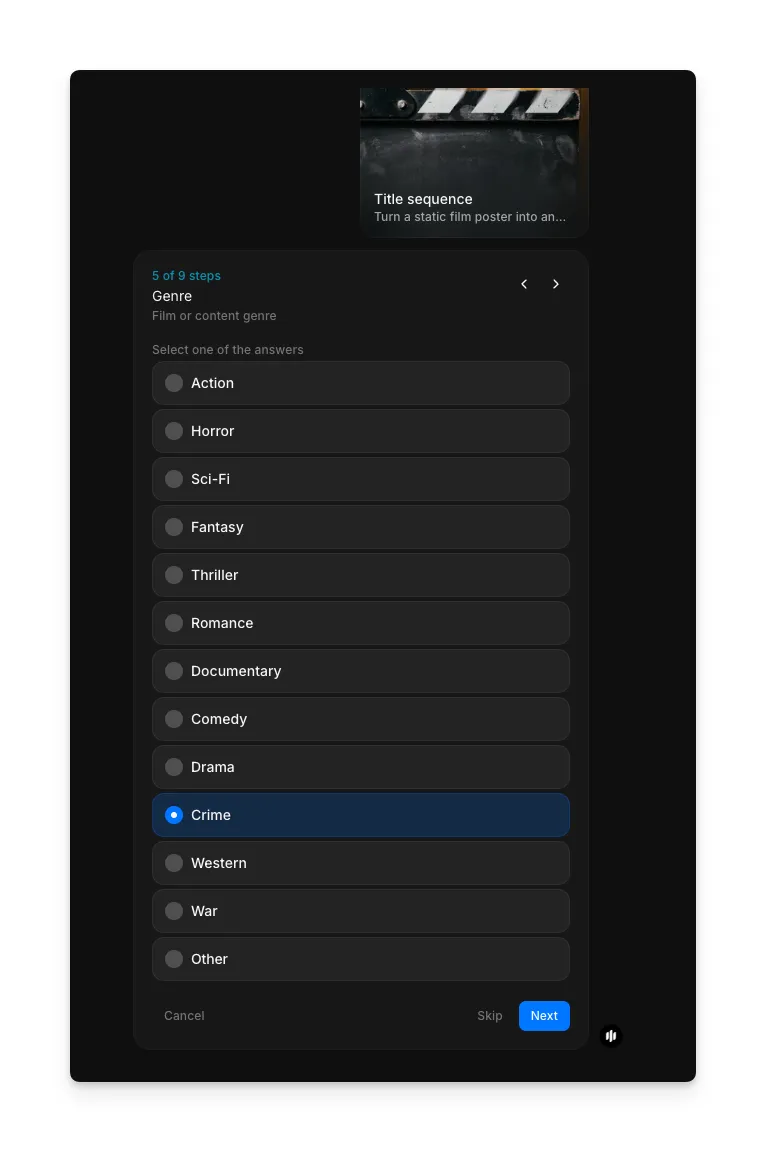
Projenize en uygun türü seçin. Tür, üretilen jeneriğin temposunu, renk düzenlemesini ve genel atmosferini etkiler:
Seçenekler arasında Action, Horror, Sci-Fi, Fantasy, Thriller, Romance, Documentary, Comedy, Drama, Crime, Western, War ve Other yer alır.
Ruh hali ve tonu ayarlayın
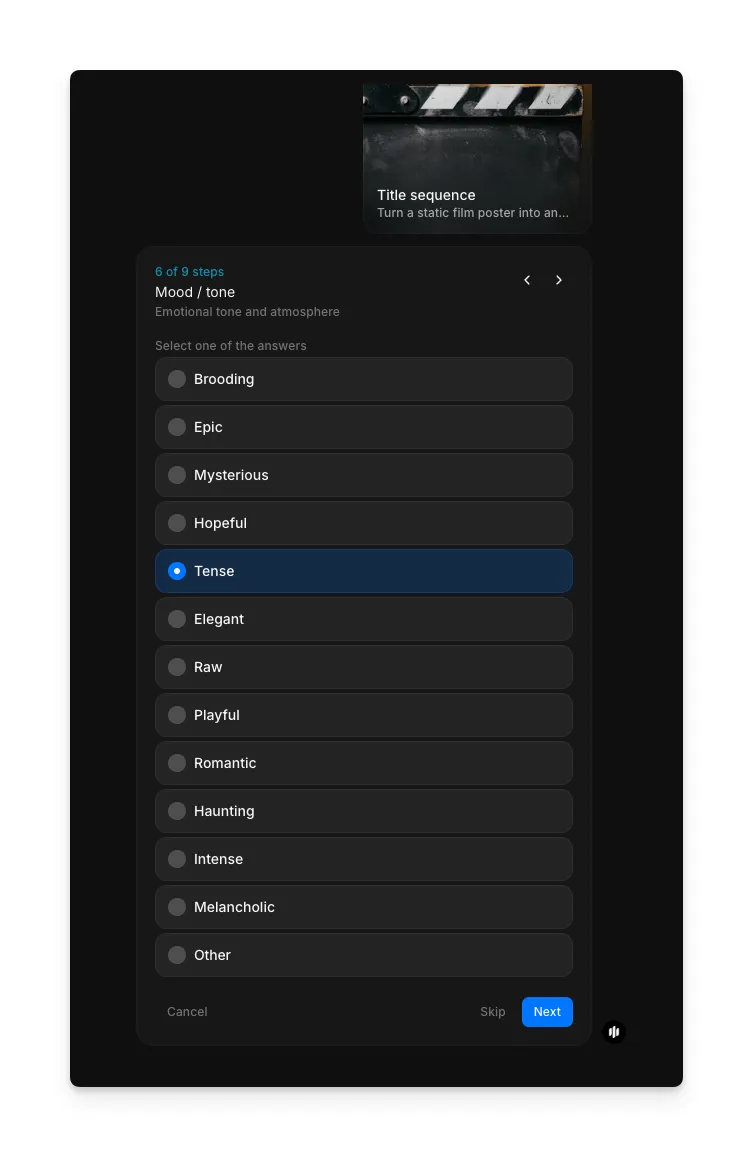
"Mood / tone" adımında, jeneriğinizin duygusal tonunu ve atmosferini belirleyin. Seçenekler arasında Brooding, Epic, Mysterious, Hopeful, Tense, Elegant, Raw, Playful, Romantic, Haunting, Intense, Melancholic ve Other yer alır.
Animasyon parametrelerini yapılandırın
Başlığınızın ekranda nasıl hareket edeceğini kontrol eden animasyon ayarlarını düzenleyin. Bu parametreler arasında animasyon hızı, kamera hareketi yoğunluğu ve efekt yoğunluğu bulunur.
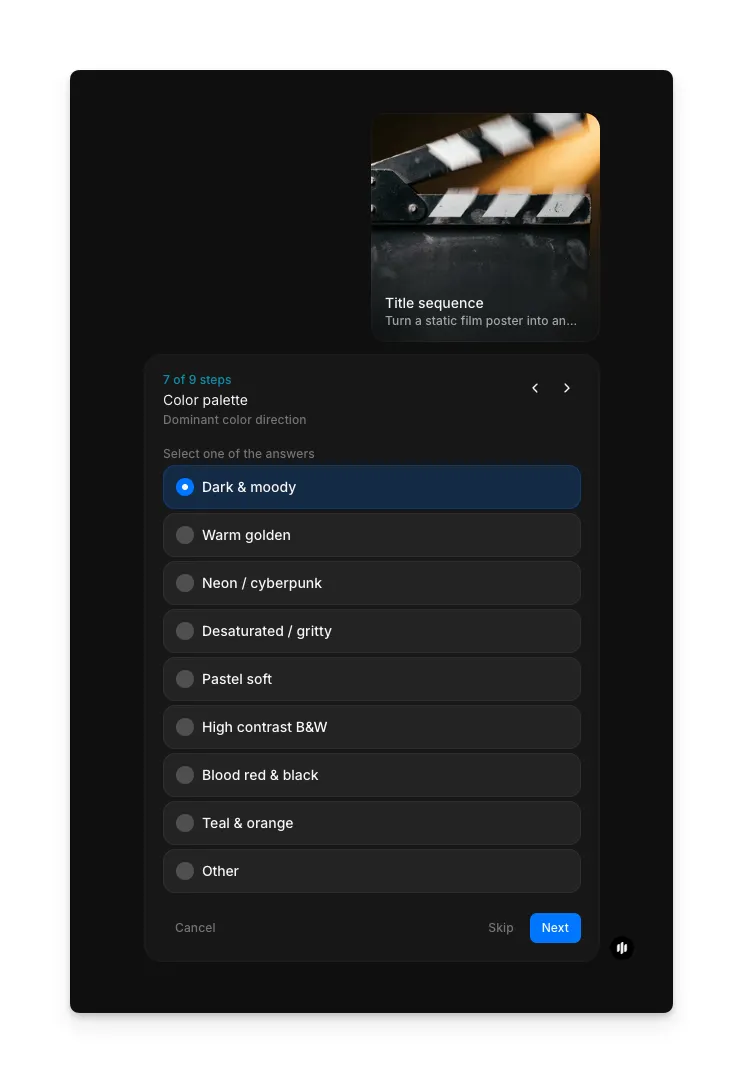
Çıktı efektlerini seçin
Jeneriğinize uygulanacak son son işlem efektlerini seçin. Bunlar arasında bitmiş sinematik bir kalite katan film grenli doku, renk düzenleme overlay'leri, vinyetleme ve kromatik aberasyon bulunur.
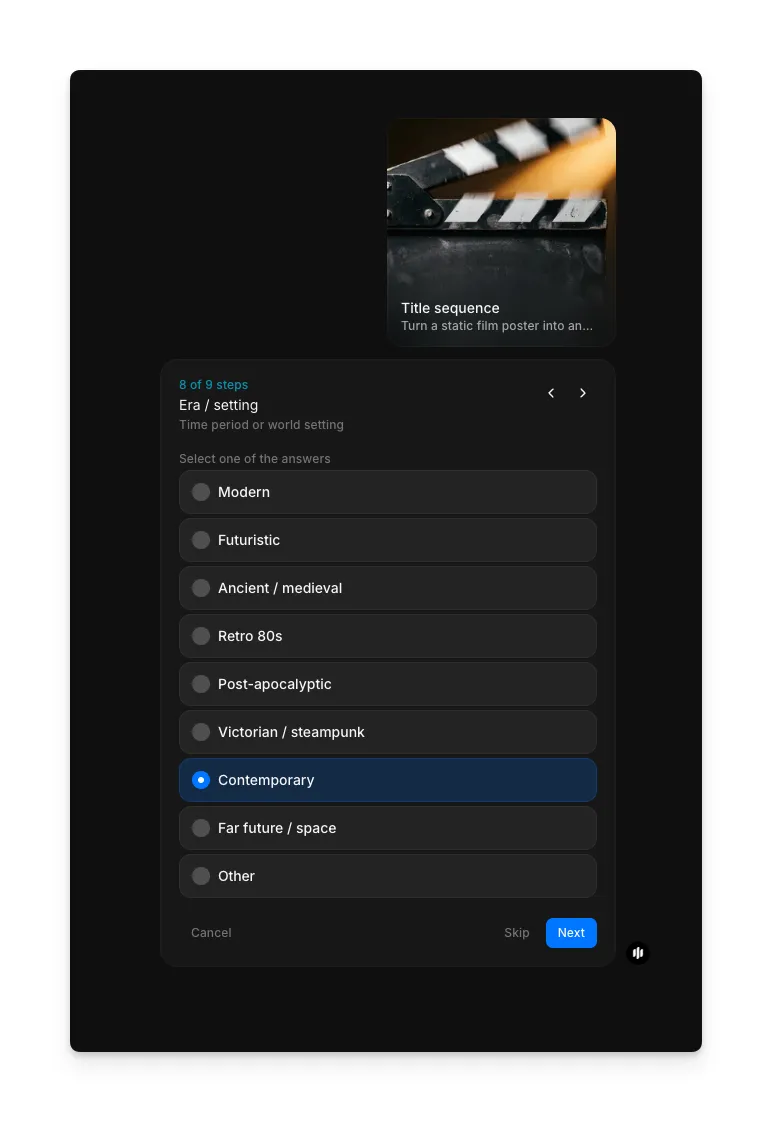
En-boy oranını ayarlayın ve oluşturun
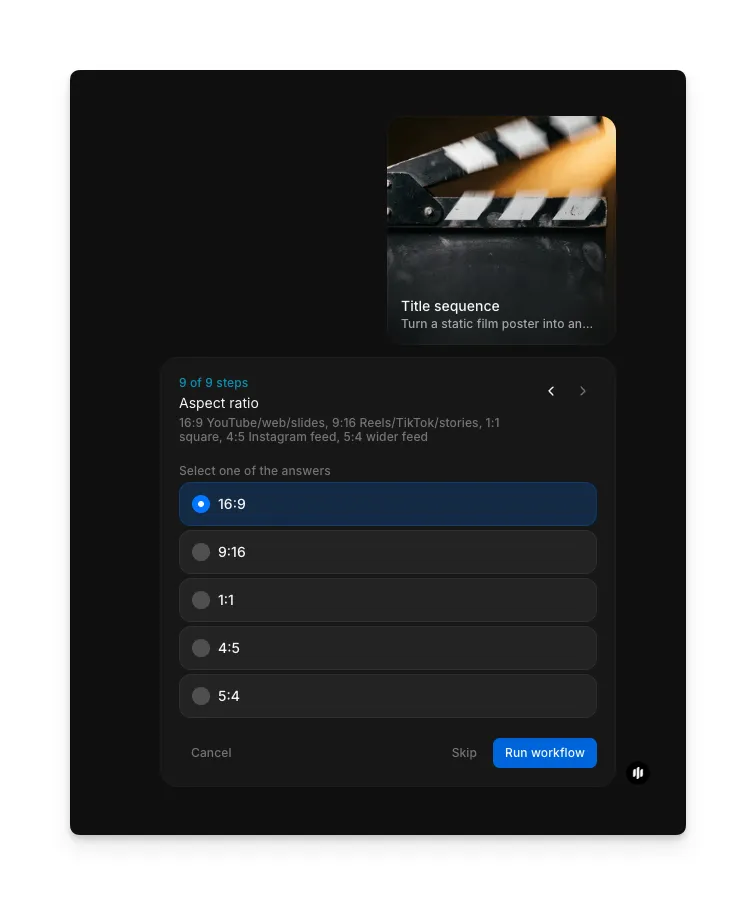
"Aspect ratio" adımında 16:9, 9:16, 1:1, 4:5 veya 5:4 arasından seçim yapın. Jeneriğinizi oluşturmak için "Run workflow" düğmesine tıklayın.
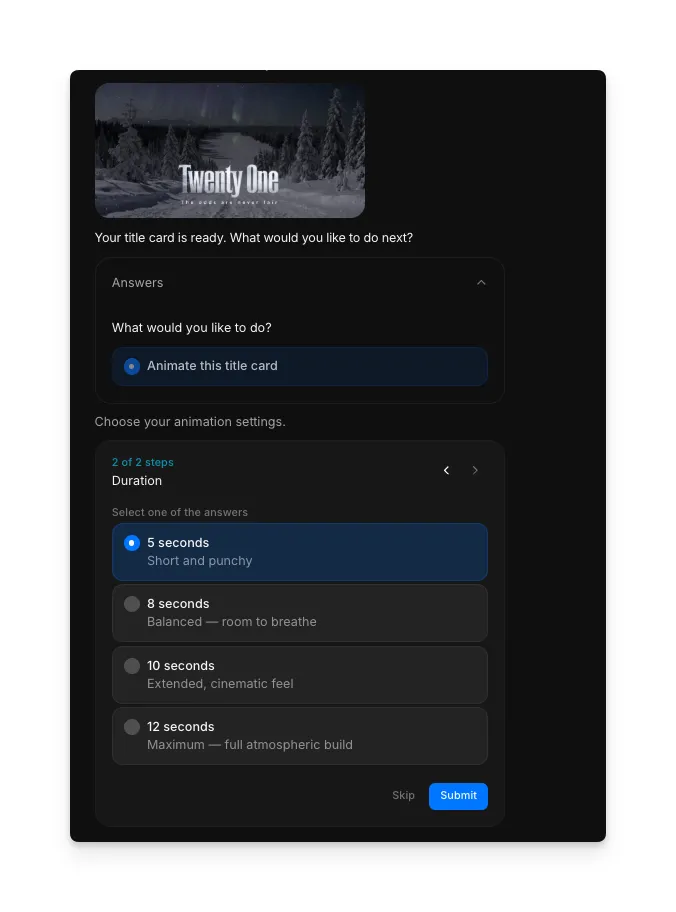
Morphic, sinematik kamera hareketi ve efektlerle eksiksiz animasyonlu jeneriğinizi oluşturur:
Sinematik kamera hareketi ve efektlerle animasyonlu jenerik
İyi bir jeneriği ne oluşturur
| Nitelik | Ne anlama gelir | Neden önemli |
|---|---|---|
| Hareket tasarımı | Metin ve unsurlar, amaçlı ve iyi zamanlanmış hissettiren bir animasyonla hareket eder | Kötü zamanlanmış veya rastgele hareket amatörce görünür ve içerik için doğru tonu yakalayamaz |
| Tipografik etki | Başlık metni okunaklıdır, iyi tasarlanmıştır ve ekranda dikkat çeker | Zayıf tipografi görsel efektler arasında kaybolur ve proje kimliğini yansıtamaz |
| Atmosferik derinlik | Partiküller, ışık ve ortam efektleri üç boyutlu bir mekan hissi yaratır | Derinliği olmayan düz jenerik kartları statik kalır ve izleyicinin beklediği etkileyici açılışı yaratamaz |
| Sinematik cila | Sahne bütün olarak profesyonel bir hareket grafikleri stüdyosu tarafından üretilmiş gibi görünür | Cilasız sahneler, sonrasında gelen içeriğin güvenilirliğini zedeler |
Yapay zeka; hareket tasarımını, partikül sistemlerini, kamera animasyonunu ve son işlemi otomatik olarak yönetir; siz sadece metninizi girip tercihlerinizi seçersiniz.
Jenerik workflow'u ile manuel hareket grafikleri karşılaştırması
| Morphic'in jenerik workflow'u | Manuel hareket grafikleri | |
|---|---|---|
| Maliyet | Morphic'te sunulur | Hareket grafikleri için profesyonel ücretler |
| Teslim süresi | Saniyeler | Karmaşıklığa ve revizyon turlarına bağlı olarak günler ile haftalar arası |
| Gereken beceri | Yok | After Effects, Cinema 4D veya benzeri hareket grafikleri yazılımlarında yeterlilik |
| Partikül efektleri | Otomatik oluşturulur ve animasyonla senkronize edilir | Elle tasarlanmalı, keyframe'lenmeli ve kompoze edilmelidir |
| Kamera hareketi | Sinematik kamera hareketleri otomatik oluşturulur | Elle kamera kurulumu ve keyframe animasyonu gerektirir |
| Yinelemeler | Ayarlanmış girdilerle yeniden oluşturun | Her revizyon elle yeniden çalışma ve yeniden render gerektirir |
SSS
Bu workflow bir kaynak görsel gerektirmez. Başlık metninizi, alt başlığınızı ve stil tercihlerinizi girersiniz; Morphic bu girdilerden tüm animasyonlu jeneriği oluşturur. Afiş, logo veya arka plan görseline gerek yoktur; yine de görsel efektleri ve stil seçeneklerini mevcut marka estetiğinize uyacak şekilde kullanabilirsiniz.
Evet. Jenerik workflow'u, YouTube intro'ları, kanal bumper'ları ve dizi açılışları için idealdir. Kanal kimliğinize uyan bir stil ve ruh hali seçin, YouTube için 16:9 çıktı almak amacıyla en-boy oranı ayarını kullanın. Oluşturulan sahneyi doğrudan video zaman çizelgenizin başına yerleştirebilirsiniz.
Workflow, sinematik hareket, partiküller ve efektlerle görsel jenerik sahnesine odaklanır. Ses tasarımı ve müzik için çıktıyı video düzenleyicinizde ayrı bir ses parçasıyla eşleştirebilirsiniz. Oluşturulan sahnenin temposu, yaygın intro müzik temposuyla doğal şekilde örtüşecek biçimde tasarlanmıştır.
Bu workflow, bir görsel içindeki mevcut metni animasyonlu hale getirmek yerine metin girdisinden jenerik sahneleri oluşturur. Başlığınızı ve alt başlığınızı metin olarak girin; workflow, seçtiğiniz stil, efektler ve kamera hareketiyle tam tipografik animasyonu oluşturur.
Özel bir jenerik için bir hareket grafikleri sanatçısı tutmak, günler ile haftalar süren teslim sürelerinde pahalıya mal olabilir. Morphic'in jenerik workflow'u Morphic'te sunulur ve sinematik efektlerle eksiksiz bir animasyonlu sahneyi çok daha hızlı teslim eder.