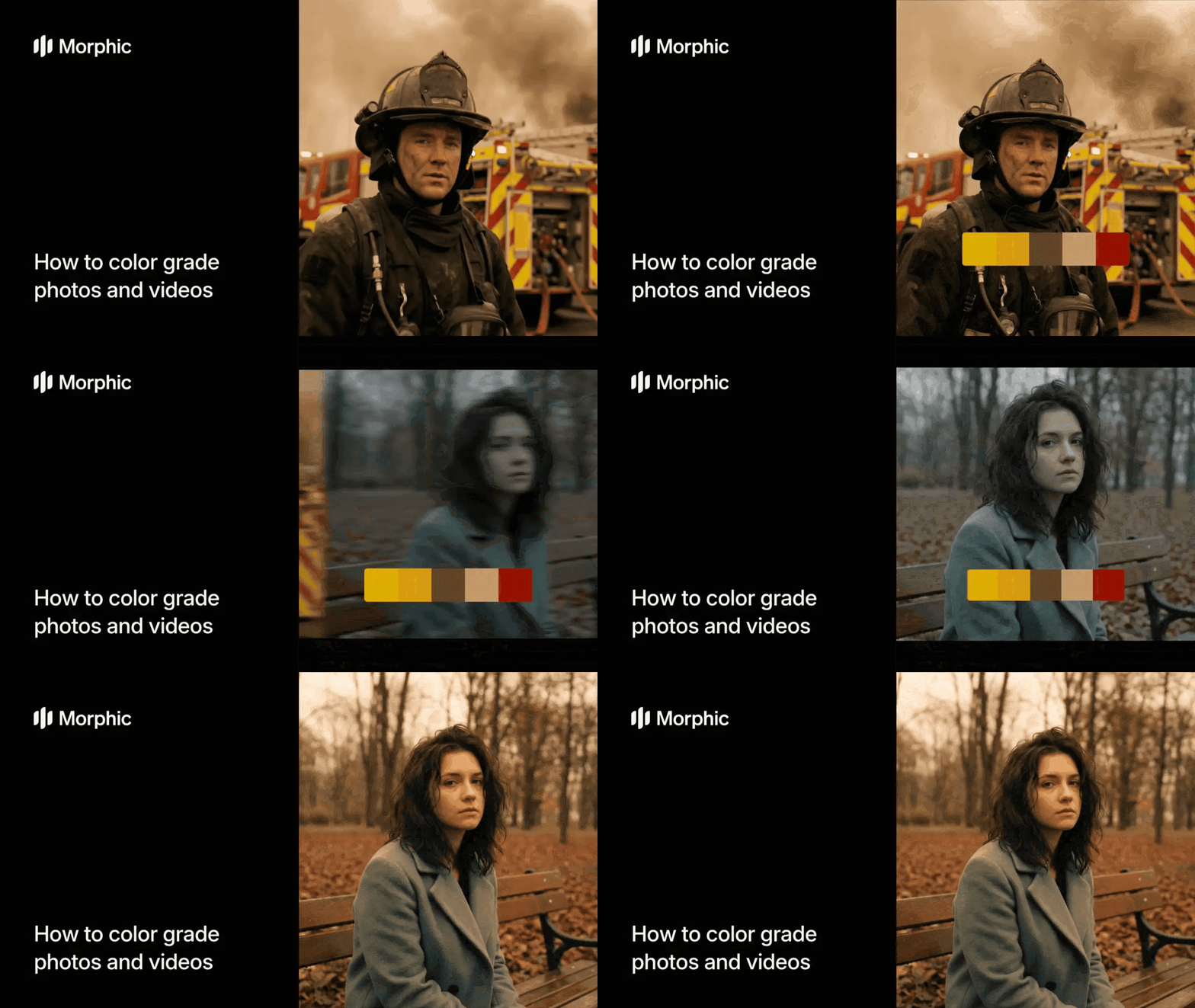
ما هو تدريج الألوان بالذكاء الاصطناعي؟
يحلّل تدريج الألوان بالذكاء الاصطناعي الخصائص اللونية ولوحة الألوان ومنحنى التباين والمزاج العام لصورة مرجعية، ثم ينقل هذه السمات إلى لقطاتك أو صورك الهدف. وخلافًا للفلاتر الجاهزة التي تطبّق التعديل نفسه على كل صورة، يتكيّف تدريج الألوان بالذكاء الاصطناعي مع المادة المصدر، فيحافظ على التعريض السليم ودرجات لون البشرة بينما ينقل المظهر العام ليطابق مرجعك.
يقبل قالب Morphic أي صورة مرجعية، سواء كانت لقطة من فيلم أو صورة تعجبك أو لوحة مزاجية أو مرجعًا لعلوم اللون، ويطبّق مظهرها بأمانة على محتواك.
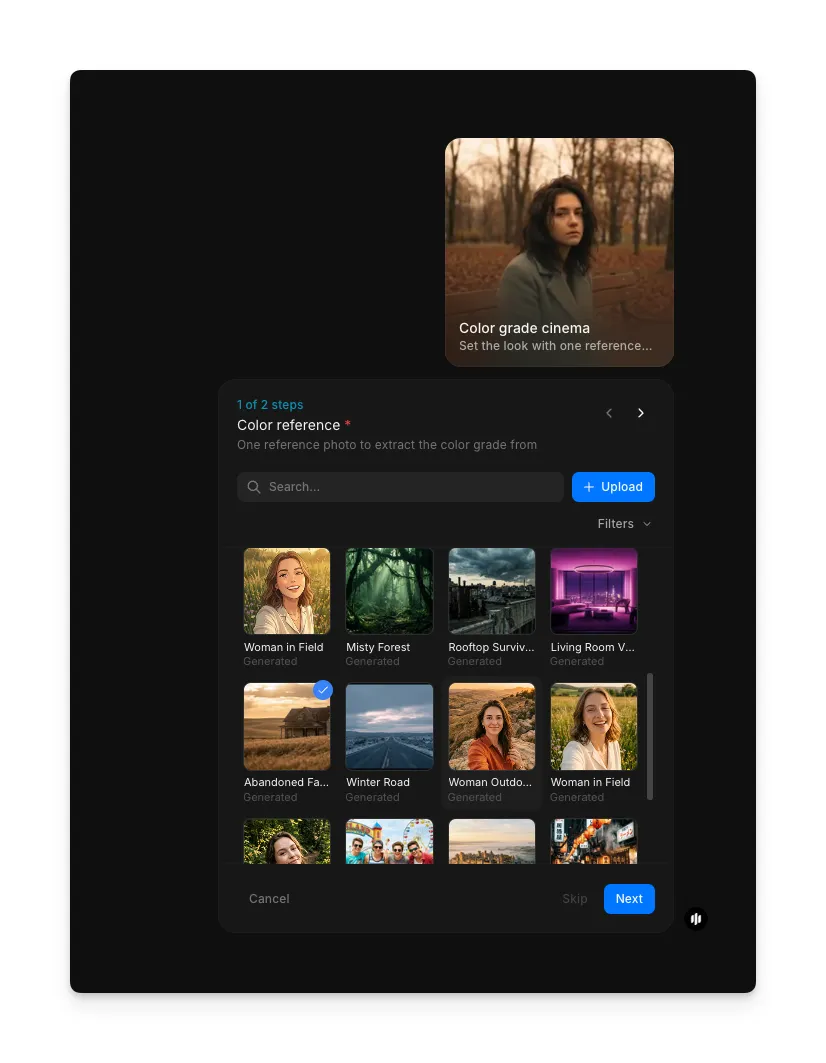
اختر مرجعك اللوني
افتح سير عمل «تدريج الألوان السينمائي» (Color grade cinema). في خطوة «المرجع اللوني» (Color reference)، تصفّح أو ابحث في معرض الصور المرجعية للعثور على مظهر يطابق المزاج الذي تريده. يمكنك أيضًا رفع صورتك المرجعية الخاصة عبر زر الرفع (Upload). يحدّد المرجع الذي تختاره تدريج الألوان الذي سيُطبَّق على لقطاتك.
| نوع المرجع | ما هو | الأنسب لـ |
|---|---|---|
| لقطة من فيلم | إطار من فيلم أو مسلسل بمظهر يعجبك | الوصول إلى إحساس سينمائي يطابق مخرجًا أو مدير تصوير محددًا |
| صورة فوتوغرافية | صورة قائمة تحمل المزاج والدرجات التي تريدها | مطابقة جمالية تحريرية أو هوية علامة ثابتة |
| لوحة مزاجية مخصّصة | صورة مركّبة تُظهِر لوحة الألوان المرغوبة | تحديد مظهر فريد لا يعتمد على مصدر واحد |
| مرجع علوم اللون | بطاقة مرجعية تقنية أو مخطّط ألوان | مطابقة لونية دقيقة لتصوير المنتجات أو التصوير العلمي |
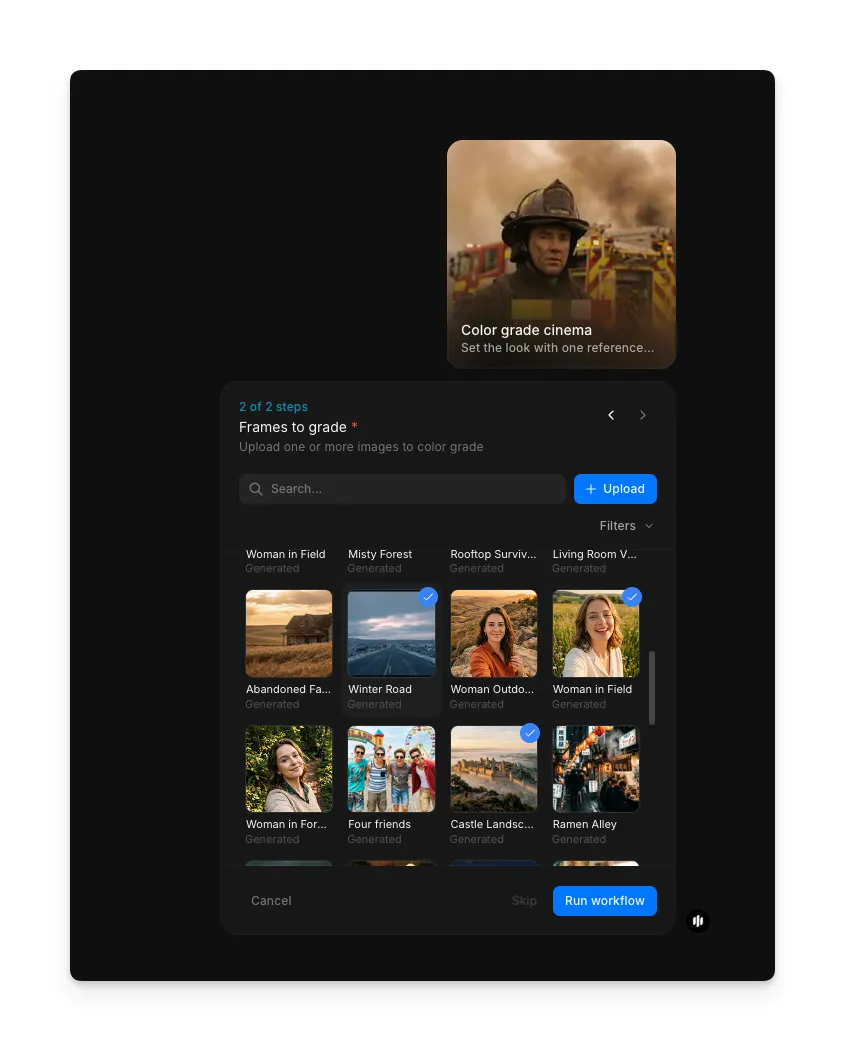
أضف الإطارات التي تريد تدريجها
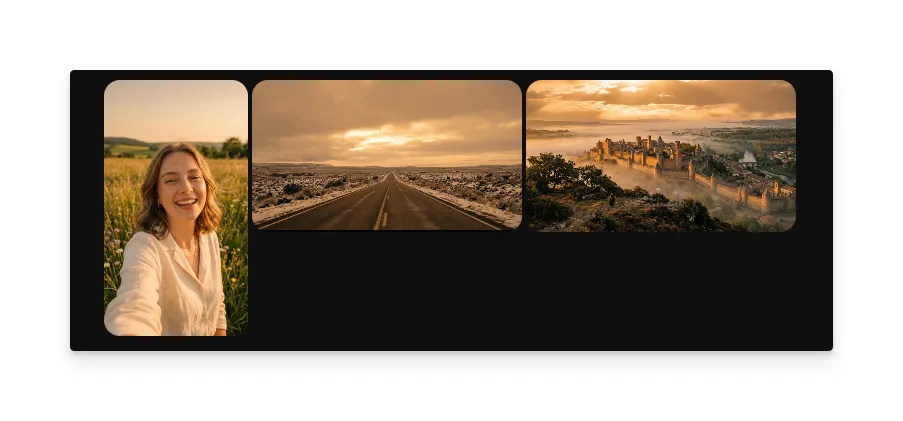
في خطوة «الإطارات المراد تدريجها» (Frames to grade)، تصفّح المعرض أو ارفع الصور التي تريد تدريجها. حدّد الصور التي تريد تطبيق تدريج الألوان عليها، ثم اضغط «تشغيل سير العمل» (Run workflow). يطبّق Morphic تدريج الألوان من مرجعك على كل إطار محدّد، ويتكيّف مع تعريض كل صورة ومحتواها مع الحفاظ على المظهر العام.
ما الذي يصنع تدريج ألوان رائعًا
| الجودة | ماذا تعني | لماذا تهمّ |
|---|---|---|
| ثبات المزاج | تستحضر كل صورة النبرة العاطفية نفسها | تباين المزاج عبر معرض أو فيلم يكسر انغماس المشاهد |
| تعريض سليم | الحفاظ على المناطق المضيئة والظلال دون سحقها | الإفراط في التدريج الذي يفقد التفاصيل يبدو هاويًا ويضرّ بالصورة |
| تناسق الألوان | تعمل الدرجات المتكاملة معًا بشكل طبيعي | الألوان المتصادمة أو درجات البشرة غير الطبيعية تشتّت عن المحتوى |
| ثبات عبر الدفعة | يبدو التدريج متطابقًا عبر كل الملفات في المجموعة | التباين الظاهر بين الإطارات أو الصور يفسد تسلسلاً احترافيًا |
يتولّى سير العمل تعويض التعريض وحماية درجات البشرة والثبات عبر الملفات تلقائيًا، فيبدو تدريجك مقصودًا ومصقولاً عبر كل صورة.
Morphic مقابل تدريج الألوان اليدوي
| تدريج الألوان في Morphic | تدريج الألوان اليدوي | |
|---|---|---|
| الزمن لكل دفعة | دقائق مقابل أيام | ساعات إلى أيام حسب الحجم |
| التكلفة | متاح على Morphic | أسعار احترافية لمصمّم ألوان |
| المهارة المطلوبة | ارفع صورة مرجعية | معرفة متقدّمة بعلوم اللون وبرامج التدريج |
| الثبات | تدريج متطابق عبر كل الملفات تلقائيًا | المطابقة اليدوية بين الملفات تُدخِل تباينًا |
| التكرار | غيّر المرجع وأعِد التوليد فورًا | إعادة تدريج المشروع كاملاً من الصفر |
| البرنامج | لا شيء مطلوب | DaVinci Resolve أو Lightroom أو أدوات مشابهة |
الأسئلة الشائعة
نعم. يقبل سير العمل الصور من أي كاميرا، بما فيها الهواتف الذكية. غالبًا ما تحمل صور الهاتف ملفات لونية مختلفة عن الكاميرات المخصّصة، ويراعي Morphic ذلك عند تطبيق التدريج. تأتي النتائج متسقة بصرف النظر عن الجهاز المصدر.
شغّل سير العمل بشكل منفصل لكل مشهد أو مجموعة صور، مستخدمًا صورة مرجعية مختلفة في كل مرة. يتيح لك ذلك إنشاء مظاهر متمايزة لفصول أو مواقع أو أمزجة مختلفة ضمن المشروع نفسه، مع الحفاظ على ثبات داخلي لكل مجموعة.
لا. يعدّل تدريج الألوان القيم اللونية وتوازن الألوان والتباين والتشبّع فقط. ولا يغيّر التكوين أو الموضوع أو بنية صورك. يبقى محتواك الأصلي كما التُقِط تمامًا، لكن بمعالجة لونية مختلفة.
نعم. يمكنك تحديد عدة صور في خطوة «الإطارات المراد تدريجها» ويطبّق سير العمل مرجعك اللوني المختار عليها جميعًا في تشغيل واحد.
سير عمل تدريج الألوان متاح على Morphic. يمكنك تشغيله عدة مرات حسب حاجتك.