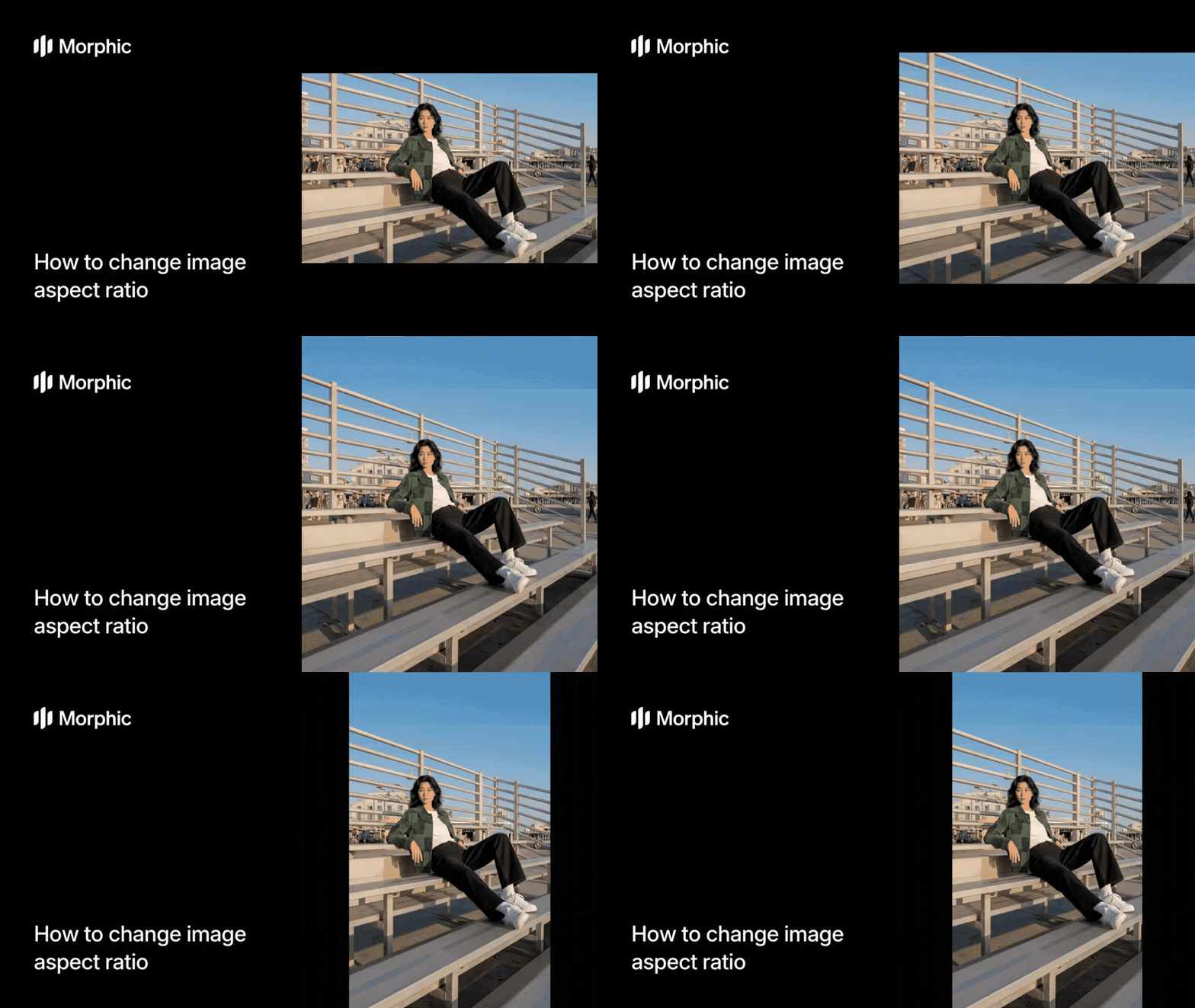
O que é um conversor de proporção de imagem?
Um conversor de proporção de imagem é uma ferramenta que redimensiona imagens para caber em diferentes formatos. Seja para converter uma foto paisagem em um quadrado para o Instagram, adaptar um retrato para um outdoor ou gerar imagens de produto para várias plataformas, um conversor de proporção de imagem resolve essas conversões de forma inteligente.
O workflow elimina o corte manual e os ajustes de tela que consomem horas em programas de edição de foto. Em vez de abrir o Photoshop e criar várias versões manualmente, você escolhe a proporção desejada e deixa o Morphic cuidar da conversão automaticamente. O workflow estende ou corta as bordas de forma inteligente, mantendo seu assunto principal em destaque.
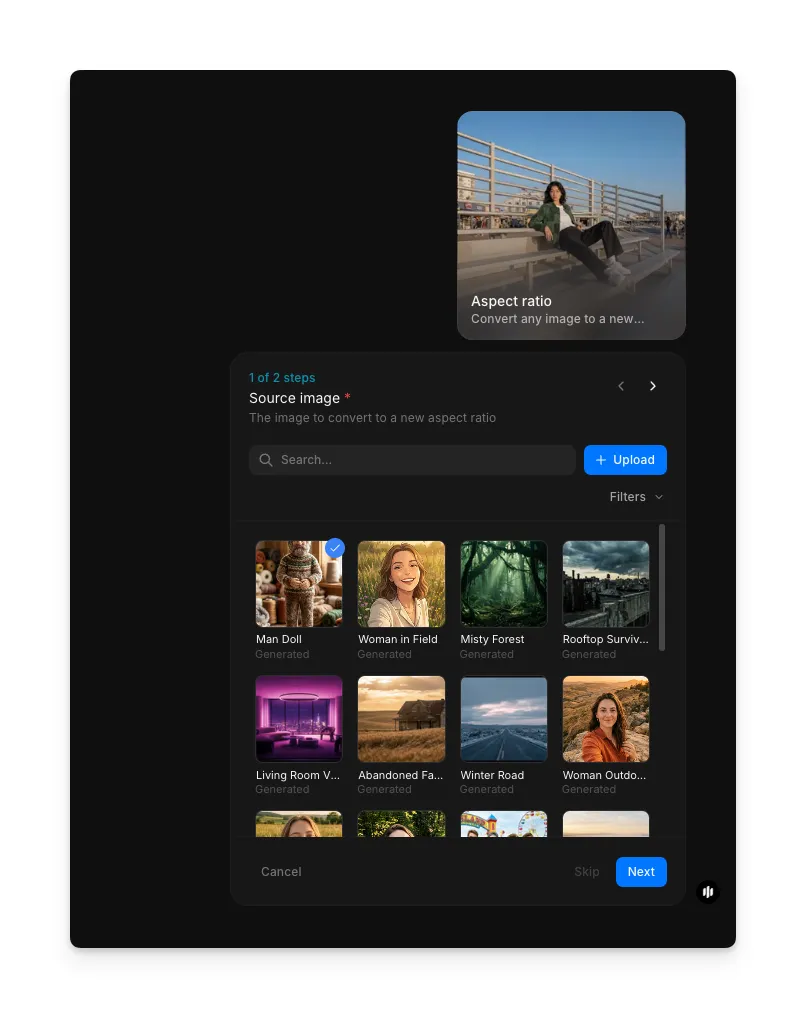
Envie sua imagem de origem
Abra o workflow "Aspect ratio". No passo "Source image", explore a galeria ou envie a imagem que você quer converter. Qualquer formato funciona: retrato, paisagem ou quadrado.
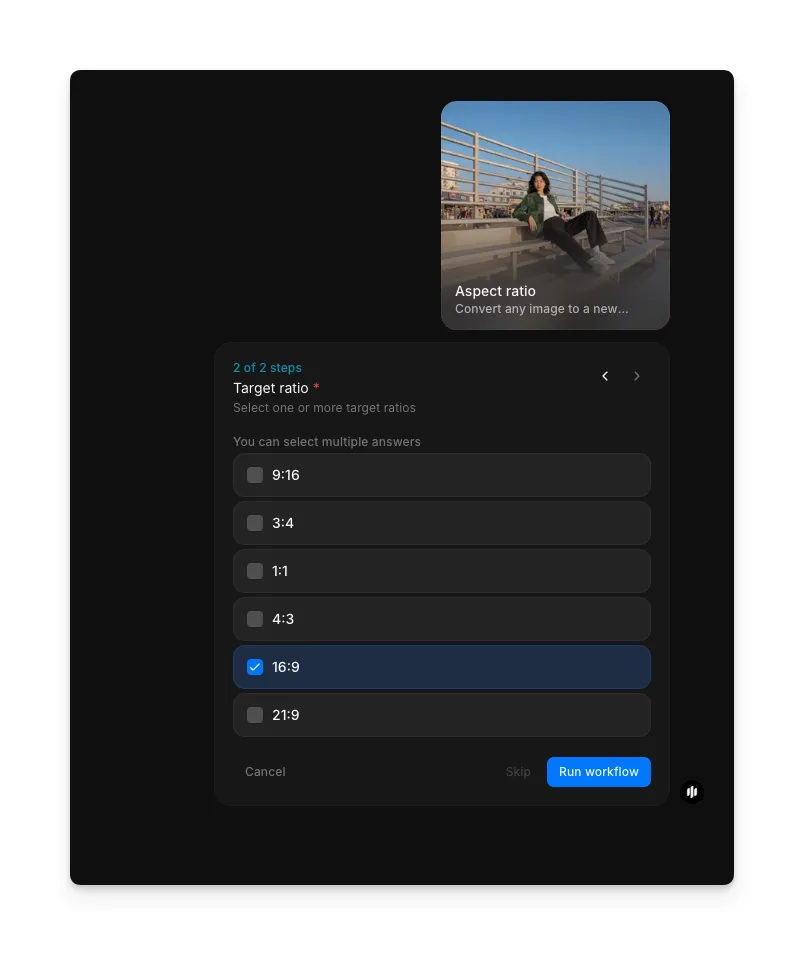
Escolha a proporção de destino
No passo "Target ratio", selecione uma ou mais proporções de destino na lista. Você pode marcar várias proporções de uma vez para gerar diversas versões em uma única execução. Clique em "Run workflow" quando estiver pronto.
| Proporção | Ideal para | Dimensões |
|---|---|---|
| 9:16 | TikTok, stories do Instagram, reels | Formato vertical alto, ideal para celular |
| 3:4 | Publicações no Instagram, telas retrato | Formato retrato um pouco mais alto |
| 1:1 | Instagram, fotos de perfil | Largura e altura iguais |
| 4:3 | Facebook, telas tradicionais | Formato paisagem equilibrado |
| 16:9 | YouTube, apresentações, banners | Formato widescreen padrão |
| 21:9 | Banners cinematográficos, telas ultrawide | Formato ultra-panorâmico cinematográfico |
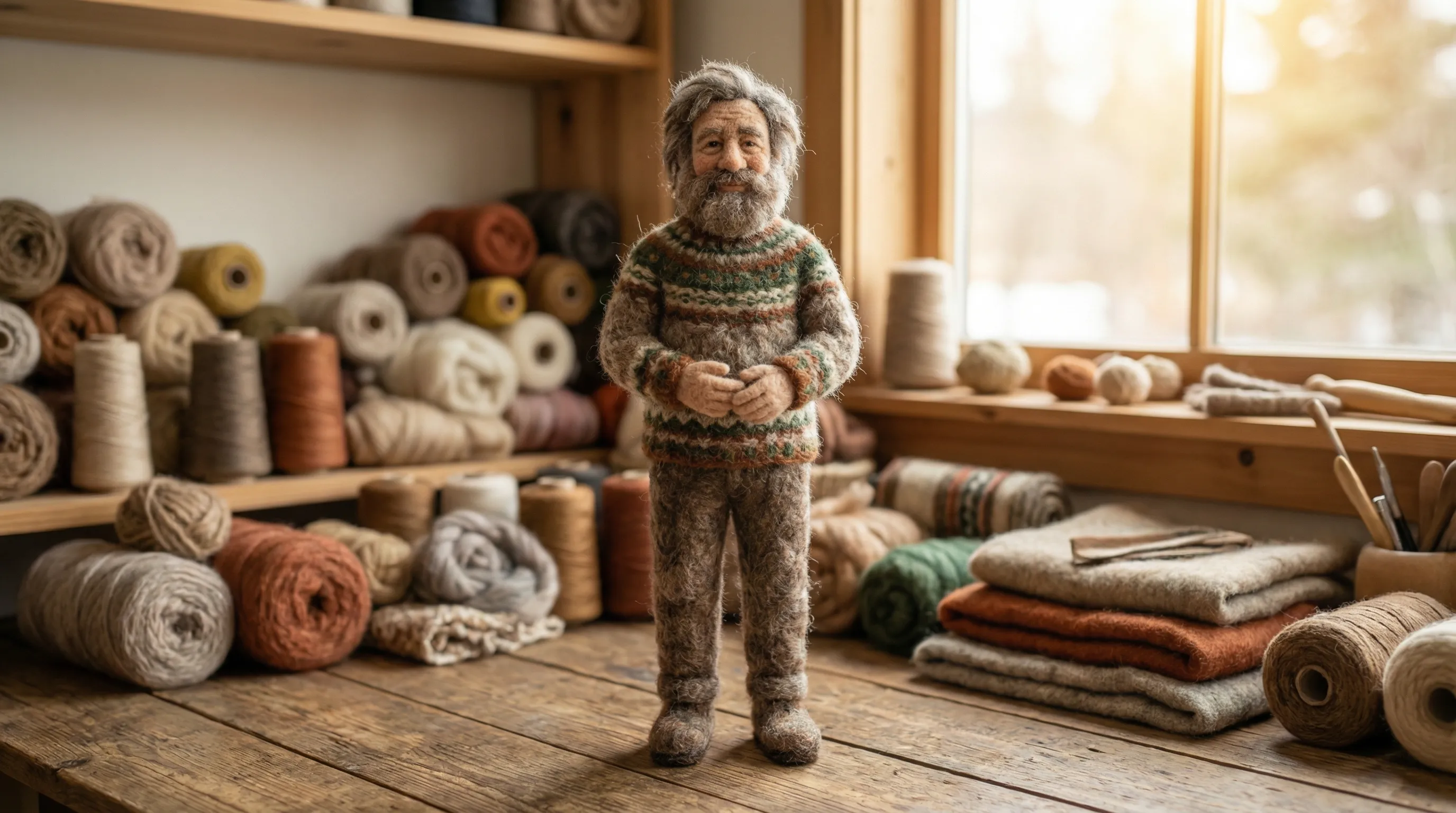
Clique em "Run workflow" e o workflow gera sua imagem na nova proporção em segundos. Veja abaixo uma imagem em retrato convertida para 16:9 widescreen, com o fundo estendido de forma natural para preencher o quadro mais largo:
O que faz uma boa conversão de proporção de imagem
| Qualidade | O que significa | Por que importa |
|---|---|---|
| Preservação do assunto | Seu assunto principal fica em destaque e sem cortes | O foco da sua imagem continua claro em qualquer proporção |
| Enquadramento natural | A composição parece intencional, nem apertada nem esticada | O resultado parece composto por um profissional, não recortado às pressas |
| Qualidade do fundo | Os fundos estendidos se misturam de forma natural com o original | Sem emendas visíveis nem preenchimentos com cara artificial |
| Consistência de resolução | A saída mantém qualidade usável em diferentes formatos | A imagem fica nítida na tela do celular ou em um outdoor |
A IA cuida da análise de composição, da detecção do assunto e do corte ou extensão inteligente automaticamente, então você só precisa enviar uma imagem e escolher uma proporção.
Conversor de proporção de imagem vs. corte manual em programa de edição
| Workflow de proporção do Morphic | Corte manual no Photoshop ou similar | |
|---|---|---|
| Custo | Disponível no Morphic | Assinatura do programa de edição mais o seu tempo |
| Tempo para converter uma imagem | Muito mais rápido | 10 a 20 minutos de trabalho manual |
| Conversões em lote | Selecione várias proporções em uma execução | Cada imagem exige corte manual individual |
| Configuração necessária | Nenhuma, só a imagem | Conhecimento de camadas, redimensionamento de tela, seleção manual |
| Consistência entre imagens | Mesmo tratamento inteligente para todas | Cada corte fica um pouco diferente conforme a escolha manual |
| Formatos por imagem | Gere várias proporções em uma única execução | Crie versões separadas repetindo os mesmos passos |
Perguntas frequentes
O workflow oferece seis proporções de destino: 9:16, 3:4, 1:1, 4:3, 16:9 e 21:9. Você pode selecionar várias proporções em uma única execução para gerar diversas versões de uma vez.
Sim. Envie a imagem uma vez e gere versões quadradas para o Instagram, 16:9 para o YouTube, 4:3 para o Facebook e o que mais precisar, tudo em um único workflow, funciona direto no navegador do celular. Isso economiza um tempo enorme em quem cuida de conteúdo para várias plataformas.
Sim, os fundos estendidos ficam naturais. A extensão inteligente de fundo analisa as cores e o contexto ao redor para criar preenchimentos sem emenda. O resultado fica natural na maioria das imagens, mas você também pode escolher cortar em vez de estender, se preferir.
A resolução é totalmente mantida durante a conversão. Ao estender a tela, os preenchimentos de fundo gerados por IA preservam a qualidade. Ao cortar, não há upscaling. A qualidade final depende das dimensões da sua imagem original.
O corte manual no Photoshop ou em programas parecidos exige assinatura e bastante tempo por imagem. O workflow de proporção do Morphic está disponível no Morphic e entrega o resultado muito mais rápido, sem precisar de nenhuma outra ferramenta.