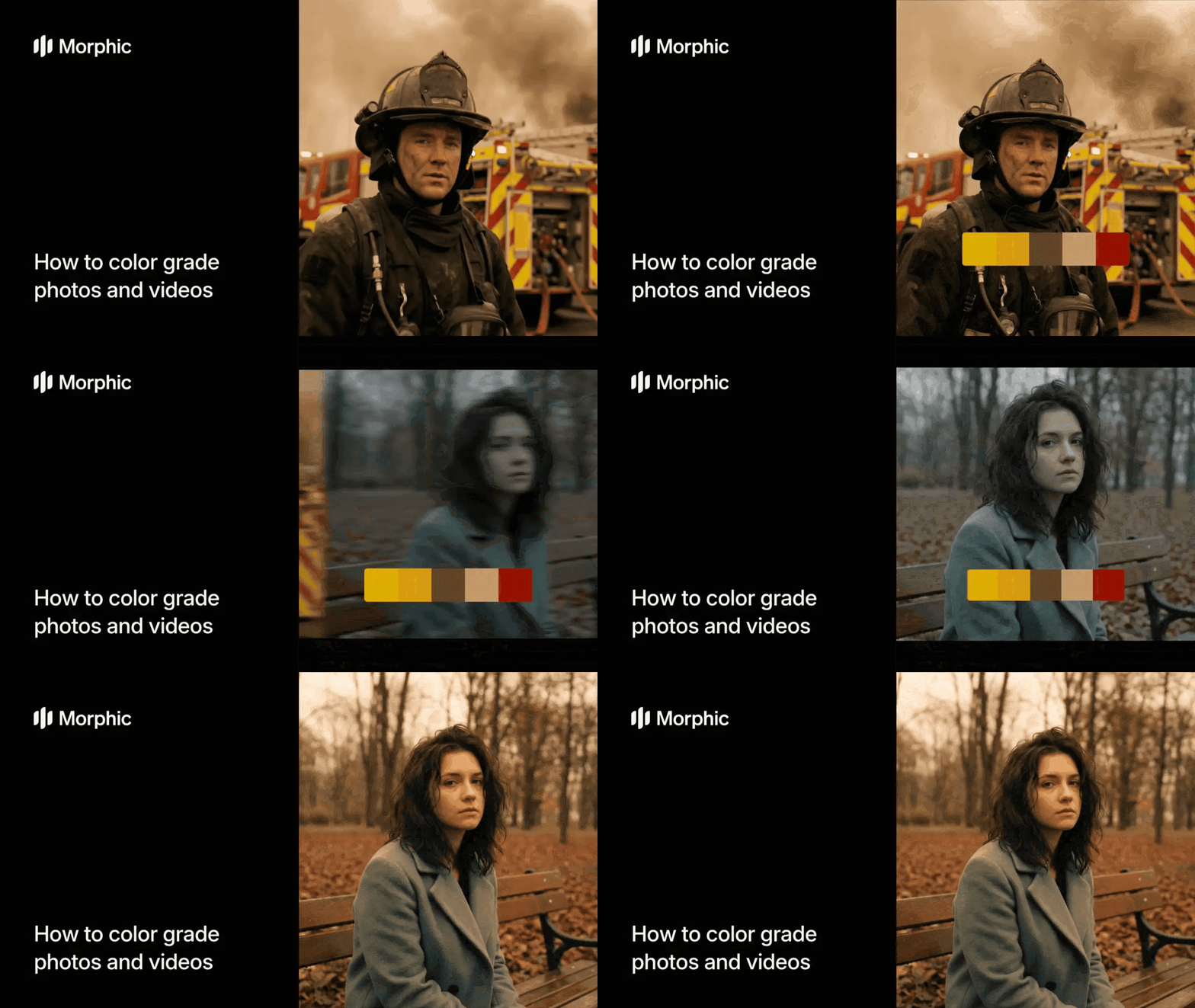
O que é color grading com IA?
O color grading com IA analisa as qualidades tonais, a paleta de cores, a curva de contraste e o clima geral de uma imagem de referência, depois transfere essas características para as suas fotos ou vídeos. Diferente dos filtros prontos, que aplicam o mesmo ajuste genérico em qualquer imagem, o color grading com IA se adapta ao material de origem, mantendo a exposição correta e os tons de pele enquanto muda o visual geral para combinar com a sua referência.
O template do Morphic aceita qualquer imagem de referência, seja um still de filme, uma foto que você admira, um mood board ou uma referência de color science, e aplica esse visual com fidelidade ao seu conteúdo.
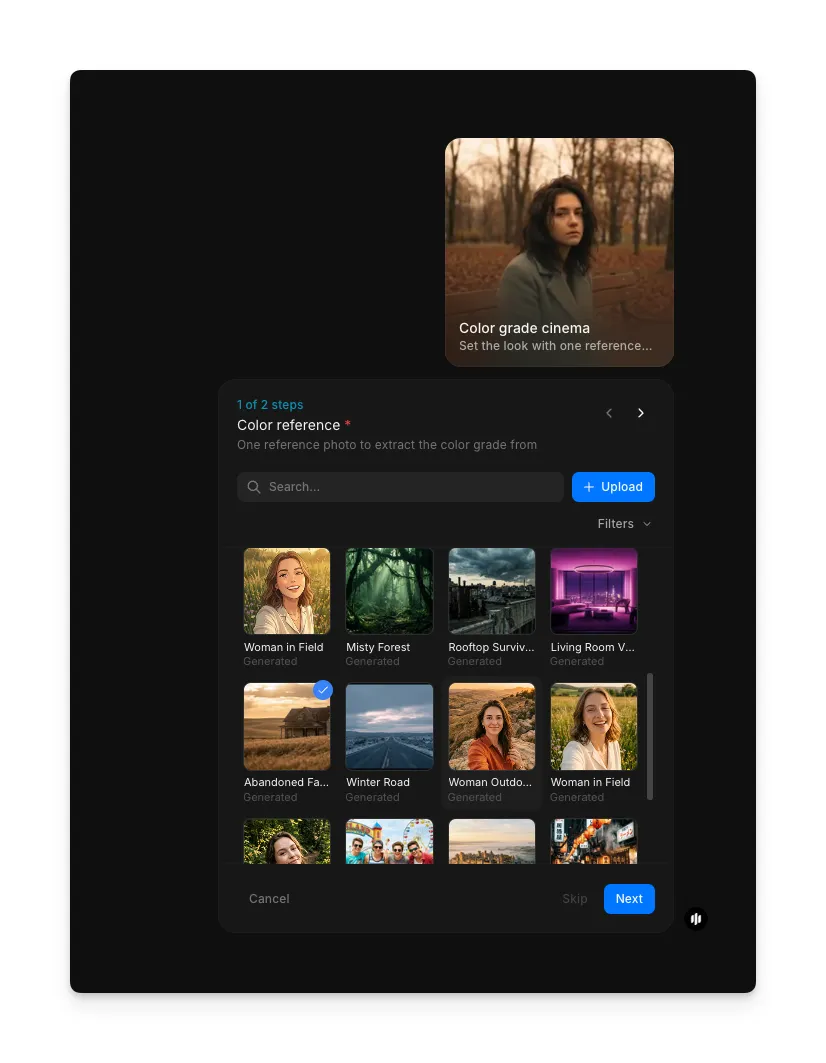
Escolha a sua referência de cor
Abra o workflow “Color grade cinema”. Na etapa “Color reference”, navegue ou pesquise na galeria de imagens de referência para encontrar um visual que combine com o clima que você quer alcançar. Você também pode enviar a sua própria imagem de referência usando o botão “Upload”. A referência escolhida define o color grading que será aplicado às suas fotos ou vídeos.
| Tipo de referência | O que é | Melhor para |
|---|---|---|
| Still de filme | Um quadro de um filme ou série com um visual que você gosta | Alcançar um clima cinematográfico que remete a um diretor ou diretor de fotografia específico |
| Fotografia | Uma foto já existente com o clima e os tons que você quer | Manter uma estética editorial ou de marca consistente |
| Mood board personalizado | Uma imagem composta que mostra a paleta de cores desejada | Criar um visual único que não remete a uma única fonte |
| Referência de color science | Uma carta técnica de referência ou tabela de cores | Combinação precisa de cores para fotografia de produto ou imagens científicas |
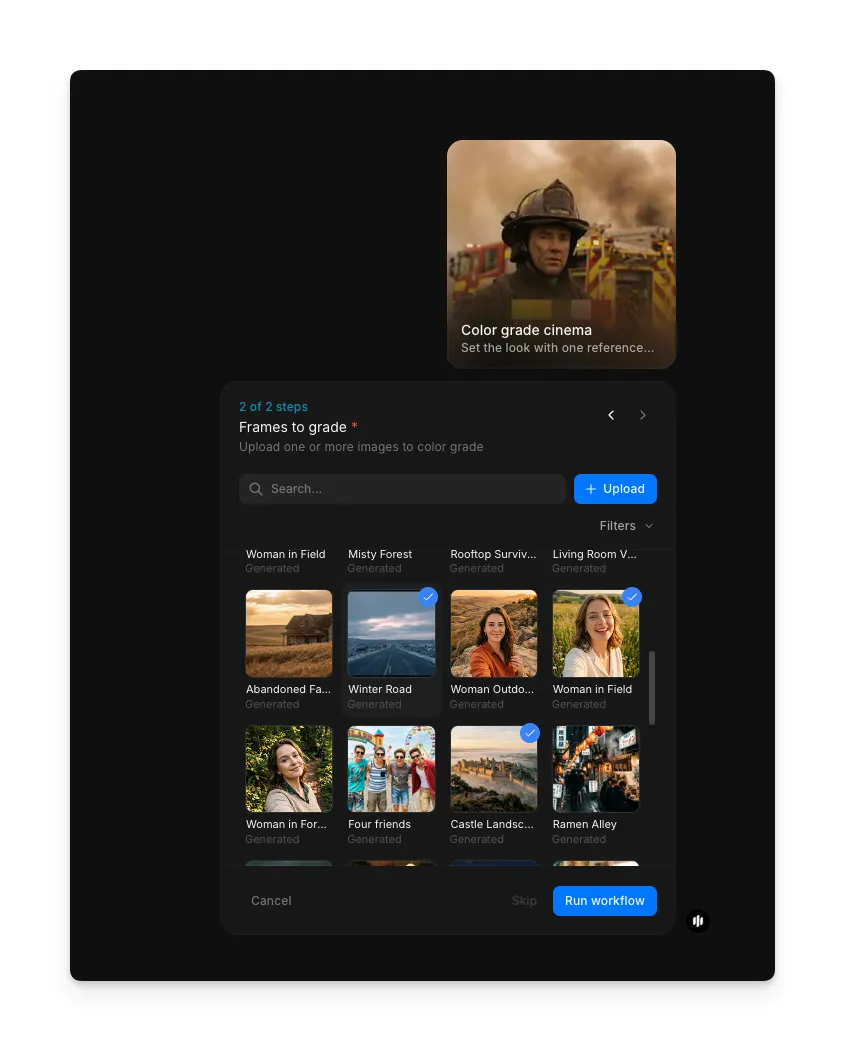
Adicione os quadros para aplicar o color grading
Na etapa “Frames to grade”, navegue pela galeria ou envie as fotos que você quer editar. Selecione as imagens em que quer aplicar o color grading e clique em “Run workflow”. O Morphic aplica o color grading da sua referência a cada quadro selecionado, adaptando-se à exposição e ao conteúdo de cada imagem enquanto mantém o visual geral.
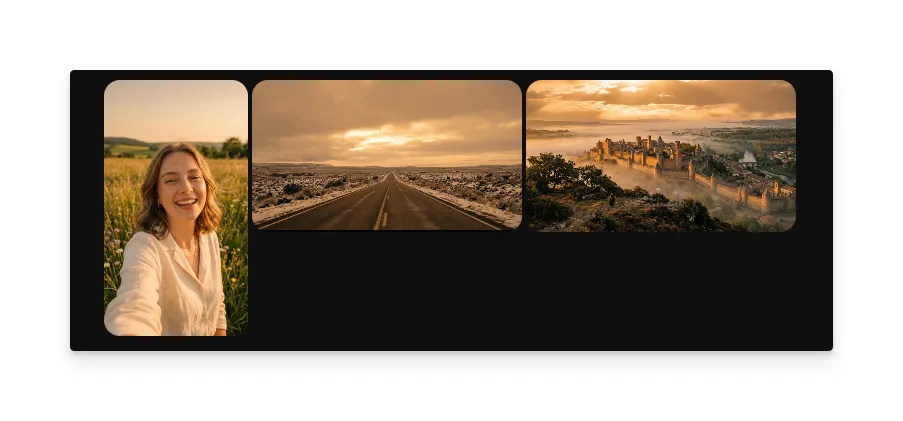
O que faz um bom color grading
| Qualidade | O que significa | Por que importa |
|---|---|---|
| Consistência de clima | Toda imagem transmite o mesmo tom emocional | Um clima inconsistente em uma galeria ou filme quebra a imersão de quem assiste |
| Exposição correta | Luzes altas e sombras ficam preservadas, sem estourar nem fechar demais | Um color grading exagerado que perde detalhes parece amador e prejudica a imagem |
| Harmonia de cores | Tons complementares funcionam bem juntos, de forma natural | Cores que brigam entre si ou tons de pele artificiais tiram a atenção do conteúdo |
| Consistência em lote | O visual fica idêntico em todos os arquivos de um conjunto | Uma variação visível entre quadros ou fotos compromete uma sequência profissional |
O workflow cuida da compensação de exposição, da proteção dos tons de pele e da consistência entre arquivos automaticamente, então o seu color grading fica com aparência intencional e profissional em todas as imagens.
Morphic x color grading manual
| Color grading do Morphic | Color grading manual | |
|---|---|---|
| Tempo por lote | Minutos, não dias | Horas a dias, dependendo do volume |
| Custo | Disponível no Morphic | Valores profissionais para contratar um colorista |
| Habilidade necessária | Enviar uma imagem de referência | Conhecimento avançado de color science e de softwares de edição |
| Consistência | Mesmo color grading em todos os arquivos, automaticamente | Combinar arquivos manualmente introduz variação |
| Iteração | Troque a referência e gere de novo na hora | Refazer o color grading do projeto inteiro do zero |
| Software | Nenhum é necessário | DaVinci Resolve, Lightroom ou ferramentas parecidas |
Perguntas frequentes
Sim. O workflow aceita imagens de qualquer câmera, incluindo a do celular. Fotos de celular costumam ter perfis de cor diferentes das câmeras profissionais, e o Morphic considera isso ao aplicar o color grading. O resultado fica consistente, seja qual for o aparelho de origem.
Não. Todo o processo acontece direto no Morphic, sem precisar instalar softwares como DaVinci Resolve ou Lightroom. Você escolhe a referência de cor, envia as fotos ou os vídeos, e o workflow aplica o color grading pela IA direto no navegador.
Não. O color grading ajusta apenas os valores tonais, o equilíbrio de cores, o contraste e a saturação. Ele não altera a composição, o assunto nem a estrutura das suas imagens. Seu conteúdo original permanece exatamente como foi capturado, só que com um tratamento de cor diferente.
Sim. Você pode selecionar várias imagens na etapa “Frames to grade”, e o workflow aplica a referência de cor escolhida a todas elas em uma única execução, mantendo o mesmo visual em todo o lote.
O workflow de color grading está disponível no Morphic, e você pode executá-lo quantas vezes for necessário.