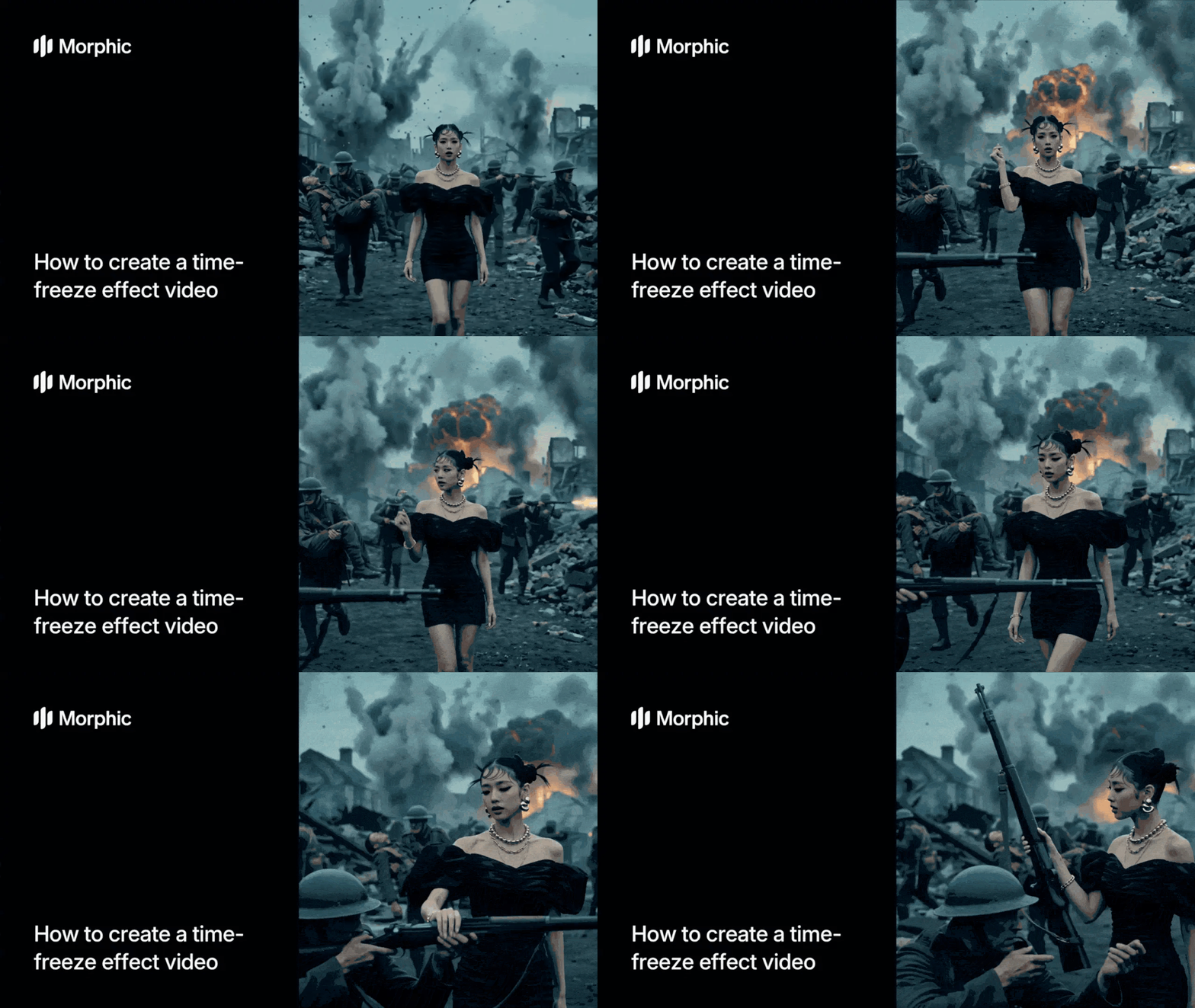
O que é um efeito de congelar o tempo?
Um efeito de congelar o tempo é uma técnica cinematográfica em que a ação de uma cena para no meio do movimento enquanto a câmera continua se movendo, revelando profundidade, detalhe e drama que uma tomada normal não consegue. O momento congelado vira o ponto de foco, e o movimento da câmera transforma um único instante em um beat memorável. Você já viu isso em filmes como Matrix, A Origem e na maioria dos trailers modernos de super-herói.
O workflow passa por nove passos guiados. Só três são obrigatórios: a imagem de referência, o local da cena e o evento de caos. Os outros seis são opcionais: preencha-os para um controle mais fino ou pule-os para deixar o workflow decidir sozinho.
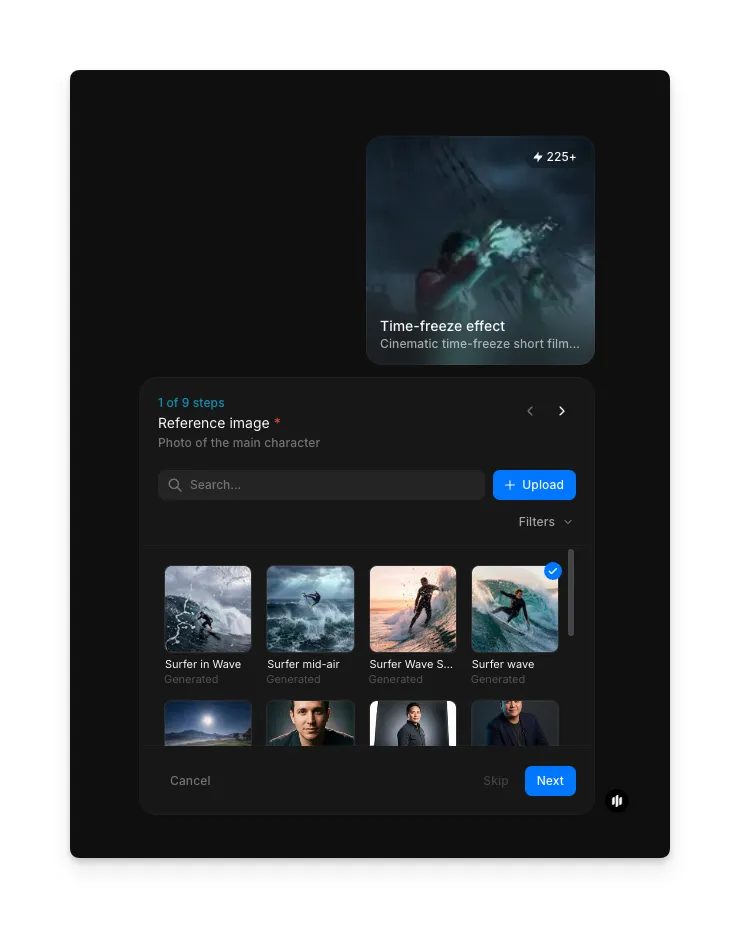
Envie uma imagem de referência do seu personagem principal
Comece selecionando a foto de referência do personagem principal que vai aparecer no momento congelado. Você pode enviar sua própria imagem ou escolher uma da galeria integrada, que inclui fotos de surfista, poses no ar e retratos. Use a barra de busca ou o menu Filters para reduzir a galeria rapidamente. Este passo é obrigatório, já que o workflow ancora o congelamento em torno deste personagem.
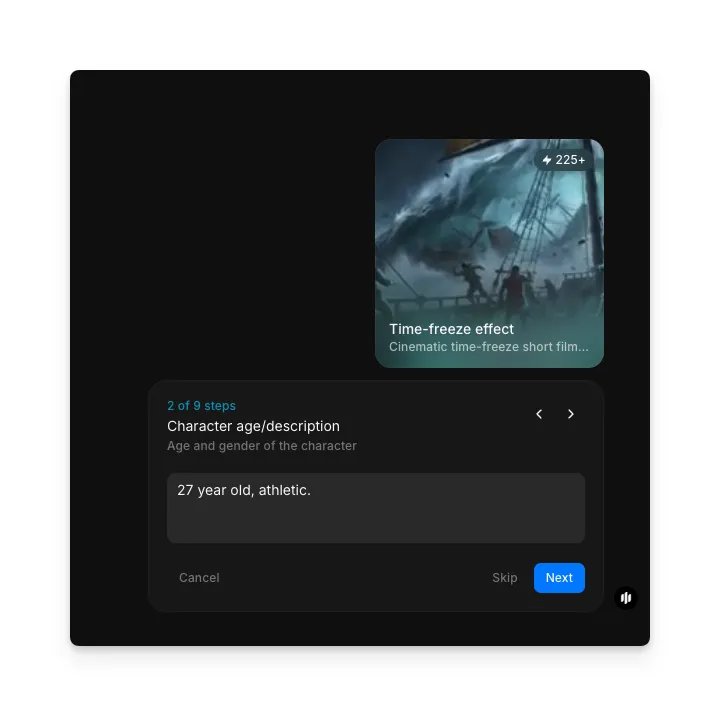
Adicione a idade e a descrição do personagem (opcional)
Descreva a idade, o porte ou o gênero do personagem para que o vídeo gerado fique consistente com o visual que você quer. No exemplo, o prompt diz "27 anos, atlético". Pule este passo se a imagem de referência sozinha já captura o personagem.
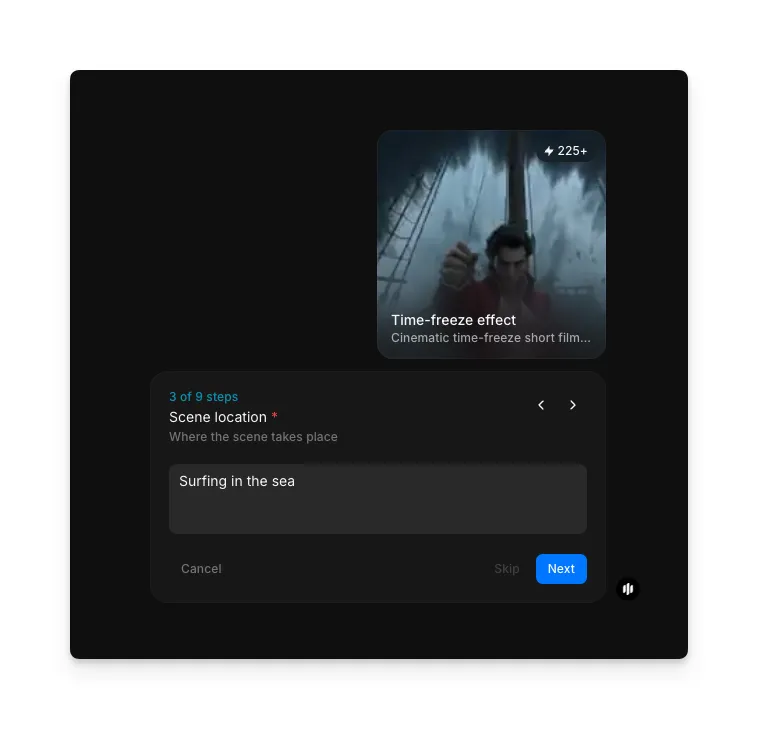
Descreva o local da cena
Informe onde a cena acontece. No exemplo, é "Surfando no mar". Mantenha curto e concreto, já que o workflow usa esta linha para construir o ambiente ao redor do momento congelado. Este passo é obrigatório.
Descreva o evento de caos que você quer congelar
Digite o momento exato que você quer que o workflow congele no tempo. O exemplo diz "Quando ele está perto da onda". Pense nisto como o auge da ação, o único instante em que a câmera vai se fixar. Este passo é obrigatório.
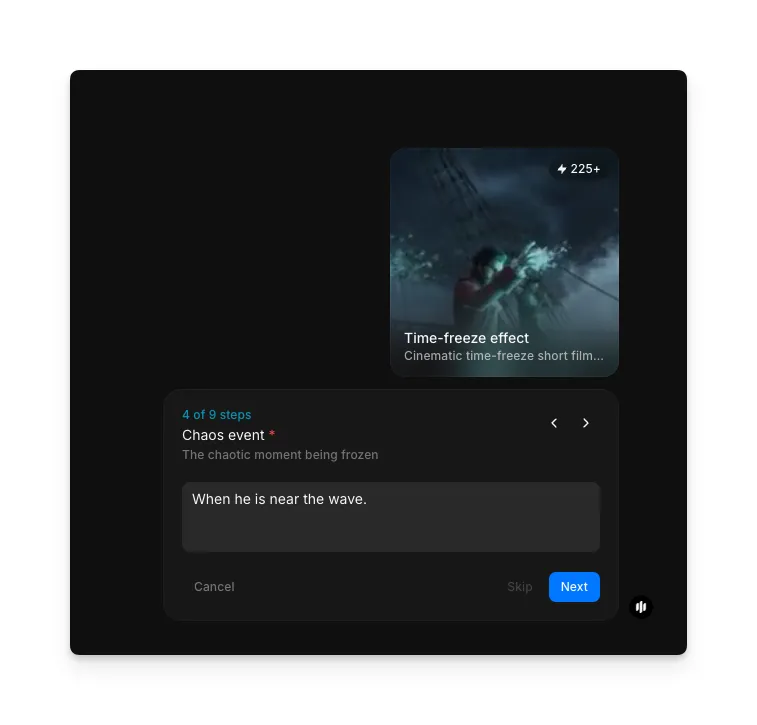
Defina o clima ou a iluminação da cena (opcional)
Descreva o estilo de iluminação e atmosfera, por exemplo tempestuoso, golden hour, neon ou sombrio. Deixar este campo em branco faz o workflow deduzir o clima a partir da sua imagem de referência e do local da cena.
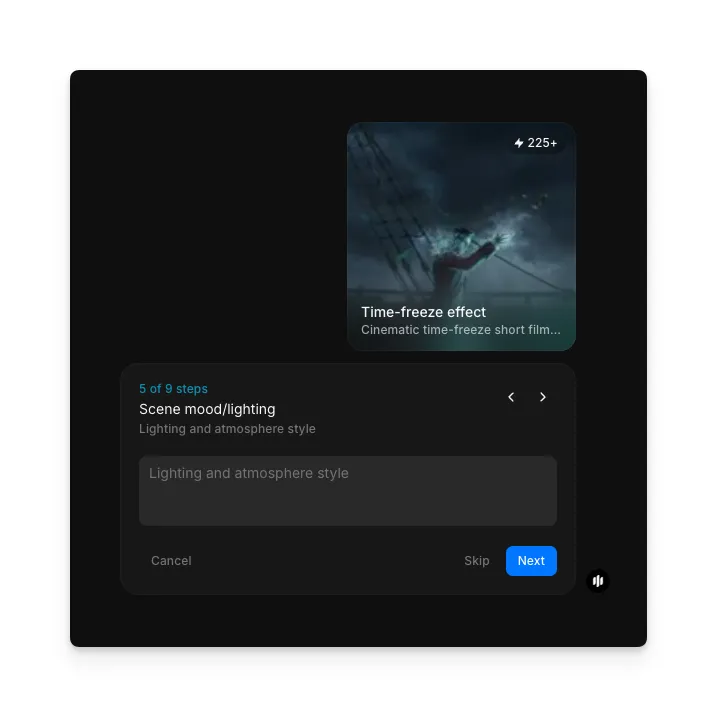
Descreva o gatilho do congelamento (opcional)
Descreva como o personagem aciona o congelamento na tela. O exemplo usa "estala os dedos", mas poderia ser uma palma, um grito ou qualquer gesto. Pule se você não quiser um gatilho na tela.
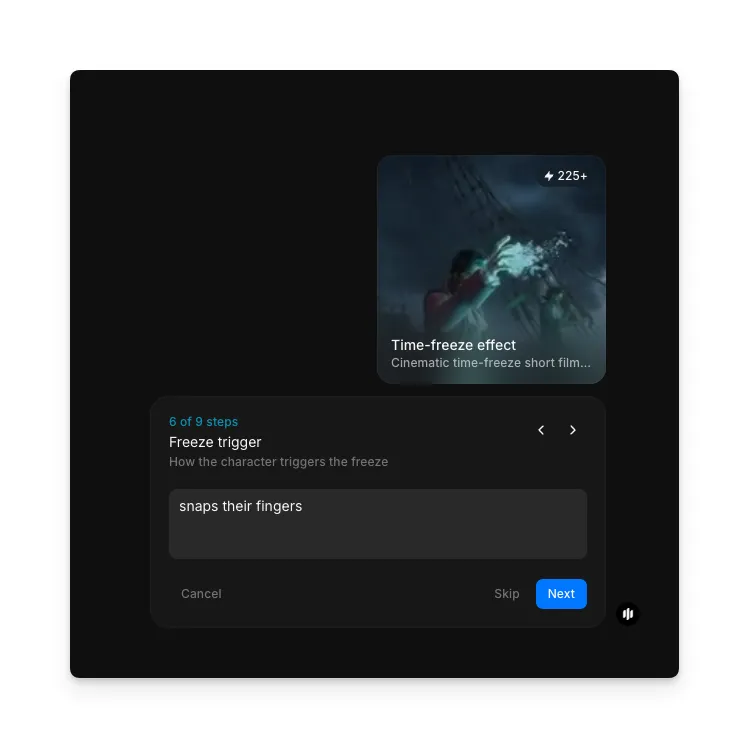
Descreva a ação no mundo congelado (opcional)
Descreva o que o personagem faz assim que o mundo congela ao redor dele. O exemplo diz "Toca a onda com os dedos". Isso dá ao clipe um pequeno beat narrativo dentro do momento congelado.
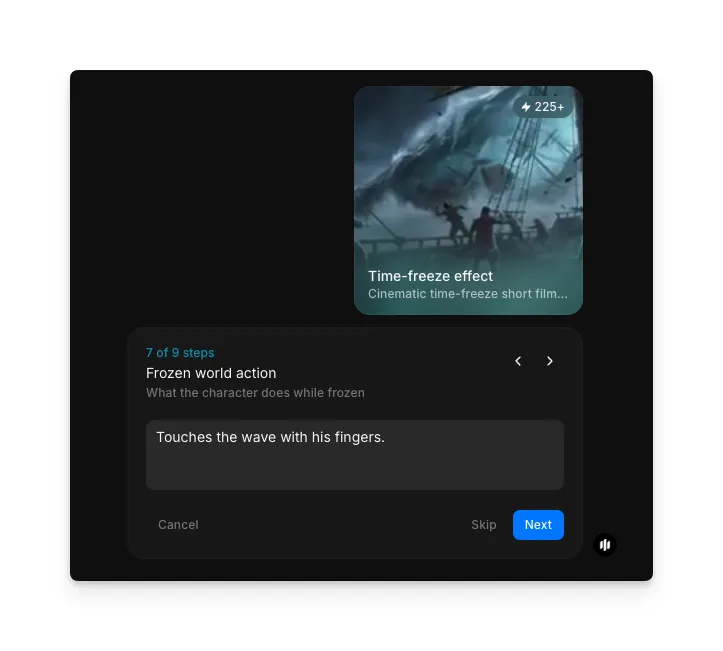
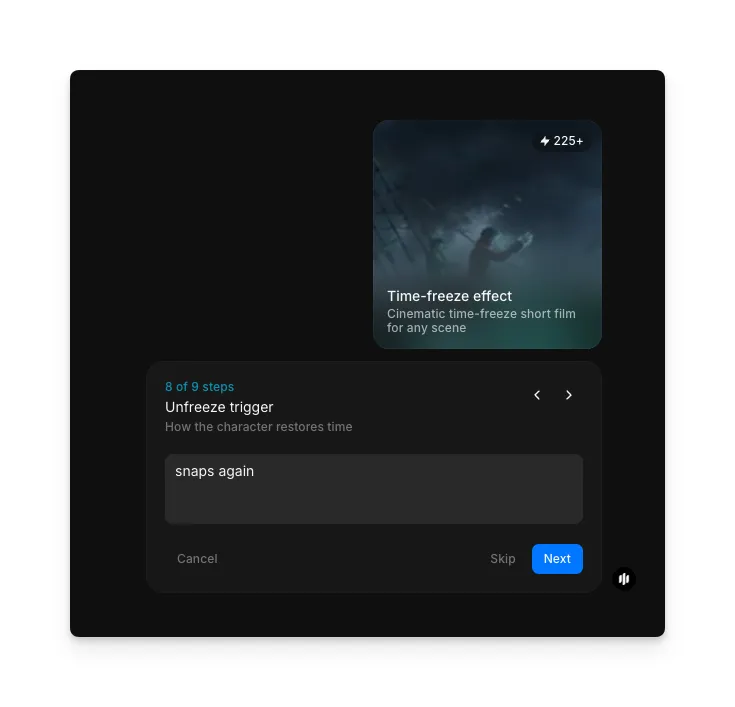
Descreva o gatilho do descongelamento (opcional)
Descreva como o personagem restaura o tempo no fim do clipe. O exemplo usa "estala de novo". Pule se você quiser que o congelamento se mantenha até o clipe terminar.
Escolha a proporção de saída e rode o workflow
Selecione a proporção do seu vídeo final:
| Proporção | Ideal para | Caso de uso |
|---|---|---|
| 16:9 | YouTube, embeds em sites, anúncios em horizontal | Formato widescreen cinematográfico para desktop e telas horizontais |
| 9:16 | TikTok, Instagram Reels, YouTube Shorts | Vídeo vertical em tela cheia para conteúdo de formato curto |
| 1:1 | Feed do Instagram, feed do Facebook | Formato quadrado que funciona na maioria das redes sociais |
| 4:3 | Pre-roll do YouTube, apresentações | Quadro de vídeo clássico para telas de desktop e widescreen |
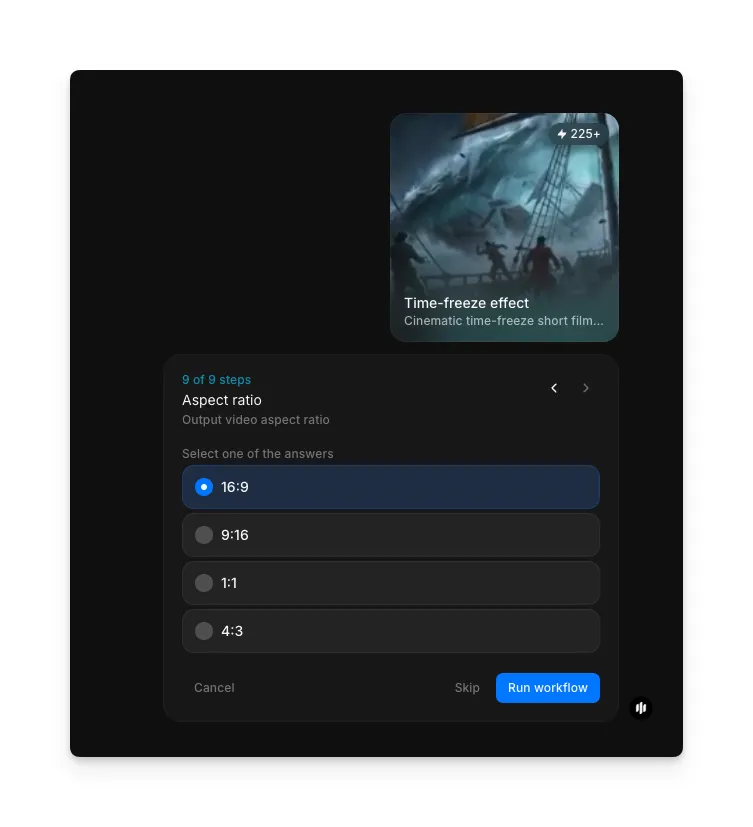
Clique em "Run workflow", e o Morphic renderiza um clipe de vídeo curto em que a cena congela no beat que você escolheu, a câmera percorre o momento e a ação se resolve, tudo na proporção que você selecionou:
O clipe final com efeito de congelar o tempo: a cena do surfista congela na onda, a câmera percorre o momento e o tempo volta a correr.
O que faz um ótimo efeito de congelar o tempo
| Qualidade | O que significa | Por que importa |
|---|---|---|
| Tensão dramática | O congelamento cai em um beat significativo, não em um frame qualquer | O ponto do efeito é o impacto narrativo, não a novidade |
| Integridade da cena | Profundidade, iluminação e detalhe se sustentam quando a câmera se move ao redor do momento congelado | Um congelamento chapado quebra a ilusão assim que a câmera se desloca |
| Movimento de câmera | O trajeto da câmera virtual tem intenção clara: orbitar, avançar ou recuar | O movimento é o que transforma um frame estático em um clipe de vídeo pronto |
| Impacto visual | Iluminação, cor e enquadramento parecem cinematográficos, não de clipe amador | É a diferença entre um post de rede social e algo com cara de produzido |
O workflow cuida do congelamento e do trajeto da câmera automaticamente, então você só precisa fornecer a sua cena e a direção.
Workflow de congelar o tempo vs. produção de VFX manual
| Workflow de congelamento do tempo do Morphic | Abordagem manual no After Effects | |
|---|---|---|
| Tempo de conclusão | Minutos | Horas a dias por tomada |
| Habilidade necessária | Nenhuma, é só preencher alguns prompts | Motion tracking, projeção de câmera 3D, compositing |
| Iteração | Gere novamente com prompts diferentes | Cada mudança exige refazer o tracking e a renderização |
| Consistência | Congelamento e movimento de câmera alinhados automaticamente | Alinhamento manual sujeito a desvios |
| Software necessário | Nenhum, roda no navegador no Morphic | After Effects, Nuke e plugins de compositing |
Perguntas frequentes
Cenas com ação clara ou peso emocional funcionam melhor. Coreografias de luta, momentos esportivos, revelações de produto e paisagens dramáticas se traduzem bem. Como você fornece a cena como um prompt de texto, dá para descrever qualquer cenário que quiser, e o workflow entrega o clipe final em 16:9, 9:16, 1:1 ou 4:3, para combinar com formatos cinematográficos, verticais, quadrados ou clássicos.
Não. O workflow roda inteiramente no seu navegador no Morphic, então você não precisa de After Effects, Nuke ou qualquer plugin externo. Envie sua referência, preencha os prompts, escolha a proporção e baixe o vídeo final direto do Morphic.
Bullet time é um estilo específico de efeito de congelar o tempo, popularizado por Matrix, em que a câmera orbita ao redor de um sujeito congelado em alta velocidade. O efeito de congelar o tempo é a categoria mais ampla: qualquer tomada em que a ação pausa enquanto a câmera continua se movendo. O workflow do Morphic pode produzir tomadas no estilo bullet time junto com outros trajetos de câmera, como avanços lentos, recuos e órbitas.
Dá sim. O Morphic permite criar vídeos de congelar o tempo no estilo Matrix online, sem baixar nenhum software. Forneça uma imagem de referência do seu personagem, descreva a cena e o evento de caos que você quer congelar, escolha a proporção, e o workflow renderiza um clipe de vídeo curto com o efeito de congelar o tempo já incluído.
O Morphic oferece um workflow dedicado de efeito de congelar o tempo que cuida do congelamento e do movimento de câmera virtual automaticamente, sem exigir experiência em VFX. É uma ótima opção para creators que querem o visual estilo Matrix sem pagar por software de compositing nem contratar um artista de VFX.