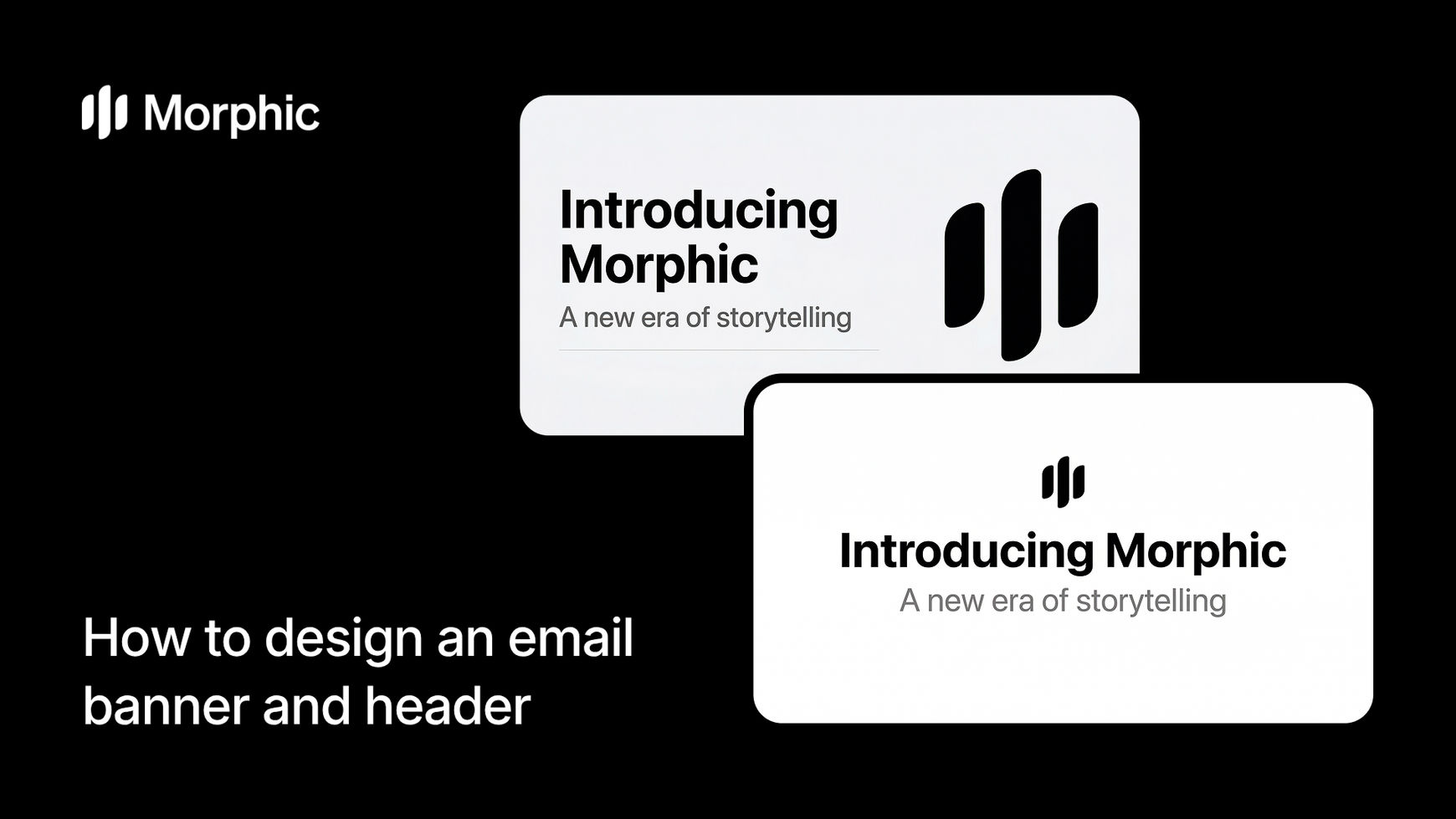
O que é um banner de e-mail?
O banner de e-mail é a imagem principal exibida no topo de um e-mail de marketing ou newsletter. Ele define o tom visual, reforça a identidade da marca e guia o leitor até o conteúdo principal. Um banner forte combina um título claro, um texto de apoio conciso e um estilo de design que combina com o propósito da campanha.
Informe seu título, subtítulo e preferências de design, e depois rode o workflow. O Morphic monta o layout, aplica o estilo escolhido e exporta um banner otimizado para os principais clientes de e-mail. O resultado é uma imagem pronta para uso, que mantém a hierarquia visual do desktop até o celular. Ideal para newsletters, campanhas e conteúdo para redes sociais.
Digite o texto do seu título principal
Abra o workflow “Email banner”. No passo “Headline text”, digite o título principal do seu banner. O exemplo mostra “Introducing Morphic.” Mantenha conciso e direto: este é o primeiro texto que os leitores veem.

Adicione o texto do subtítulo
No passo “Subtitle text”, insira um subtítulo opcional, um slogan ou uma linha de descrição. O exemplo mostra “A new era of storytelling.” Isso dá contexto ou uma chamada secundária.

Envie uma imagem da marca
No passo “Brand image”, explore a galeria ou envie uma imagem que represente sua marca: um logotipo, uma foto de produto ou uma referência de identidade visual. Essa imagem guia o estilo visual do banner gerado.

Escolha o tipo de cabeçalho e gere
No passo “Header type”, escolha o formato do seu banner de e-mail. As opções incluem Newsletter banner, Welcome header, Personal brand banner e Content section header. Clique em “Run workflow” para gerar.

O Morphic gera seu banner de e-mail com o título, o subtítulo e o estilo escolhido aplicados. O resultado sai no tamanho certo e otimizado para funcionar bem nos principais clientes de e-mail.


O que faz um banner de e-mail forte
| Qualidade | O que significa | Por que importa |
|---|---|---|
| Hierarquia visual | Título, subtítulo e imagem organizados em uma ordem de leitura clara | O leitor entende a mensagem em segundos ao abrir o e-mail |
| Consistência de marca | Cores, fontes e tom combinam com a identidade da sua marca | O e-mail parece uma extensão natural do seu site e das redes sociais |
| Responsividade no celular | O layout se adapta bem do desktop para a tela do celular | Mais da metade dos e-mails é aberta no celular |
| Compatibilidade com clientes de e-mail | A imagem aparece corretamente no Gmail, Outlook, Apple Mail e outros | Banners quebrados prejudicam a confiança e reduzem os cliques |
A IA cuida da composição do layout, do tamanho da tipografia e da otimização responsiva automaticamente, então você só precisa fornecer o texto e escolher um estilo.
Workflow de banner de e-mail com IA vs. contratar um designer
| Workflow de banner de e-mail do Morphic | Contratar um designer | |
|---|---|---|
| Custo | Disponível no Morphic | Varia por banner |
| Tempo de entrega | Minutos | 1 a 3 dias úteis |
| Revisões | Gere de novo com ajustes nas entradas | 1 a 2 rodadas incluídas, extras cobradas por hora |
| Teste em clientes de e-mail | Resultado otimizado para os principais clientes | Exige teste manual em cada cliente |
| Variações de estilo | Troque de estilo e gere de novo em segundos | Cada variação é um pedido de design separado |
| Volume de campanhas | Gere dezenas de banners em uma única sessão | Cada banner é um projeto separado |
| Consistência de marca | O mesmo workflow garante um estilo consistente | Depende do designer manter um guia de estilo |
Perguntas frequentes
O workflow gera banners em dimensões padrão para e-mail, otimizadas para os principais clientes como Gmail, Outlook e Apple Mail. Os resultados são dimensionados para aparecer bem tanto no desktop quanto no celular.
Sim. Informe suas cores de marca, preferências de fonte, ou envie os materiais da sua marca ao configurar o workflow. O Morphic aplica sua identidade visual ao banner gerado, para que ele combine com o restante dos seus materiais.
Sim. O resultado é um arquivo de imagem padrão, compatível com qualquer plataforma de e-mail marketing. Envie direto no seu construtor de template no Mailchimp, HubSpot, RD Station, Klaviyo ou qualquer outro serviço.
Sim. Rode o workflow várias vezes com títulos, estilos ou layouts diferentes para produzir variações distintas. Use-as no recurso de teste A/B da sua plataforma de e-mail para descobrir qual versão gera mais engajamento.
Sim. O workflow roda direto no navegador, então você consegue montar o banner do celular sem precisar instalar nenhum programa.