
O que é um slideshow de estilos artísticos com IA?
Um slideshow de estilos artísticos é um vídeo curto que passa pela mesma imagem renderizada em vários estilos artísticos distintos, um atrás do outro em sequência rápida. O efeito mostra como um único assunto se transforma através de tratamentos visuais como aquarela, pintura a óleo, pop art, cyberpunk e muito mais. Esses slideshows fazem sucesso nas redes sociais pelo impacto visual e ajudam bastante na hora de explorar direções de arte antes de fechar um estilo.
Você envia sua imagem, escolhe quantos estilos gerar, define a duração do vídeo e, se quiser, especifica estilos personalizados. O Morphic cuida da transferência de estilo, do sequenciamento dos quadros e da renderização do vídeo.
Envie sua imagem de origem
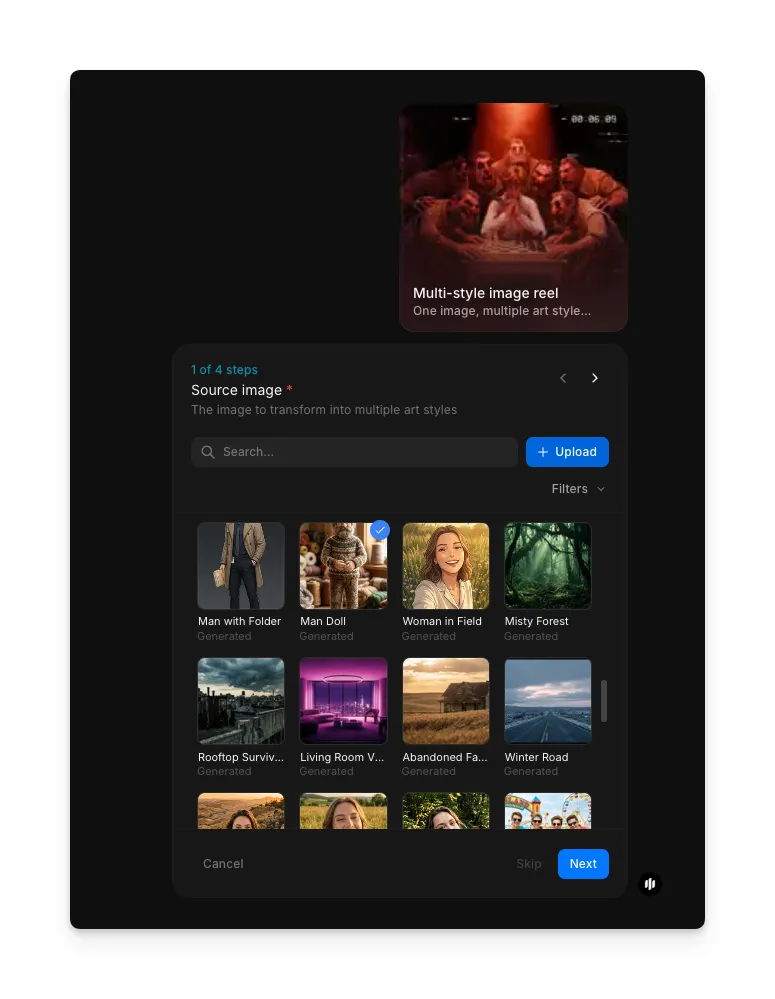
Abra o workflow "Multi-style image reel". Na etapa "Source image", navegue pela galeria ou envie a imagem que você quer transformar. Retratos, paisagens, fotos de produto e ilustrações funcionam bem.
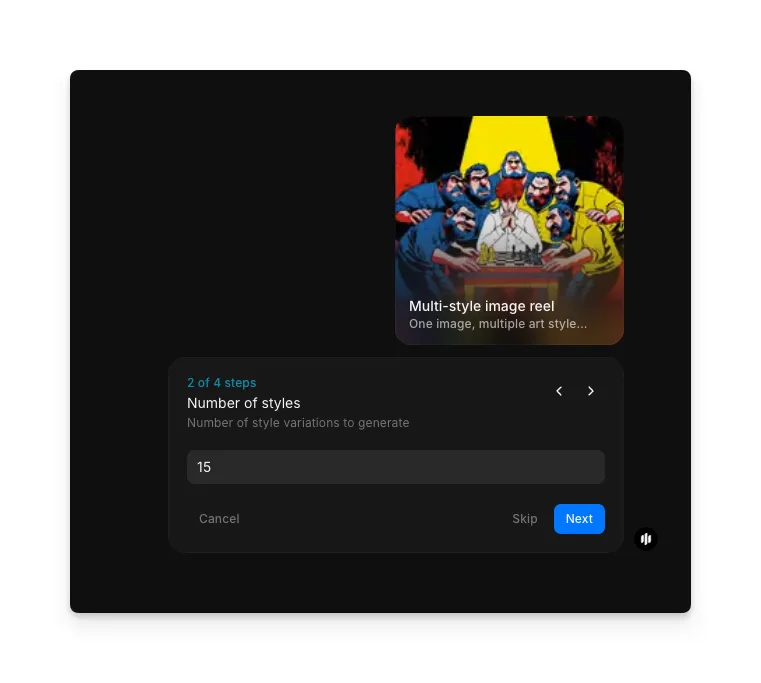
Defina o número de estilos
Na etapa "Number of styles", digite quantas variações de estilo artístico você quer incluir. O exemplo mostra 15. Quanto mais estilos, mais longo e variado fica o slideshow.
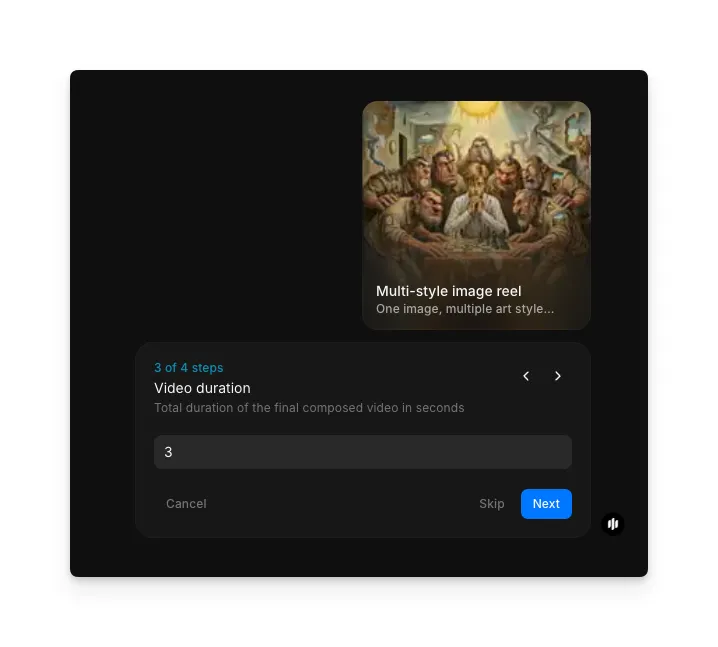
Defina a duração do vídeo
Na etapa "Video duration", digite a duração total em segundos. O exemplo mostra 3 segundos. O workflow distribui as variações de estilo de forma equilibrada ao longo da duração.
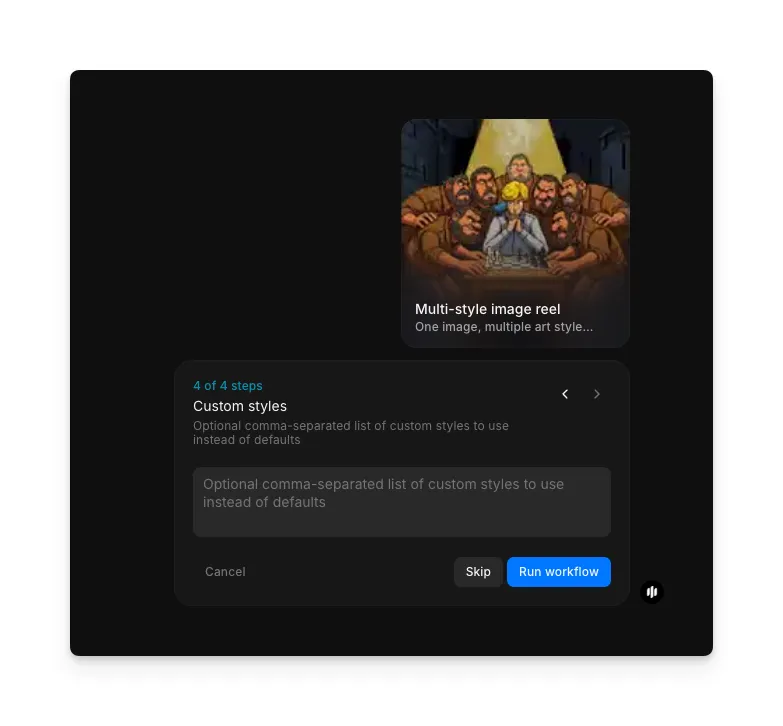
Adicione estilos personalizados e gere
Na etapa "Custom styles", se quiser, digite uma lista separada por vírgulas com estilos artísticos específicos que você quer incluir. Se deixar em branco, o Morphic seleciona uma combinação já pronta. Clique em "Run workflow" para gerar.
Vídeo finalizado do slideshow de estilos artísticos mostrando uma imagem em vários estilos artísticos
O que faz um slideshow de estilos artísticos eficaz
| Qualidade | O que significa | Por que isso importa |
|---|---|---|
| Diversidade de estilo | Cada quadro representa um estilo artístico claramente distinto, com identidade visual própria | Estilos parecidos deixam o slideshow repetitivo e reduzem o impacto |
| Coerência visual | O assunto continua reconhecível e bem composto em todos os estilos | Se o assunto fica irreconhecível em alguns estilos, o efeito de comparação se perde |
| Suavidade na transição | Os quadros fluem naturalmente de um estilo para o outro, sem cortes bruscos | Transições ásperas tiram o foco dos estilos artísticos e deixam o vídeo com cara de rascunho |
| Preservação do assunto | Traços principais, proporções e composição permanecem consistentes do início ao fim | Assuntos inconsistentes fazem parecer imagens diferentes, em vez de variações de estilo de uma só |
O Morphic cuida da seleção de estilos, da renderização da transferência e da composição do vídeo automaticamente, então você só precisa enviar uma imagem e definir suas preferências.
Workflow de slideshow de estilos artísticos vs. transferência de estilo manual
| Workflow de slideshow de estilos artísticos do Morphic | Transferência de estilo e edição de vídeo manual | |
|---|---|---|
| Custo | Disponível no Morphic | Software de transferência de estilo, ferramentas de edição de vídeo e horas de trabalho manual |
| Tempo de criação | Minutos | De 1 a 4 horas por variação de estilo, mais o tempo extra de edição de vídeo |
| Variedade de estilos | Dezenas de estilos disponíveis, com seleção automática para garantir diversidade | Cada estilo precisa ser configurado, aplicado e conferido individualmente |
| Montagem do vídeo | Sequenciamento automático com transições suaves | Montagem manual dos quadros, ajuste de tempo e edição de transições em software de vídeo |
| Consistência do assunto | A IA preserva a identidade do assunto em todos os estilos automaticamente | Cada transferência de estilo pode distorcer o assunto de um jeito diferente, exigindo correção manual |
| Velocidade de iteração | Gere de novo com números de estilo ou estilos personalizados diferentes na hora | Cada mudança significa reprocessar estilos individuais e editar o vídeo de novo |
Perguntas frequentes
Imagens com assuntos claros e boa composição trazem os melhores resultados. Retratos, paisagens, arquitetura e fotos de produto traduzem bem para vários estilos. Evite imagens muito cheias, em que o assunto se perde nos detalhes.
O Morphic sequencia os estilos automaticamente para gerar o maior contraste visual entre quadros consecutivos. Se você especificar estilos personalizados, eles aparecem na ordem em que foram listados.
O workflow "Multi-style image reel" está disponível no Morphic. Basta enviar sua imagem, definir o número de estilos e a duração do vídeo, e o Morphic gera o slideshow completo automaticamente.
Sim. O workflow roda inteiro no navegador do Morphic, então você pode enviar a imagem, ajustar as configurações e gerar o slideshow direto pelo celular, sem precisar instalar nada.
Sim. Cada variação de estilo é renderizada em qualidade total antes de ser montada no vídeo. Você pode baixar e usar os quadros individuais separadamente.