Cómo escribir prompts para ChatGPT Images 2.0
La forma en que escribes tu prompt moldea directamente el resultado. GPT Image 2 procesa el lenguaje de forma secuencial, así que las palabras al inicio de tu prompt cargan el mayor peso visual. Aquí tienes un marco de prompting para obtener los mejores resultados.
1. Empieza con el estilo visual
Las primeras palabras fijan la dirección estética de toda la imagen. Nombra un estilo específico antes de describir cualquier otra cosa. Enterrar el estilo al final reduce su influencia en el resultado.
| Sin guía | Con guía |
|---|---|
| Un anciano vendiendo fruta en un mercado, que se vea cinematográfico y sombrío | Una toma abierta en estilo matte painting de un vendedor mayor acomodando granadas en un puesto de mercado al aire libre, cielo nublado, luz gris difusa, charcos que reflejan el toldo de arriba, tonos tierra apagados con acentos en rojo profundo |
El primer prompt entierra el estilo en una vaga ocurrencia al final (“que se vea cinematográfico y sombrío”). El segundo abre con “toma abierta en estilo matte painting”, lo que fija toda la estética antes de describir cualquier otra cosa.
Prueba la versión mejorada:
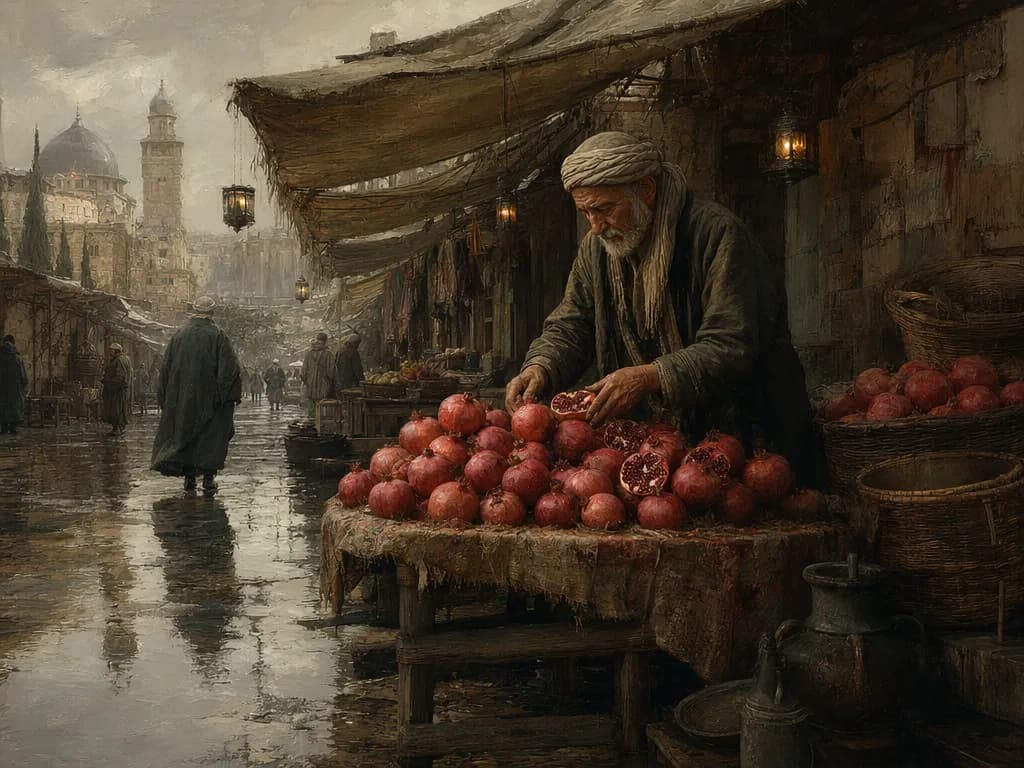
Una toma abierta en estilo matte painting de un vendedor mayor acomodando granadas en un puesto de mercado al aire libre, cielo nublado, luz gris difusa, charcos que reflejan el toldo de arriba, tonos tierra apagados con acentos en rojo profundo
2. Sigue un orden de prompt consistente
Escribe los prompts con una estructura consistente: primero el fondo o la escena, luego el sujeto, luego los detalles clave, luego las restricciones. Para solicitudes complejas, usa segmentos cortos y etiquetados en vez de un solo párrafo largo.
| Elemento del prompt | Qué incluir | Ejemplo |
|---|---|---|
| Escena / fondo | Entorno, ambiente, superficies | Una encimera de mármol de baño junto a una ventana con vidrio esmerilado |
| Sujeto | El objeto o la persona principal | Un frasco de skincare con la etiqueta “Dew Drop Serum” y un logo minimalista de hoja |
| Detalles | Posición, colores, materiales, texto | Colocado ligeramente descentrado, frasco de vidrio esmerilado, líquido verde pálido visible dentro |
| Restricciones | Luz, profundidad de campo, qué evitar | Luz de mañana suave y difusa a través de la ventana esmerilada, profundidad de campo superficial, sin otros productos en la encimera |
| Sin guía | Con guía |
|---|---|
| Un frasco de skincare en una encimera de baño, la etiqueta dice Dew Drop Serum con una hoja, buena luz, look limpio | Escena: Una encimera de mármol de baño junto a una ventana con vidrio esmerilado. Sujeto: Un frasco de skincare con la etiqueta “Dew Drop Serum” y un logo minimalista de hoja, colocado ligeramente descentrado. Detalles: Frasco de vidrio esmerilado, líquido verde pálido visible dentro, gotas de agua sobre la superficie de mármol. Restricciones: Luz de mañana suave y difusa a través de la ventana esmerilada, profundidad de campo superficial, sin otros productos en la encimera. |
El primer prompt salta entre detalles al azar. El segundo usa segmentos etiquetados para que el modelo procese cada elemento en orden.
Prueba la versión mejorada:
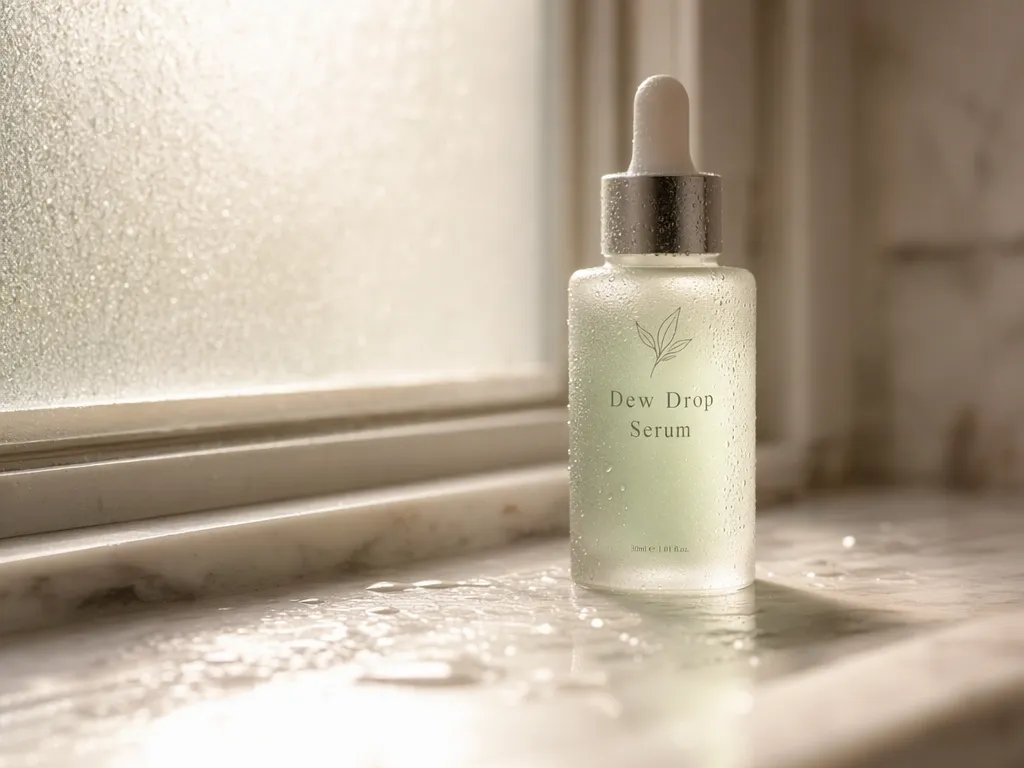
Escena: Una encimera de mármol de baño junto a una ventana con vidrio esmerilado. Sujeto: Un frasco de skincare con la etiqueta “Dew Drop Serum” y un logo minimalista de hoja, colocado ligeramente descentrado. Detalles: Frasco de vidrio esmerilado, líquido verde pálido visible dentro, gotas de agua sobre la superficie de mármol. Restricciones: Luz de mañana suave y difusa a través de la ventana esmerilada, profundidad de campo superficial, sin otros productos en la encimera.
3. Pon el texto exacto entre comillas
Cuando quieras que se renderice texto dentro de la imagen, enciérralo entre comillas dobles dentro del prompt. Esto le indica al modelo que renderice exactamente los caracteres que especificaste. Acompaña siempre el texto entre comillas con una dirección espacial estricta para mejorar la precisión de la ubicación.
| Sin guía | Con guía |
|---|---|
| Un letrero de neón que dice abierto hasta tarde sobre una ventana, brillando en rojo | Un letrero de neón rojo brillante con la leyenda "OPEN LATE" centrado en la parte superior de la ventana, letra cursiva, brillo rojo cálido reflejándose en el vidrio de abajo |
El primer prompt deja el texto sin comillas, lo que significa que el modelo puede renderizar “Open Late”, “OPEN late” o algo completamente distinto. El segundo pone entre comillas el texto exacto y especifica dónde debe aparecer.
Prueba la versión mejorada:
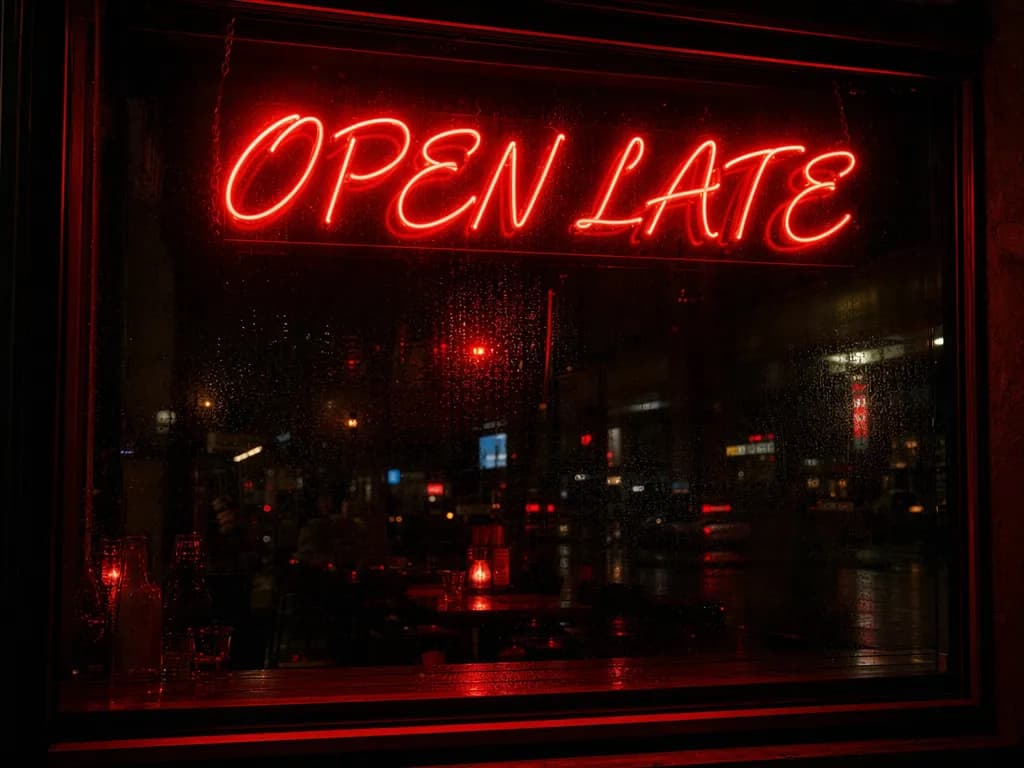
Un letrero de neón rojo brillante con la leyenda "OPEN LATE" centrado en la parte superior de la ventana, letra cursiva, brillo rojo cálido reflejándose en el vidrio de abajo
4. Especifica la luz de forma explícita
Nombra tanto el tipo de luz como su dirección en vez de usar términos vagos como “buena luz”. Los esquemas de luz específicos le dan a GPT Image 2 una referencia basada en la física que puede seguir.
| Sin guía | Con guía |
|---|---|
| Un retrato de una mujer en un café, buena luz, ambiente cálido | Un retrato de una mujer sentada junto a la ventana de un café, luz natural suave del día desde la izquierda, relleno cálido de tungsteno desde lámparas colgantes en lo alto, sombras suaves en el lado derecho de su rostro |
El primer prompt no le da al modelo ninguna información de luz con la cual trabajar. El segundo nombra dos fuentes de luz, sus direcciones y el comportamiento de sombra resultante.
Prueba la versión mejorada:
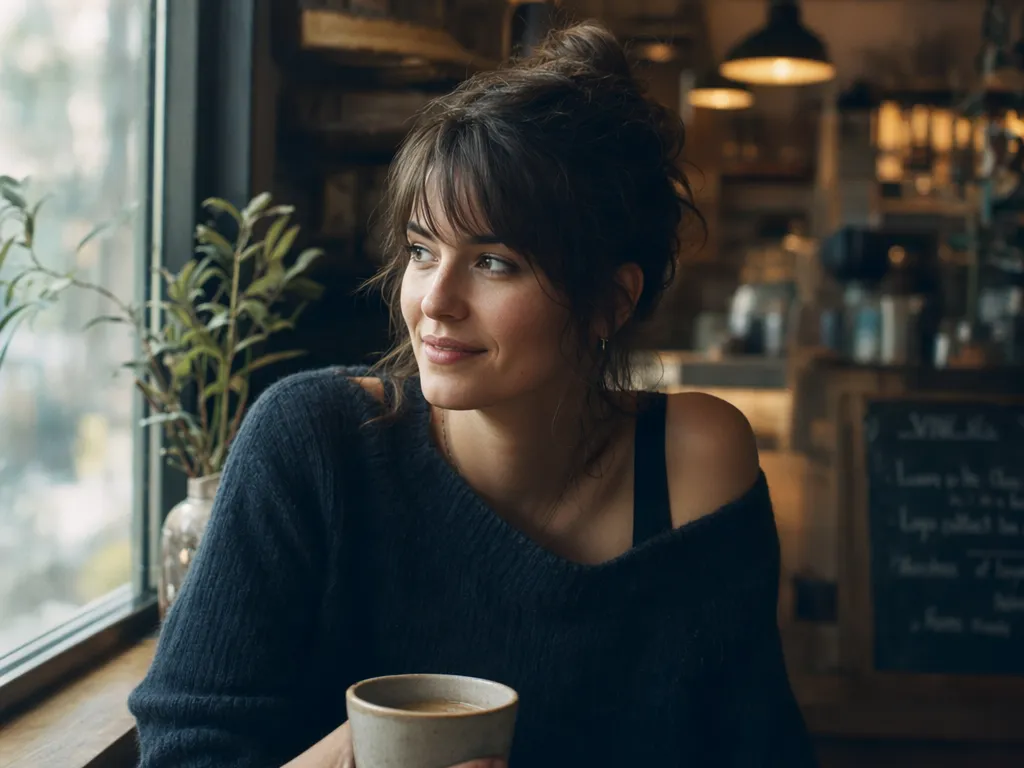
Un retrato de una mujer sentada junto a la ventana de un café, luz natural suave del día desde la izquierda, relleno cálido de tungsteno desde lámparas colgantes en lo alto, sombras suaves en el lado derecho de su rostro
5. Describe la fotografía, no la fantasía
Para un resultado fotorrealista, describe el lente, el encuadre, la hora del día, la fuente de luz, la textura, el desgaste de las superficies y el detalle común del fondo. Un solo pase de generación limpio puede producir un realismo creíble cuando el prompt fija el comportamiento de la cámara y el entorno.
| Sin guía | Con guía |
|---|---|
| Un chef cocinando en la cocina de un restaurante, realista, atmósfera profesional | Una toma espontánea fotorrealista de una chef con una chaquetilla blanca manchada emplatando un platillo en un pase de acero, vapor subiendo de una olla detrás de ella, luz fluorescente dura del techo mezclada con el brillo cálido de una lámpara de calor sobre el pase, profundidad de campo superficial, baldosas del piso rayadas y una tira de comandas arrugada prendida al riel en el fondo |
El primer prompt describe un ambiente (“atmósfera profesional”). El segundo describe lo que una cámara realmente vería: desgaste específico de la ropa, imperfecciones de las superficies, varias fuentes de luz y desorden de fondo que hacen que una foto se sienta real.
Prueba la versión mejorada:
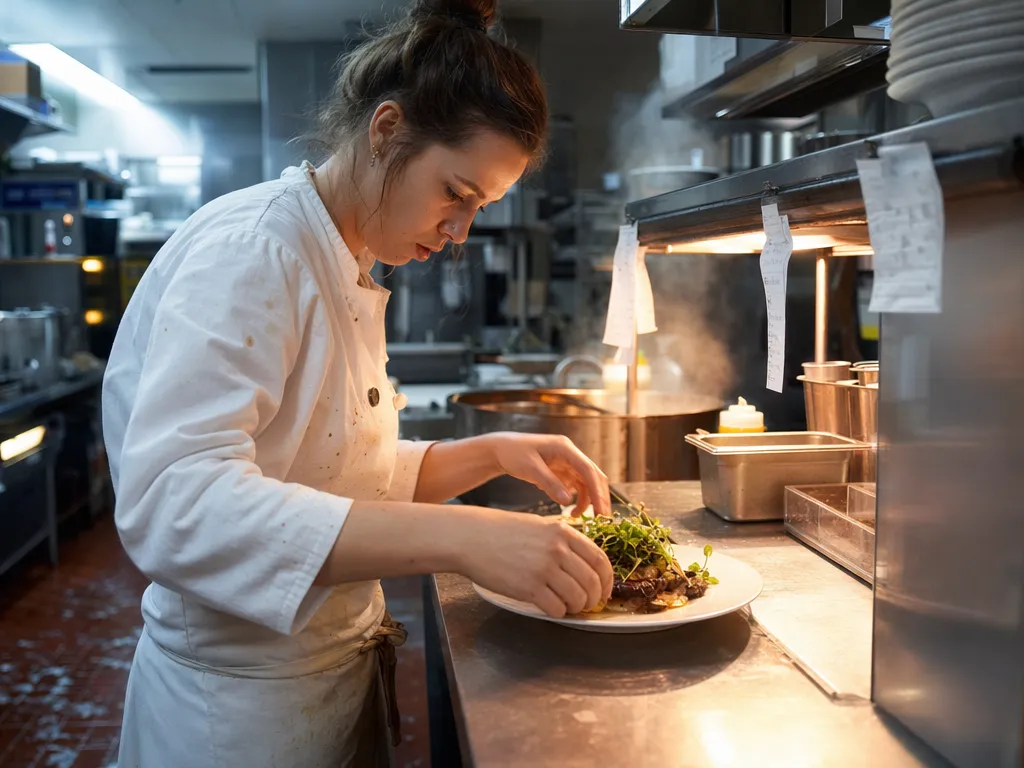
Una toma espontánea fotorrealista de una chef con una chaquetilla blanca manchada emplatando un platillo en un pase de acero, vapor subiendo de una olla detrás de ella, luz fluorescente dura del techo mezclada con el brillo cálido de una lámpara de calor sobre el pase, profundidad de campo superficial, baldosas del piso rayadas y una tira de comandas arrugada prendida al riel en el fondo
6. Usa lógica de dos columnas para las ediciones
Cuando edites una imagen existente, estructura tu prompt con una separación clara entre lo que debe cambiar y lo que debe quedar fijo. Usa esta tabla como marco:
| Elemento | Instrucciones | Ejemplo |
|---|---|---|
| Cambiar | Describe exactamente qué debe ser distinto | Cambia el fondo por una playa tropical al atardecer |
| Preservar | Lista qué debe quedar intacto | Mantén el rostro, la identidad, la pose, el vestuario y la luz sobre el sujeto idénticos |
| Restricciones | Especifica qué evitar | Sin objetos extra, sin cambios en la etiqueta del producto, sin deriva del logo |
| Sin guía | Con guía |
|---|---|
| Cambia el fondo por una playa | Cambiar: Reemplaza el fondo de estudio por una playa tropical al atardecer, luz de hora dorada en el horizonte. Preservar: Mantén el rostro, la expresión, la pose, el vestuario y las proporciones del cuerpo de la persona exactamente como están. Mantén consistente la luz sobre el sujeto. Restricciones: Sin personas ni objetos adicionales en la escena, sin cambios en el tono de piel ni el color de cabello. |
El primer prompt le da al modelo libertad para reinterpretar todo. El segundo fija lo que se mantiene igual, así solo cambia el fondo.
Qué hacer y qué evitar con ChatGPT Images 2.0
| Hazlo | Evítalo |
|---|---|
| Poner el texto exacto entre comillas en tu prompt | Dejar el texto sin comillas y esperar que el modelo adivine la ortografía |
| Nombrar un tipo y una dirección de luz específicos (“luz fluorescente natural”, “luz suave de ventana desde la izquierda”) | Usar “buena luz” o saltarte la luz por completo |
| Describir lente, encuadre, hora del día y fuente de luz para un resultado fotorrealista | Confiar en palabras de estilo vagas (“hermoso”, “alta calidad”, “profesional”) |
| Acompañar el texto entre comillas con direcciones espaciales estrictas (“centrado en la parte superior de la ventana”) | Asumir que el modelo colocará el texto donde tú quieres |
| Empezar tu prompt con el estilo visual antes que el sujeto | Enterrar el estilo al final de un prompt largo |
| Subir imágenes de referencia al editar y etiquetar cada una por su rol | Describir una imagen existente de memoria en vez de subirla |
| Usar lógica de dos columnas para las ediciones: especificar qué cambia y qué queda fijo | Dar instrucciones de edición abiertas sin restricciones de preservación |
| Seguir un orden de prompt consistente: escena, sujeto, detalles, restricciones | Escribir un solo párrafo largo sin estructura para solicitudes complejas |
Qué hay de nuevo en ChatGPT Images 2.0
GPT Image 2 no se limita a una actualización incremental sobre su predecesor. El mayor cambio de arquitectura es la integración de capacidades de razonamiento en el proceso de generación de imágenes. Al usarse con los modos thinking o pro, el modelo puede descomponer solicitudes visuales complejas, considerar relaciones espaciales y producir composiciones más precisas en el primer intento.
El modelo también incorpora conocimiento del mundo hasta diciembre de 2025, lo que significa que puede referenciar marcas, productos, momentos culturales y tendencias de diseño recientes sin que necesites describirlos desde cero. Los modelos de imagen anteriores no tenían conciencia del mundo fuera de sus datos de entrenamiento, lo que los hacía poco confiables para cualquier cosa sensible al tiempo.
Comparado con DALL-E 3, que se acopló a ChatGPT como una herramienta separada, GPT Image 2 está integrado de forma nativa en la arquitectura de GPT-4o. Esto le da una comprensión de prompts más ajustada, un mejor seguimiento de instrucciones y la capacidad de manejar prompts de varias partes que habrían confundido a los modelos anteriores.
Capacidades de ChatGPT Images 2.0
Renderizado de texto preciso en varios idiomas
GPT Image 2 renderiza texto con lo que OpenAI llama una “precisión sin precedentes”. El modelo maneja letras pequeñas, párrafos densos, texto sobre superficies curvas y escrituras no latinas, incluidas la china, la japonesa, la coreana, el hindi y el bengalí. Etiquetas de empaques, señales de calle, botones de UI, anotaciones de infografías y materiales de marketing multilingües salen legibles en la primera generación. Los modelos anteriores a menudo distorsionaban o escribían mal el texto dentro de las imágenes, lo que hacía de la corrección manual una parte estándar del flujo de trabajo. GPT Image 2 elimina ese paso para la gran mayoría de los casos de uso.
Edición de imágenes a partir de referencias subidas
Sube una imagen existente y describe qué quieres cambiar. El modelo puede intercambiar un fondo, actualizar el texto de una etiqueta, ajustar las condiciones de luz o colocar un producto en un entorno distinto, preservando los detalles que no mencionaste. También puedes subir varias imágenes de referencia para guiar el resultado hacia un look, una composición o una apariencia de personaje específicos. Esto hace que GPT Image 2 sea útil no solo para generar desde cero, sino para iterar sobre assets existentes.
Fotografía de producto con consistencia de marca
Genera tomas de producto donde el nombre de la marca en la etiqueta, la lista de ingredientes en la parte trasera y el logo en la tapa estén todos bien escritos y sean visualmente consistentes. Ejecuta el mismo prompt con distintas escenas o ángulos y el modelo mantiene tu paleta de colores y tu tipografía en cada variación. Para los equipos de e-commerce que necesitan que un catálogo completo se vea unificado sin volver a fotografiar, esto significa generar varias imágenes de producto desde una sola sesión de prompt.
Generación de mockups de UI y apps
GPT Image 2 puede producir imágenes que parecen interfaces de software reales: ventanas de navegador, pantallas de apps móviles, paneles, menús de navegación y visualizaciones de datos con etiquetas correctas. La precisión del renderizado de texto se extiende a elementos de UI como botones, etiquetas de pestañas y campos de formulario, lo que hace el resultado útil para conceptos de wireframing, capturas de documentación o visualizar ideas de apps antes de escribir una sola línea de código.
Consistencia de personaje entre varias tomas
Fija un personaje, un producto o un asset de marca y mantenlo visualmente idéntico entre varias generaciones. Rostros, vestuarios, proporciones y detalles distintivos se mantienen consistentes mientras cambian los fondos, las poses y las escenas. Esto es útil para storyboards, variantes de campaña que necesitan un personaje recurrente y contenido de redes sociales de varias tomas donde importa la continuidad visual.
Varios formatos de salida y control de compresión
La salida está disponible en PNG, JPEG o WebP con compresión ajustable de 0 a 100% para JPEG y WebP. Esto significa que los archivos salen con el tamaño y el formato adecuados para tu caso de uso específico, ya sea un PNG de alta fidelidad para impresión o un WebP comprimido para el rendimiento web, sin pasarlos por otra herramienta de conversión.
Salida fotorrealista hasta resolución 2K
El modelo produce imágenes con luz natural, texturas de material auténticas y tonos de piel realistas hasta una resolución de 2K (2560x1440). El tinte de color cálido y el aspecto liso y plastificado común en los modelos de imagen con IA anteriores se reemplaza por una salida que se lee más cerca de la fotografía de estudio. El soporte de relación de aspecto va de 3:1 (ultrapanorámico) a 1:3 (ultravertical), y cubre formatos que van desde banners y diapositivas de presentación hasta pantallas móviles y publicaciones sociales verticales. Resoluciones más altas son técnicamente posibles, pero OpenAI considera experimentales los resultados por encima de 2K.
Especificaciones técnicas de ChatGPT Images 2.0
| Especificación | Detalles |
|---|---|
| Renderizado de texto | Alta precisión en escrituras latina, CJK (china, japonesa, coreana), hindi y bengalí |
| Resolución máxima | 2K (2560x1440) confiable, resoluciones más altas experimentales |
| Tamaños preajustados | 1024x1024, 1536x1024, 1024x1536 o dimensiones personalizadas (ambos lados deben ser múltiplos de 16) |
| Relaciones de aspecto | 3:1 a 1:3 (ultrapanorámico a ultravertical) |
| Formatos de salida | PNG (predeterminado), JPEG, WebP |
| Niveles de calidad | Low, medium, high, auto |
| Compresión | 0-100% ajustable (JPEG y WebP) |
| Imágenes por solicitud | Hasta 10 |
| Imágenes de entrada | Admite referencias subidas para edición |
| Arquitectura del modelo | Integrada de forma nativa en GPT-4o con razonamiento visual |
Casos de uso de ChatGPT Images 2.0
-
Creadores y freelancers: Genera mockups de producto, gráficos de redes sociales e imágenes conceptuales listos para el cliente en segundos. Refina con prompts de seguimiento o ediciones sobre imágenes de referencia en vez de varias rondas de revisión con un diseñador.
-
Equipos de e-commerce y marketing: Crea tomas de producto con etiquetas precisas, gráficos de redes sociales con texto promocional incrustado e infografías con anotaciones de datos. El renderizado de texto y la consistencia de marca entre varias tomas reducen la posedición manual que exigían los modelos anteriores.
-
Diseñadores y equipos de producto: Produce mockups de UI, conceptos de wireframe y visualizaciones de pantallas de app con contenido realista y tipografía correcta. Útil para presentaciones a stakeholders, revisiones de diseño y validación de ideas antes de comprometerte con el trabajo de producción.
-
Equipos de contenido: Genera directamente ilustraciones de blog, visuales de newsletter, materiales de marketing multilingües e infografías educativas con texto y etiquetas de datos precisos, lo que reduce el ida y vuelta entre redactores de contenido y diseñadores.
Preguntas frecuentes
ChatGPT Images 2.0, también conocido como GPT Image 2, es el modelo de generación y edición de imágenes de OpenAI lanzado en abril de 2026. Sucede a GPT Image 1.5 y está construido de forma nativa en la arquitectura de GPT-4o. El modelo genera imágenes a partir de prompts de texto, edita imágenes existentes y renderiza texto dentro de las imágenes con alta precisión en escrituras latina, CJK, hindi y bengalí.
GPT Image 2 introduce por primera vez capacidades de razonamiento en la generación de imágenes, lo que le permite analizar prompts complejos con más profundidad. Está integrado de forma nativa en GPT-4o en vez de ser una herramienta separada como DALL-E 3. El renderizado de texto está drásticamente mejorado, la edición de imágenes a partir de referencias subidas es más precisa, y el modelo incorpora conocimiento del mundo hasta diciembre de 2025.
GPT Image 1.5 equilibraba velocidad y calidad, lo que lo hacía adecuado para iterar rápido. GPT Image 2 adopta un enfoque de calidad primero y prioriza el fotorrealismo, la precisión del texto y la fidelidad de la salida. También suma por primera vez capacidades de razonamiento, lo que le permite descomponer prompts complejos con más eficacia, e incorpora conocimiento del mundo hasta diciembre de 2025.
Sí. Sube una o más imágenes de referencia y describe los cambios que quieres. El modelo puede modificar fondos, texto, objetos, luz y composición, preservando las partes de la imagen que no referenciaste en tu prompt.
OpenAI destaca un renderizado de texto sólido en escrituras latinas, así como en china, japonesa, coreana, hindi y bengalí. El texto se renderiza correctamente sobre superficies curvas, en tamaños pequeños y dentro de diseños densos, como materiales de marketing multilingües y empaques de producto.
GPT Image 2 entrega en PNG (predeterminado), JPEG o WebP con compresión ajustable de 0 a 100% para JPEG y WebP. El modelo admite tamaños de imagen flexibles con opciones preajustadas (1024x1024, 1536x1024, 1024x1536) y dimensiones personalizadas hasta resolución 2K.
Sí. El modelo puede fijar un personaje, un producto o un asset de marca y mantenerlo visualmente idéntico entre varias generaciones. Rostros, vestuarios, proporciones y detalles se mantienen consistentes mientras cambian los fondos y las escenas, lo que es útil para storyboards, campañas y contenido de varias tomas.