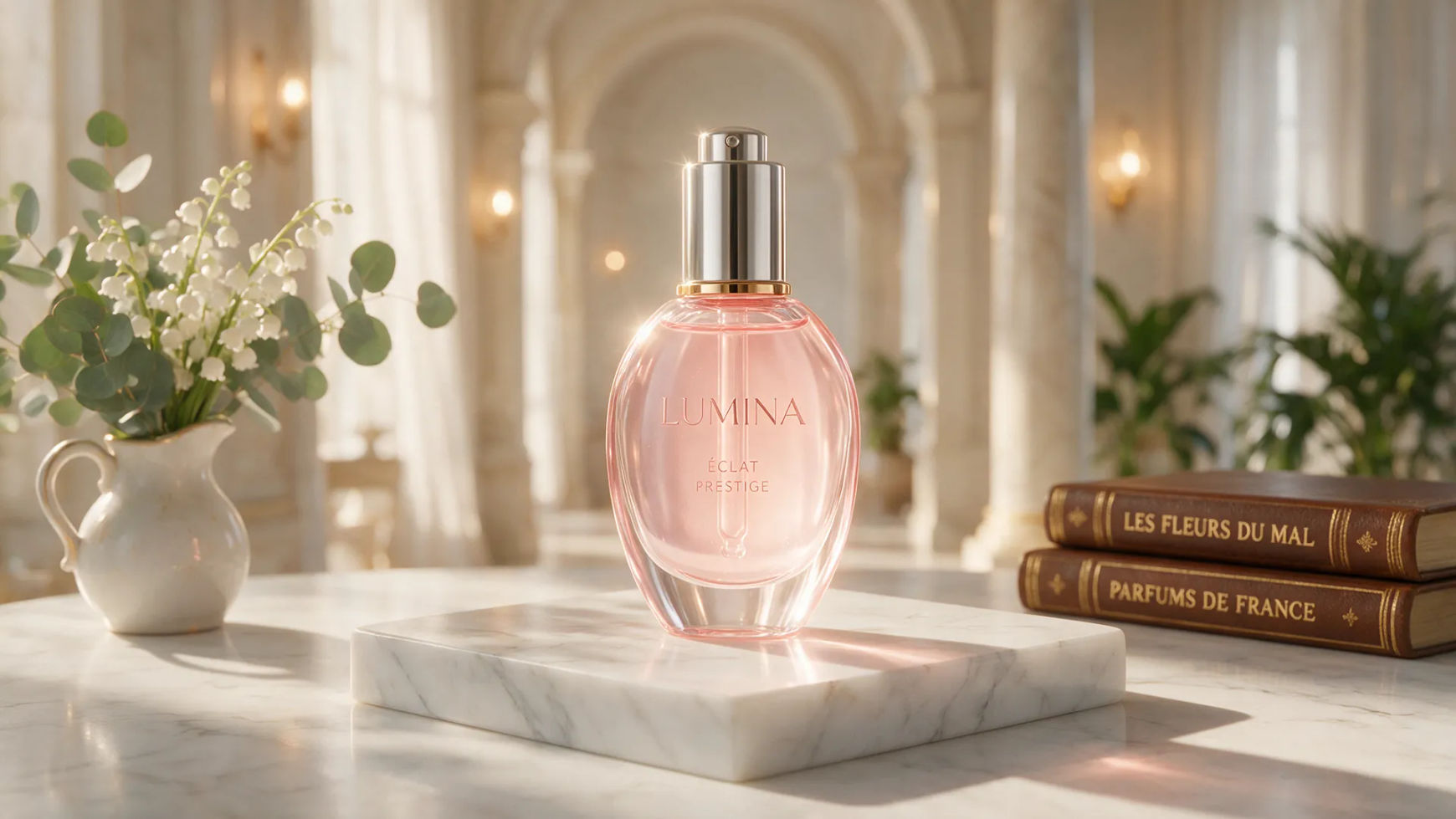
作成できる商品ショット
3ステップで商品写真を撮る
- 01
Morphicを開く
サインアップして、自由に広がる無限のビジュアルキャンバスで作り始めましょう。
- 02
商品写真を追加する
実際の商品の写真を入れましょう。スマホで撮った何気ない一枚でも構いません。
- 03
シーンを生成する
背景とライティングを説明します。シーンが変わっても商品そのものは一貫したままです。
活用例
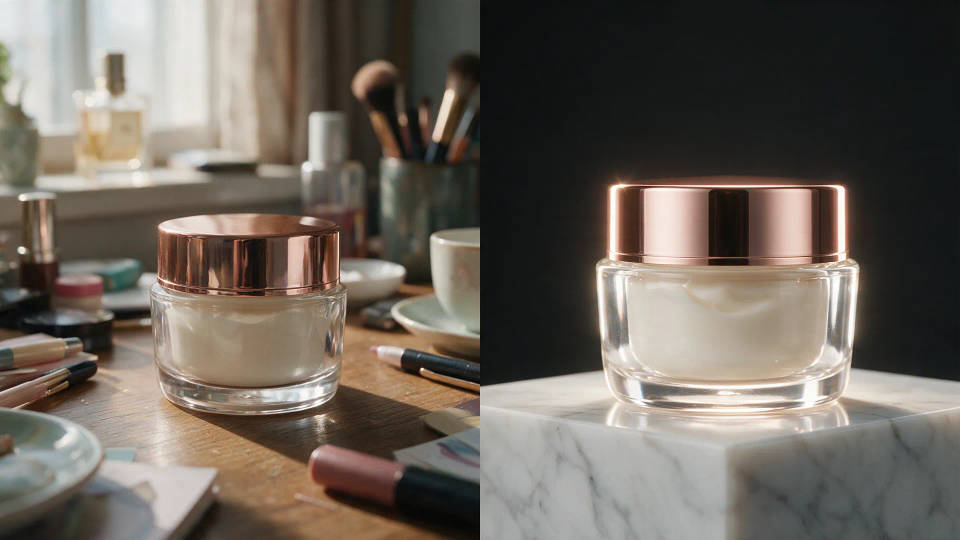
何気ない一枚からスタジオ品質へ
散らかったスマホ写真から始めて、クリーンでスタジオ品質のショットを生成します。商品そのものは認識できる状態を保ちつつ、背景はくっきりした白や柔らかなグラデーションに変わります。
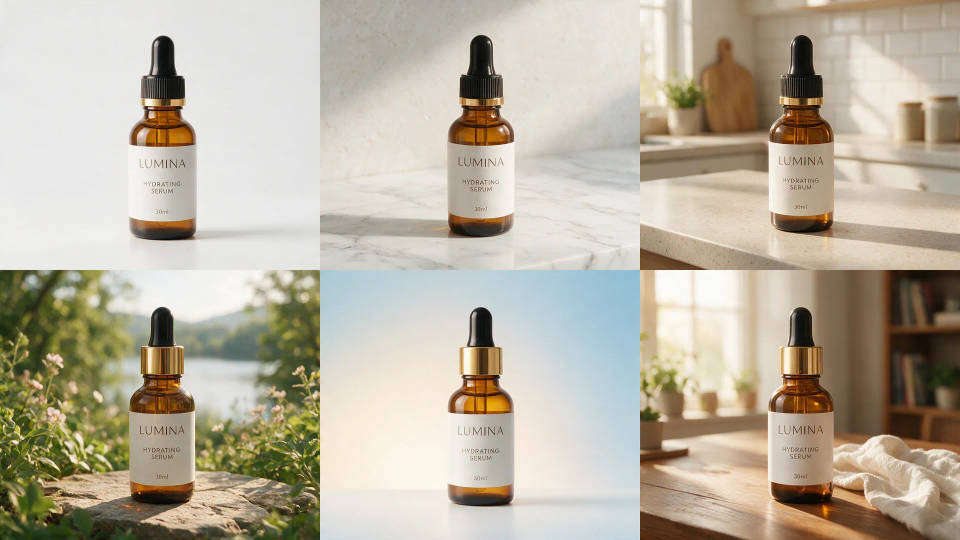
あなたの商品そのものを、十数のシーンへ
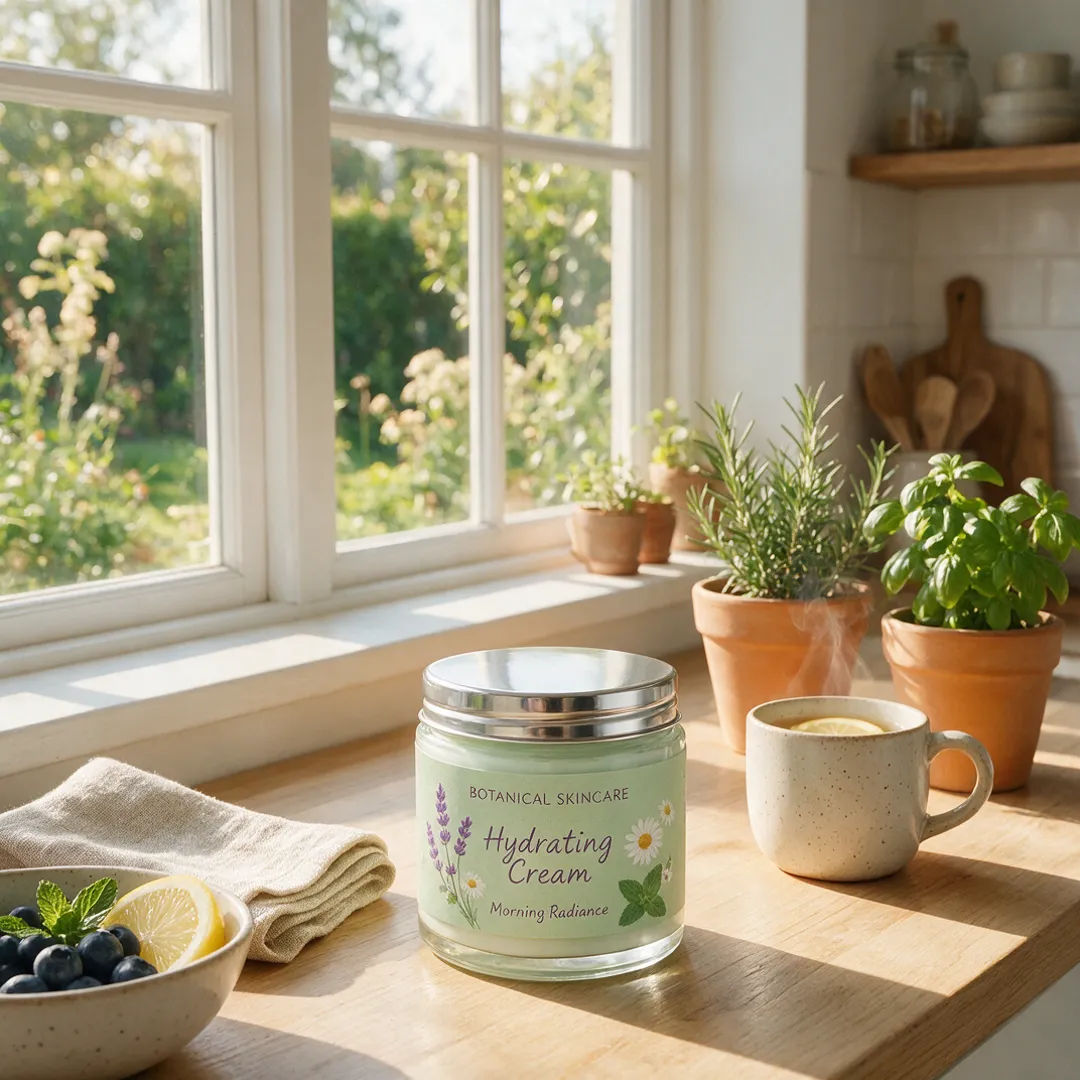
同じ商品を大理石、素朴な木、日差しの入るカウンター、屋外に置きます。形、ラベル、色が保たれるので、1枚の写真が十数のコンテキストになります。
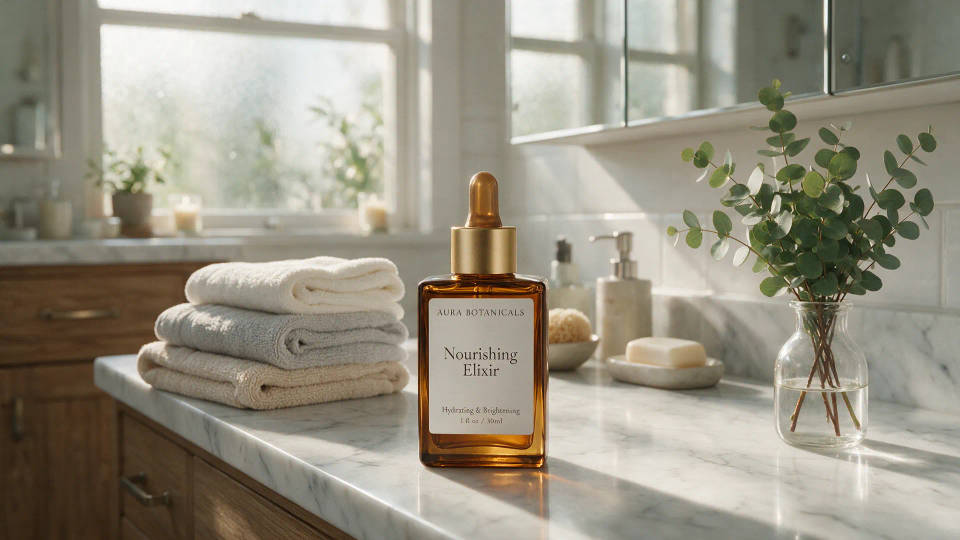
撮影なしのライフスタイルシーン
シーンを説明すれば、商品がそのまま落とし込まれます。ロケ地もセットもカメラマンもなしで、広告やSNS向けのライフスタイル写真が手に入ります。
カタログ全体を、1つのスタイルで
見た目を一度選んで、すべての商品をそのスタイルで生成します。Workflowにすれば、カタログ全体がSKUからSKUまで1つのビジュアルの個性を共有します。
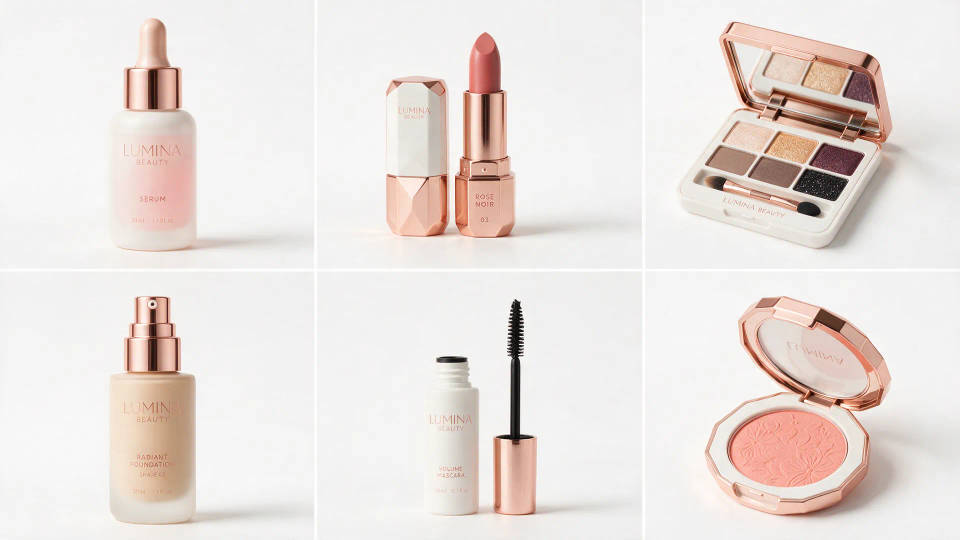
作成できる商品ショット
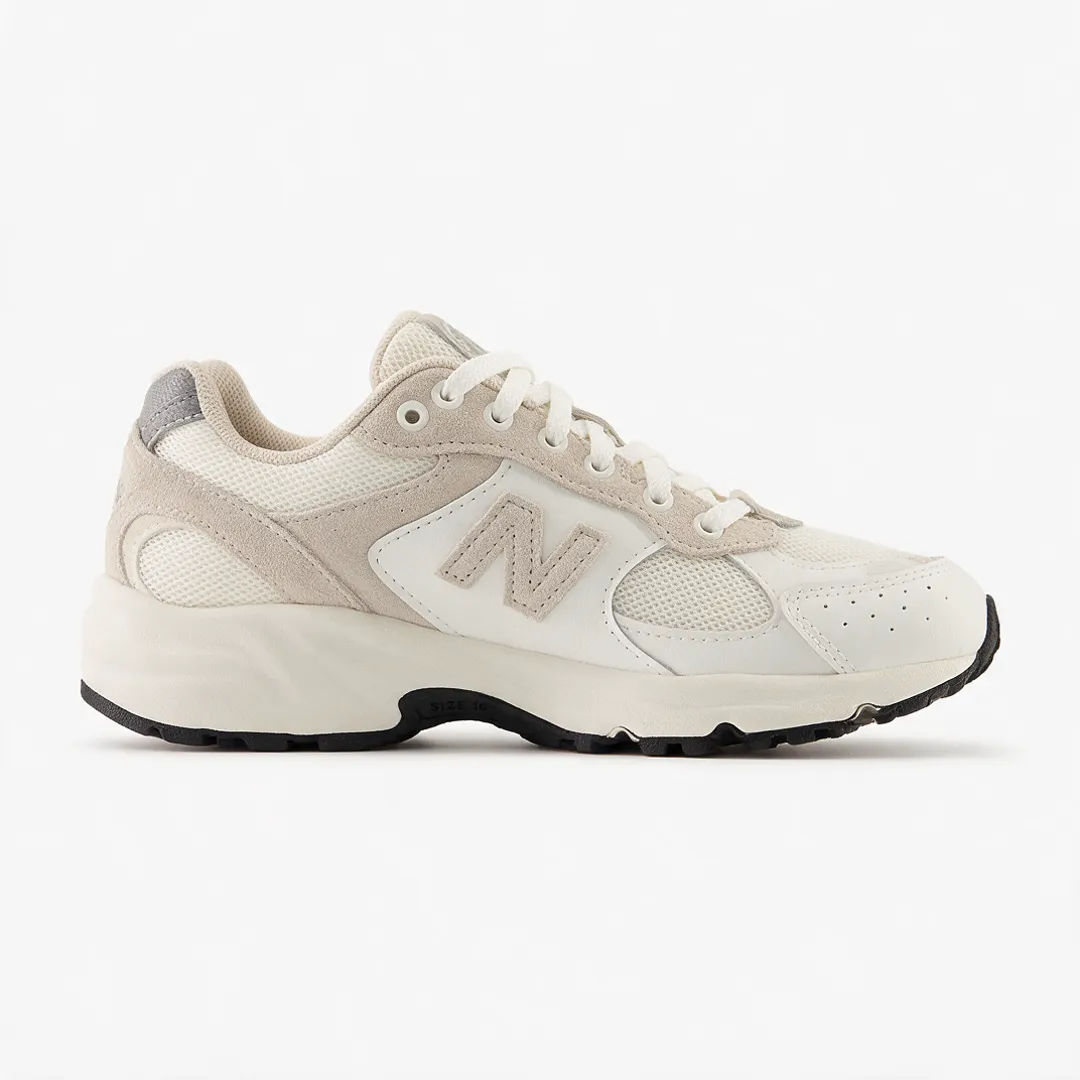
さまざまな背景、シーン、ライティング。どのプロンプトでも開いて調整し、自分だけのショットを生成できます。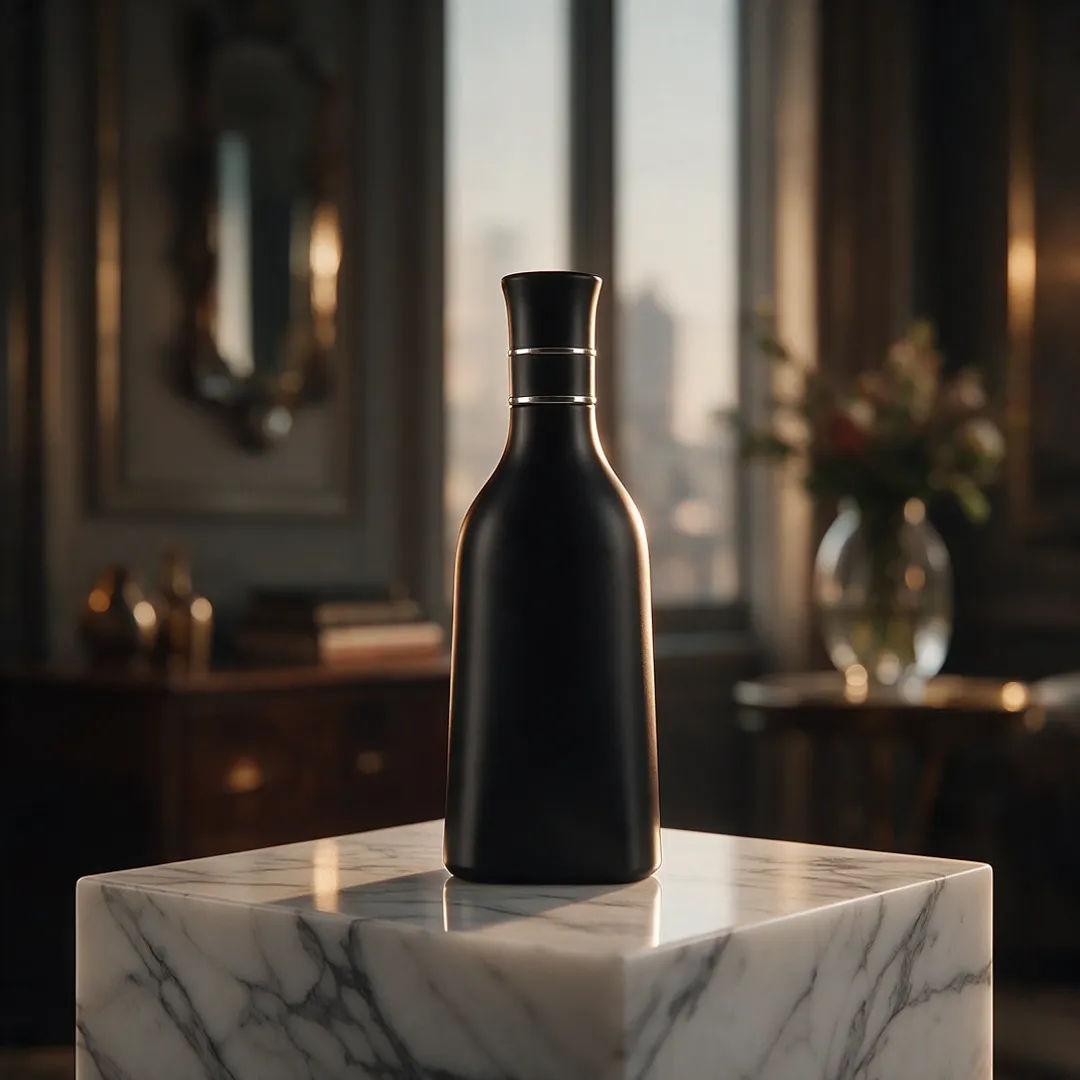
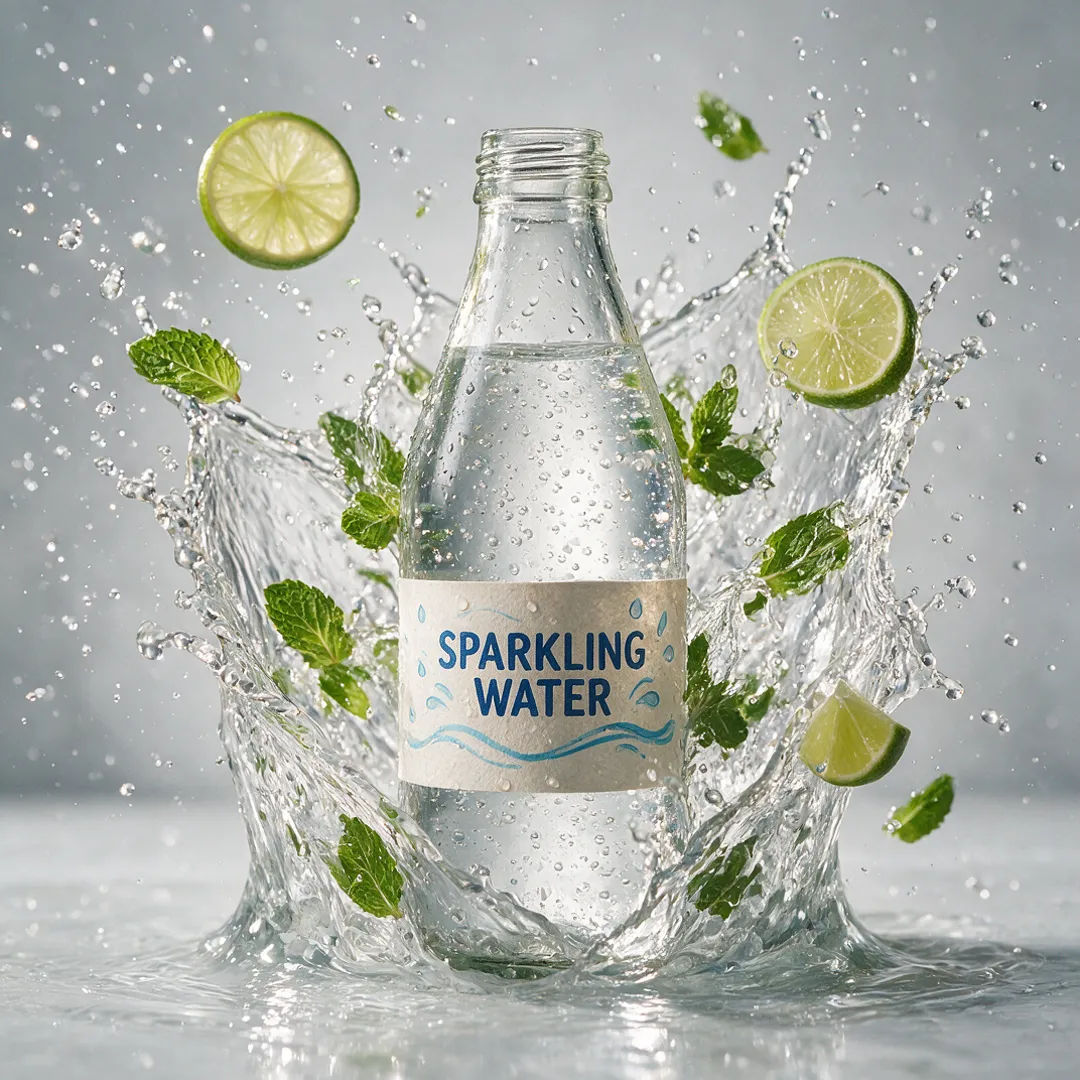
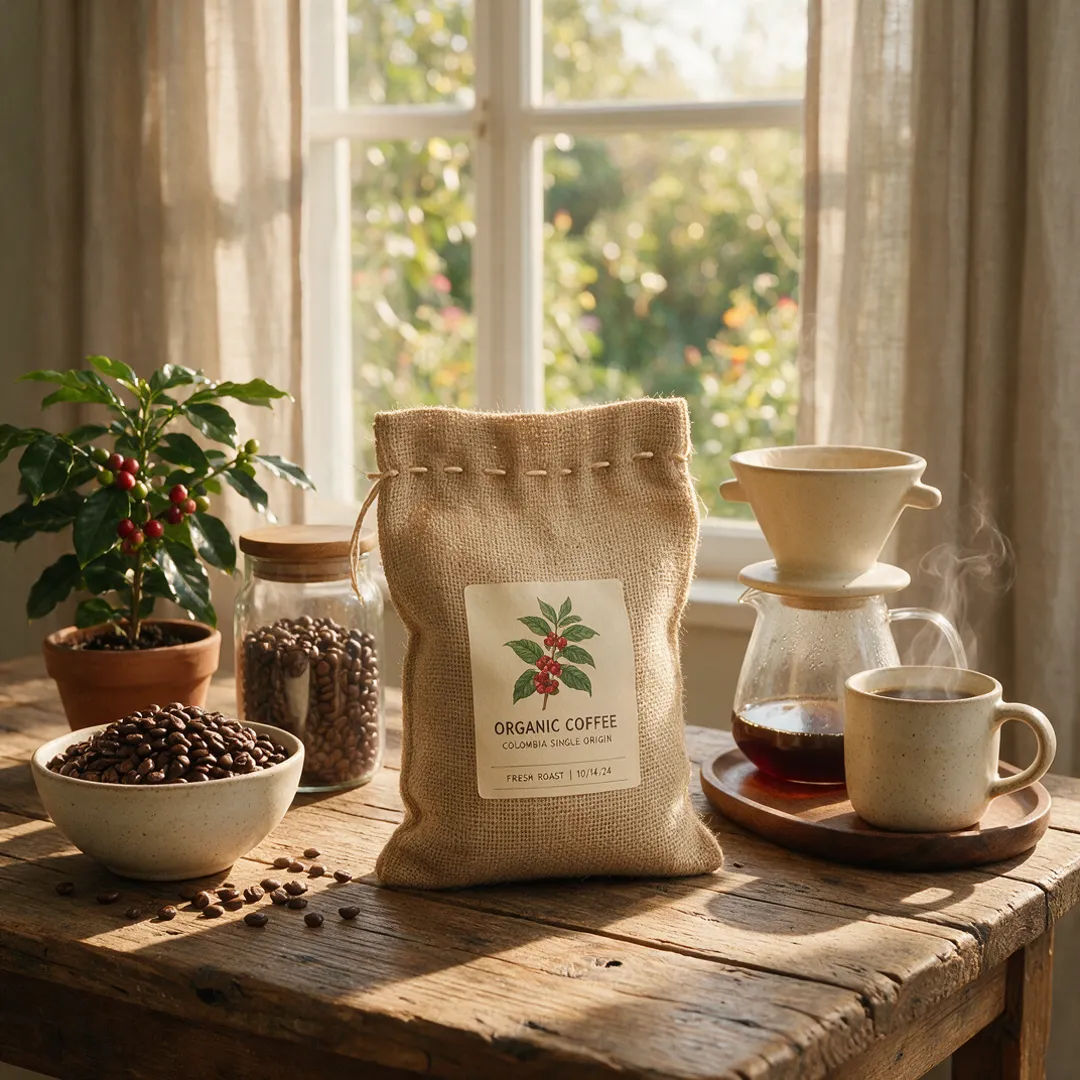
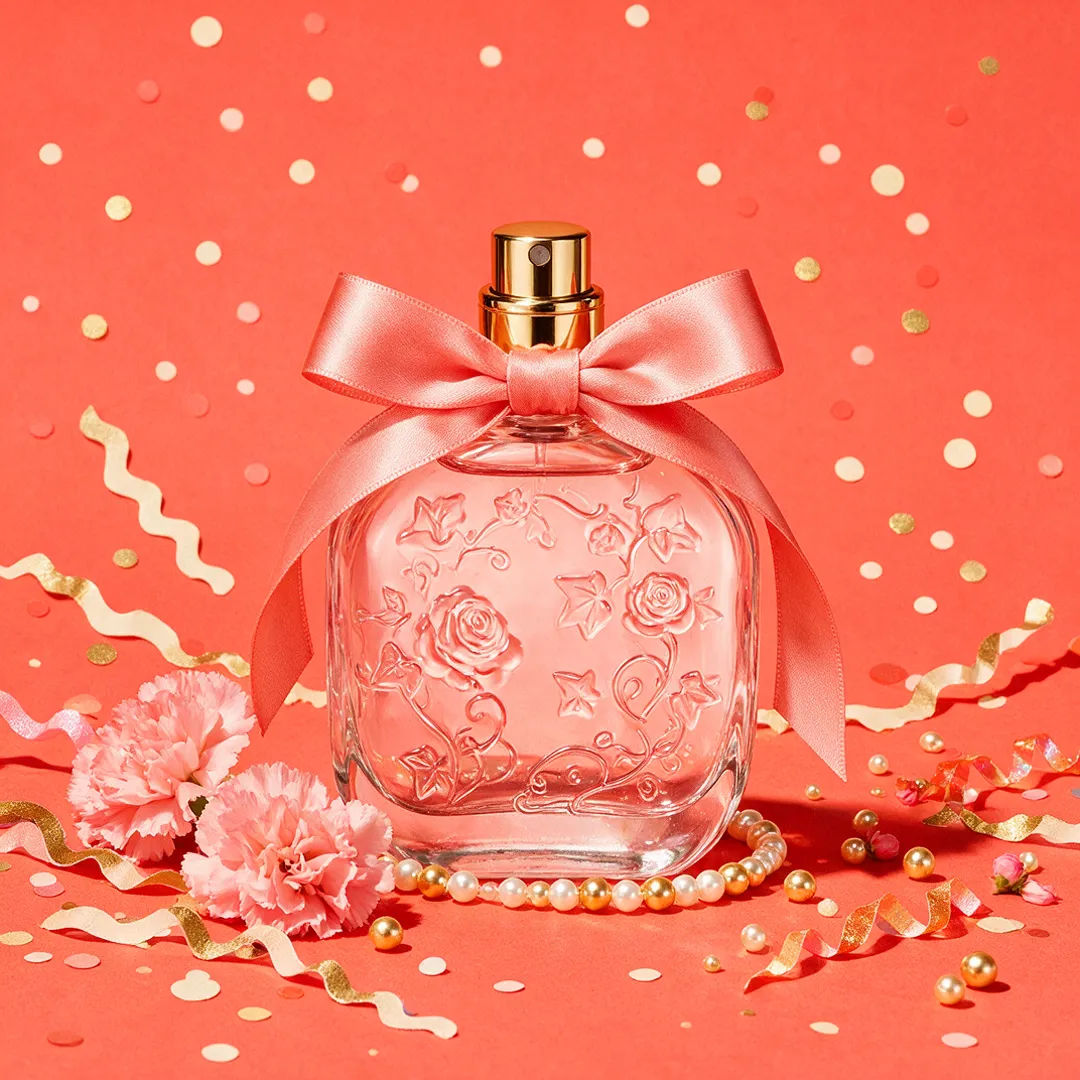
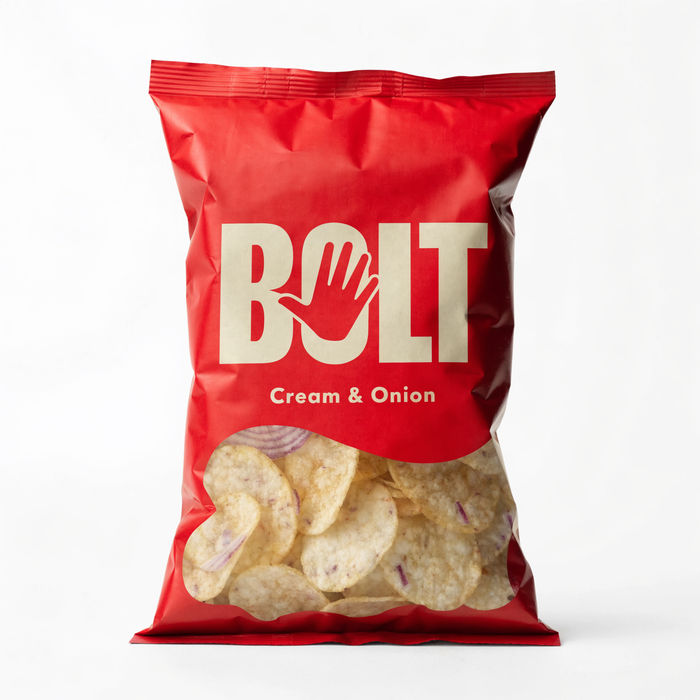
製品爆発広告
オーディオ付きのドラマチックな5秒間の製品紹介ビデオ。
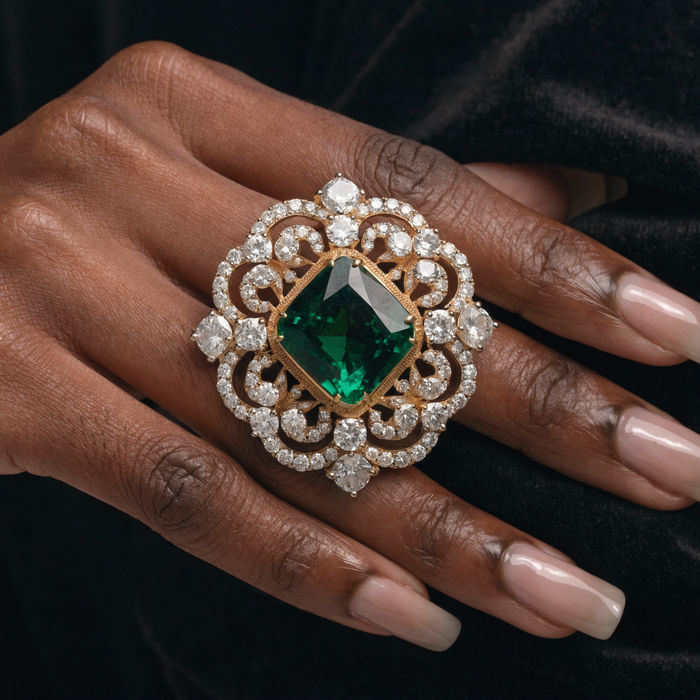
ジュエリーキャンペーン
1つの商品撮影が、ヒーローショット、アングル、フォーマットのバリエーションを備えた完全なキャンペーンパックになります。
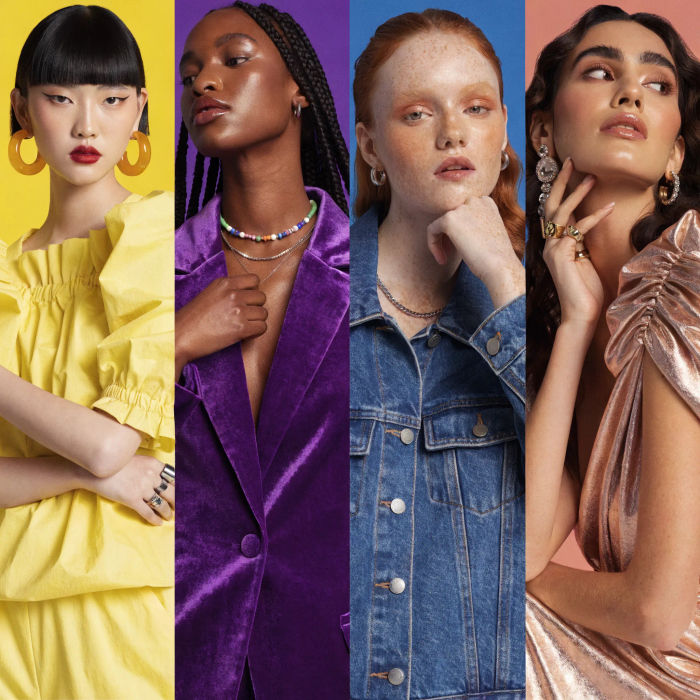
女性AIインフルエンサー
女性AIインフルエンサーを生成します。縦型出力で、ソーシャルメディア向けです。
UGCプロダクトピッチ
静止画、人物、スクリプトからのマルチショット商品ピッチビデオ。

シネマティックシーンへのメッセージ
あらゆるテキスト会話を映画のようなマルチショットビデオにドラマ化します。
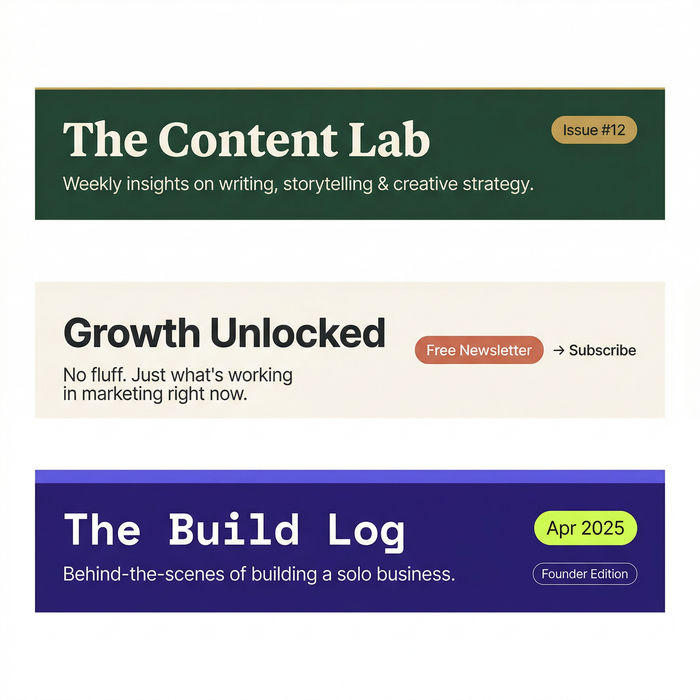
Eメールバナー
ニュースレターやキャンペーン用の洗練されたメールヘッダーとバナーを用意しましょう。
すべてMorphicで
商品写真のための完全なスタックモデル
GPT Images 2.0、Nano Banana Pro、Seedream 5.0、Flux 2 Pro、Recraft V4 Pro、Z-Image Turboなど。見た目に合うモデルを選び、プロジェクトの途中でも切り替えられます。
同じ商品を一貫して保つ
実際の商品の写真からimage-to-imageで生成します。形、ラベル、色が、出品ショットからライフスタイルのヒーローショットまで認識できる状態に保たれます。
背景とシーン
再撮影なしで背景を差し替えます。散らかったテーブルをクリーンなグラデーションに、素っ気ない棚を日差しの入るキッチンに。同じ商品で、毎回新しい背景を。
Workflows
商品ショットのレシピをWorkflowとして保存します。再実行し、リンクを共有したり、お気に入りに入れたり。同じスタイルを、すべてのSKUで。
