Bernini neler yapabilir? Düzenleme, özneden videoya ve üretim
| Yetenek | Ne yapar | En iyi kullanım alanı |
|---|---|---|
| Tutarlılık kilitli düzenleme | Bir klipte öğe ekler, kaldırır ya da değiştirirken dokunulmayan alanları sabit tutar | Nesne ekleme/kaldırma, temiz rötuşlar |
| Referans güdümlü düzenleme | Bir referans görseli veya ikinci bir klibi kaynak videoya uygular | Kıyafet değişimi, ürün veya ekran ekleme |
| Özneden videoya | Referans görsellerden bir kişiyi veya karakteri yeni bir sahneye yerleştirir | Avatarlar, karakter işleri, seri içerik |
| Hareket düzenleme | Bir öznenin klip içinde ne yaptığını değiştirir | Yeniden çekim yapmadan bir eylemi yeniden konumlandırma |
| Birleşik görsel + video | Tek bir model metinden görsele, görsel düzenlemeye, metinden videoya ve video düzenlemeye yayılır | Tek bir prompt diliyle sabit kareler ve hareket |
Tutarlılık kilitli düzenleme
Planlayıcı, render motoru boyamadan önce anlamı netleştirdiği için Bernini, değiştirmenizi istemediğiniz klip bölümlerini sabit tutar. Önce neyin değişeceğini, sonra neyin sabit kalacağını belirtin; dokunulmayan alanlar videonun tamamında titremeden ve kaymadan sabit kalır. Bu, modelin en güçlü düzenleme özelliğidir.
Referans güdümlü düzenleme
Bir referans görsel ya da ikinci bir klip verin, Bernini bunu kaynak videoya uygular. Tek bir sabit kareden hareket eden bir öznenin üzerindeki kıyafeti değiştirin ya da orijinal görüntüyü izleyecek şekilde ekrana bir ürün veya video ekleyin. Kaynak klibin geri kalanı değişikliğin etrafında bozulmadan kalır.
Özneden videoya
Referans görselleri yükleyin ve prompt içinde her birine sırayla atıfta bulunun (image0, image1), hangi öznenin ya da özelliğin hangi görselden geldiğini belirtin. Bernini, özneyi hareket ederken yüzü tanınabilir kalacak şekilde yeni bir sahneye taşır; bu, ByteDance'in özneden videoya değerlendirmelerindeki en öne çıkan sonucudur.
Hareket düzenleme
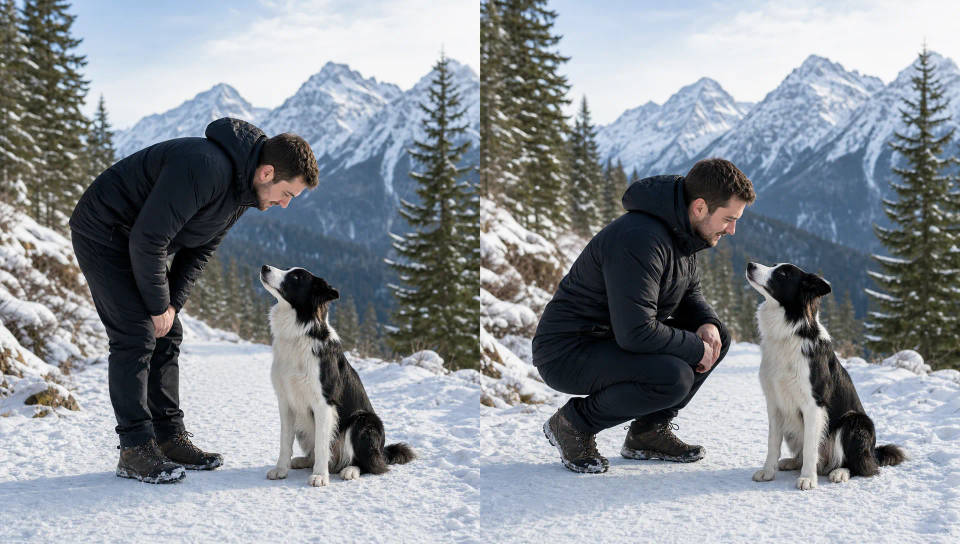
Mevcut bir klipte bir öznenin ne yaptığını değiştirin, örneğin bir kişi eğilmek yerine çömelsin, kimliği, kadrajı, ışığı ve arka planı sabit kalırken. Model, çekimi yeniden yapmadan bir eylemi yeniden bloklar.
Birleşik görsel + video
Tek bir model metinden görsele, görsel düzenlemeye, metinden videoya ve video düzenlemeye yayılır; böylece bir sabit kare ile hareketli bir düzenleme aynı prompt dilinden gelir. Onu talimatlandırmayı bir kez öğrenir, her iki formatta da uygularsınız.
Bernini kullanım alanları
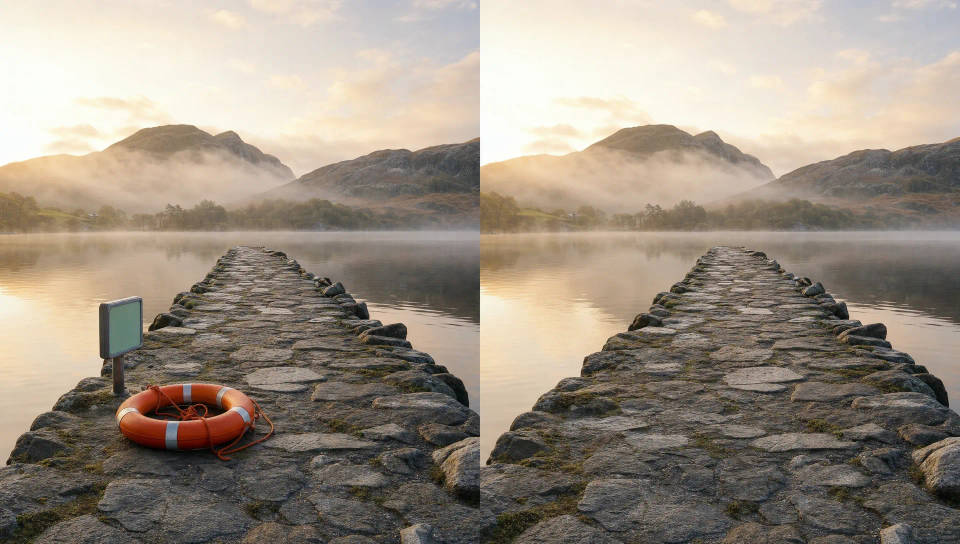
Çektiğiniz görüntüyü temizleyin
Yeniden çekim yapmadan bir dikkat dağıtıcıyı kaldırın, eksik bir öğe ekleyin ya da bir detayı gerçek bir klipte yeniden tasarlayın. Tutarlılık kilidi, çekimin geri kalanını aynı tutar.
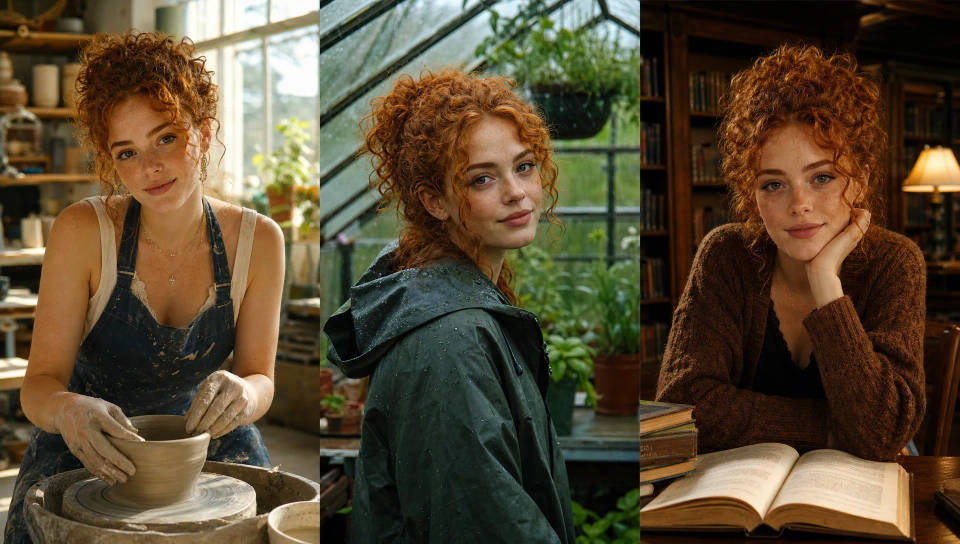
Tekrar eden bir karakter oluşturun
Bölümler, reklamlar veya bir avatar serisi boyunca aynı yüzü koruyun. Özneden videoya, bir kişinin kimliğini birkaç referans görselden yeni sahnelere taşır.
Deneme kıyafeti ve ürün yerleştirme
Bir referans görselden hareket eden bir öznenin üzerindeki kıyafeti değiştirin ya da kaynak klip bozulmadan bir sahneye ürün veya ekran videosu ekleyin.

Bir performansı değiştirin
Yeniden çekim yapmak yerine bir çekimde eylemi yeniden bloklayın ya da öznenin hareketini ayarlayın; kimlik, kadraj ve ışık sabit kalır.
Bernini'ye nasıl prompt yazılır
Bernini'de kaliteyi belirleyen iki alışkanlık var.
- Sadece bir tarif değil, bir talimat yazın. Düzenlemelerde mevcut bir klibi değiştiriyorsunuz, bu yüzden prompt bir yönergedir: neyin eklenip kaldırılacağı ya da değiştirileceği ve nerede. Üretimde (metinden videoya, metinden görsele) sahnenin tamamını her zamanki gibi tarif edersiniz.
- Önce neyin değiştiğini, sonra neyin sabit kaldığını belirtin. Render motoru herhangi bir bölgeye dokunabilir, bu yüzden en güvenilir düzenlemeler değişikliği belirtip ardından hareket etmemesi gereken her şeyi sabitler. Bu ikinci alışkanlık, sıradaki başlıkta ele alınan tutarlılık kilididir.
Ayrıntılı ve yapılandırılmış bir talimat, kısa bir talimattan daha iyi sonuç verir. Bernini'nin planlayıcısı; boyutu, yerleşimi, malzemeleri ve yeni öğenin ışığının sahneyle nasıl eşleştiğini tek satırlık bir ifadeye güvenmek yerine ayrıntılı belirttiğinizde daha iyi çalışır.
Tutarlılık kilidi: bir şeyi düzenleyin, gerisini koruyun
Render motoru, dokunulmayan alanları iyi korur, ama yalnızca prompt onlara ne olduğunu söylerse. Kalıp, düzenlemeyi net biçimde belirtip ardından "değişmeden" ile biten, sabit kalması gereken her şeyi listelemektir. Kaldırma işlemleri de aynı şekilde çalışır: doldurulacak alanı tarif edin, ardından çevresini kilitleyin.
| Düzenleme | Zayıf | Güçlü |
|---|---|---|
| Nesne ekleme | Videoya bir kardan adam koy | Köpeğin yanındaki orta sağ zemine üç toplu bir kardan adam ekle, havuç burun ve kömür düğmelerle, kapalı havanın ışığı ve yumuşak gölgelerle eşleşsin. Köpeği, yolu ve ağaçları değişmeden bırak. |
| Kıyafet değişimi | Gömleği değiştir | Dış gömleği referans görseldekiyle değiştir, gerçekçi bir drapeyle giyilmiş. Pozu, kamerayı, ışığı, arka planı ve hareketi tam olarak olduğu gibi koru. |
| Özneden videoya | Bu referansları bir plaj videosunda kullan | image0'daki heykel, image3'teki şortla, image4'teki günbatımı bankta, müzikle hafifçe sallanıyor. image0'daki heykelin taş bedenini ve image4'teki plaj sahnesini değişmeden koru. |
Kilidi atlarsanız model arka planı yeniden çizmekte serbest kalır. Buna bir cümle ayırırsanız düzenleme orijinal çekime ait gibi okunur.
Sık yapılan Bernini prompt hataları (ve düzeltme yolları)
- Kilit yok: sabit kalacak şeyleri belirtin, yoksa düzenleme karenin geri kalanına sızar.
- Kısa bir talimat: yeni öğeyi boyutu, yerleşimi, malzemeleri ve ışığıyla tam olarak tarif edin, üç kelimelik bir komut yerine.
- Belirsiz referanslar: özneden videoya için her görsele sırayla atıfta bulunun (image0, image1) ve hangi özelliğin hangisinden geldiğini belirtin, "bu referansları kullan" demek yerine.
- Kimliği kaydıran hareket düzenlemeleri: hareketi değiştirirken kişiyi, kıyafeti, konumu ve kamerayı sabitleyin ki yalnızca eylem değişsin.
- 4K beklemek: varsayılan render, düzenleme sadakatini çözünürlükten öne koyarak 16 fps'de 480p'dir. Modeli, dokunulmayan alanları ne kadar temiz koruduğuna göre değerlendirin.
Bernini teknik özellikleri ve mimarisi
| Özellik | Bernini |
|---|---|
| Sağlayıcı | ByteDance |
| Mimari | MLLM planlayıcı (Qwen2.5-VL) + 14B DiT render motoru (Wan2.2) |
| Modlar | Metinden görsele, görsel düzenleme, metinden videoya, video düzenleme, hareket düzenleme, referans düzenleme, özneden videoya |
| Çözünürlük | 480p (varsayılan) |
| Kare hızı | 16 fps |
| Lisans | Apache 2.0, açık ağırlıklar |
SSS
Değişikliği tam olarak belirtin, ardından sabit kalması gereken her şeyi açıkça kilitleyin: özne, kamera, ışık, arka plan ve gölgeler. Kısa bir ifade yerine ayrıntı yazın ve geçiş başına tek bir düzenleme yapın.
Bernini'nin düzenleme yeteneğini öne çıkaran ifade alışkanlığıdır. Düzenlemeyi tarif ettikten sonra, dokunulmayan alanları değişmeden olarak sabitlersiniz. Bernini bu alanları iyi korur, ama yalnızca prompt onlara ne olduğunu söylerse.
Birkaç referans görsel verin ve prompt içinde her birine sırayla atıfta bulunun (image0, image1, image2). Hangi öznenin ya da özelliğin hangi görselden geldiğini belirtin, ardından yeni sahneyi ve hareketi tarif edin.
Üretim için yalnızca metin, düzenleme ve hareket düzenleme için video artı metin, referans güdümlü düzenlemeler için video artı bir referans görsel veya klip, özneden videoya için ise bir dizi referans görsel artı metin.
Varsayılan render ayarı 16 fps'de 480p'dir. Bu sürüm, maksimum çözünürlük yerine düzenleme sadakatini ve tutarlılığı önceliklendirir; daha yüksek ayarlar daha fazla işlem gücü karşılığında mümkündür.