Flux 3 Image ne getiriyor
Black Forest Labs'ın 1 Ekim 2026'da yayınladığı Flux 3 Image, tek bir uç noktadan hem üretim hem düzenleme yapıyor. Dört yeni kontrol getiriyor ve rehberin geri kalanı bunları tek tek ele alıyor. Black Forest Labs her birini Flux 3 Image dokümanlarında anlatıyor.
Instagram için ürün görseli hazırlayan bir e-ticaret satıcısı ya da bir sosyal medya ekibi bu kontrollerin çoğuna doğrudan ihtiyaç duyar. Ürün gerçekten görünmeli, yazı doğru yerde durmalı, tek bir detay düzeltilebilmeli.
| Kontrol | Ne yapar | Ne zaman kullanılır |
|---|---|---|
| Bounding box | Her öğeyi 0 ile 1000 arası bir ızgaraya yerleştirir | Konum brief'in bir parçası olduğunda |
| Düzenleme talimatları | Adını verdiğinizi değiştirir, gerisini korur | Tek bir detay yanlış olduğunda |
| 10 referans görsele kadar | Görselleri konumlarına göre birleştirir | Gerçek bir ürün, kişi ya da oda görünmek zorundayken |
| 4K'ya kadar çıktı | 768 px taslaktan 4K'ya beş boyut | Görsel baskıya gidiyorsa ya da kırpılacaksa |
Flux 3 Image için prompt nasıl yazılır
Görsel türünü (fotoğraf, poster, illüstrasyon), özneyi, mekanı, ışığı ve kadrajı bu sırayla anlatın. Olmasını istediğinizi yazın, olmamasını istediğinizi değil. “Arabasız bir sokak” yerine “boş bir sokak” daha iyi çalışır.
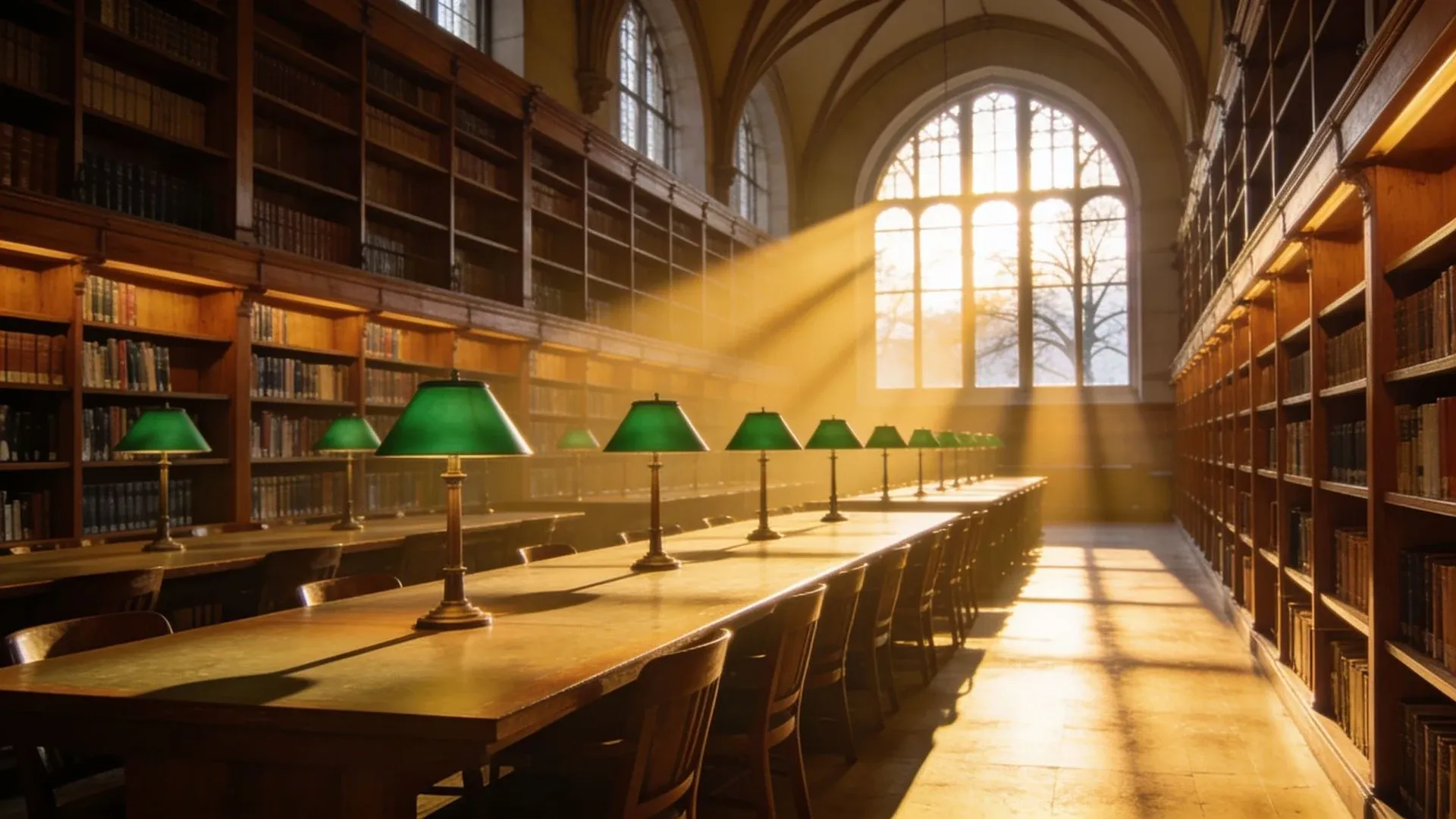
Boş bir halk kütüphanesi okuma salonunu gösteren editoryal bir fotoğraf. İki duvar boyunca uzanan yüksek meşe raflar, yeşil abajurlu uzun masalar ve yüksek kemerli pencerelerden uzun huzmelerle giren alçak kış güneşi. Göz hizasında geniş plan, 35 mm, sakin ve sıcak.
Flux 3 Image'da bounding box ile yerleşim promptları
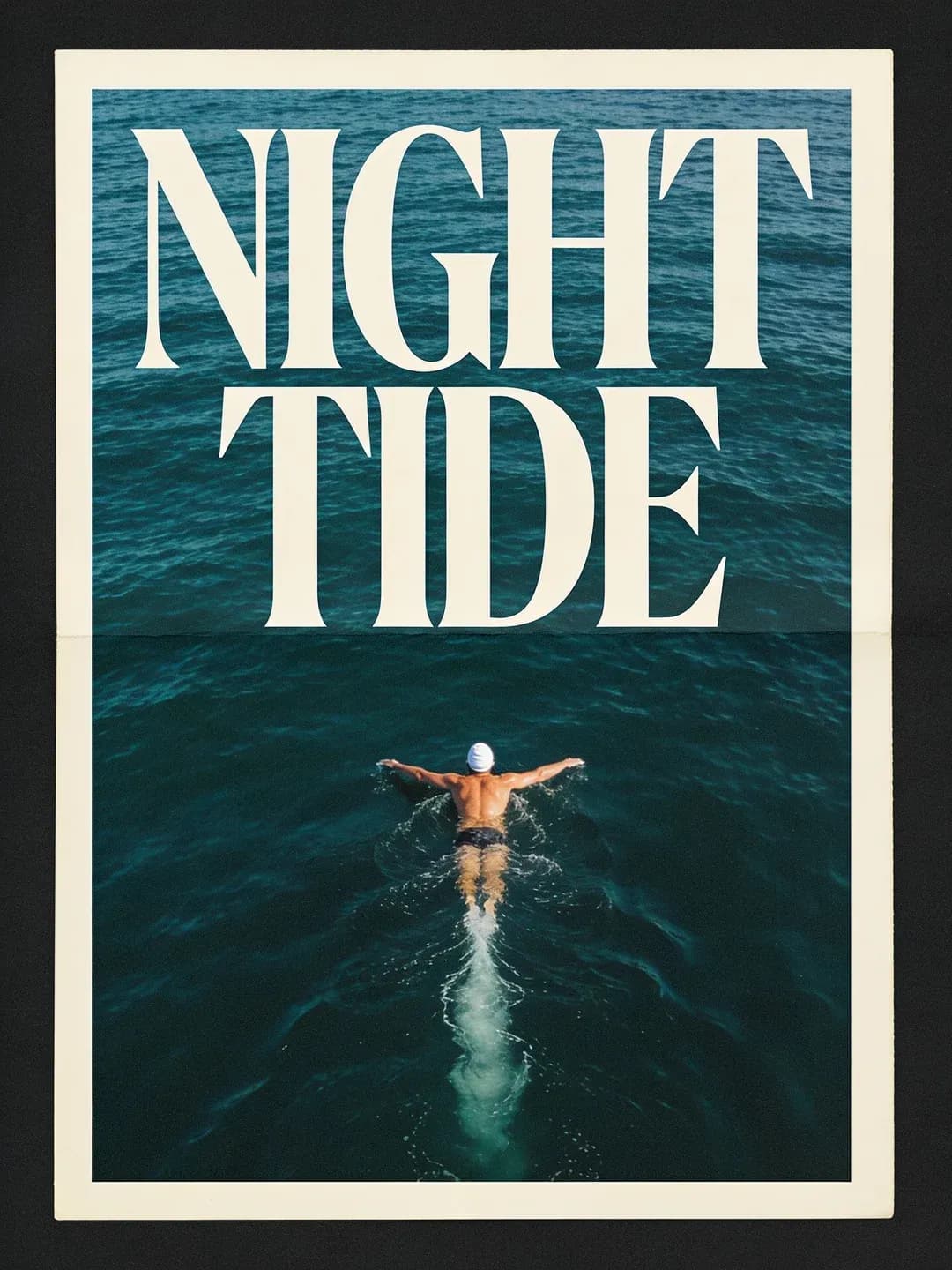
Bounding box, yani sınırlayıcı kutu, bir öğenin görselde nereye oturacağını belirleyen dikdörtgendir. Yerleşim promptu iki parçadan oluşur. Önce her öğeye kısa bir id etiketi veren bir açıklama (caption) yazılır, sonra her id için kutusunu ve tanımını içeren bir satır eklenir.
Kutular her eksende 0 ile 1000 arasında, üst, sol, alt, sağ sırasıyla yazılır. Aynı sayılar her en boy oranında işe yarar. Önce en boy oranını ayarlayın, her metin bloğuna da ayrı bir satır verin.
| Parça | İçine ne yazılır | Örnek |
|---|---|---|
| Caption (açıklama) | Sahne; her öğenin ardında bir id | Başlığın <title_1> altında bir yüzücü <swimmer_1> |
| id | Kısa, küçük harfli, numaralı | swimmer_1, title_1 |
| bbox | 0 ile 1000 arasında üst, sol, alt, sağ | [620, 380, 900, 620] |
| desc (tanım) | Görünüm, renk, poz ve birebir kelimeler | Krem renkli büyük harflerle "NIGHT TIDE" yazan metin |
Flux 3 Image ile düzenleme: tek talimat, üç parça
Maske ya da düzenleme modu yok. Görseli gönderin ve değişikliği bir talimat olarak yazın: hedefi söyleyin, değişikliği verin, sonra neyin kalacağını sıralayın. Tam değer önemliyse onu yazın. Renk için hex kodu, metin için tırnak içinde kelimeler yeterli olur.
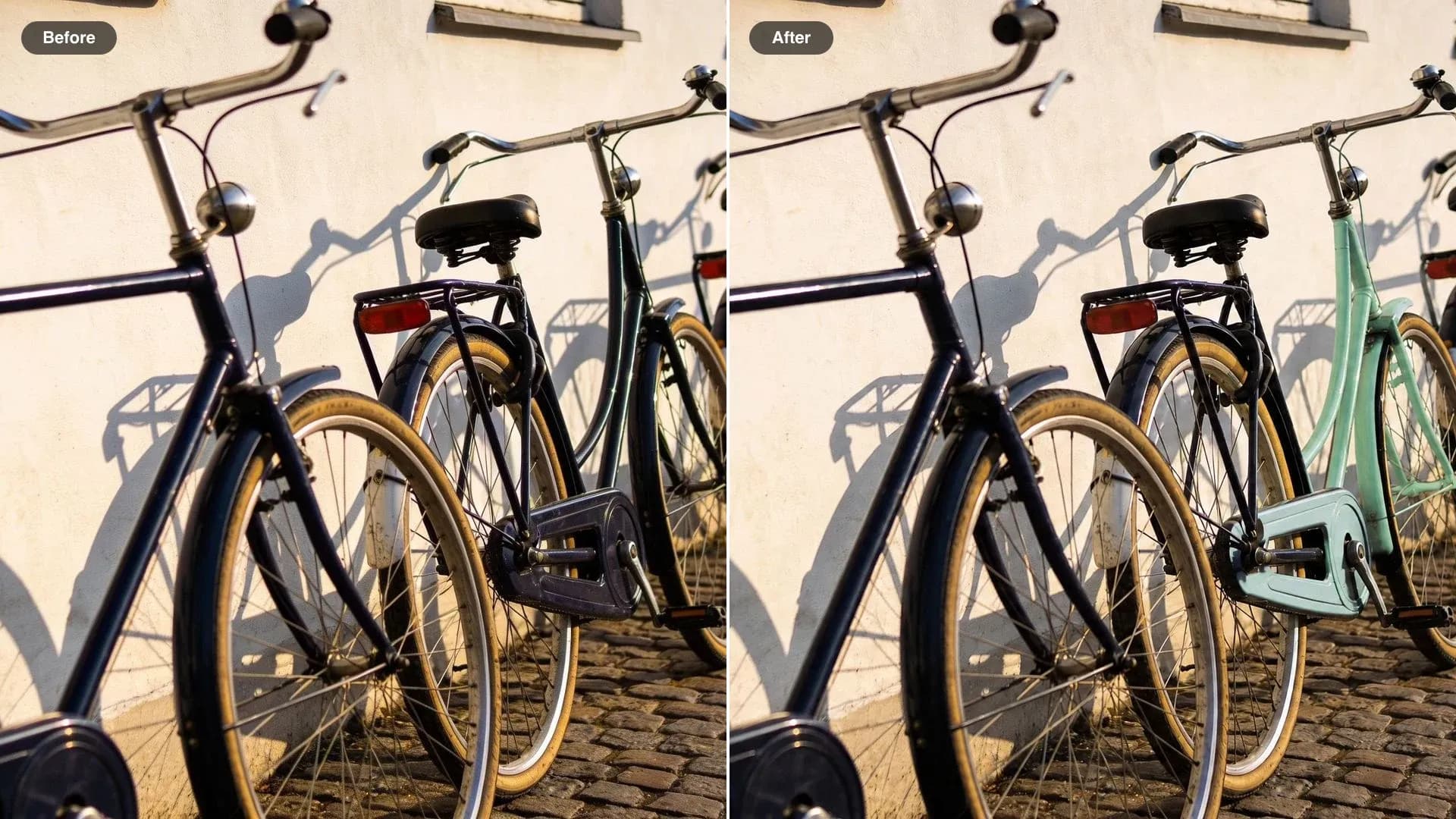
Soldan üçüncü bisikletin kadrosunu nane yeşili #98D7C2 yapın. Diğer üç bisikleti, beyaz duvarı, arnavut kaldırımını, gölgeleri ve kadrajı birebir aynı tutun.
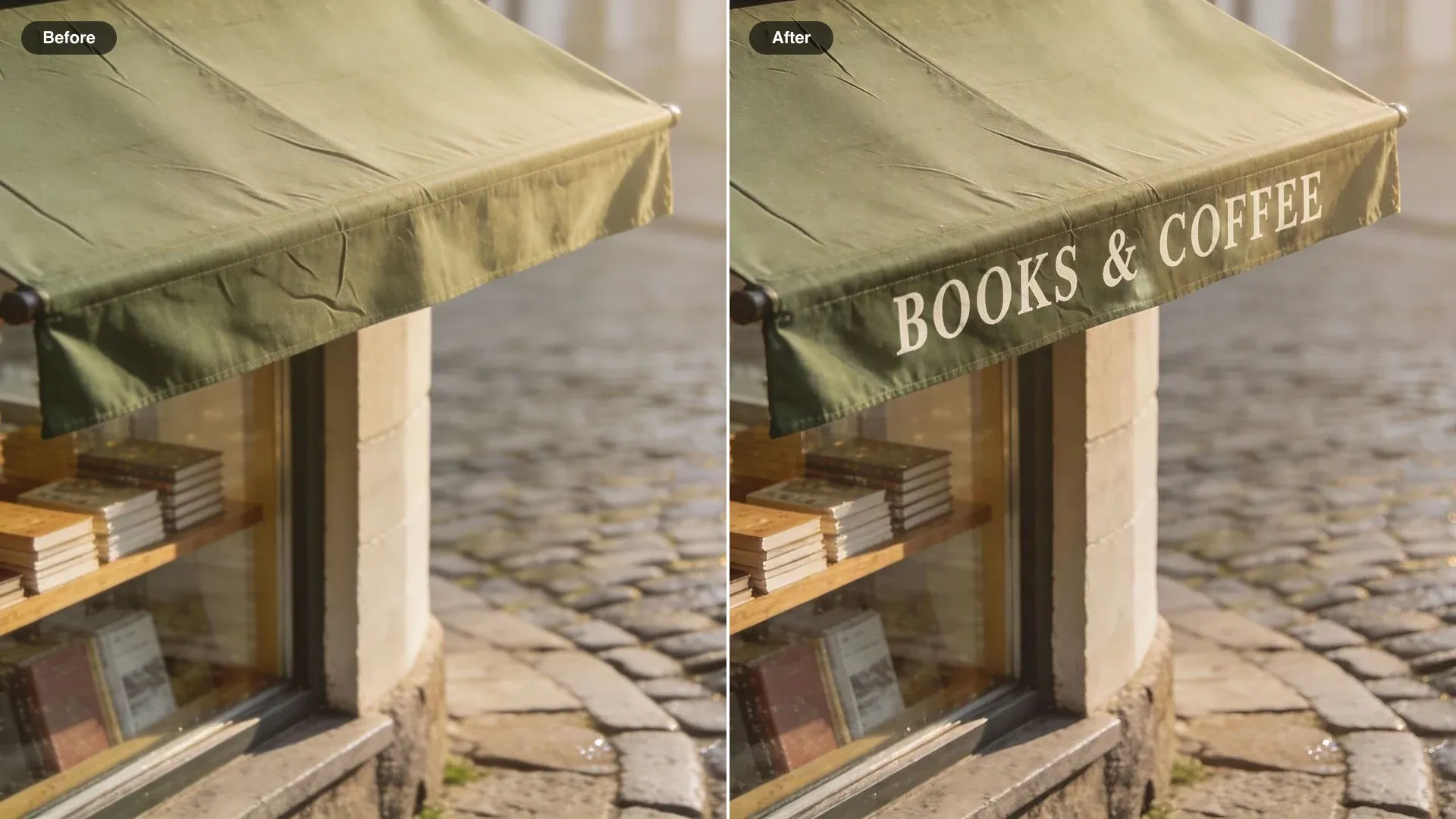
Tentedeki yazıyı, tentenin ortasında beyaz serif büyük harflerle "BOOKS & COFFEE" olarak değiştirin. Dükkân cephesini, vitrin düzenini ve sokağı birebir aynı tutun.
Flux 3 Image'da 10 referans görseli birleştirmek
Her görsele konumuyla atıfta bulunun ve ona tek bir görev verin. Flux 3 Image görselleri sırayla okur. En boy oranı belirlemezseniz çıktı 1. görselin biçimini alır.
| Rol | Ne sağlar | Nasıl söylenir |
|---|---|---|
| Mekân | Her şeyin yerleştirileceği oda ya da yer | 1. görseldeki oturma odası |
| Ürün | Şekli ve yüzeyi korunması gereken nesne | 2. görseldeki berjer koltuk |
| Malzeme | Bir renk, kumaş ya da doku | 3. görseldeki kumaşla kaplanmış |
| Özne | Tanınır kalması gereken kişi ya da hayvan | 4. görseldeki kadın |
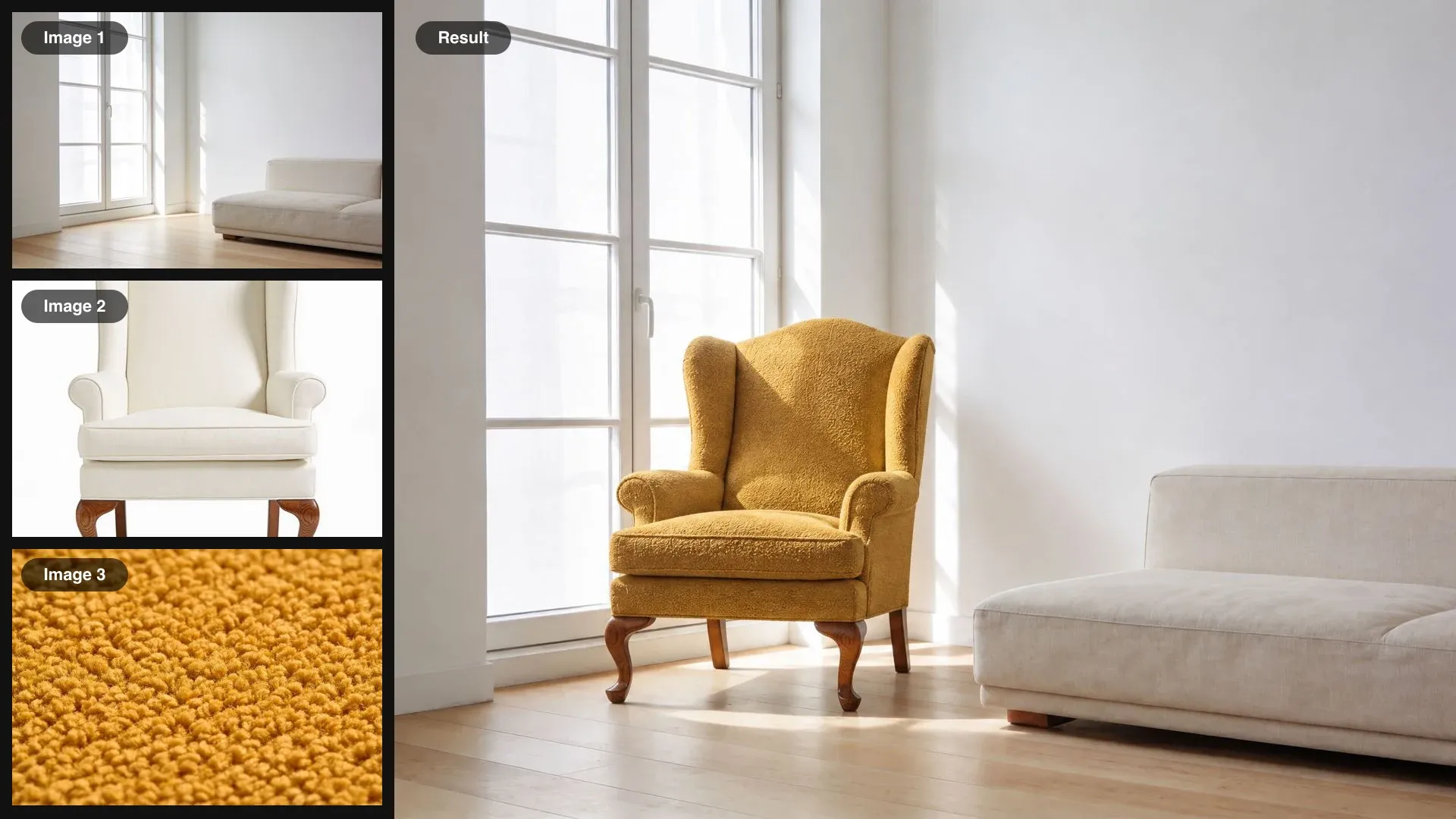
- görseldeki berjer koltuğu, 1. görseldeki oturma odasında pencerenin yanına yerleştirin ve 3. görseldeki hardal rengi kumaşla kaplayın. Odayla uyum sağlaması için ışığı soldaki pencereden verin. Odayı olduğu gibi koruyun.
Kutu kutu düzenleme: koru, taşı, yeni, kaldır
Düzenleme tam olarak tek bir öğeye isabet etmeliyse kaynak görseli de satırlarla tarif edin. Her satır bir öğenin şu an nerede olduğunu ve nereye gideceğini söyler. Model böylece neyin kalacağını, neyin taşınacağını ve neyin yeni üretileceğini anlar.
| Satır | Nasıl yazılır | Etkisi |
|---|---|---|
| Koru | Öncesi ve sonrası aynı kutu | Olduğu yerde birebir kalır |
| Taşı | Eski kutu, sonra yeni kutu | Öğeyi taşır ya da boyutunu değiştirir |
| Yeni | Kaynak yok, hedef kutu ve bir tanım | O kutuda ekler, değiştirir ya da yeniden renklendirir |
| Kaldır | Kendi kutusu, hedef yok | Öğeyi çıkarır ve boşluğu doldurur |
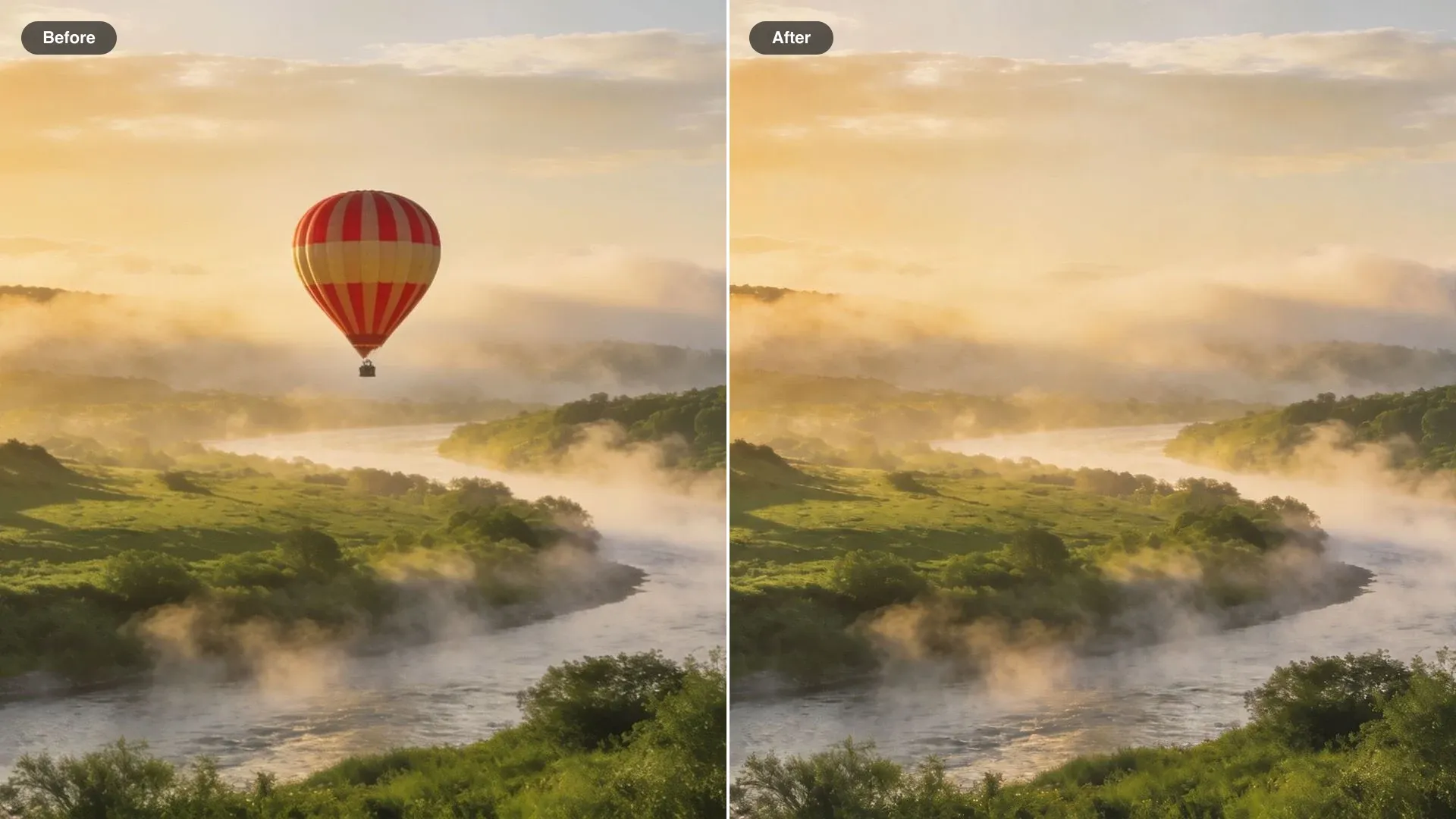
- görselde çizgili sıcak hava balonunu gökyüzünün ortasından sol üste taşıyın. Vadiyi, nehri, sabah sisini ve ışığı birebir aynı tutun.
Flux 3 Image çözünürlük, en boy oranı ve grounding
Taslağı küçük, sonucu büyük alın. Yeni bir çözünürlük yeni bir üretimdir, bu yüzden kompozisyon taslakla son hali arasında kayabilir.
| Ayar | Seçenekler | Ne yapmalı |
|---|---|---|
| Çözünürlük | 768 px kare, 1K, 1,5K, 2K, 4K | 768 px ile deneyin, 2K ya da 4K ile bitirin |
| En boy oranı | 21:9'dan 9:21'e 15 oran, ayrıca auto | Kutuları çizmeden önce seçin |
| Auto oran | 1. görseli izler, yoksa kare | Düzenlemelerde açık bırakın |
| Grounding (web ve görsel arama) | Varsayılan olarak açık | Daha hızlı taslaklar için kapatın |
| Açık ağırlıklar | Şimdi ticari lisans, açık sürüm sonra | Yayın için Black Forest Labs'ı izleyin |
SSS
Görsel türünü, özneyi, mekanı, ışığı ve kadrajı bu sırayla anlatın ve her şeyi olumlu yazın: “araba yok” yerine “boş bir sokak”. Prompt ile en boy oranı birbirini tutsun. Geniş bir kadrajın genişliğini dolduracak bir şeye ihtiyacı vardır.
Kelimeleri tırnak içinde birebir verin, büyük harf mi küçük mü olacağını, rengi, yazı tipi stilini ve hizalamayı belirtin. Yerleşim promptunda her metin bloğuna kendi satırını ve kutusunu verin. Ç, ğ, ı, İ, ö, ş ve ü harflerini aynen yazın ama doğru çıkacağını varsaymayın. Sonucu harf harf okuyun, bozulan satır için yalnızca onu düzelten bir talimat çalıştırın.
Her kutu dört sayıdır: üst, sol, alt, sağ. Sayılar 0 ile 1000 arası bir ızgarada yazılır ve ızgara her en boy oranında aynı kalır. Açıklamadaki her öğeyi swimmer_1 gibi bir id ile etiketleyin, sonra her id için kutusu ve tanımıyla bir satır ekleyin.
Hayır. Yazılı bir talimatla başlayın. Birden fazla benzer nesne ifadeye uyuyorsa, değişiklik tam bir konum ya da boyut gerektiriyorsa veya belirli bir öğeyi taşımak ya da kaldırmak istiyorsanız kutu satırları ekleyin.
Konumlarıyla: 1. görsel, 2. görsel, en fazla 10'a kadar. Her birine mekân, ürün ya da malzeme gibi bir rol verin ve birbirine nasıl oturduklarını söyleyin.
Prompt üzerinde çalışırken 768 px kare boyutuyla taslak alın, seçtiğiniz kareyi 2K ya da 4K ile üretin. Çoğu web görseli için varsayılan 1K yeterli olur.
Evet. Flux 3 Image Morphic'te yayında ve görsel model seçicide Flux 3 adıyla yer alıyor. Bu rehberdeki bütün promptlar doğrudan onunla çalışır. Sayfadaki örnekler model gelmeden önce, Morphic'teki diğer görsel modellerle hazırlandı.