Her görsel modeli
Tek çalışma alanıMorphic'teki görsel modellerle üretildi
Öne çıkan özellikler
Kutular her öğeyi yerleştirir
Her öğeye 0 ile 1000 arası bir ızgarada bir kutu ve kısa bir açıklama verin. Görsel, sizin çizdiğiniz düzenin çevresinde kurulur.
Tek şeye dokunan düzenlemeler
Bir öğenin rengini değiştirin, taşıyın, başkasıyla değiştirin ya da silin. Birkaçını birden de yapabilirsiniz. Dokunmadığınız her piksel olduğu gibi kalır.
10 referansa kadar
Tek istekte on görseli birleştirin: bir ürün, bir kişi, bir oda, bir stil. Her görsel, listedeki sırasıyla anılır.
Yerel 4K çıktı
768 piksellik hızlı taslaklardan yaklaşık 16,8 megapiksellik 4K'ya kadar çıkın. Doku, yüz ve renkler baskıda da dayanır.
Yazı koyduğunuz yerde
Sözcükleri tırnak içinde yazın, büyük/küçük harfi, rengi ve yazı tipini belirtin. Sonra yazıya afişte, kapakta ya da tabelada kendi kutusunu verin.
Önce gerçeği kontrol eder
Varsayılan olarak üretimden önce web ve görsel araması yapar, böylece gerçek nesneler doğru çıkar. Hız istiyorsanız kapatabilirsiniz.
Flux 3 Image ile görsel nasıl düzenlenir
- 01
Görsellerinizi ekleyin
Değiştirmek istediğiniz fotoğrafı Canvas'a bırakın. Referans olarak dokuz görsel daha ekleyebilirsiniz: bir ürün, bir giysi, bir numune.
- 02
Değişikliği yazın
Hedefi adlandırın, neyin değişeceğini söyleyin, sonra neyin sabit kalacağını sıralayın. Yazıyı tırnak içinde, renkleri hex koduyla verin.
- 03
İnce ayar yapın ve karşılaştırın
Sonucu her seferinde tek bir öğeyi değiştirerek yeniden düzenleyin. Sürümleri yan yana koyup en iyisini seçin.
Flux 3 görsel düzenleyici ile neler yapılır
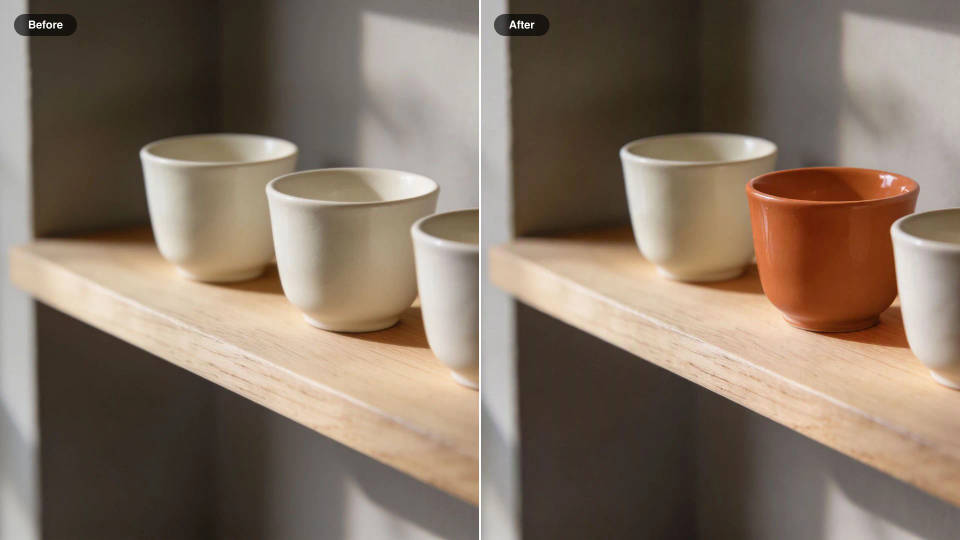
Kalabalıktan tek bir nesne
Üç fincandan yalnızca birini, kalabalık bir caddedeki tek bir arabayı ya da uzun bir masadaki tek bir sandalyeyi değiştirin. Konumu ve rengi yazmak, düzenlemeyi yalnızca o nesneye sabitler.
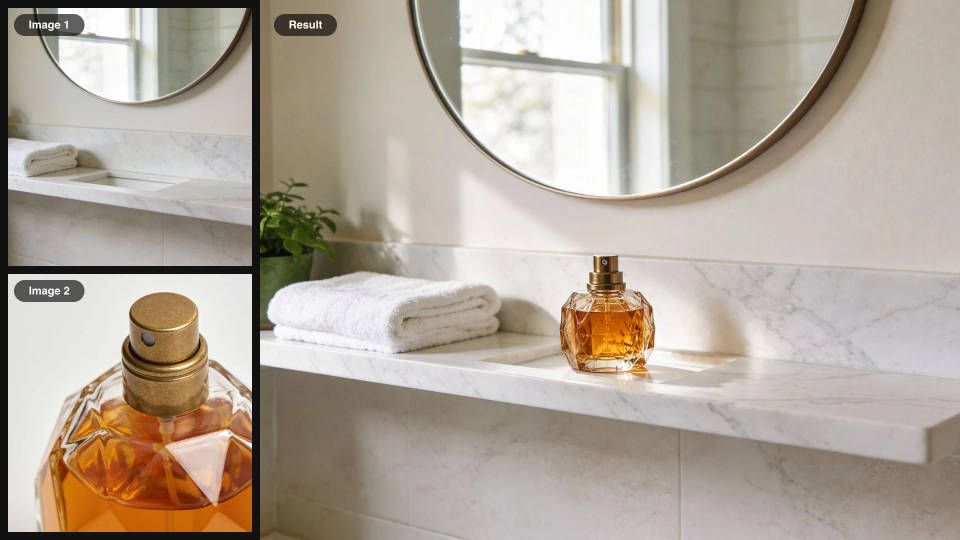
Ürün hazır bir sahneye yerleşir
Ürün fotoğrafını ve sahneyi iki ayrı görsel olarak gönderin, hangisinin ne olduğunu yazın. Ürün şeklini ve yüzey dokusunu korur, çevresindeki odanın ışığını alır. E-ticaret ürün sayfaları için pratik bir yol.
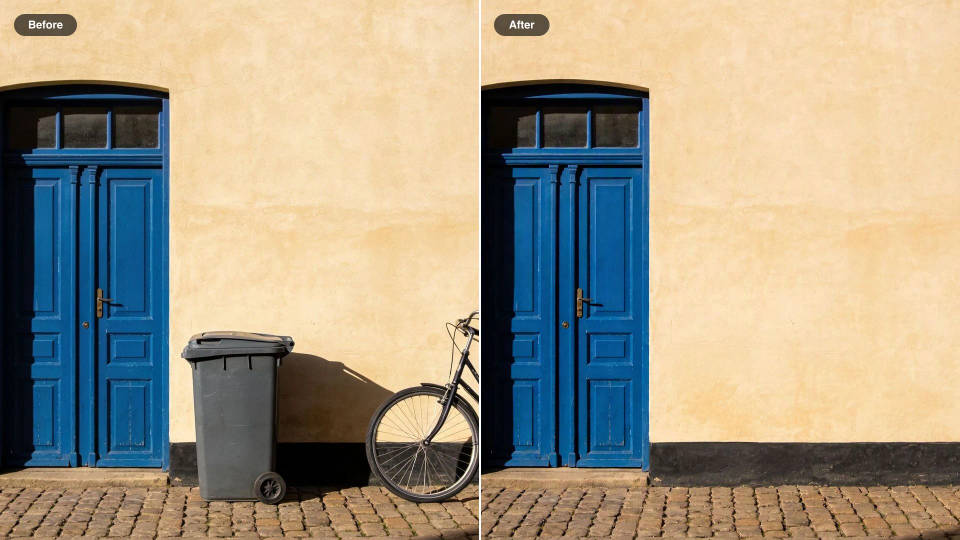
Dağınıklık temiz biçimde silinir
Bir bisikleti, çöp kovasını ya da başıboş bir kabloyu çıkarın. Arkada kalan boşluk duvarın, zeminin ve ışığın dokusuyla dolar.
Önce yerleşim, sonra revizyon
Bir afişi kurun, ardından yalnızca başlığı değiştirin ya da yalnızca figürü taşıyın. Tasarımın geri kalanı ilk sürümde nerede durduysa orada kalır.
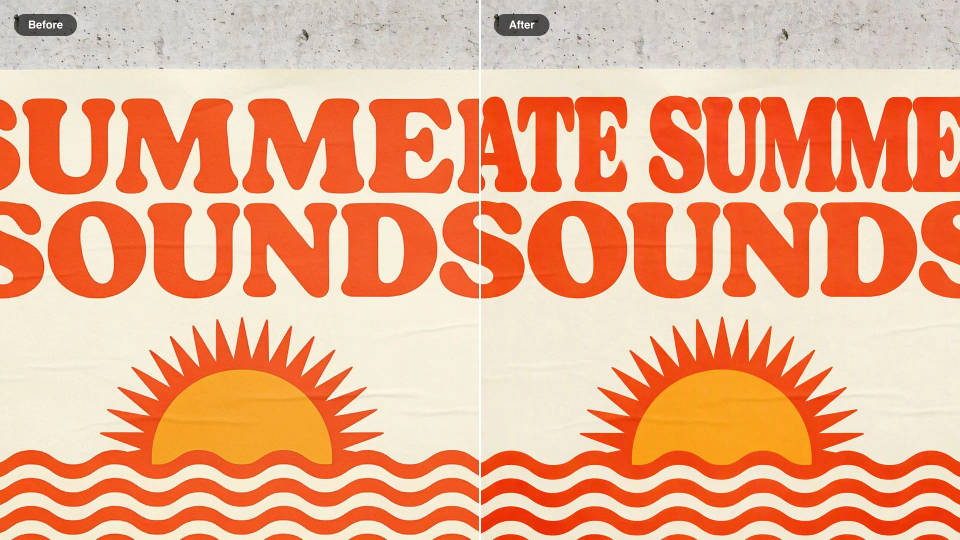
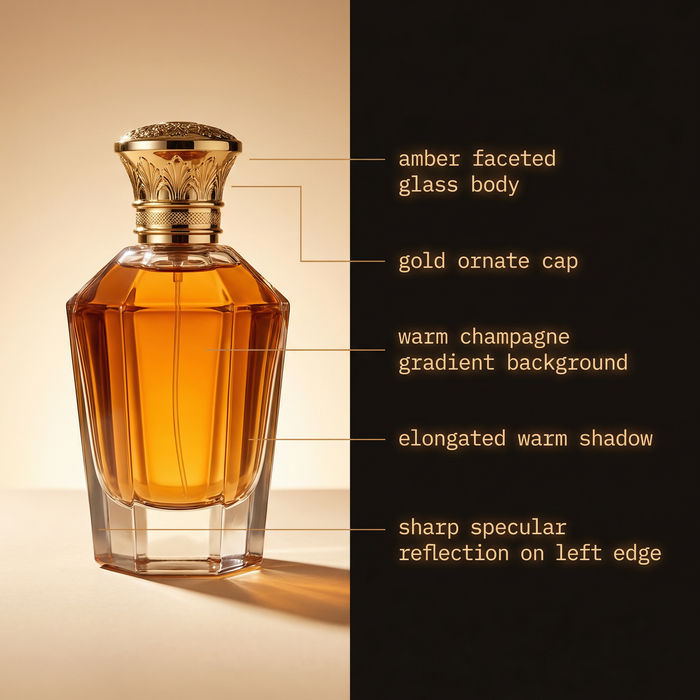
Image reverse engineer
Get a detailed prompt extracted from a reference image, and then a fresh recreation.
AI headshot studio
One selfie becomes a set of professional headshots. Studio-quality, multiple styles.
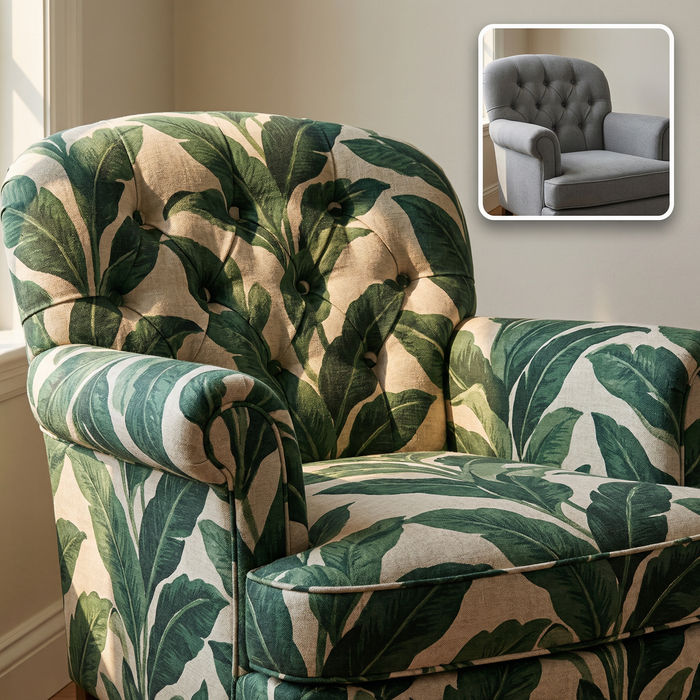
Fabric texture
Swap the fabric on any furniture, cushion, or curtain. New texture, same shape and lighting.
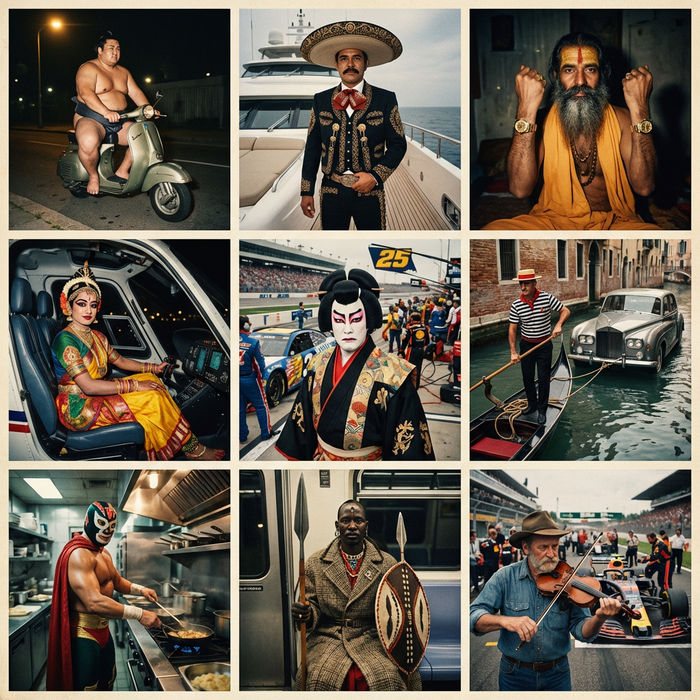
Paradox frames
Flash paradox photographs — any collision, any country
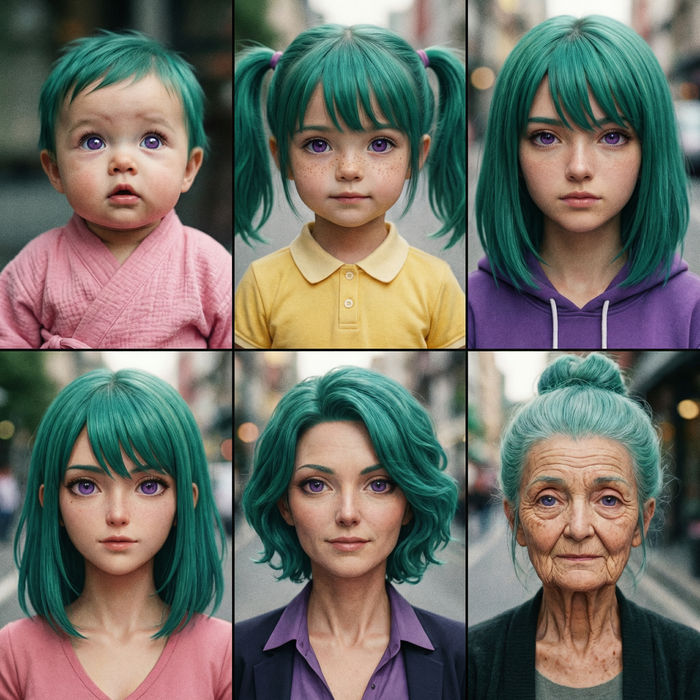
Character age progression
Upload a photo of a person or character and get a single grid image showing them at different life stages, from baby to elderly.
Skin enhancer
Fix plastic-looking AI skin. Adds natural texture, pores, and imperfections for realism.
Flux 3 Image için hepsi Morphic'te
Eksiksiz görsel araç setinizModeller
Flux 3 Image, Flux 2 Pro, GPT Image 2.5, Seedream 5.0 Pro ve Nano Banana 2 bugün kullanılabiliyor, hepsi aynı Canvas'ta yan yana.
Görsel düzenleme
Bir kareyi yükleyin, tek cümleyle değiştirin. Görselden görsele ile stilini yenileyin, öğe değiştirin ya da ışığını yeniden kurun.
Görselden videoya
Bitmiş düzenlemeyi kısa bir klibe dönüştürün. Ürün fotoğrafı, onu satan reklam videosu olsun.
Workflows
Bir düzenleme dizisini tek tıkla çalışan Workflow'a çevirin. Sıradaki üründe yeniden çalıştırın, paylaşın ya da favorilere ekleyin.
