ما الذي يضيفه Flux 3 Image
لمصممي الخليج وفرق التسويق، التخطيط هو أصل العمل. ملصق لموسم أو فعالية، وعنوانه في موضع محدد. ومنتج يجب أن يبقى كما هو حين ينتقل إلى مشهد جديد.
Flux 3 Image صدر عن Black Forest Labs في 1 أكتوبر 2026. يولّد الصور ويحرّرها من نقطة وصول واحدة. ويضيف أربع أدوات تحكم، وهذا الدليل يشرحها واحدة واحدة. وتوثّق Black Forest Labs كل أداة في وثائق Flux 3 Image.
| الأداة | ماذا تفعل | استعن بها حين |
|---|---|---|
| المربّعات المحيطة | تضع كل عنصر على شبكة من 0 إلى 1000 | يكون الموضع جزءًا من الطلب |
| تعليمات التعديل | تغيّر ما تسمّيه وتُبقي الباقي | تكون تفصيلة واحدة خاطئة |
| حتى 10 صور مرجعية | تدمج الصور بحسب مواضعها | يجب أن يظهر منتج حقيقي أو شخص أو غرفة |
| إخراج حتى 4K | خمسة مقاسات من مسودة 768 بكسل إلى 4K | تذهب الصورة إلى الطباعة أو تُقتطع |
كيف تكتب برومبت في Flux 3 Image
صف الوسيط، ثم الموضوع، ثم المكان، ثم الضوء، ثم التأطير، بهذا الترتيب. قل ما يجب أن يوجد لا ما يجب ألا يوجد. فعبارة «شارع فارغ» أنفع من «شارع بلا سيارات».
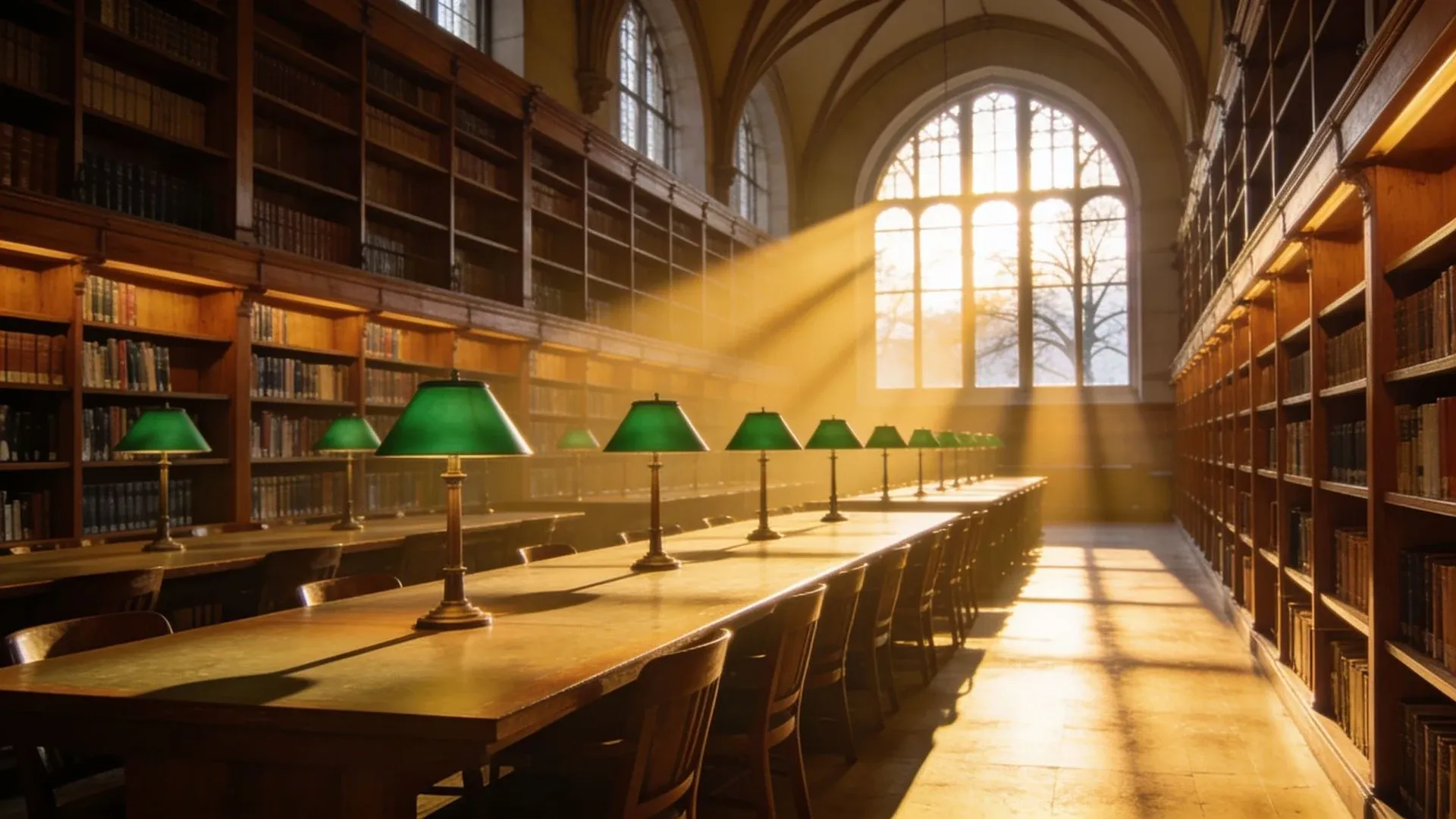
صورة تحريرية لقاعة قراءة عامة فارغة: رفوف بلوط عالية على الجدارين، وطاولات طويلة عليها مصابيح بأباجورات خضراء، وشمس شتوية منخفضة تدخل من نوافذ مقوّسة عالية على هيئة أشعة طويلة. لقطة واسعة بمستوى العين وعدسة 35mm، هادئة ودافئة.
تخطيط البرومبت بالمربّعات المحيطة في Flux 3 Image
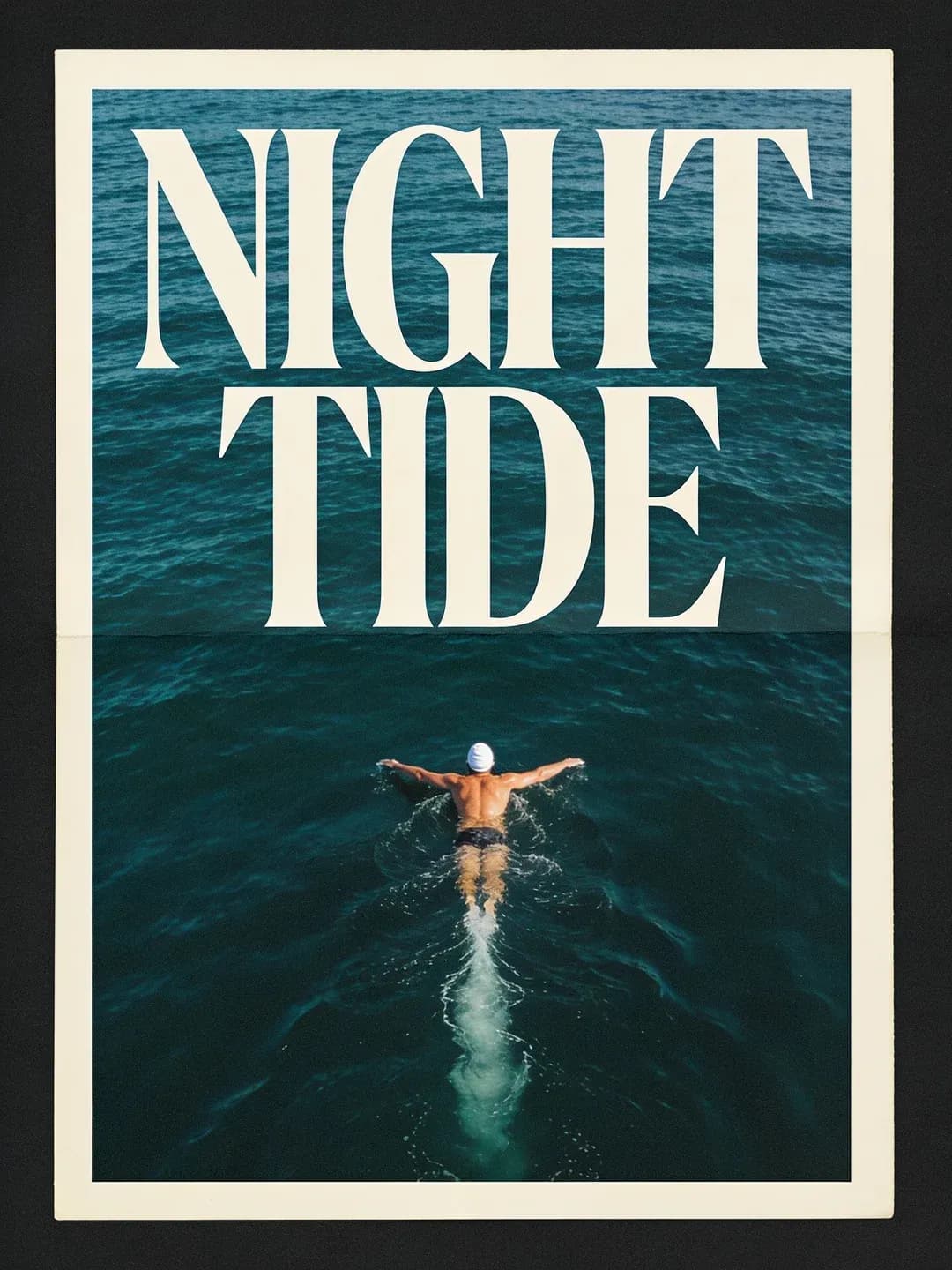
يتكوّن برومبت التخطيط من جزأين. الأول وصف يضع رمزًا قصيرًا بعد كل عنصر. والثاني صف لكل رمز، فيه مربّع ووصف. وتسمّى مفاتيح الصف id وbbox وdesc.
يتكوّن المربّع من أربعة أرقام بالترتيب: أعلى، يسار، أسفل، يمين. وقيمة كل رقم من 0 إلى 1000 على محوره. لذلك تصلح الأرقام نفسها مع أي نسبة أبعاد.
اضبط نسبة الأبعاد أولًا، وأعطِ كل كتلة نص صفها الخاص. وإن كان تصميمك من اليمين إلى اليسار فاحسب الأرقام من الحافة اليسرى. فالرقم الثاني في كل مربّع هو اليسار.
| الجزء | ماذا يوضع فيه | مثال |
|---|---|---|
| الوصف | المشهد، مع رمز بعد كل عنصر | سبّاح <swimmer_1> تحت عنوان <title_1> |
| الرمز | قصير وبأحرف صغيرة ومرقّم | swimmer_1 |
| المربّع | أعلى، يسار، أسفل، يمين على 0 إلى 1000 | [620, 380, 900, 620] |
| الشرح | الشكل واللون والوضعية والكلمات بدقتها | العنوان بأحرف كريمية كبيرة، والكلمات بين علامتي اقتباس |
التعديل في Flux 3 Image: تعليمة واحدة من ثلاثة أجزاء
لا يوجد قناع ولا وضع تعديل. أرسل الصورة واكتب التغيير تعليمةً. سمِّ الهدف، ثم التغيير، ثم ما يبقى. وحين تهم القيمة بدقتها فاكتبها: رمز hex للون، والكلمات بين علامتي اقتباس للنص.
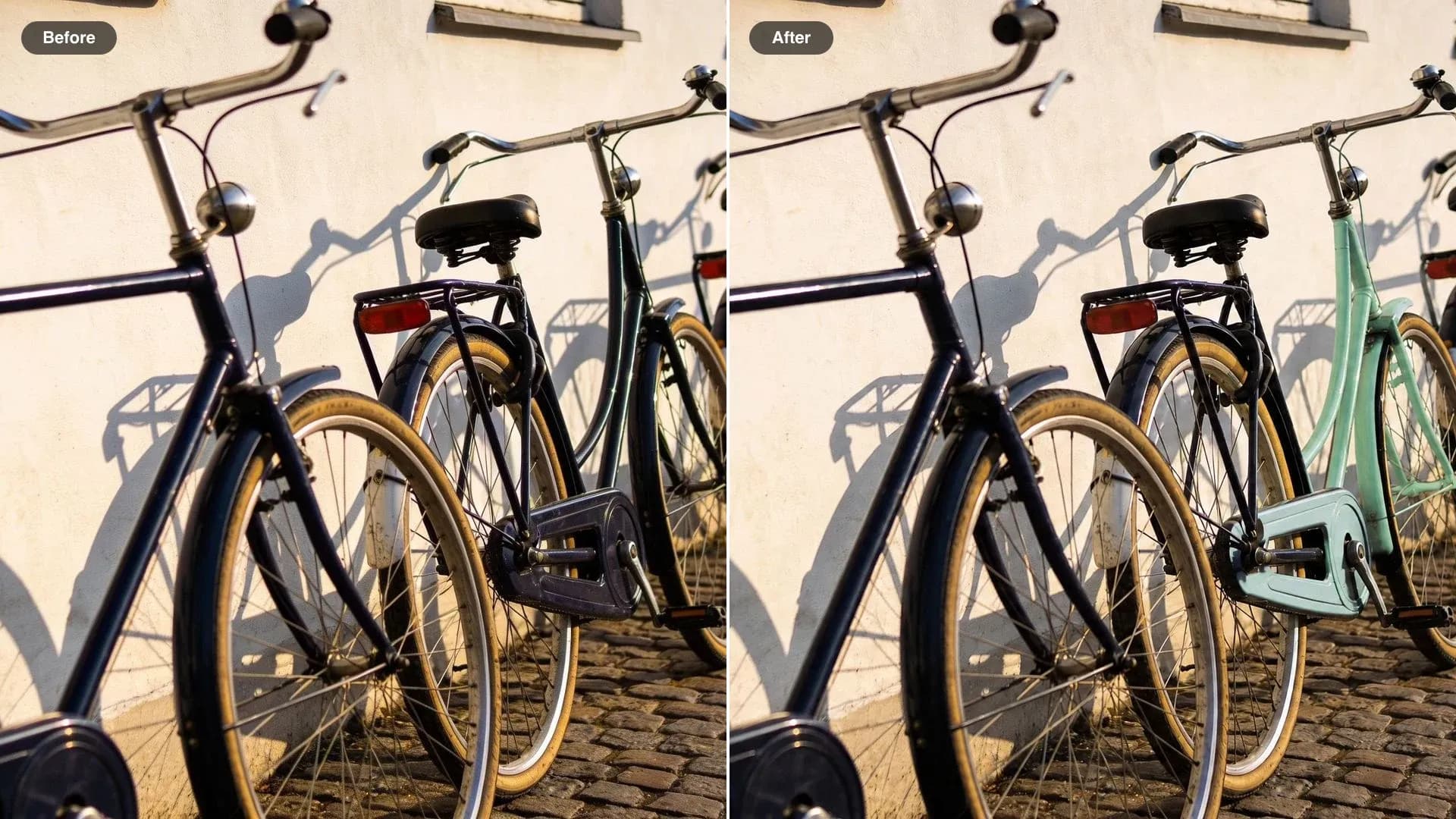
غيّر هيكل الدراجة الثالثة من اليسار إلى أخضر نعناعي #98D7C2. أبقِ الدراجات الثلاث الأخرى والجدار الأبيض والأرضية المرصوفة بالحجارة والظلال والتأطير كما هي تمامًا.
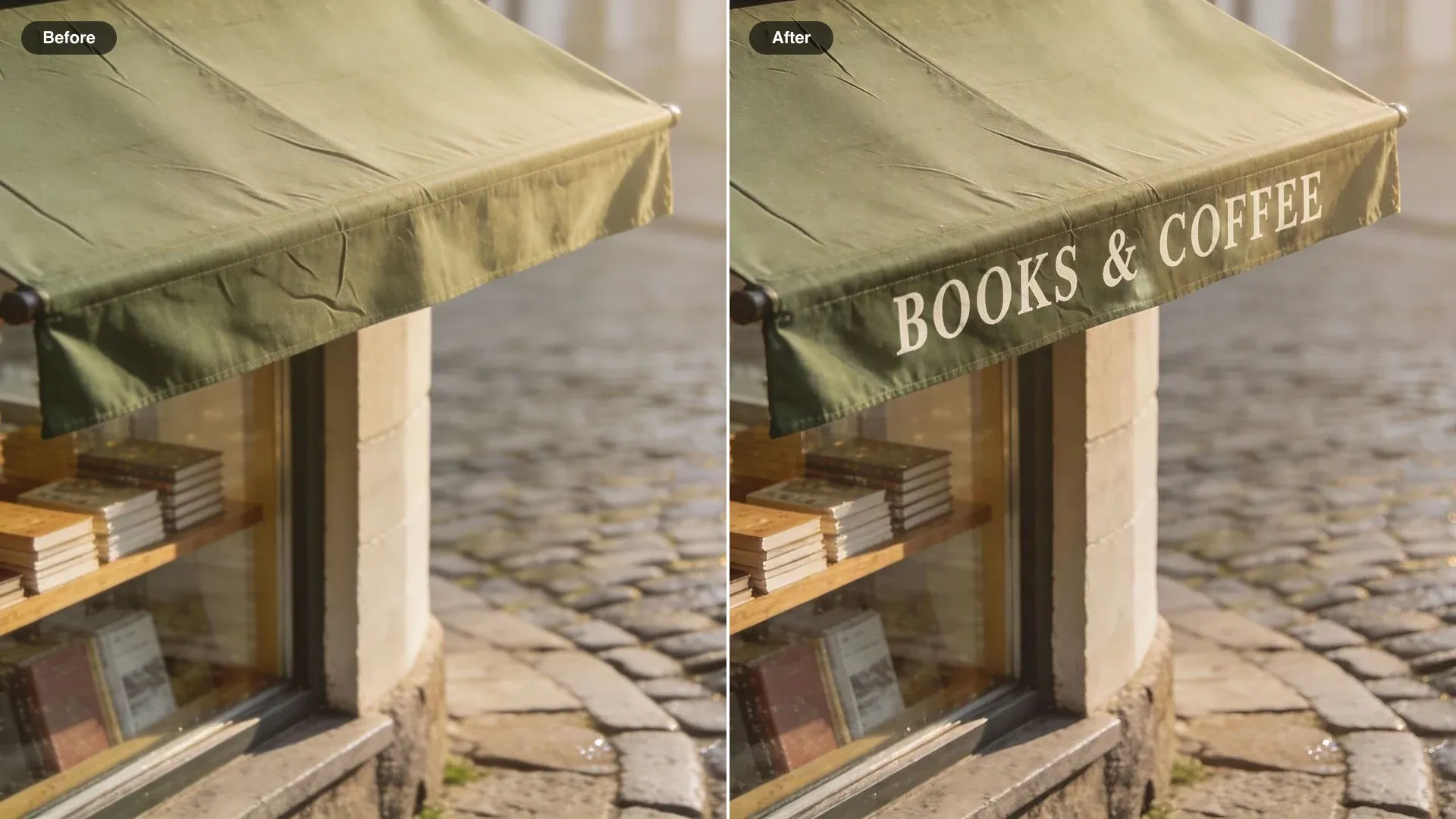
غيّر نص المظلة إلى "BOOKS & COFFEE" بأحرف سيريف بيضاء كبيرة، في منتصف المظلة. أبقِ واجهة المحل وعرض النافذة والشارع كما هي تمامًا.
وللنص العربي ملاحظات خاصة، وردت في الأسئلة الشائعة أدناه.
دمج حتى 10 صور مرجعية في Flux 3 Image
أشِر إلى كل صورة بموضعها، وأعطها وظيفة واحدة. يقرأ Flux 3 Image الصور بالترتيب. ويأخذ الناتج شكل الصورة 1 ما لم تحدّد نسبة أبعاد.
| الدور | ماذا يقدّم | كيف تقوله |
|---|---|---|
| المكان | الغرفة أو الموضع الذي يوضع فيه كل شيء | غرفة المعيشة أو المجلس في الصورة 1 |
| المنتج | عنصر يجب أن يثبت شكله ولمسته | الكرسي ذو الذراعين من الصورة 2 |
| الخامة | لون أو قماش أو ملمس | منجّدًا بالقماش من الصورة 3 |
| الشخص | شخص أو حيوان يجب أن يبقى معروفًا | المرأة في الصورة 4 |
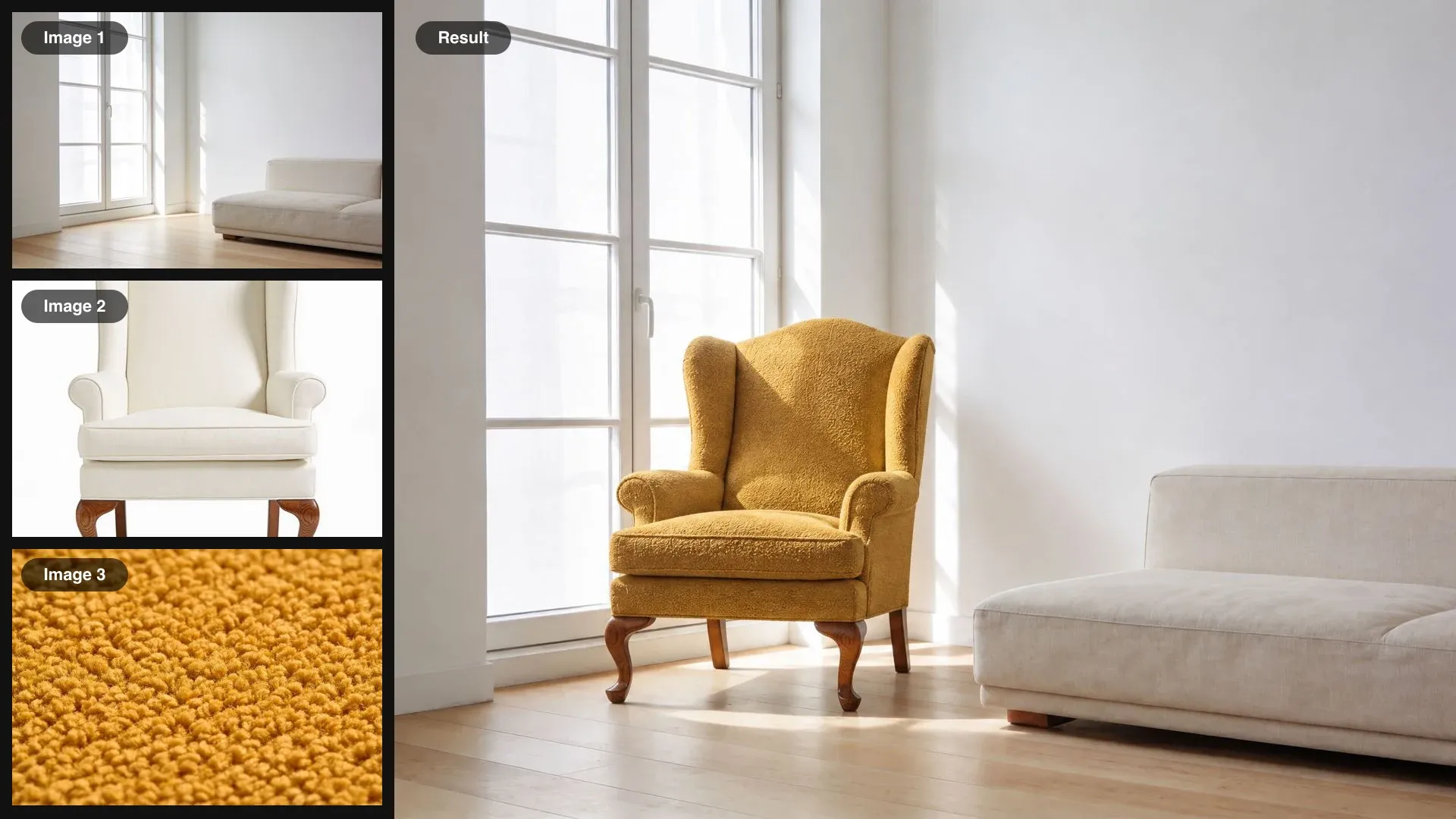
ضع الكرسي ذا الذراعين من الصورة 2 بجوار النافذة في غرفة المعيشة من الصورة 1، منجّدًا بالقماش الخردلي من الصورة 3. أضئه من النافذة على اليسار ليطابق الغرفة. أبقِ الغرفة كما هي تمامًا.
التعديل مربّعًا بمربّع: أبقِ وانقل وأضف وأزل
حين يجب أن يصيب التعديل عنصرًا بعينه، صِف الصورة المصدر بصفوف أيضًا. يقول كل صف أين العنصر الآن، وأين يجب أن يصير. وهكذا يعرف النموذج ما يبقى وما ينتقل وما يُصنع جديدًا.
| الصف | كيف تكتبه | الأثر |
|---|---|---|
| أبقِ | المربّع نفسه قبل وبعد | يبقى تمامًا في مكانه |
| انقل | المربّع القديم، ثم مربّع جديد | ينقل العنصر أو يغيّر حجمه |
| جديد | بلا مصدر: مربّع هدف ووصف | يضيف أو يستبدل أو يعيد التلوين داخل المربّع |
| أزل | مربّعه، ثم لا هدف | يزيله ويملأ المساحة |
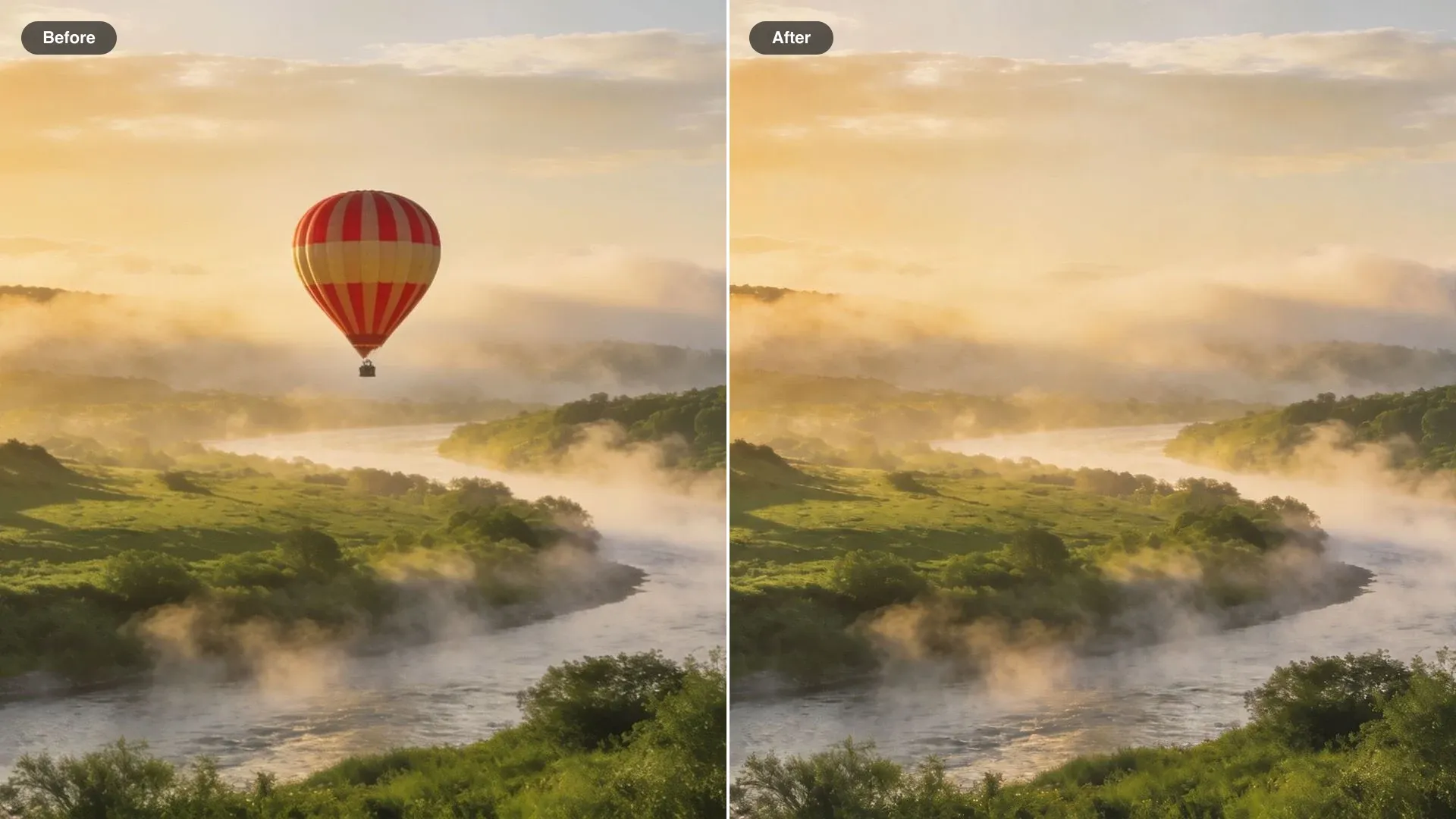
في الصورة 1، انقل المنطاد الهوائي المخطط من وسط السماء إلى أعلى اليسار. أبقِ الوادي والنهر وضباب الصباح والضوء كما هي تمامًا.
الدقة ونسبة الأبعاد والاستناد إلى البحث في Flux 3 Image
ابدأ بمسودة صغيرة، وأنهِ بدقة كبيرة. فالدقة الجديدة توليد جديد، وقد يتغير التكوين بين المسودة والنسخة النهائية.
| الإعداد | الخيارات | ماذا تفعل |
|---|---|---|
| الدقة | 768 بكسل مربعة، و1K، و1.5K، و2K، و4K | جرّب عند 768 بكسل، وأنهِ عند 2K أو 4K |
| نسبة الأبعاد | 15 نسبة من 21:9 إلى 9:21، إضافة إلى تلقائي | اخترها قبل رسم المربّعات |
| النسبة التلقائية | تتبع الصورة 1، وإلا فمربعة | اتركها مفعّلة في التعديل |
| الاستناد إلى البحث | البحث في الويب والصور، مفعّل افتراضيًا | عطّله للحصول على مسودات أسرع |
| الأوزان المفتوحة | ترخيص تجاري الآن، والأوزان المفتوحة لاحقًا | تابع إعلانات الشركة المطوّرة لمعرفة موعد الإصدار |
الأسئلة الشائعة
صف الوسيط، ثم الموضوع، ثم المكان، ثم الضوء، ثم التأطير، بهذا الترتيب. واكتب كل شيء بصيغة الإثبات: «شارع فارغ» بدل «بلا سيارات». وليتفق البرومبت مع نسبة الأبعاد. فالإطار العريض يحتاج إلى ما يملأ عرضه.
اقتبس الكلمات بالحرف، وسمِّ اللون وأسلوب الخط والمحاذاة. وفي برومبت التخطيط أعطِ كل كتلة نص صفها ومربّعها الخاص. وهذه الخطوات نفسها تنطبق على العبارة العربية. لكن الدليل لا يختبر جودة الحرف العربي تحديدًا. فجرّب سطرًا قصيرًا أولًا، وافحص اتصال الحروف وترتيب الكلمات. وتذكّر أن ترتيب الأرقام: أعلى، يسار، أسفل، يمين. فاحسب موضع الكتلة العربية من الحافة اليسرى دائمًا. وإن لم يصل السطر إلى المطلوب، فركّبه فوق الصورة في برنامج التصميم.
كل مربّع أربعة أرقام بالترتيب: أعلى، يسار، أسفل، يمين. وهي على شبكة من 0 إلى 1000 تصلح لأي نسبة أبعاد. ضع في الوصف رمزًا لكل عنصر، مثل swimmer_1. ثم أضف صفًا لكل رمز، فيه مربّعه ووصفه.
لا. ابدأ بتعليمة مكتوبة. وأضف صفوف المربّعات في ثلاث حالات. حين تنطبق الصياغة على عدة عناصر متشابهة. وحين يحتاج التغيير إلى موضع أو حجم بدقة. وحين تريد نقل عنصر بعينه أو إزالته.
بموضعها: الصورة 1، الصورة 2، وهكذا حتى 10 صور. أعطِ كل صورة دورًا، كالمكان أو المنتج أو الخامة. وقل كيف تتكامل الأدوار معًا.
اعمل على المقاس المربع 768 بكسل ما دمت تضبط البرومبت. ثم أخرج النسخة المعتمدة بدقة 2K أو 4K. والإعداد الافتراضي 1K يناسب أغلب صور الويب.
نعم. Flux 3 Image متاح الآن على Morphic، ويظهر باسم Flux 3 في قائمة نماذج الصور، فتعمل كل برومبتات هذا الدليل عليه مباشرة. وقد صُنعت أمثلة الصفحة قبل وصوله، بنماذج صور أخرى على Morphic.