ماذا يفعل FLUX Video Upscale
FLUX Video Upscale أداة رفع دقة الفيديو من Black Forest Labs، وهي مبنية على FLUX 3. تكبّر المقطع إلى 2x أو 3x، وتصل به إلى 4K. وتعيد بناء التفاصيل الدقيقة التي لا يستعيدها التكبير العادي: البشرة وشعيرات اللحية والحبيبات والقماش والأوراق. ويبقى الصوت الأصلي كما هو.
إن كان لديك مقطع محفوظ بدقة منخفضة، مثل مقاطع الجوال، فهذا الدليل يريك كيف ترفع دقته.
أعلنت BFL في 23 أكتوبر 2026 عن ترقية كاملة. وتقول إن النسخة الجديدة أقل كلفة من Topaz Astra 2. وتقول أيضًا إنها تعمل بسرعة تبلغ نحو ضعف سرعته.
كل إطار في هذا الدليل مأخوذ من مقاطع صُنعت باستخدام FLUX 3 Max على Morphic. وقد رُفعت دقتها باستخدام FLUX Video Upscale على Morphic. وكل مقارنة تعرض القصاصة نفسها بالحجم الكامل: الأصل مكبّرًا تكبيرًا عاديًا، مقابل النتيجة بعد رفع الدقة.
 FLUX Video Upscale 3x
 تكبير عادي
أمثلة FLUX Video Upscale: ماذا يغيّر الوضع الإبداعي
تقدّم BFL وضعين. الوضع الدقيق يُبقي المصدر كما هو، والوضع الإبداعي يعيد بناء التفاصيل الدقيقة. وتشغّل Morphic الوضع الإبداعي.
الأمثلة التالية بالترتيب. مقطع السوق بدقة 360p يكسب عند 3x تطريزًا لم يحمله الملف الصغير. وتعود زجاجة الخزف الحجري أوضح عند 3x، لكن تنقيطها يُعاد رسمه قليلًا، فراجع الملصقات والشعارات. أما البورتريه عند 2x فيحتفظ بالوجه نفسه، وتصير التجاعيد وشعيرات اللحية أوضح.
 FLUX 3x
 360p
360p FLUX 3x
 تكبير عادي
 FLUX 2x
 تكبير عادي
2x أو 3x: كيف تختار المقياس
يضرب المقياس دقة مصدرك، فالمصدر هو ما يحدد أين تصل. يبلغ الإخراج 4K كحد أقصى، وما فوق ذلك يتجاوز حد الحجم.
| المصدر | عند 2x | عند 3x |
|---|---|---|
| 360p | 720p | 1080p |
| 720p | 1440p (2K) | 2160p (4K) |
| 1080p | 2160p (4K) | يتجاوز حد الحجم |
| 1440p | يتجاوز حد الحجم | يتجاوز حد الحجم |
لتوليد بدقة 720p، يوصلك 3x إلى 4K في خطوة واحدة، ويوصلك 2x إلى 2K بخطوة أخف. ولملف رئيسي بدقة 1080p، يكفي 2x للوصول إلى 4K. المقطعان التاليان لقطة جوية واحدة من مصدر 720p، عند 2x وعند 3x. كل مقطع مقصوص بالحجم الكامل: التكبير العادي على اليسار، وFLUX Video Upscale على اليمين.
2x: من 720p إلى 1440p
3x: من 720p إلى 4K
كيف ترفع دقة فيديو مع FLUX Video Upscale خطوة بخطوة
- 01
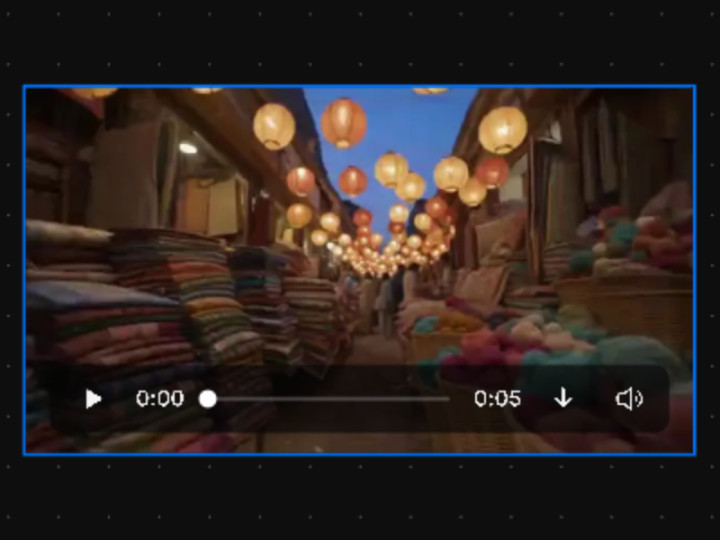
اختر المقطع
ضع مقطعًا مولّدًا أو مرفوعًا على Canvas، ثم انقر عليه. الصيغة MP4، حتى 20 ثانية و50 ميغابايت.
- 02
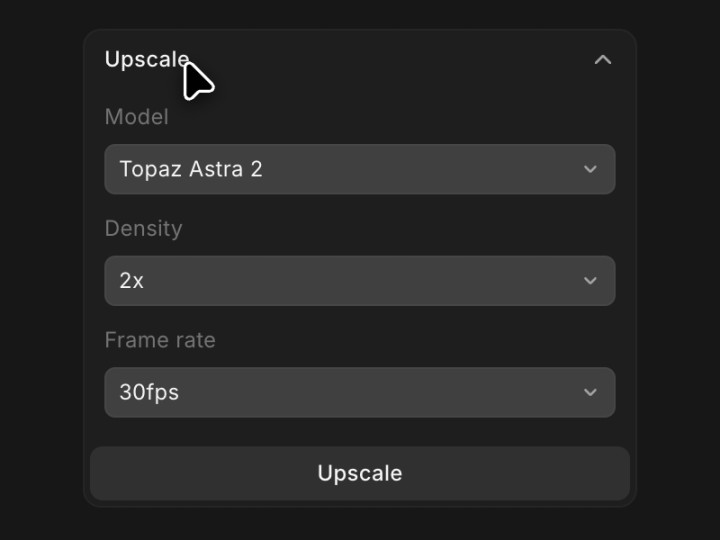
افتح Upscale
في لوحة Details على اليمين، افتح قسم Upscale.
- 03
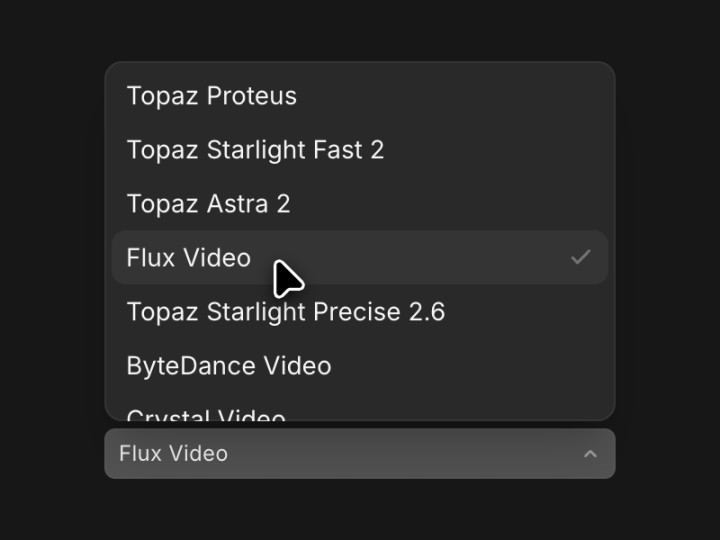
اختر Flux Video
اختر Flux Video من قائمة Model. ويجاوره Topaz وCrystal.
- 04
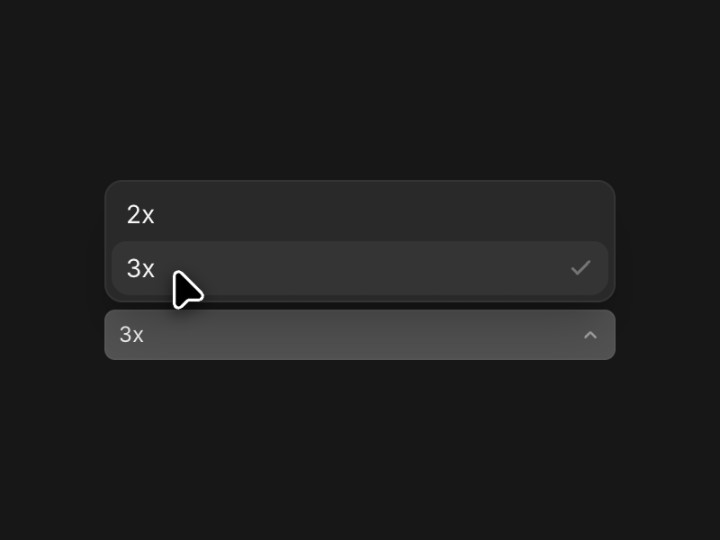
اختر 2x أو 3x
Density هو المقياس: يأخذ 3x دقة 720p إلى 4K، ويأخذ 2x دقة 1080p إلى 4K.
- 05
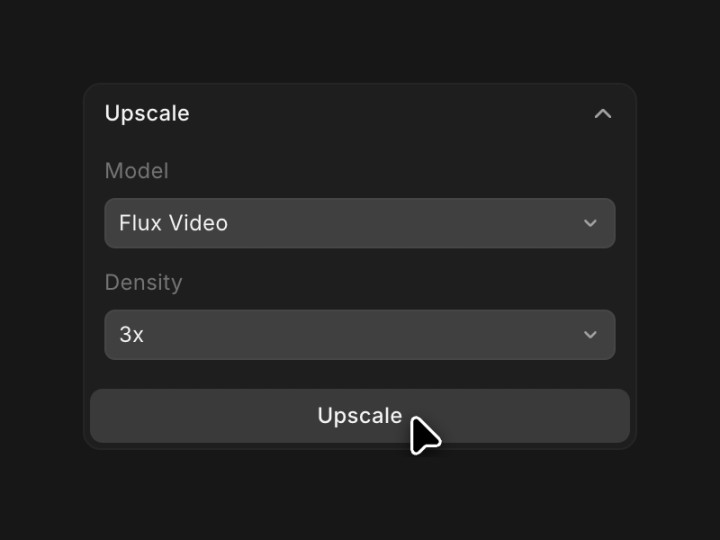
انقر Upscale
يظهر المقطع بعد رفع الدقة بجوار الأصل، والصوت سليم.
- 06
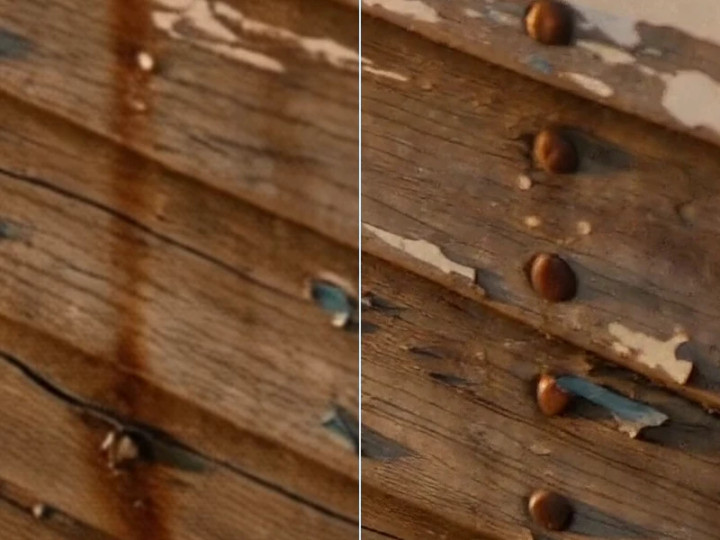
قارن النتيجة
كبّر الوجوه والملصقات والأنماط الدقيقة قبل النشر.
تفضّل المحادثة؟ اطلب من Copilot، مثلًا: ارفع دقة مقطع إعلان رمضان هذا 3x باستخدام Flux Video.
كيف ترفع دقة فيديو الذكاء الاصطناعي إلى 4K
تصيّر معظم نماذج الفيديو بدقة 720p أو 1080p، فيصبح التسليم بدقة 4K خطوة ثانية. وهذا يهمّك إن كنت تسلّم مقاطع لشاشات العرض الكبيرة، كشاشات المراكز التجارية والمعارض، حيث يظهر نقص التفاصيل بوضوح. ولّد اللقطة أولًا، واحسم الحركة والصوت، ثم ارفع دقة المقطع الذي تعتمده وحده.
- ولّد بدقة 720p أو 1080p بأي نموذج فيديو على Morphic، مثل FLUX 3 Max أو FLUX 3.
- اجعل المقطع 20 ثانية أو أقل. وقسّم المونتاج الأطول إلى أجزاء، وارفع دقة كل جزء.
- ارفع الدقة باستخدام Flux Video: 3x من 720p، و2x من 1080p.
- افحص الوجوه والأنماط الدقيقة، ثم صدّر المقطع أو ضعه في مونتاجك.
مقطع FLUX 3 Max بدقة 720p وصل إلى 4K عند 3x: التكبير العادي على اليسار، وFLUX Video Upscale على اليمين
إعدادات FLUX Video Upscale وحدوده
- المقياس: 2x أو 3x، يُختار لكل مقطع.
- الإخراج: حتى 4K.
- المُدخل: MP4، حتى 20 ثانية و50 ميغابايت. وتذكر BFL أن 2560 x 1440 أكبر دقة إدخال تقبلها.
- الصوت: يبقى المسار الأصلي.
- الوضع: إبداعي على Morphic.
- المكان: قسم Upscale على Canvas، أو Copilot في المحادثة.
- الخطط: الخطط المدفوعة. وتعتمد الكلفة على طول المقطع ودقة الإخراج؛ راجع الأسعار.
الأسئلة الشائعة
FLUX Video Upscale متاح في خطط Morphic المدفوعة. وتعتمد الكلفة على طول المقطع ودقة الإخراج؛ وتعرض صفحة الأسعار الخطط الحالية.
دع المصدر يقرر. يأخذ 3x مقطع 720p إلى 4K؛ ويأخذ 2x مقطع 1080p إلى 4K، أو مقطع 720p إلى 2K. ويبلغ الإخراج 4K كحد أقصى، وما فوق ذلك يتجاوز حد الحجم.
يرفع دقة أي فيديو، بحسب Black Forest Labs. ارفع ملف MP4 الخاص بك إلى Morphic، وارفع دقته بالطريقة نفسها التي ترفع بها مقطعًا مولّدًا. وإن كان المقطع بدقة 360p، فإن 3x يوصله إلى 1080p بحسب الجدول أعلاه. وتبقى حدود الإدخال كما هي: 20 ثانية و50 ميغابايت.
نعم. يبقى المسار الأصلي كما هو. وقد عاد مقطع الاختبار عند 2x، وفيه جملة منطوقة، والجملة ما زالت متزامنة.
تشغّل Morphic أداة FLUX Video Upscale في الوضع الإبداعي. وهو يعيد بناء التفاصيل الدقيقة، وقد يعيد رسم أشياء صغيرة مثل نقش مطبوع. افحص الوجوه والملصقات والشعارات عن قرب، واحتفظ بالأصل إذا وجب أن يبقى تفصيل ما دقيقًا.
ليس في مرور واحد. قسّم المقطع إلى أجزاء من 20 ثانية أو أقل، وارفع دقة كل جزء، ثم اجمعها في مونتاجك.