Krea 3 مقابل Krea 2: ما الذي تغيّر
تصميم واحد قد يصير عدة نسخ لحملة رمضان أو العيد أو الجمعة البيضاء. وتتم النسخ بالتعديل، لا بإعادة التصوير. وهنا تظهر قيمة محرّر يفهم الصور المرفقة.
Krea 3 يعدّل الصورة التي تعطيه إياها. ويُدخل إليها أشخاصًا ومنتجات وأساليب من 3 صور أخرى على الأكثر. أما Krea 2 فيولّد صورًا جديدة. ويقرأ مراجعه للأسلوب فقط، فلا ينتقل منها موضوع ولا تخطيط.
| Krea 2 | Krea 3 | |
|---|---|---|
| مصمَّم لأجل | صور جديدة بمظهر تختاره | تعديل الصور ودمجها |
| الصور المرجعية | الأسلوب فقط: الألوان والملمس والإضاءة | الأشخاص والمنتجات والأسلوب |
| صورتك | لا تُحفظ | تبقى كما هي، ويتغير ما طلبته فقط |
| القوالب والسلاسل | غير مدعومة | أعد استخدام تخطيط، ووسّع تصميمًا |
كيف تكتب برومبت في Krea 3: سمِّ كل صورة برقمها
تُرقَّم الصور بترتيب إضافتها، ويشير البرومبت إليها بالرقم. اجعل الصورة 1 هي المشهد أو الشخص الذي تعدّله. وأعطِ كل صورة أخرى مهمة واحدة، مثل القارب الأحمر من الصورة 2. ثم حدّد مكانه. وأنهِ باسم الصورة التي تُطابَق إضاءتها.
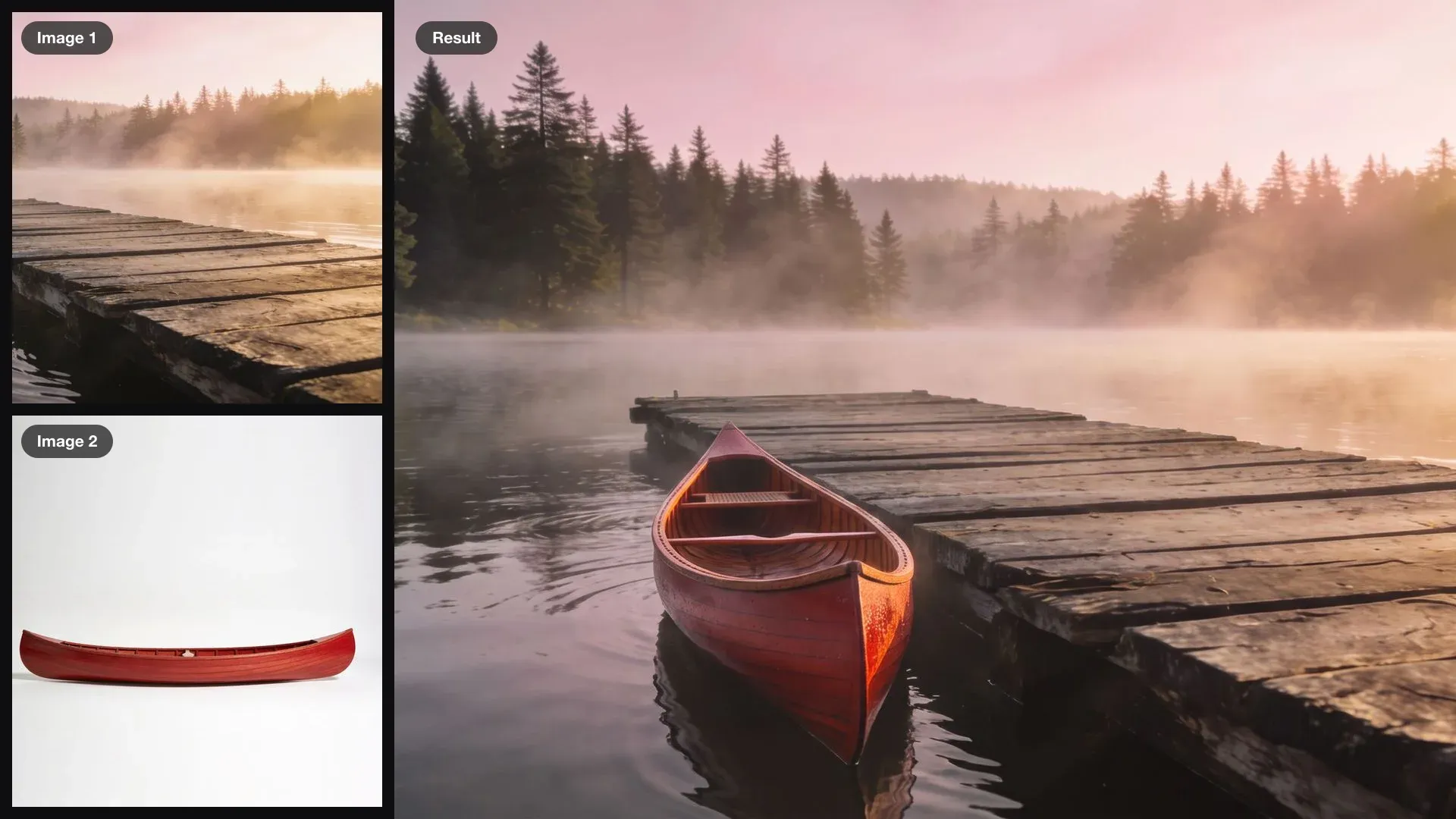
ضع القارب الأحمر من الصورة 2 في الماء بجانب الرصيف في الصورة 1، ومقدمته نحو الكاميرا. طابق ضوء الفجر الضبابي في الصورة 1.
دمج أشخاص من صور منفصلة في Krea 3
صور السيلفي مُدخلات جيدة: وجه واضح، وملابس، وشعر. قل ما يفعله الأشخاص معًا. ثم اطلب إبقاء الوجوه والملابس، لتبقى مألوفة في المشهد الجديد.
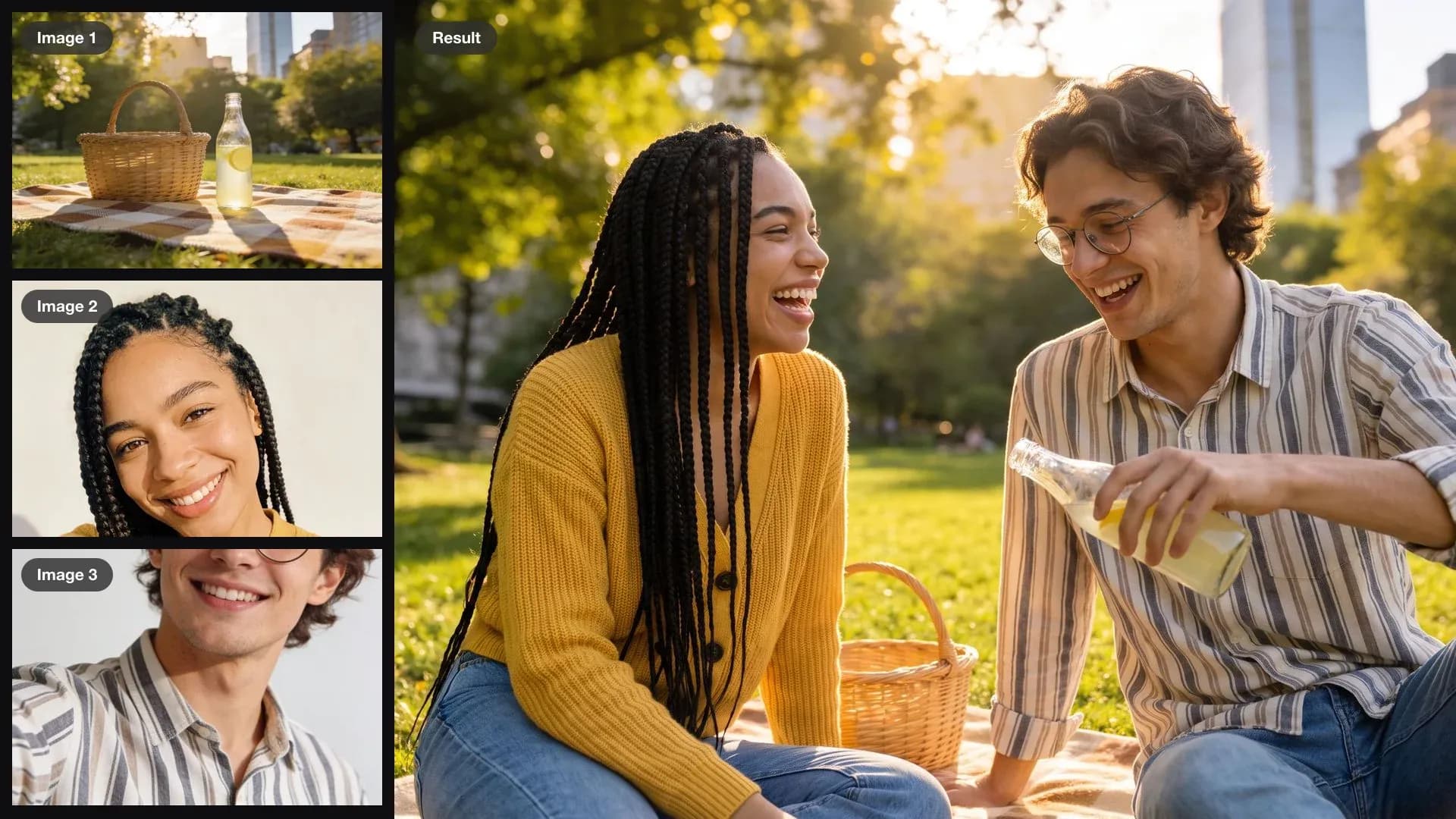
أجلس المرأة من الصورة 2 والرجل من الصورة 3 على مفرش النزهة في الصورة 1، يتشاركان العصير ويضحكان. أبقِ وجهيهما وشعرهما وملابسهما، وأبقِ الحديقة وضوء العصر في الصورة 1.
وضع المنتجات داخل مشهد في Krea 3
صوّر كل منتج على خلفية سادة، أو ولّده عليها. ثم قل بدقة أين يوضع: على الرف، أو بجانب الحوض، أو يسار المكتب. واختم بما يجب ألا يتحرك، لتبقى الغرفة كما صُوّرت.
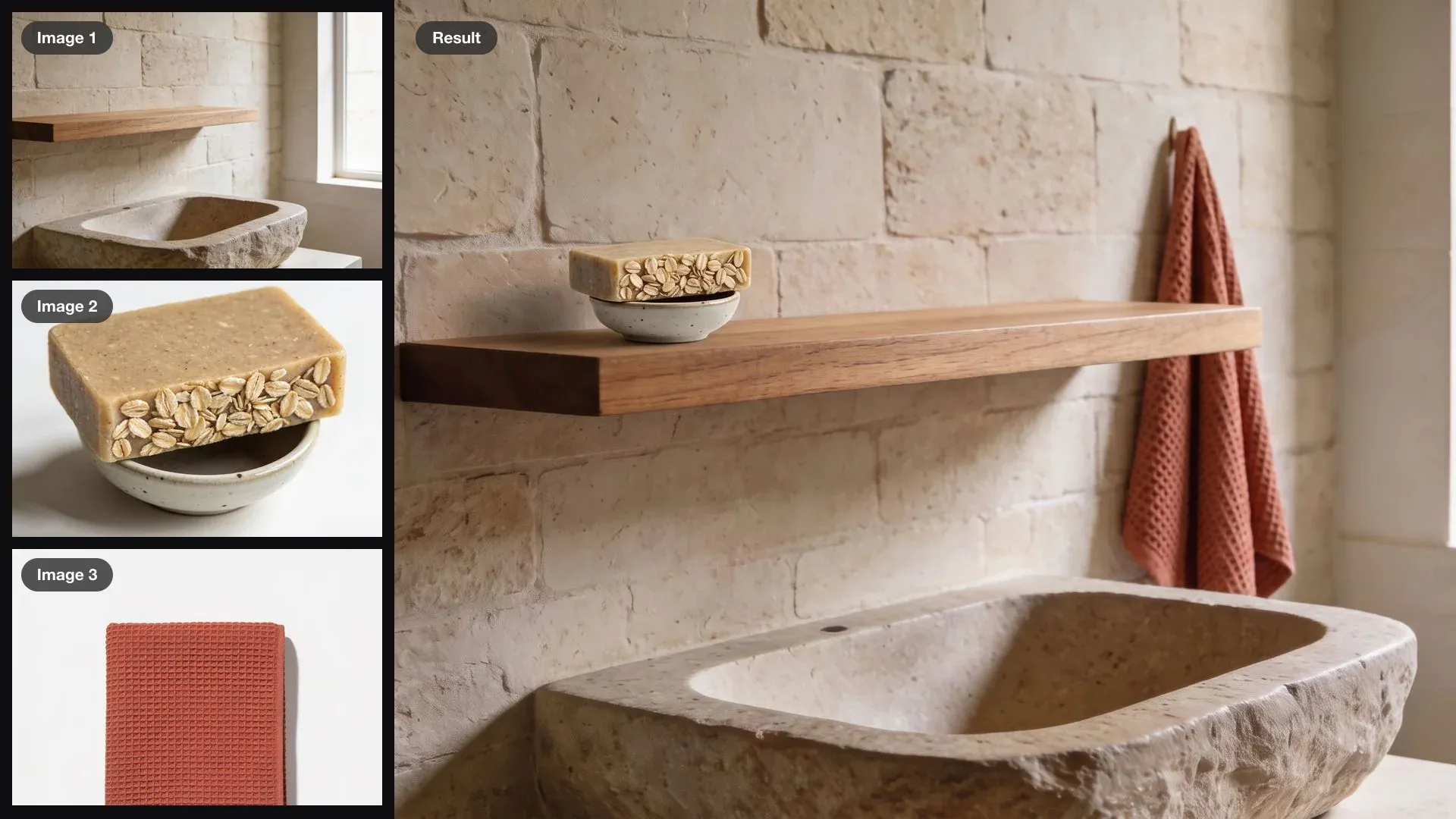
ضع صحن الصابون من الصورة 2 على الرف في الصورة 1، وعلّق المنشفة من الصورة 3 بجانب الحوض. أبقِ الجدار والحوض والرف وضوء النهار كما هي تمامًا.
تعديل منطقة واحدة في Krea 3 وإبقاء الباقي
استخدم عبارة «غيّر فقط»، وسمِّ عنصرًا واحدًا. ثم اذكر ما يبقى، وابدأ بالأجزاء الأقرب إلى التغيير. فهي الأكثر عرضة للانزياح.
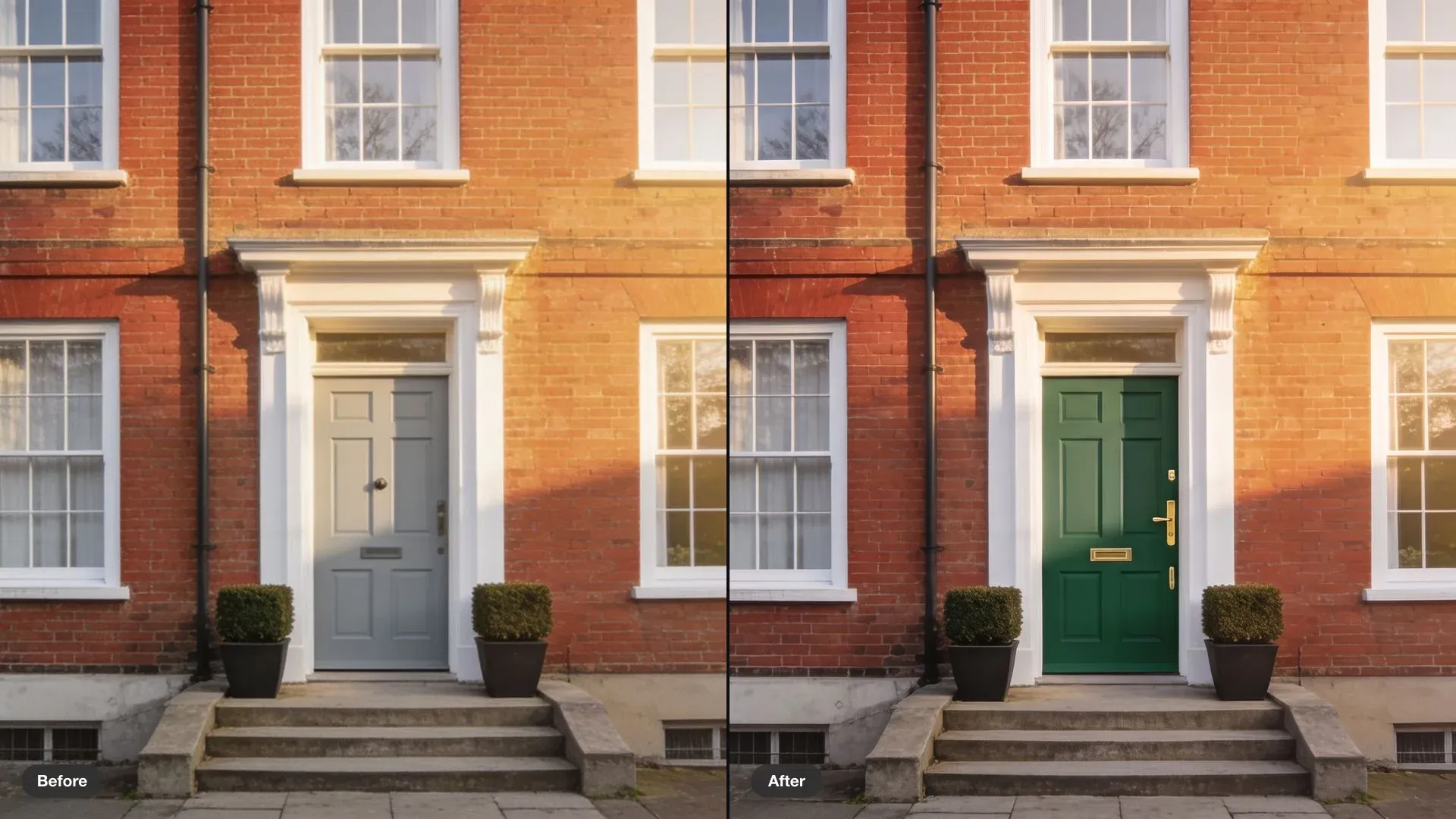
غيّر فقط الباب الأمامي إلى أخضر داكن بمقبض نحاسي. أبقِ الطوب والنوافذ والنباتات والدرجات والضوء كما هي تمامًا.
إعادة استخدام قالب في Krea 3
اجعل التصميم المنجز هو الصورة 1، والصورة الجديدة هي الصورة 2. اكتب العنوان الجديد بالحروف الكبيرة كما يجب أن يظهر. وسمِّ كل عنصر لا يتغير، حتى الأسطر الصغيرة من النص.
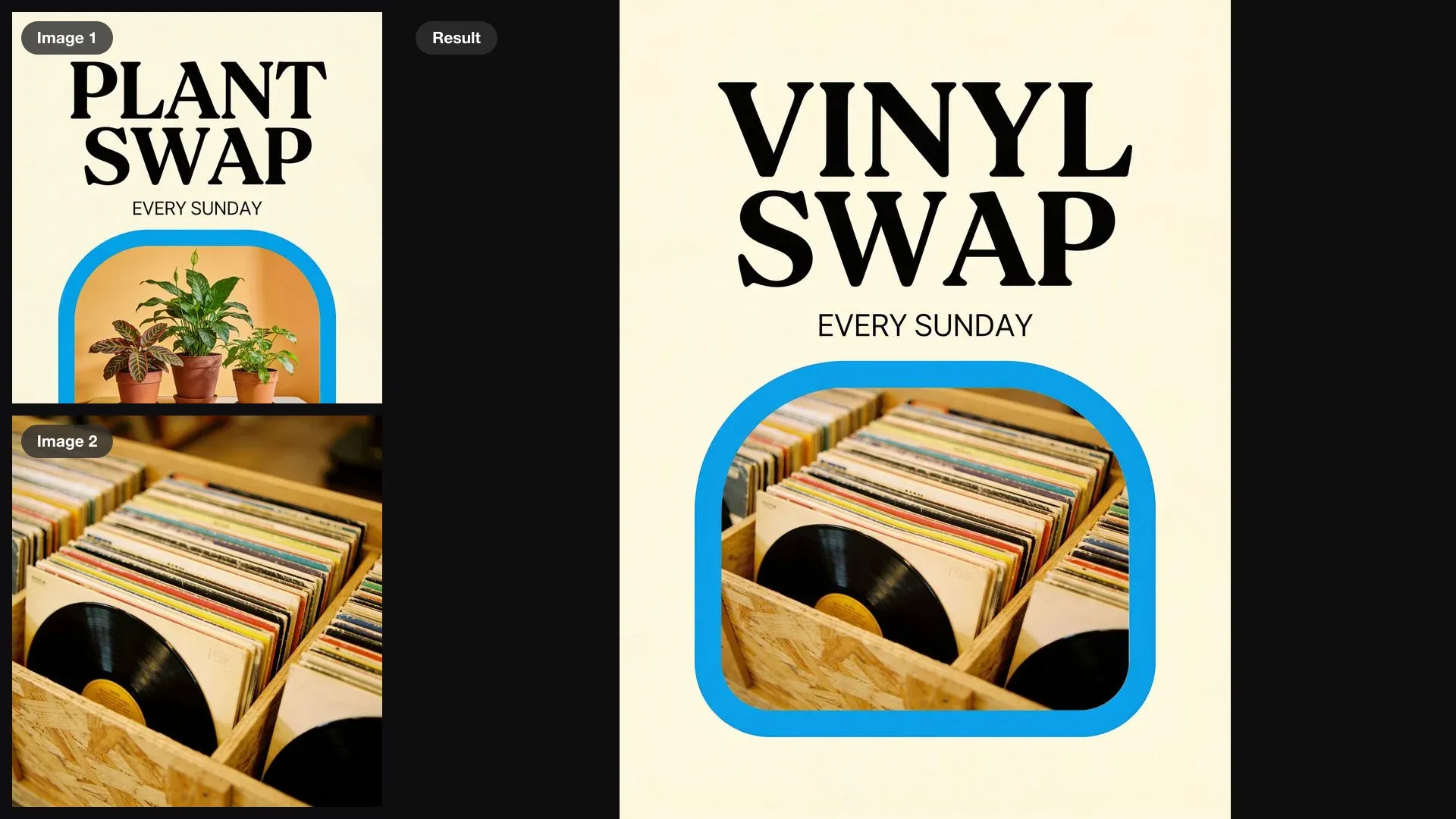
أعد استخدام الملصق في الصورة 1 لتبادل الأسطوانات: ضع الأسطوانات من الصورة 2 في الإطار، وغيّر العنوان إلى VINYL SWAP. أبقِ التخطيط والخطوط والألوان وعبارة EVERY SUNDAY كما هي تمامًا.
تحويل تصميم واحد إلى سلسلة في Krea 3
اطلب الإصدارات متجاورة في صورة واحدة، لتحكم عليها معًا. أعطِ كل إصدار صورته برقمها. وقل ما يشترك فيه الجميع: الترويسة والخط والتخطيط.
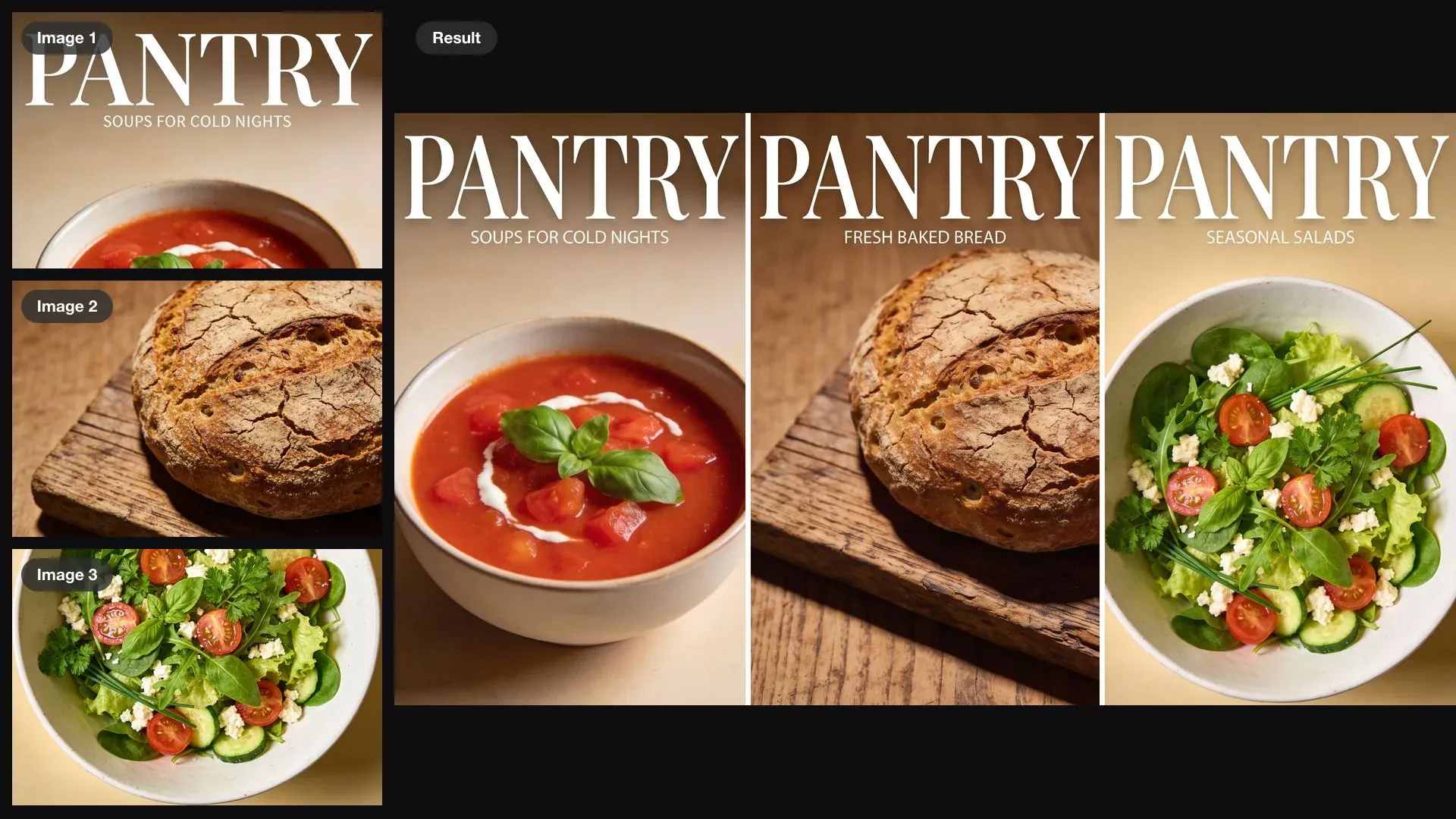
أنشئ عددين لاحقين من PANTRY بقالب الصورة 1: عدد بالخبز من الصورة 2، وعدد بالسلطة من الصورة 3. اعرض الأعداد الثلاثة متجاورة. أبقِ الترويسة والخط والتخطيط، واكتب لكل غلاف سطرًا قصيرًا جديدًا.
إعدادات Krea 3 وحدوده
Krea 3 يُخرج صورة واحدة في كل تشغيل. فجرّب عدة نسخ وقارن بينها.
- الصور المرجعية: حتى 4 صور في كل تعديل، ولكل صورة مهمة واحدة.
- الدقة: 2K أصلية. اختر 1080p أو 1440p على Morphic، و1440p للطباعة أو للاقتصاص.
- نسبة الأبعاد: الوضع التلقائي يطابق الصورة 1، أو اختر ما بين 9:16 و21:9.
- البرومبت وحده: يولّد Krea 3 أيضًا بلا مراجع، وهذا مفيد لصورة أساس سريعة.
- النتائج في كل تشغيل: صورة واحدة، فأعد التشغيل وقارن.
الأسئلة الشائعة
Krea 3 قادم إلى Morphic قريبًا. وقد صُنعت أمثلة هذه الصفحة على Morphic بنماذج أخرى: المُدخلات بـSeedream 4.5، والتعديلات بـNano Banana Pro بالبرومبتات المعروضة نفسها.
Krea 2 يولّد صورة جديدة بمظهر مراجعه، ولا يعدّل صورة موجودة. أما Krea 3 فيعدّل صورتك. ويدمج فيها أشخاصًا ومنتجات وأساليب من 3 صور أخرى على الأكثر.
برقمها بترتيب إضافتها: الصورة 1، والصورة 2، وهكذا. اجعل الصورة 1 هي الصورة التي تعدّلها. وقل ما تضيفه كل صورة أخرى، مثل: الحقيبة من الصورة 2.
استخدم صورًا واضحة جيدة الإضاءة لكل وجه. وأضف إلى البرومبت «أبقِ وجوههم وملابسهم». وقل ما يفعله الأشخاص معًا ليناسب الوضعُ المشهد.
اكتب «غيّر فقط» قبل الشيء الواحد الذي تريد تغييره. ثم اذكر ما يجب أن يبقى، كالجدران والإضاءة والتأطير. وقوائم الإبقاء القصيرة بأسماء العناصر أنفع من عبارة «أبقِ كل شيء».
اجعل التصميم المنجز هو الصورة 1، وأضف صورة لكل نسخة. ثم اطلب النسخ متجاورة في صورة واحدة. وحدّد ما يبقى ثابتًا في كل نسخة: الترويسة والخط والتخطيط. وبهذا تبقى نسخ حملتك، كرمضان أو الجمعة البيضاء، بمظهر واحد.
نعم. اكتب الكلمات الجديدة بالحروف الكبيرة كما يجب أن تظهر، وقل أي نص يبقى كما هو. وافحص الأسطر الصغيرة في النتيجة قبل النشر.