O que o Bernini pode fazer? Edição, subject-to-video e geração
| Capacidade | O que faz | Melhor para |
|---|---|---|
| Edição com trava de consistência | Adiciona, remove ou altera elementos em um clipe enquanto as áreas não tocadas permanecem congeladas | Adicionar/remover objetos, retoques limpos |
| Edição guiada por referência | Aplica uma imagem de referência ou um segundo clipe ao vídeo de origem | Trocas de roupa, inserção de produto ou tela |
| Subject-to-video | Coloca uma pessoa ou personagem de imagens de referência em uma nova cena | Avatares, trabalho com personagens, conteúdo serializado |
| Edição de movimento | Muda o que um assunto está fazendo dentro de um clipe | Reposicionar uma ação sem regravar |
| Imagem e vídeo unificados | Um modelo abrange text-to-image, edição de imagem, text-to-video e edição de vídeo | Imagens estáticas e movimento a partir de uma única linguagem de prompt |
Edição com trava de consistência
Como o planejador resolve a semântica antes de o renderizador pintar, o Bernini mantém as partes de um clipe que você não pediu para mudar. Nomeie a edição e depois nomeie o que permanece fixo, e as áreas não tocadas ficam paradas em todo o vídeo, sem tremulação nem deriva. É a característica de edição mais forte do modelo.
Edição guiada por referência
Envie uma imagem de referência ou um segundo clipe e o Bernini aplica isso ao vídeo de origem. Troque a roupa de um assunto em movimento a partir de uma única imagem, ou insira um produto ou um vídeo na tela para que ele acompanhe a filmagem original. O restante do clipe de origem permanece intacto ao redor da mudança.
Subject-to-video
Envie imagens de referência e refira-se a cada uma pelo índice no prompt (image0, image1), dizendo qual assunto ou atributo vem de qual imagem. O Bernini leva o assunto para uma nova cena com o rosto reconhecível enquanto ele se move, seu resultado de destaque nas avaliações de subject-to-video da ByteDance.
Edição de movimento
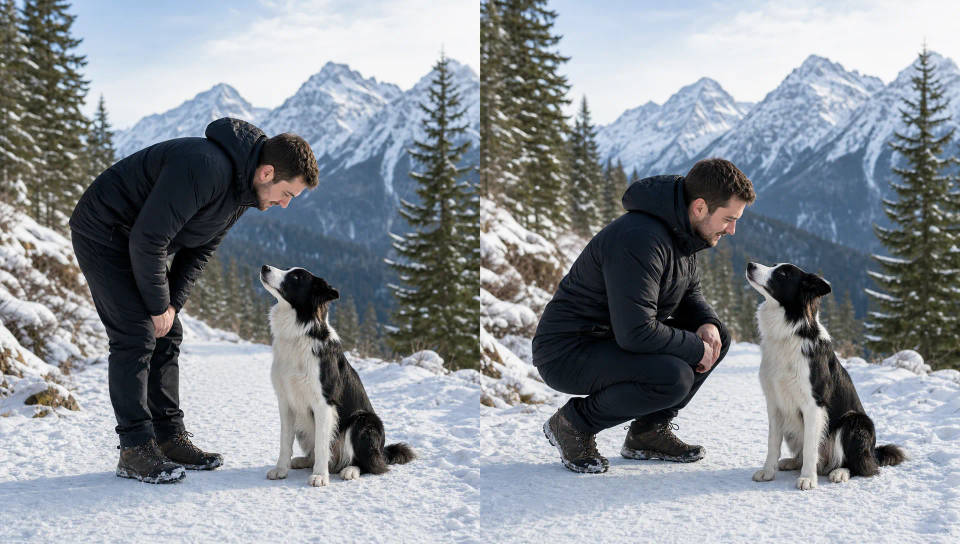
Mude o que um assunto está fazendo dentro de um clipe existente, uma pessoa se agacha em vez de se curvar, enquanto a identidade, o enquadramento, a iluminação e o fundo permanecem no lugar. Isso refaz a ação sem precisar regravar a cena.
Imagem e vídeo unificados
Um modelo abrange text-to-image, edição de imagem, text-to-video e edição de vídeo, então uma imagem estática e uma edição em movimento vêm da mesma linguagem de prompt. Você aprende um jeito de instruir e aplica isso aos dois formatos.
Casos de uso do Bernini
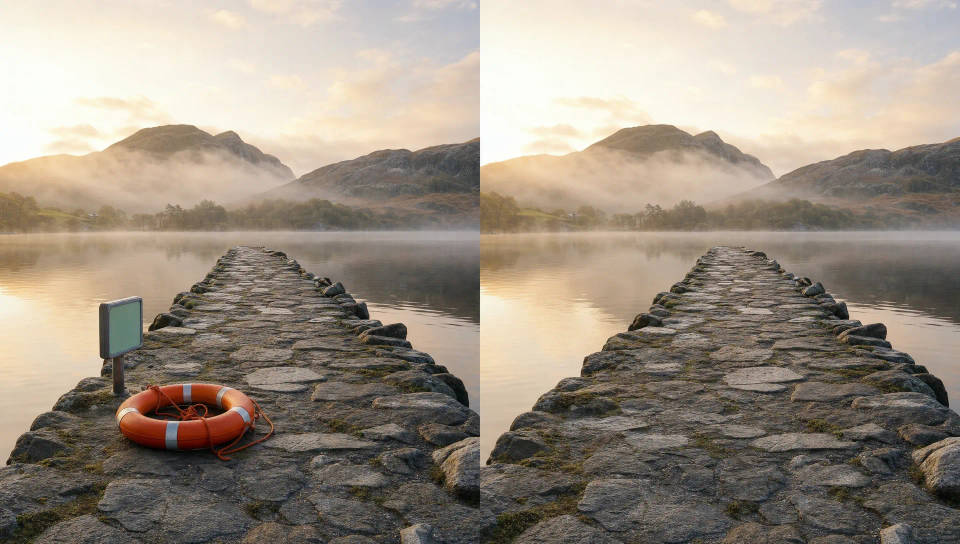
Limpe uma filmagem que você já gravou
Remova uma distração, adicione um elemento que falta, ou reestilize um detalhe em um clipe real, sem precisar regravar. A trava de consistência mantém o resto da cena idêntico.
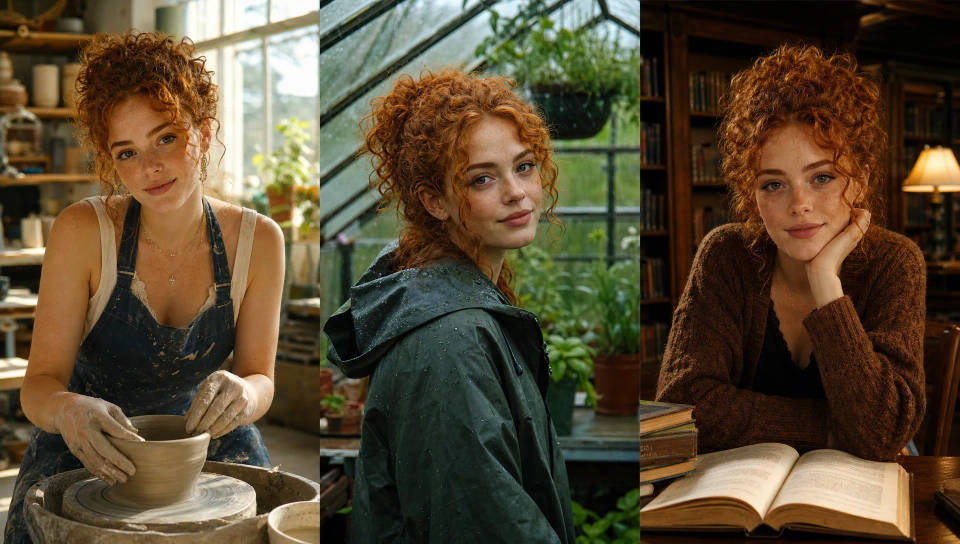
Crie um personagem que se repete
Mantenha o mesmo rosto entre episódios, anúncios ou uma série de avatares. O subject-to-video leva a identidade de uma pessoa a partir de poucas imagens de referência para novas cenas.
Provador virtual e inserção de produto
Troque a roupa de um assunto em movimento a partir de uma imagem de referência, ou insira um produto ou um vídeo na tela em uma cena, mantendo o clipe de origem intacto.

Mude uma atuação
Refaça uma ação ou ajuste o movimento de um assunto em uma cena, em vez de filmar de novo, mantendo a identidade, o enquadramento e a iluminação fixos.
Como fazer prompts no Bernini
Dois hábitos carregam a maior parte da qualidade no Bernini.
- Escreva uma instrução, não apenas uma descrição. Em edições você está mudando um clipe existente, então o prompt é uma diretiva: o que adicionar, remover ou alterar, e onde. Para geração (text-to-video, text-to-image) você descreve a cena inteira como de costume.
- Nomeie o que muda, depois nomeie o que permanece. O renderizador pode tocar em qualquer área, então as edições mais confiáveis afirmam a mudança e depois travam tudo que não deve se mover. Esse segundo hábito é a trava de consistência, tratada a seguir.
Uma instrução detalhada e estruturada supera uma instrução curta. O planejador do Bernini funciona melhor quando você especifica tamanho, posicionamento, materiais e como a iluminação do novo elemento combina com a cena, em vez de depender de uma frase única.
A trava de consistência: edite uma coisa, mantenha o resto
O renderizador mantém bem as áreas não tocadas, mas só se o prompt disser quais são elas. O padrão é declarar a edição com precisão e depois listar tudo que deve permanecer sem mudanças, terminando com "sem mudanças". A remoção funciona da mesma forma, descreva o preenchimento e depois trave o entorno.
| Edição | Fraco | Forte |
|---|---|---|
| Adicionar um objeto | Coloque um boneco de neve no vídeo | Adicione um boneco de neve de três bolas no chão ao meio-direito, ao lado do cachorro, com nariz de cenoura e botões de carvão, combinando com a luz nublada e as sombras suaves. Mantenha o cachorro, a estrada e as árvores sem mudanças. |
| Troca de roupa | Mude a camisa | Substitua a camisa externa pela da imagem de referência, usada com caimento realista. Mantenha a pose, a câmera, a iluminação, o fundo e o movimento exatamente como estão. |
| Subject-to-video | Use essas referências em um vídeo de praia | A estátua da image0, com o short da image3, no banco da image4 ao pôr do sol, balançando suavemente ao som da música. Mantenha o corpo de pedra da estátua da image0 e a cena de praia da image4 sem mudanças. |
Pule a trava e o modelo fica livre para redesenhar o fundo. Gaste uma frase nisso e a edição soa nativa da cena original.
Erros comuns de prompt no Bernini (e como corrigi-los)
- Sem trava: diga o que permanece sem mudanças, ou a edição vaza para o resto do quadro.
- Instrução curta demais: descreva o novo elemento por completo, seu tamanho, posicionamento, materiais e iluminação, em vez de um comando de três palavras.
- Referências vagas: para subject-to-video, referencie cada imagem pelo índice (image0, image1) e diga qual atributo vem de qual, em vez de "use essas referências".
- Edições de movimento que mudam a identidade: ao mudar o movimento, trave a pessoa, o figurino, a posição e a câmera para que só a ação mude.
- Esperar 4K: a renderização padrão é 480p a 16fps, ajustada para fidelidade de edição em vez de resolução. Avalie pela limpeza com que ele mantém as áreas não tocadas.
Especificações e arquitetura do Bernini
| Especificação | Bernini |
|---|---|
| Provedor | ByteDance |
| Arquitetura | Planejador MLLM (Qwen2.5-VL) + renderizador DiT de 14B (Wan2.2) |
| Modos | Text-to-image, edição de imagem, text-to-video, edição de vídeo, edição de movimento, edição por referência, subject-to-video |
| Resolução | 480p (padrão) |
| Taxa de quadros | 16 fps |
| Licença | Apache 2.0, pesos abertos |
Perguntas frequentes
Declare a mudança com precisão e depois trave explicitamente tudo que deve permanecer sem mudanças, o assunto, a câmera, a iluminação, o fundo e as sombras. Escreva com detalhes em vez de uma frase única, e faça uma edição por vez.
É o hábito de linguagem que faz a edição do Bernini brilhar. Depois de descrever a edição, você trava as áreas não tocadas como sem mudanças. O Bernini mantém bem essas áreas, mas só se o prompt disser quais são elas.
Envie várias imagens de referência e refira-se a cada uma pelo índice no prompt (image0, image1, image2). Diga qual assunto ou atributo vem de qual imagem, depois descreva a nova cena e o movimento.
Apenas texto para geração, um vídeo mais texto para edição e edição de movimento, um vídeo mais uma imagem ou clipe de referência para edições guiadas por referência, e um conjunto de imagens de referência mais texto para subject-to-video.
A configuração padrão de renderização é 480p a 16fps. O lançamento prioriza a fidelidade de edição e a consistência em vez da resolução máxima, e configurações mais altas são possíveis com maior custo computacional.