Por que trocar o fundo de um vídeo com IA
Às vezes a atuação está certa e o lugar está errado. Descreva o novo cenário e o Morphic troca o fundo em todos os quadros. O sujeito, o movimento e a câmera ficam como foram filmados. A luz sobre a pessoa se ajusta ao novo lugar, e a cena parece ter sido gravada ali.
Quem grava Reels, TikTok e vídeos para o YouTube em casa pode deixar o quarto bagunçado para trás. Não precisa de estúdio nem de pano verde.
Exemplos de troca de fundo em vídeo
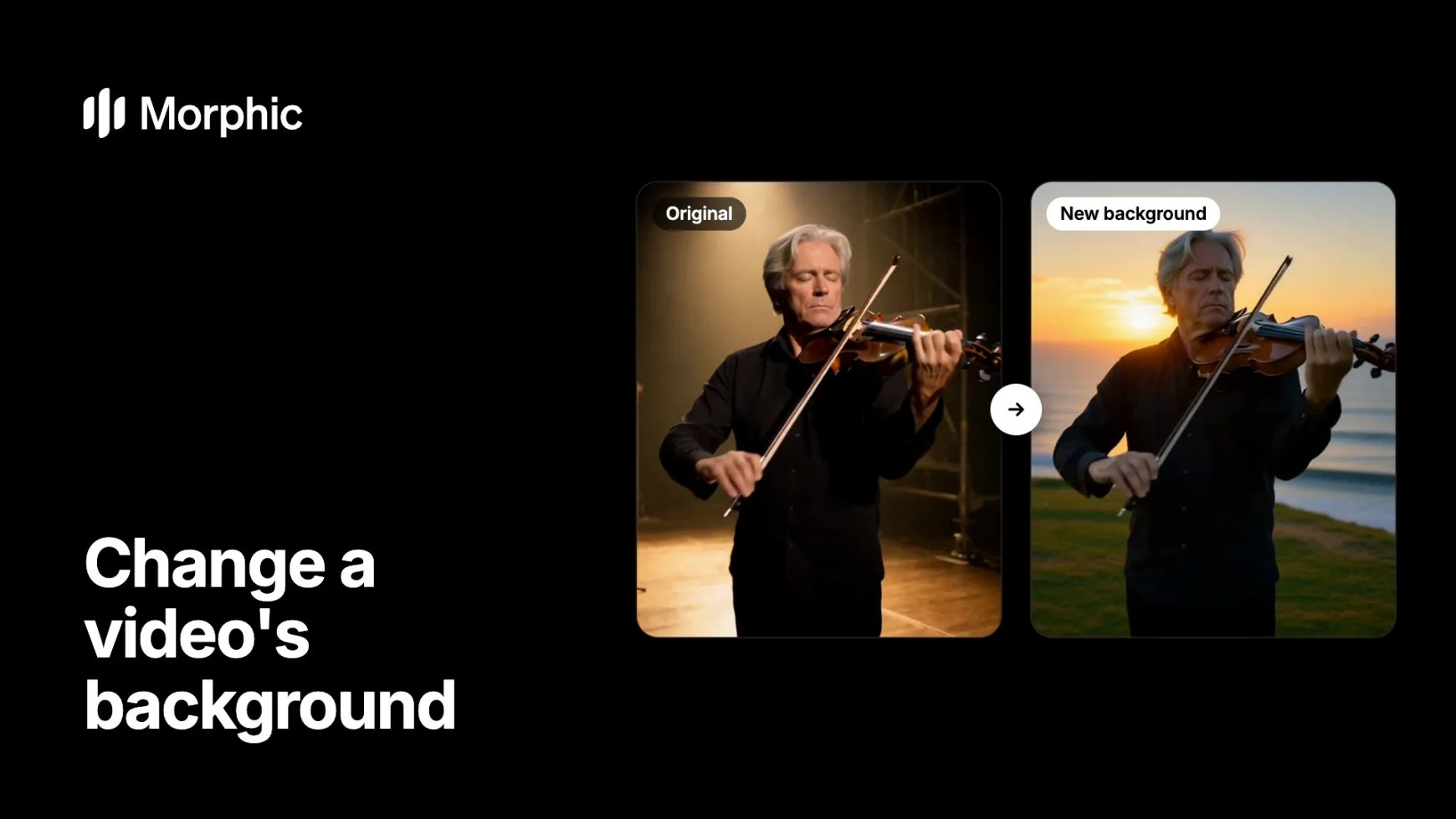
Uma frase por edição. A pessoa, a atuação e o movimento de câmera vêm do plano original.
Original
Novo fundo
O palco vazio de um teatro vira o alto de um penhasco sobre o mar, no pôr do sol dourado. O violinista, os golpes de arco e a aproximação lenta da câmera ficam como filmados, agora com luz quente no rosto.
Como trocar o fundo de um vídeo no Morphic
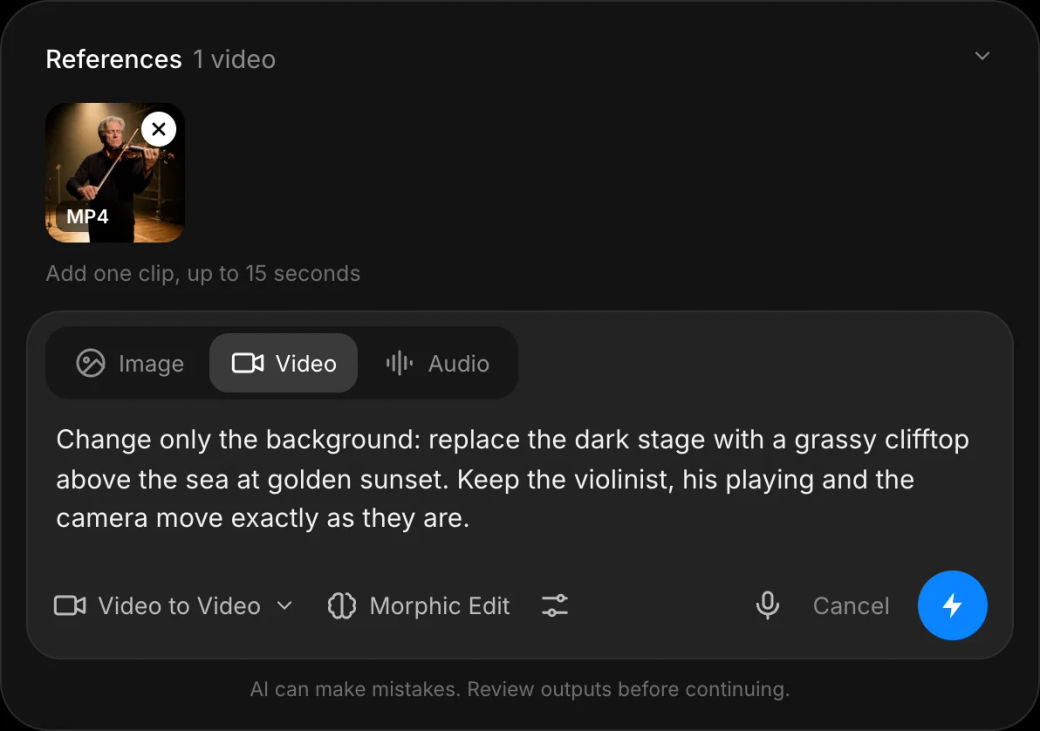
Abra o video to video e adicione o clipe
Abra a ferramenta video to video e adicione o plano, com até 15 segundos. O resultado fica mais limpo quando o sujeito tem bordas bem definidas contra o fundo. É o caso de uma figura sob um foco de luz ou de uma pessoa ao lado de uma janela.
Descreva o novo cenário e o que deve ficar
Descreva o lugar, a hora do dia e a luz. Depois indique o que não pode mudar, por exemplo: “Mude só o fundo: troque o palco escuro por um penhasco sobre o mar ao pôr do sol. Mantenha o violinista e o movimento de câmera.”
Compare as versões e fique com a melhor
Gere algumas versões e confira as bordas do sujeito, principalmente o cabelo e as mãos em movimento. Fique com a versão em que a pessoa e o novo lugar parecem pertencer à mesma cena.
Vai levar muitas gravações para novos cenários? Vamos montar o seu workflow sob medida.
Para estúdios, agências e marcas. Conte sobre as suas gravações e os cenários que você precisa, e desenhamos com você um workflow de edição de vídeo sob medida, que troca os fundos de forma consistente em todos os planos.
Como escrever um prompt de fundo que funciona
- Descreva a luz, não só o lugar. “No pôr do sol dourado, com o sol baixo e quente atrás dele” ajuda a luz do sujeito a combinar com o novo cenário. Outro exemplo: “uma varanda de apartamento no fim da tarde, com luz dourada vinda da esquerda”.
- Escreva “mude só o fundo”. Depois liste o que fica. Assim o sujeito, a roupa e a câmera ficam protegidos.
- Pense no movimento de câmera. Uma aproximação ou uma panorâmica mostra mais do fundo ao longo do plano. Descreva um cenário que funcione em todos os ângulos.
- Combine a escala. Um plano fechado ao lado de uma janela pede uma vista pelo vidro, como uma praia ao amanhecer. Um plano aberto exige um ambiente completo.
- Mude uma coisa por vez. Troque o fundo primeiro. Se precisar, ajuste o clima ou a hora do dia em uma segunda passada.
Qual ferramenta de fundo serve para cada tarefa?
| Objetivo | Use | O que você recebe |
|---|---|---|
| Um cenário novo atrás de um sujeito em movimento | Edição de fundo no video to video | O mesmo plano em outro lugar |
| Tirar o fundo por completo | Removedor de fundo de vídeo | O sujeito sozinho |
| Um fundo novo para uma foto | Trocador de fundo com IA | Uma imagem parada em outro cenário |
| Pessoas novas no mesmo cenário | Morphic Recast | A mesma cena com outro elenco |
Quer mudar o clipe inteiro, e não só o fundo? O video to video leva uma cena para outro lugar, outra hora do dia ou outro visual em uma só passada.
Perguntas frequentes
Dá. No Morphic, você descreve o novo cenário e ele substitui o fundo em todos os quadros, com o sujeito como foi filmado. A gravação não precisa ter sido feita contra um fundo verde.
A edição ajusta a luz ao novo cenário. Com um fundo de pôr do sol, por exemplo, a pessoa recebe uma luz mais quente. Descrever a luz no prompt ajuda a combinar.
Cada edição trabalha com um clipe de até 15 segundos e mantém a duração dele. Para uma sequência mais longa, mude plano a plano e monte tudo na linha do tempo do Compose.
Continua. O movimento vem do plano original, e o novo fundo é desenhado para acompanhá-lo.
Dá. Descreva exatamente o que muda, como “só a vista pela janela do trem”, e liste o que fica. O resto do quadro permanece como foi filmado.
Planos curtos, bem iluminados e com um sujeito claro. Objetos na frente do sujeito, borrão de movimento e sujeitos que se misturam ao fundo dificultam manter as bordas limpas.