O que o ChatGPT Images 2.6 traz de novo
O ChatGPT Images 2.6, também escrito GPT Image 2.6, é o modelo de imagem que a OpenAI lançou em 4 de novembro de 2026. Ele cria GIFs em loop, tem um ajuste de complexidade que define quanto o modelo planeja a cena, exporta SVG e salva imagens de referência. Também mantém personagens e produtos mais estáveis ao longo das edições.
Este guia mostra como chegar a cada um desses resultados no Morphic, seja para a capa de um Reels, a arte de um anúncio ou o logotipo de um pequeno negócio. O ChatGPT Images 2.6 ainda não está no catálogo do Morphic. Por isso, todos os exemplos foram feitos no Morphic com o modelo mais próximo que já está disponível, e cada legenda diz qual foi. Para manter tudo ligado, os exemplos seguem uma única marca inventada: a Ember & Oat, uma padaria pequena.
Flare ou Sunburst: qual modelo do ChatGPT Images 2.6 usar
O ChatGPT Images 2.6 vem em dois modelos, e o Morphic já roda o mesmo par desde a versão 2.5.
| Flare | Sunburst | |
|---|---|---|
| Feito para | Velocidade e iteração rápida | Detalhe e edições precisas |
| Mais forte em | Rascunhos, pôsteres, fotos de produto | Manter personagens e produtos estáveis ao longo das edições |
| No Morphic hoje | GPT Image 2.5 Flare | GPT Image 2.5 Sunburst |
Comece pelo Sunburst quando o resultado precisar ser exato. Quando chegar lá, rode o mesmo prompt no Flare e fique com o que chegar ao resultado mais rápido. No Canvas, você pode rodar os dois lado a lado e comparar.
Como criar uma animação em loop no Morphic, no estilo do ChatGPT Images 2.6
O ChatGPT Images 2.6 consegue devolver um GIF curto em loop. No Morphic, peça o loop ao Copilot em uma única mensagem. Ele cria a imagem parada com um modelo de imagem e a anima com um modelo de vídeo. O clipe chega ao seu Canvas.
Uma imagem parada do GPT Image 2.5 Sunburst, animada com o MiniMax H3 Max Turbo, com o final suavizado de volta ao início.
O Copilot trabalha em dois passos. O loop acima saiu da versão original em inglês destes dois prompts:
Fotografia editorial de comida dentro de uma pequena padaria artesanal ao amanhecer: um pão de fermentação natural redondo, recém-assado, com um corte profundo na crosta, repousa sobre uma bancada de carvalho polvilhada de farinha, com um fio fino de vapor subindo. Luz suave e lateral de uma janela alta, uma cesta de linho para a massa crescer e uma balança de latão desfocadas ao fundo. Paleta quente e contida de aveia, ferrugem e carvão, aparência de filme médio formato, pouca profundidade de campo, clima quieto e atento. Sem texto, sem logotipos.
Quatro hábitos ajudam a fazer um loop que funciona bem:
- Fixe a câmera e o cenário. Diga que a câmera é fixa e que só o movimento muda.
- Mantenha o movimento pequeno. Vapor, luz, uma piscada ou um aceno fazem loops limpos. Uma caminhada atravessando o quadro, não.
- Feche o loop. Peça que o clipe termine onde começa. É na emenda que o loop mais costuma mostrar um corte.
- Proíba texto solto. Com “sem texto, sem logotipos”, nenhum letreiro entra nos quadros.
Para um visual quadro a quadro, como um adesivo desenhado à mão, peça uma sprite sheet: uma imagem com seis quadros em grade, que é o formato dos exemplos de GIF da própria OpenAI. Exibidos em ordem, os quadros viram o loop.
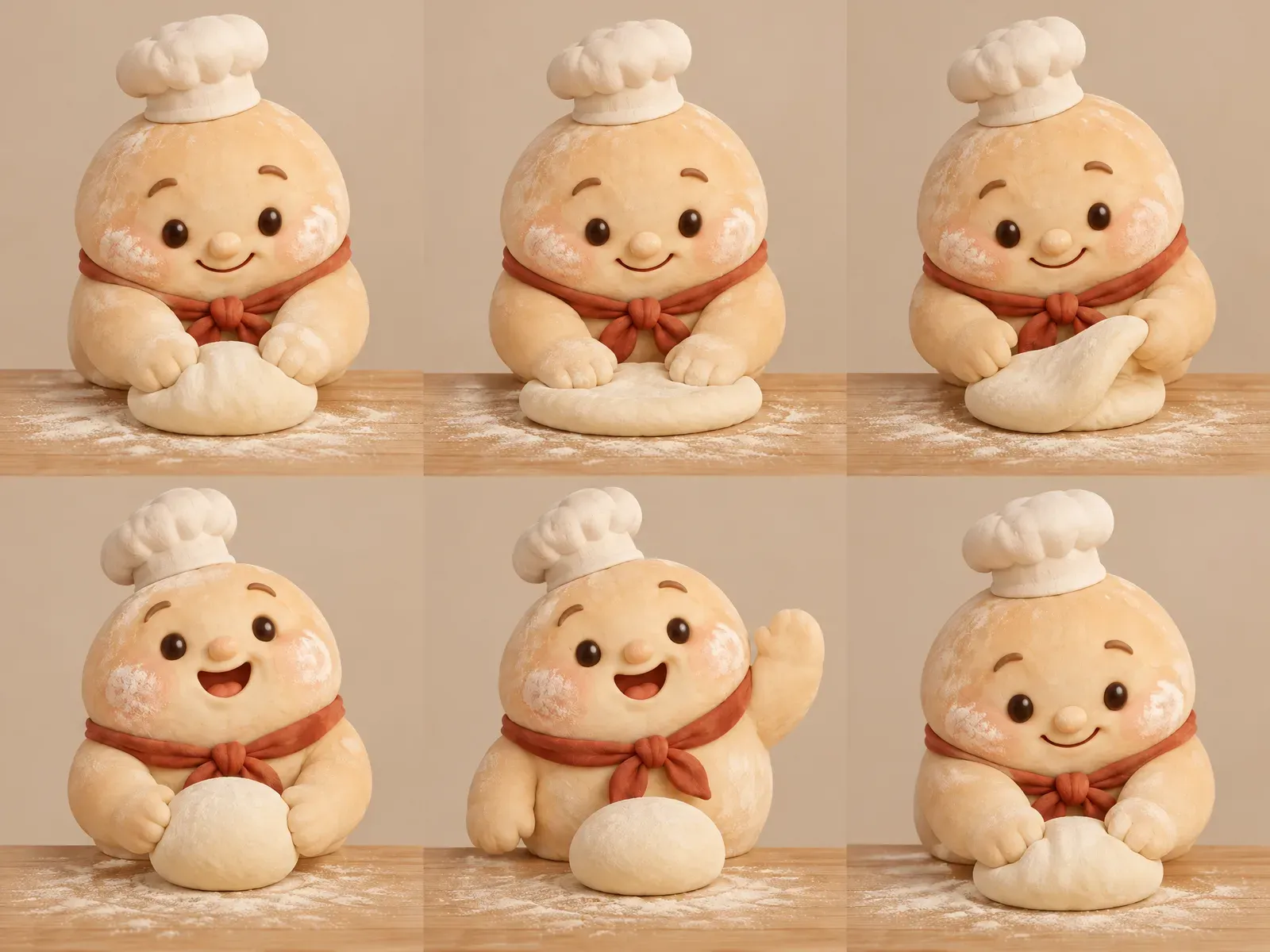
Os mesmos seis quadros, exibidos em ordem.
Uma sprite sheet de animação para um GIF em loop do mascote padeiro de massa da folha de personagem, com o mesmo chapéu, as mesmas bochechas e o mesmo lenço vermelho-ferrugem: exatamente 6 quadros em uma grade de 3 colunas por 2 linhas, todos os painéis do mesmo tamanho. Sequência: amassa uma bola de massa, pressiona, dobra, olha para cima e sorri, acena, e o sexto quadro leva de volta ao primeiro. Câmera fixa em três quartos frontal, a mesma bancada de carvalho e o mesmo fundo liso cor de aveia em todos os painéis, no mesmo render 3D macio de argila. Sem texto, sem números, sem bordas, sem espaços entre os painéis, sem legendas nos painéis.
Para mais ideias de loop, o gerador de GIF com IA mostra como criar loops a partir de texto e de foto no Morphic.
Como planejar uma cena cheia de elementos com o ChatGPT Images 2.6
O ChatGPT Images 2.6 traz um ajuste de complexidade: baixo para edições rápidas, médio ou alto para layouts cheios. O Morphic não mostra esse ajuste, e você não precisa dele para chegar ao mesmo resultado. Escreva o plano no próprio prompt: nomeie cada área, dê a cada rótulo uma única aparição e diga onde não pode haver texto.
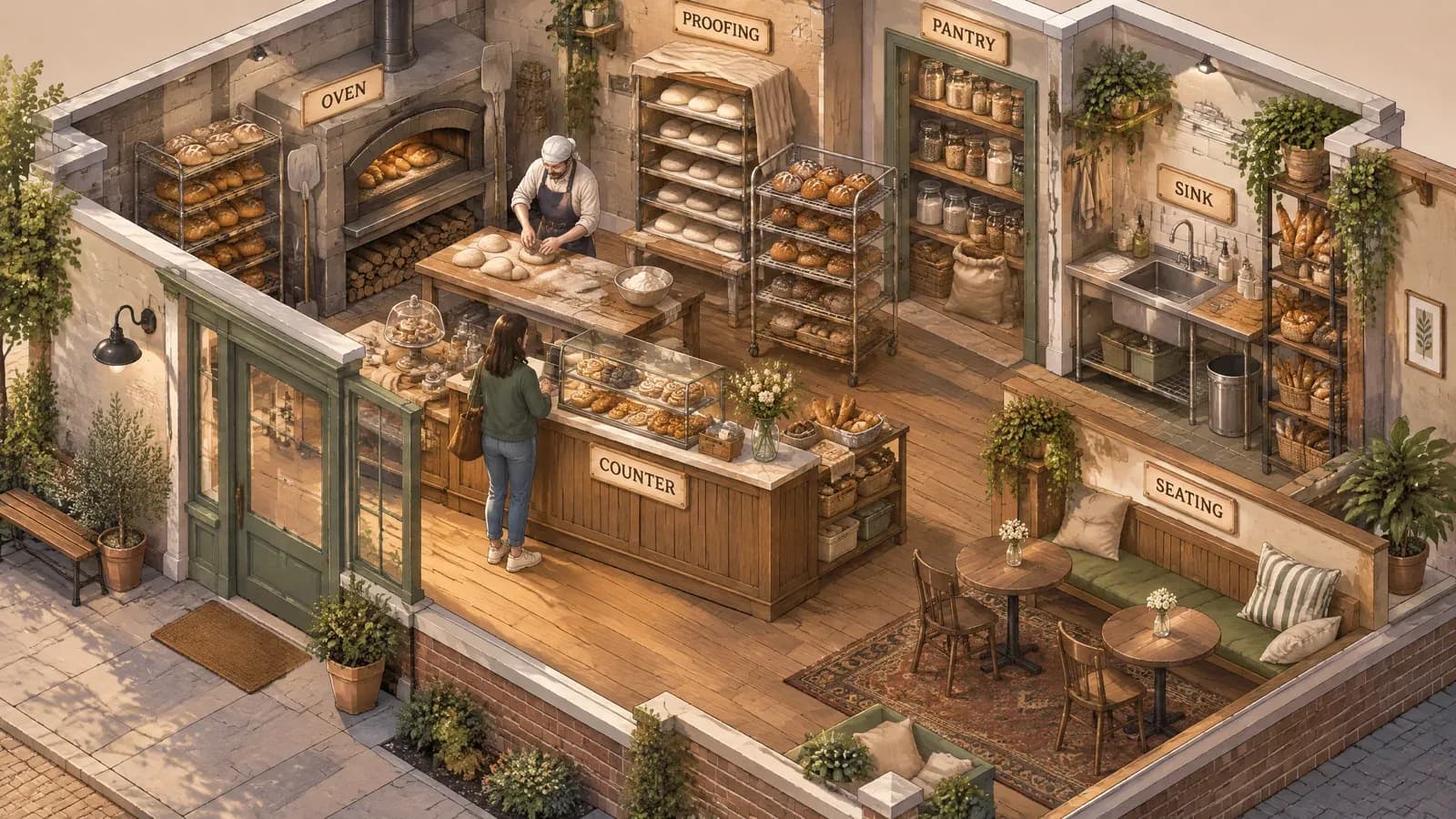
Ilustração isométrica em corte de uma pequena padaria de esquina, vista de cima em um ângulo de 45 graus, com a parede da frente removida. Seis áreas, cada uma com um único rótulo curto em uma pequena placa, exatamente uma vez cada: OVEN, PROOFING, COUNTER, PANTRY, SINK, SEATING. Uma pessoa modelando pães, outra no balcão, bandejas de pão esfriando em prateleiras, paleta pastel quente, traço limpo, sombras suaves e bastante detalhe fino. Essas seis placas são o único texto da imagem: porta, janelas, caixas e paredes não têm letreiros nem escrita. Todas as palavras escritas corretamente, sem logotipos.
A última frase se justificou. Uma primeira versão sem ela deixou um letreiro embaralhado na porta.
Como editar uma coisa por vez, no estilo do ChatGPT Images 2.6
A OpenAI criou o ChatGPT Images 2.6 para dar mais controle nas rodadas de edição. A edição funciona melhor quando cada rodada muda uma única coisa e diz o que fica igual. No Morphic, abra a imagem em image to image, ou peça ao Copilot para editá-la, e escolha o GPT Image 2.5 Sunburst para os resultados mais estáveis.
 Rodada 1
 Original
 Rodada 2Rodada 1
Arraste cada controle deslizante para ver o que mudou. Feito com o GPT Image 2.5 Sunburst.
Amarre uma fita fina vermelho-ferrugem ao redor da caixa. Mantenha os doces, o balcão, a luz e o enquadramento.
Se uma parte da imagem precisa ficar exatamente como estava, cole a mudança aprovada de volta na original, em vez de pedir de novo. O ChatGPT Images 2.6 também deixa você marcar o ponto na própria imagem. No Morphic, nomeie o ponto com palavras, como “a frente da caixa” ou “a segunda placa da esquerda”.
Como manter um personagem consistente, no estilo do ChatGPT Images 2.6
No ChatGPT, o Images 2.6 permite salvar uma imagem de referência uma só vez e chamá-la depois pelo nome. No Morphic, crie uma folha de referência e anexe a cada imagem nova. O GPT Image 2.5 aceita até 10 referências em uma edição.
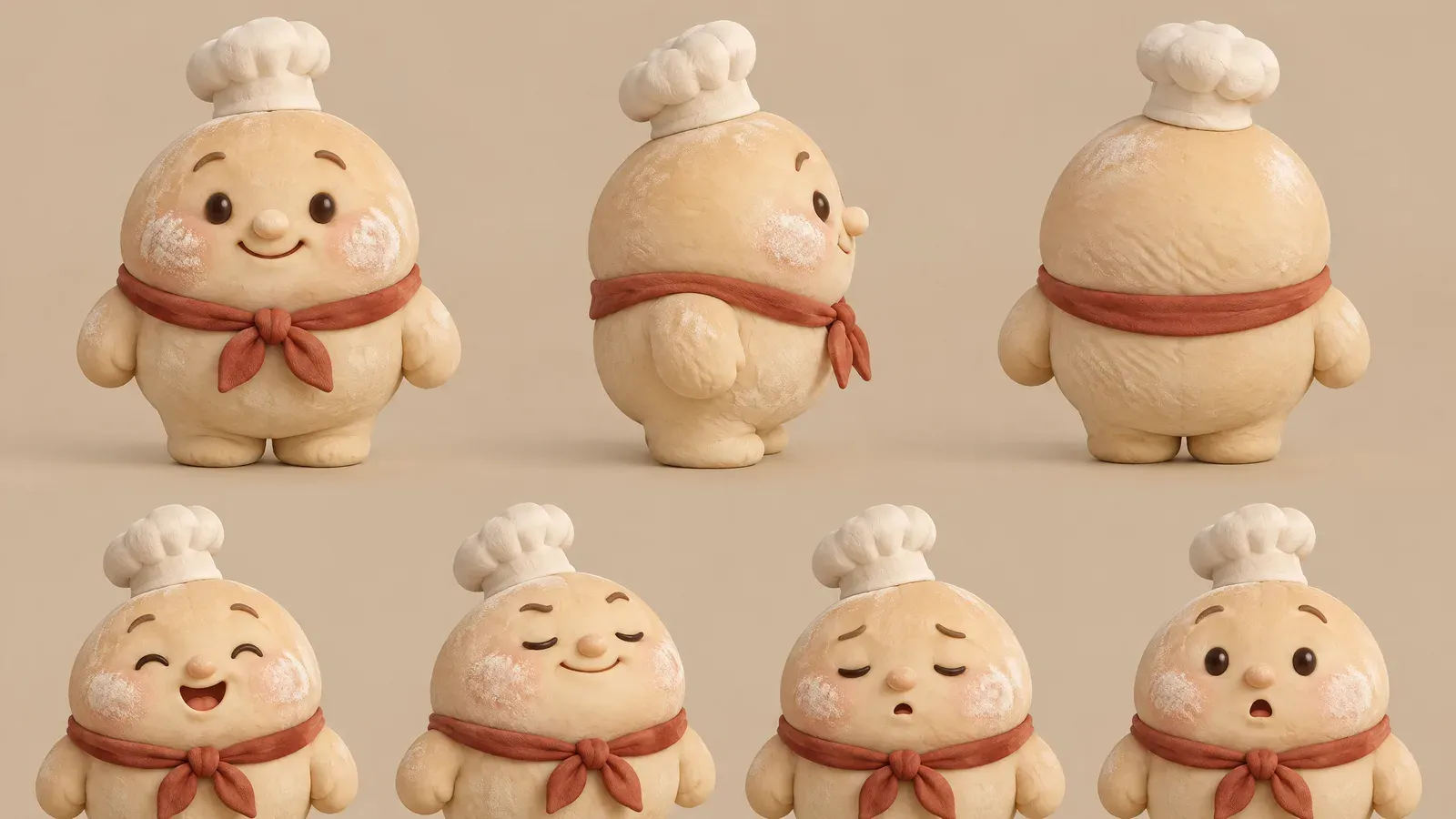
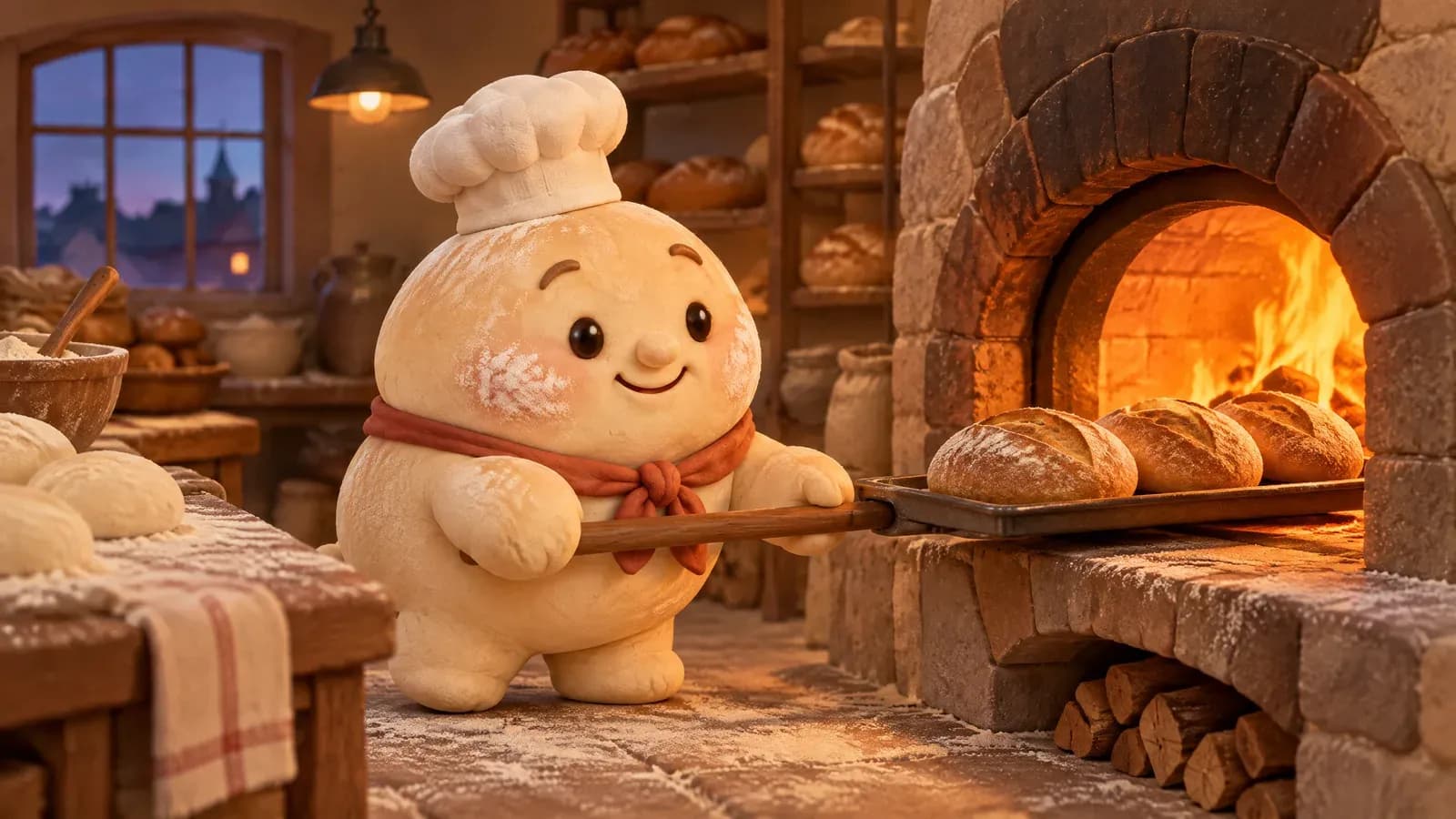
Uma folha de referência de personagem para o mascote de uma padaria inventada: um pequeno padeiro redondo feito de massa de pão macia, com um minúsculo chapéu branco de cozinheiro, bochechas polvilhadas de farinha e um lenço vermelho-ferrugem no pescoço. O mascote aparece três vezes na mesma escala, de frente, de lado e de costas, com uma fileira de quatro pequenas expressões faciais embaixo (alegria, orgulho, sono, surpresa). Render 3D macio como argila, com textura visível de impressões digitais, luz de estúdio quente e uniforme, fundo liso cor de aveia, proporções e cores idênticas em todas as vistas. Sem texto, sem rótulos, sem logotipos.
Repita em cada prompt de cena os detalhes que não podem mudar, mesmo com a folha anexada. Eles mostram ao modelo quais partes da folha importam.
Como criar logotipos e ícones vetoriais, no estilo do ChatGPT Images 2.6
O ChatGPT Images 2.6 consegue devolver logotipos e ícones como arquivos SVG. No Morphic, o Ideogram Vector gera arquivos SVG hoje, prontos para escalar na web, em apps e na impressão.
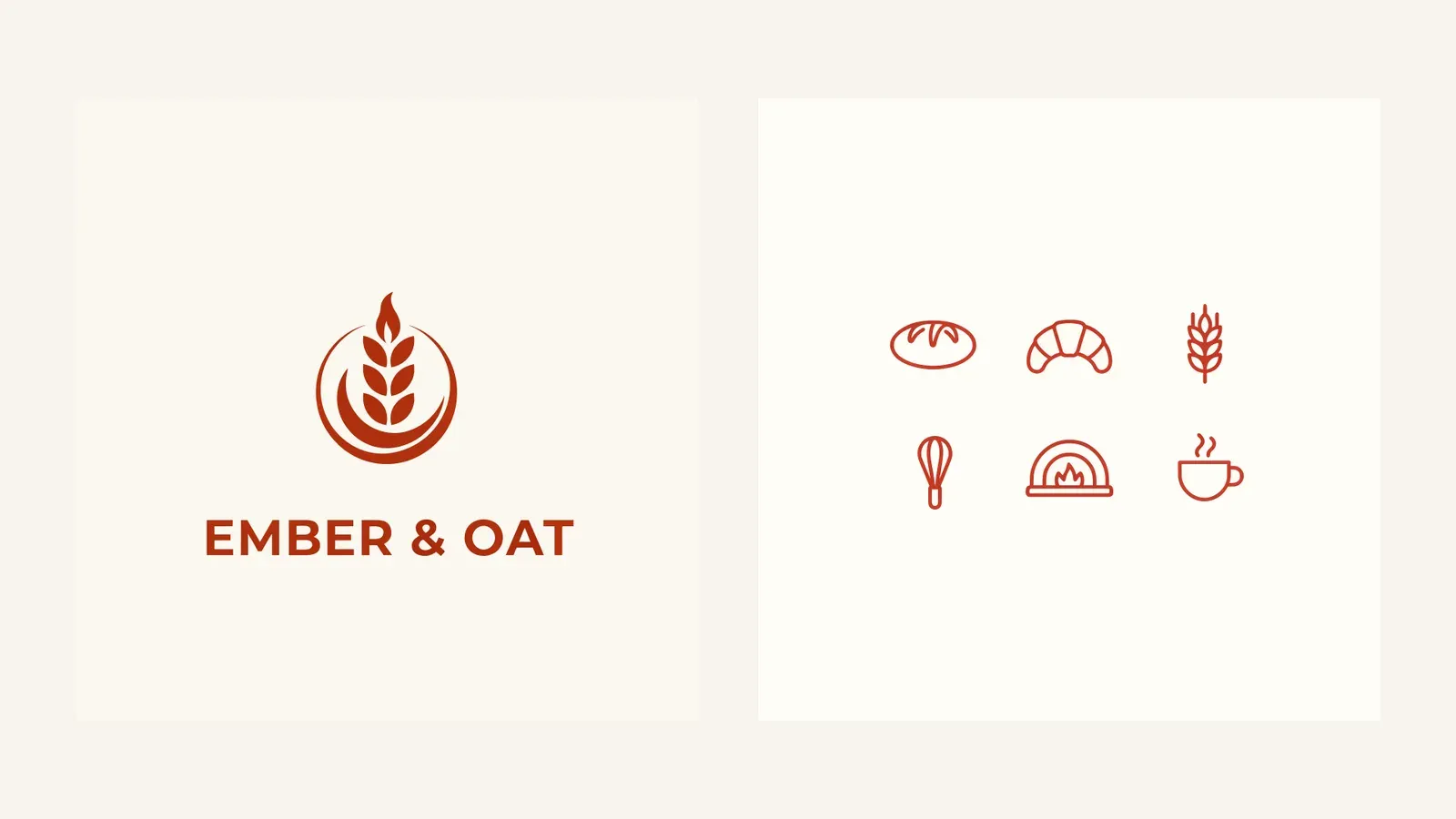
Um logotipo vetorial plano para uma padaria artesanal inventada chamada EMBER & OAT: uma espiga de trigo que se curva até virar uma pequena chama, duas cores, ferrugem escuro e creme, com o nome embaixo em uma sans serif geométrica arredondada, centralizado sobre um fundo liso cor de creme, formas geométricas limpas, sem gradientes. Todas as palavras escritas corretamente, nenhum outro texto.
O vetor funciona melhor em desenhos que uma pessoa faria com a ferramenta caneta: poucas cores, preenchimentos sólidos e bordas nítidas.
Limites e boas práticas do ChatGPT Images 2.6
- Confira o texto pequeno. A posição e a grafia estão melhores, mas não perfeitas, e uma palavra curta em uma placa pequena é onde as edições mais escorregam.
- Espere algumas tentativas em um loop. Os primeiros testes do 2.6 mostraram passos irregulares entre os quadros e um salto visível no ponto em que o loop recomeça.
- Reserve tempo para cenas grandes. Prompts complexos podem levar até dois minutos.
- Use uma referência, e não uma descrição mais longa, para qualquer coisa que precise ficar igual duas vezes.
Quando o ChatGPT Images 2.6 chegar ao Morphic, esses prompts rodam nele sem mudanças. Até lá, abra o Canvas e rode-os no GPT Image 2.5 Flare e no Sunburst.