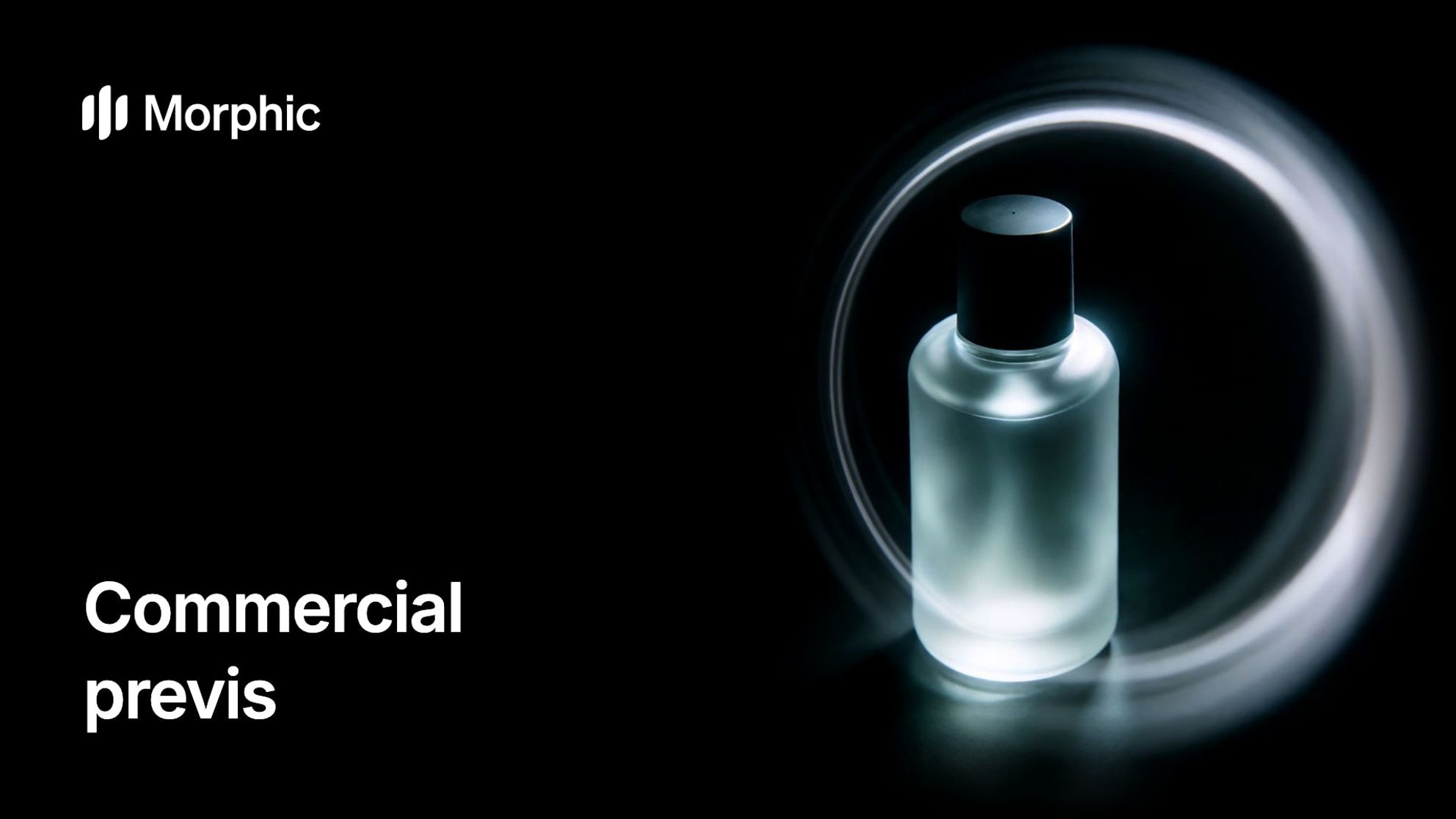
A previs (pré-visualização) de um comercial em 3D define o ângulo herói, o movimento de câmera e a entrada do carro antes de você gerar um único quadro. No Morphic, você marca os planos no 3D Scene com o seu modelo, fecha a aprovação e só então gera cada plano com as referências do produto anexadas.
É o caminho de quem faz anúncio para a TV, para o YouTube ou para os Reels e precisa aprovar o enquadramento com o cliente antes de gastar créditos.
Por que fazer a previs do comercial em 3D
Anúncio vive de ângulo preciso. A previs em 3D fixa a lente, a altura da câmera, a velocidade da órbita e o instante em que o carro passa. Editar a cena não gasta créditos, então vale testar vários ângulos herói primeiro.
Traga o modelo do seu produto
Envie um modelo .glb, .gltf ou .obj com texturas. Uma etapa de ajuste define unidades, eixos, pivô e tamanho. Se o arquivo tiver animação, como uma tampa que abre, ela toca como um clipe.
Ainda sem modelo
Nos planos pagos, o Morphic cria um modelo com textura a partir de uma a cinco fotos do produto, por apps de IA conectados ou pelo add-on do Blender. Se preferir, comece com um modelo substituto da biblioteca.
Estudos de câmera do produto: órbita, ângulo herói e luz
Um estudo de produto são algumas câmeras em volta de um único objeto, cada uma respondendo a uma pergunta.
Órbita
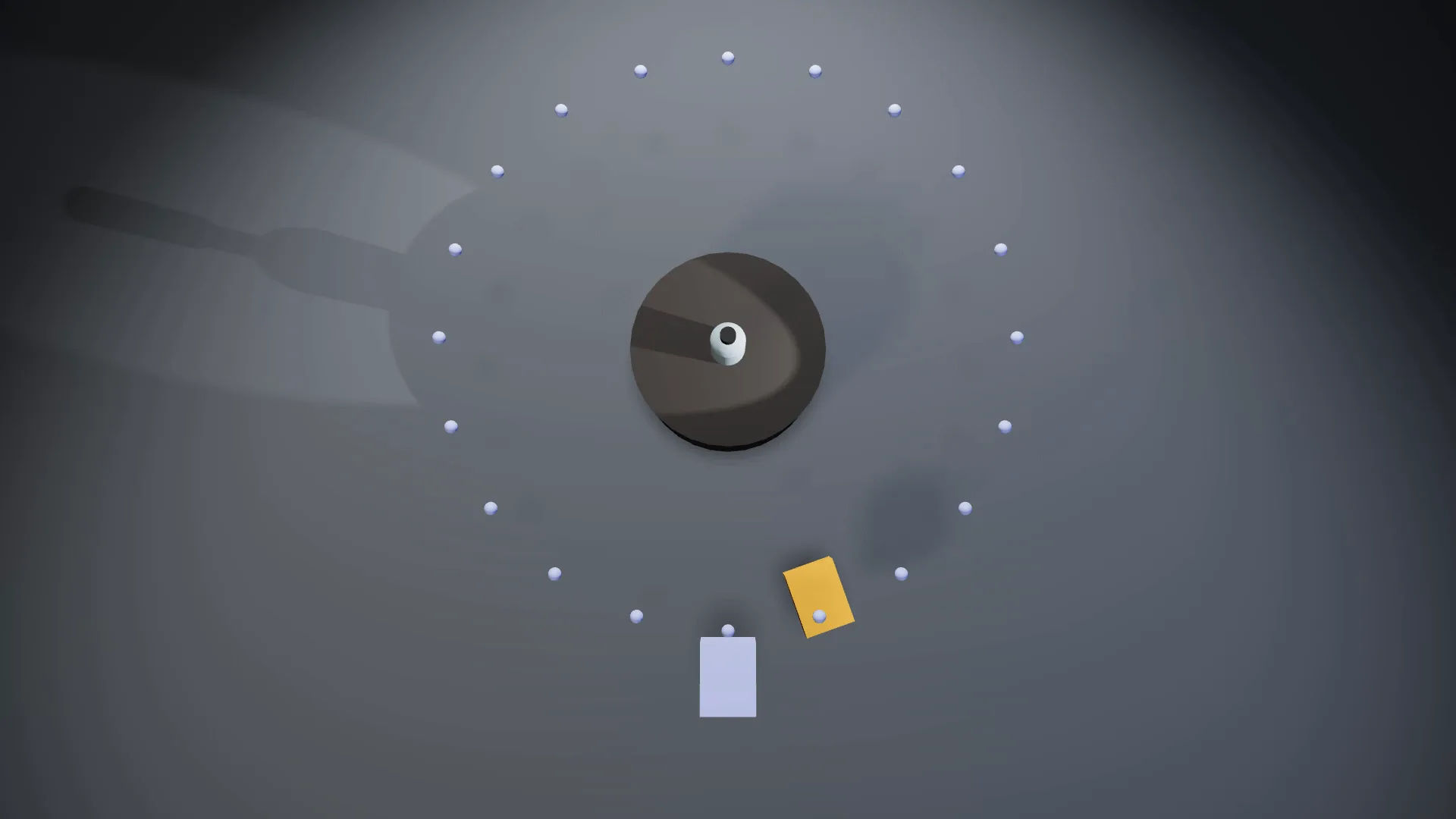
Anime uma câmera em volta do produto com keyframes, ou grave o movimento ao vivo, para fazer um vídeo 360 de produto. O guia do giro 360 de produto explica o prato giratório.
Ângulo herói
Uma câmera baixa e uma lente mais longa dão peso ao plano herói. Parta do Low angle de um clique e depois ajuste a lente predefinida, o campo de visão e a inclinação.
Luz e acabamento
Aplique um Light setup ou um Mood, mova as luzes para desenhar os brilhos e troque o material entre fosco e metálico.
Uma só sequência
Corte entre as câmeras para que órbita, plano herói e close toquem em ordem. Para montar o cenário, veja a página de staging de produto com IA.
Planos de veículo no comercial: travelling, Follow e Camera style
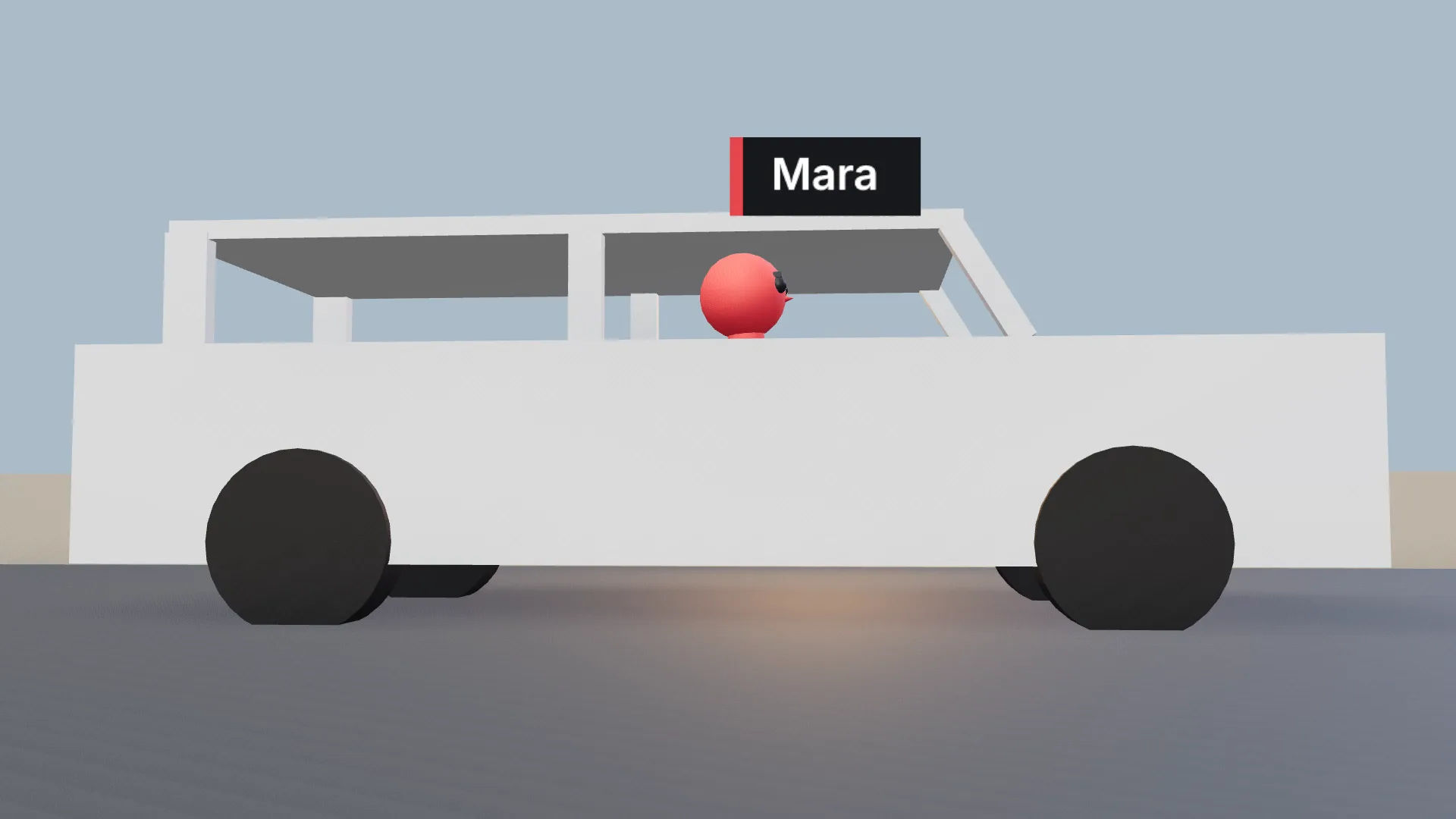
Coloque o modelo do seu carro ou um veículo da biblioteca, mova-o pela estrada na linha do tempo como qualquer objeto e prenda uma figura de motorista como passageiro.
Configure uma câmera para Follow no carro e escolha um Camera style para o jeito do equipamento. Depois, ponha uma câmera baixa junto ao para-lama e outra alta sobre a pista. Reproduza a linha do tempo para conferir as velocidades antes de renderizar. Para uma cena de ação a pé, veja o guia de coreografia de luta.
Feche a aprovação da marcação do comercial
Combine a marcação enquanto as mudanças ainda são rápidas.
Seu time: editem juntos
Chame o diretor de criação para dentro da cena. A coedição ao vivo mostra o marcador de cada pessoa, e o salvamento automático protege o trabalho.
O cliente: envie um render
Para quem está fora do workspace, exporte o vídeo da marcação em MP4 ou um quadro em PNG. O render acontece no navegador, sem custo de créditos, então cada rodada de ajustes pode ganhar um novo corte.
Gere os planos finais com fichas de referência do produto
Renderize cada plano aprovado do comercial
Renderize cada câmera aprovada como um vídeo de marcação e adicione ao Canvas. Para um plano fixo, aperte P e salve um snapshot.
Anexe a marcação e as referências do produto
Anexe a marcação com uma ficha de referência ou fotos limpas do produto e descreva o produto de forma simples. Identifique qualquer figura pela cor: "a figura vermelha é o motorista".
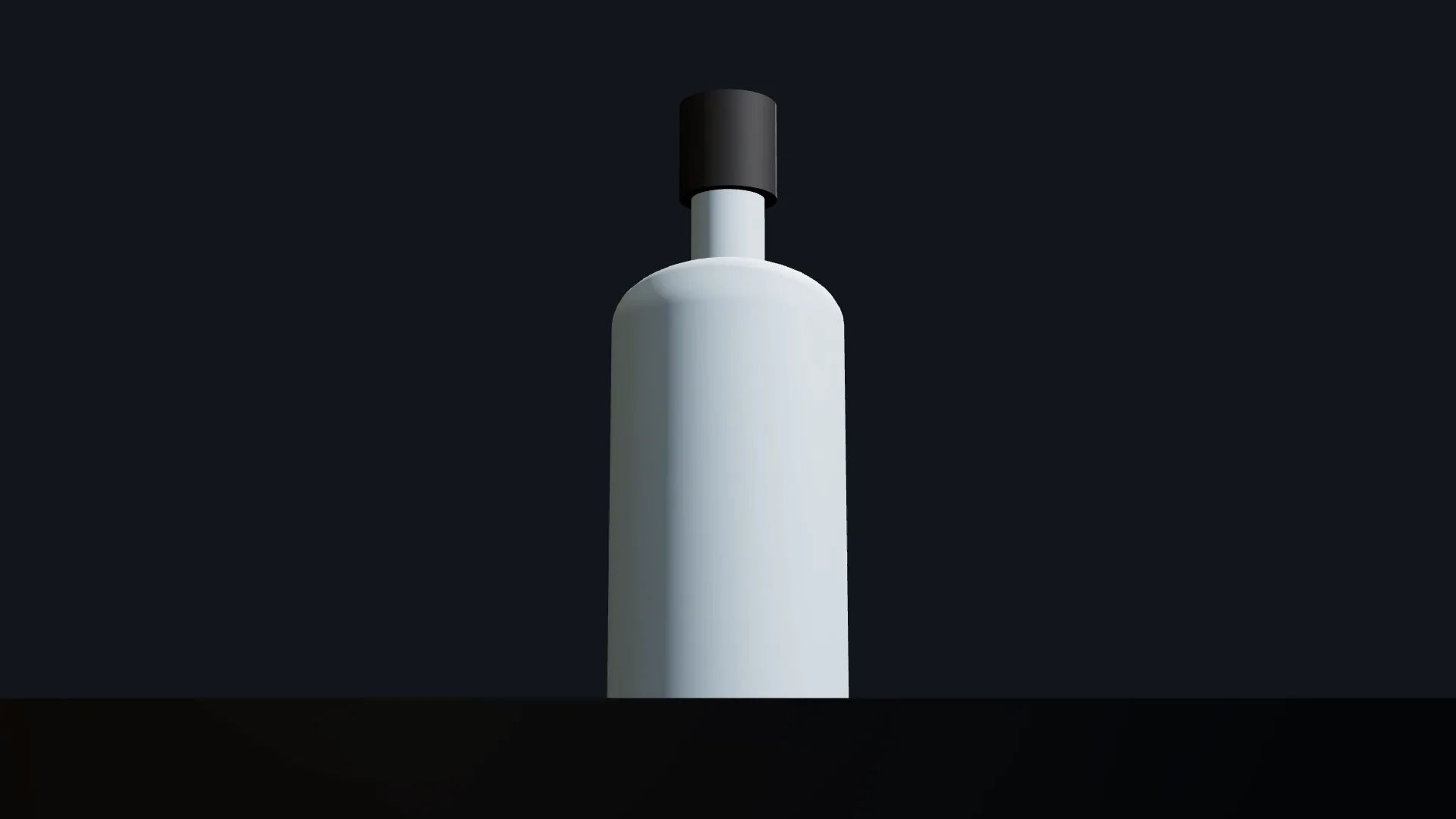
Uma garrafa de vidro fosco com tampa preta fosca sobre um pedestal de pedra escura. Mantenha a órbita da câmera e a direção da luz da referência.
Gere e compare as versões
Gere duas versões com um modelo de vídeo que aceite vídeo de referência e fique com a que melhor acerta o formato e o acabamento do produto. A órbita abaixo veio do clipe de marcação e de um still finalizado: a marcação guiou a volta, e o still definiu o visual.
Marcação no 3D Scene
Plano gerado
Monte as versões do comercial no Compose
Monte o anúncio no Compose com música, som e correção de cor. A versão longa e o cutdown usam os mesmos planos. Para uma edição vertical, como a dos Reels, renderize a marcação de novo em 9:16 e gere a partir dela. Para planejar uma campanha inteira, veja o software de previs.