
Momentos de microdrama que você pode criar no Morphic
O que você precisa antes de começar
Um microdrama é uma história vertical e episódica, em formato curto, geralmente de 60 a 90 segundos, feita para prender o espectador até o próximo cliffhanger. Ele roda no TikTok, no Reels, no YouTube Shorts e em apps dedicados como ReelShort e DramaBox.
Antes de abrir um workflow, tenha três coisas em mãos: uma premissa em uma frase (“uma mulher abre uma carta de um pai que ela achava morto”), os personagens recorrentes (protagonista, antagonista, qualquer um que apareça mais de uma vez) e de uma a três locações. Tudo o que vem a seguir se apoia nesses três pontos. Se você ainda não tem isso definido, anote antes de continuar lendo.
Como um microdrama é feito no Morphic
Escreva o roteiro
Um episódio de 75 segundos é um único momento com um gancho no início e um cliffhanger no final. A estrutura que funciona:
- 0 a 10 segundos: gancho. Reestabeleça a situação em uma imagem e uma fala.
- 10 a 55 segundos: escalada. Uma coisa muda, a tensão sobe.
- 55 a 75 segundos: cliffhanger. Corte em uma revelação, nunca em uma resolução.
Limite as trocas de cena a uma a cada vinte segundos. Cada nova locação é mais uma chance de a IA perder a consistência, então menos cortes significam um episódio mais enxuto.
Seu roteiro é a fonte de tudo o que vem depois:
- Cada momento vira uma linha na tabela de planos do passo 2.
- Cada personagem recorrente que ele menciona vira uma folha de referência de personagem no passo 3.
- Cada locação por onde uma cena passa vira uma folha de referência de locação no passo 4.
Você não escreve as referências do zero, você as extrai do roteiro.
Planeje os planos
Não pule do roteiro direto para a geração. A ponte é uma tabela de planos: cada plano listado por número, enquadramento, ação, diálogo e duração. Ela transforma “eles discutem na cozinha” em cinco quadros específicos que a IA consegue gerar.
Planeje primeiro os planos âncora: os três a cinco quadros-chave que carregam o peso emocional da cena (o close na revelação, o plano aberto que mostra o que mudou, a reação). Preencha os planos médios e abertos entre eles. Os planos duram de 3 a 6 segundos. Veja uma tabela de planos finalizada para uma cena de 32 segundos com a abertura de uma carta:
| # | Tempo | Enquadramento | Ação | Diálogo |
|---|---|---|---|---|
| 1 | 0-4s | Plano aberto, ângulo baixo | Mara entra na cozinha, larga a bolsa no balcão | Silêncio |
| 2 | 4-9s | Plano médio, por cima do ombro | Ela pega o envelope fechado em cima da mesa | O que é isso? |
| 3 | 9-13s | Close, mãos | Os dedos dela rasgam o lacre devagar | Silêncio |
| 4 | 13-19s | Close, rosto | Ela lê. O olhar dela muda. | Silêncio |
| 5 | 19-22s | Insert, a carta | A assinatura fica visível. Uma palavra: Pai. | Silêncio |
| 6 | 22-27s | Plano médio, frontal | Ela abaixa a carta. Lágrimas, mas sem som. | Ele está vivo. |
| 7 | 27-32s | Plano aberto, câmera recua | Ela fica sozinha na cozinha, paralisada | Silêncio |
Crie a folha de referência do personagem
Trave o visual de cada personagem recorrente antes de gerar uma cena. Escolha dois ou três atributos âncora por personagem: uma peça de roupa marcante, um penteado, um acessório. Especificar demais atrapalha, um parágrafo sobre estrutura óssea e forma de andar produz um personagem diferente em cada plano, porque a IA não consegue manter todos os detalhes com o mesmo peso.
O workflow Character Reference Sheet faz esse travamento em uma única execução. Para variações de expressão em cenas específicas, o workflow Expressions mantém o travamento intacto.
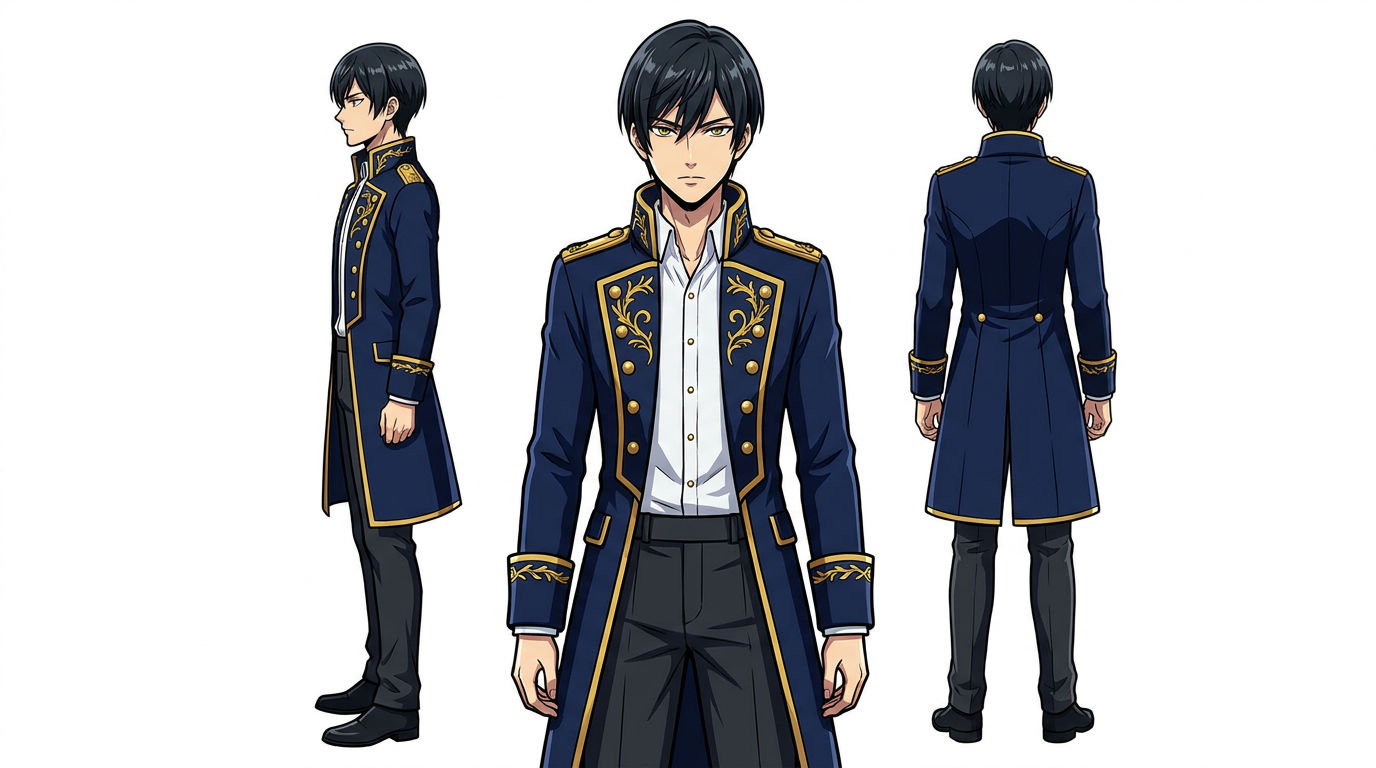
Character Reference Sheet
Crie uma referência visual reutilizável para cada personagem recorrente, para que o protagonista tenha a mesma aparência em todos os planos pelo resto da temporada.
Try this workflowCrie a folha de referência da locação
Mesmo exercício para cada locação que aparece mais de uma vez. O truque é o detalhe imutável: um objeto do cenário que não pode mudar entre os planos (uma parede de tijolo aparente, uma luminária de latão, um padrão de piso rachado). Repita esse detalhe ao pé da letra em todo prompt daquela locação, e o lugar continua o mesmo ao longo da temporada.
O workflow Location Reference Sheet monta a folha para você. Depois de três ou quatro folhas, você tem uma biblioteca de produção que não custa nada nos próximos episódios.
Location Reference Sheet
Crie uma referência visual reutilizável para cada cenário recorrente, para que a locação continue a mesma ao longo de toda a temporada.
Try this workflowFaça o storyboard das cenas
Alimente o workflow Cinematic Storyboarding com sua tabela de planos travada mais as folhas de personagem e de locação. Você recebe um painel de referência para cada linha, pronto para conduzir o próximo passo. O storyboard feito à mão é o gargalo que isso elimina.
Cinematic Storyboarding
Transforme a descrição de uma cena em uma tabela de planos completa, com painéis de referência para cada linha.
Try this workflowGere o vídeo
O passo 5 deu a você um painel para cada plano. A ferramenta Image to Video coloca cada um em movimento: envie um painel, descreva o movimento de câmera e a ação do personagem, e receba um clipe de vídeo.
Existem duas formas de lidar com o áudio. O caminho rápido reúne as marcações de diálogo, o clima musical e o som ambiente no mesmo prompt e devolve o vídeo já com áudio embutido em uma única passagem. O caminho de controle gera primeiro um vídeo limpo e adiciona diálogo, trilha e desenho de som separadamente nos dois passos seguintes. Momentos de diálogo em destaque merecem o caminho de controle, cutaways e B-roll não precisam disso.
Adicione diálogo e lip sync
O diálogo é onde a maioria dos microdramas com IA mostra suas costuras. Gere o diálogo no Seedance 2.0 sempre que possível, ele produz o lip sync na mesma passagem do vídeo. Em outros modelos, a ferramenta Lip Sync ajusta isso depois. Quando nenhuma das duas opções funciona, disfarce a falha:
- Corte mais rápido. Um plano de dois segundos perdoa onde um de seis segundos não perdoa.
- Angule a câmera para longe da boca em falas mais longas.
- Coloque som ambiente sob toda cena com diálogo.
O ouvido perdoa bastante quando existe textura sob a voz.
Finalize e exporte
Três camadas separam um corte bruto de um episódio pronto:
- Áudio: Speech para narração, Music para trilha, Sound Effects para atmosfera. Uma camada contínua sob o diálogo e um motivo no cliffhanger já bastam.
- Cor: toda cena compartilha uma paleta e uma direção de luz-chave. Dentro de um mesmo episódio isso não é negociável, entre episódios você tem mais liberdade.
- Exportação: faça o upscale no Canvas e depois exporte em 9:16, 1080x1920 ou mais. As plataformas verticais comprimem bastante, e um render em resolução mais alta sobrevive melhor a essa compressão.
Made with Morphic
Feito com os mesmos workflows que conduzem uma produção de microdrama.
O que faz um microdrama parecer de alta qualidade
| Qualidade | O que significa | Por que importa |
|---|---|---|
| Consistência do personagem | O rosto, o porte físico e os atributos marcantes do protagonista são idênticos em todos os planos em que ele aparece | A inconsistência entre planos é a forma mais rápida de quebrar a ilusão de que aquilo é uma série de verdade. |
| Consistência da locação | O mesmo cenário parece o mesmo cenário entre cenas e episódios, incluindo iluminação e paleta | O espectador acompanha os ambientes de forma inconsciente. Uma cafeteria que muda entre os cortes soa como uma cafeteria diferente. |
| Continuidade entre os cortes | Posição de câmera, posicionamento do personagem e fundo se mantêm de um plano para o outro | Uma cena bem filmada deixa de parecer uma sequência de clipes de IA e passa a parecer uma cena dirigida. |
| Alinhamento entre áudio e imagem | O diálogo cai no tempo certo, o som ambiente sustenta toda a cena, a música cresce no cliffhanger | O som é a camada que discretamente separa o corte bruto do episódio pronto. |
Erros comuns a evitar
| Erro | O que dá errado | A solução |
|---|---|---|
| Especificar demais os personagens | Um briefing de quatro parágrafos produz um personagem diferente em cada plano, porque a IA não consegue manter todos os detalhes com o mesmo peso | Dois ou três atributos âncora, repetidos ao pé da letra em todo prompt |
| Pular a folha de locação | O cenário perde a consistência entre cenas porque nada trava essa referência | Crie uma folha de referência de locação para qualquer cenário que apareça mais de uma vez |
| Planos de monólogo com mais de cinco segundos | Desencontros de lip sync e mudanças de proporção têm mais tempo para aparecer | Corte mais rápido, angule a câmera para longe da boca, ou use o Seedance 2.0 para lip sync nativo |
| Inversão na direção da luz | Luz-chave vindo da esquerda da câmera no plano 1 e da direita no plano 2 soa como uma cena diferente | Planeje a direção da luz-chave na tabela de planos e mantenha ela em todos os planos da cena |
| Nenhum som ambiente sob o diálogo | Cenas só com voz amplificam qualquer pequeno problema de tempo ou artefato de geração | Coloque uma camada leve de som ambiente sob toda cena com diálogo usando a ferramenta Sound Effects |
Perguntas frequentes
Trave o personagem uma vez com o workflow Character Reference Sheet e depois referencie essa folha travada em todo plano. Use dois ou três atributos âncora (uma peça de roupa marcante, um penteado, um acessório) e repita eles ao pé da letra em todo prompt. Briefings mais detalhados geram mais inconsistência, não menos.
De sessenta a noventa segundos é a faixa ideal para plataformas sociais verticais. Menos de sessenta segundos raramente comporta um cliffhanger de verdade. Mais de noventa segundos perde a retenção antes da recompensa chegar.
Sim. O Seedance 2.0 gera diálogo e lip sync em uma única passagem. Para modelos sem lip sync nativo, ajuste depois com a ferramenta Lip Sync, ou corte mais rápido e angule a câmera para longe da boca em falas mais longas.
Monte uma tabela de planos: uma lista, linha por linha, de cada plano com enquadramento, ação, diálogo e duração. Comece gerando os três a cinco planos âncora que carregam o peso emocional da cena, depois preencha com planos médios e abertos. O workflow Cinematic Storyboarding transforma uma tabela de planos pronta em painéis de referência automaticamente. Para transformar um roteiro em uma série inteira, comece pelo gerador de microdramas com IA.
O Seedance 2.0 é o padrão para qualquer episódio com diálogo, porque ele gera lip sync em uma única passagem. Para cenas sem diálogo, qualquer um dos modelos cinematográficos do Morphic entrega bons resultados quando você fornece referências travadas de personagem e locação.