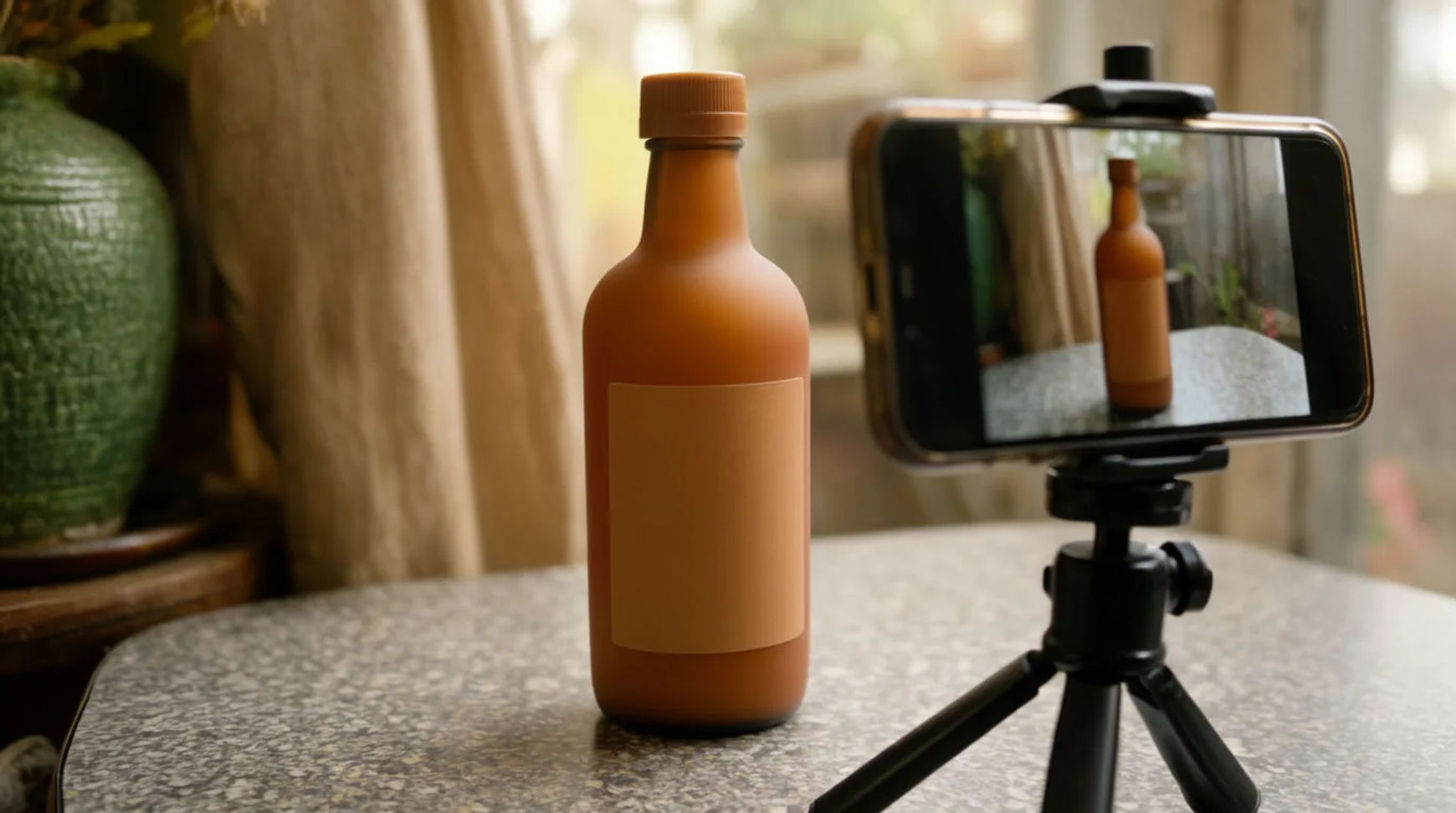
Fotografia de produto DIY significa uma foto limpa no celular, finalizada com IA. Fotografe o produto real de forma plana e bem iluminada no celular, depois reilumine, troque o fundo e monte a cena de estilo de vida em volta dele. O produto continua sendo o produto; só o mundo por trás dele é gerado, nunca o item em si.
O que você precisa
- Uma foto limpa e bem iluminada do produto real, feita no celular
- Uma superfície lisa e uma luz suave e uniforme para fotografar
- Uma conta no Morphic
As quatro etapas, a partir de uma foto no celular
Cada etapa leva a mesma foto inicial um passo além. Você pode parar depois de qualquer uma delas, já que uma foto reiluminada sobre um fundo limpo já é uma imagem de produto utilizável.
| Etapa | O que faz | Onde usar |
|---|---|---|
| Reiluminar | Adiciona direção, suavidade e clima | Qualquer imagem de produto |
| Fundo | Troca a superfície por trás do produto | Página de produto, feed |
| Cena | Monta um cenário de estilo de vida em volta | Estilo de vida, anúncios |
| Reformatar | Reenquadra a imagem principal para cada espaço | Feed, stories, banner |
Passo a passo
Reilumine a foto do celular
Comece a partir de uma foto de celular plana e uniforme, e peça a luz que você quer: uma luz principal suave de um lado, um gradiente leve no fundo, um tom mais quente ou mais frio. A reiluminação funciona melhor em uma foto neutra, então evite sombras duras na hora de fotografar. Confira se os brilhos ficam onde uma luz real colocaria, e se o produto mantém a cor real.
Troque o fundo
Separe o produto da superfície original e salve o recorte como referência, para o item manter a sua aparência. Gere um novo fundo por trás dele, uma base de estúdio neutra ou uma cor que combine com a sua marca. Confira as bordas onde o produto encontra o fundo, procurando algum halo, e regenere se o recorte parecer colado.
Monte a cena de estilo de vida
Descreva o cenário em volta do produto com palavras simples: a superfície, os objetos de apoio, a luz, o clima. Como a cena é gerada em volta da sua referência salva, o rótulo e o formato ficam exatos enquanto o mundo por trás muda. Confira se os objetos combinam com o produto e se a escala está certa, depois gere algumas variações para escolher.
Reformate para cada espaço
Pegue a imagem principal e reenquadre para cada proporção que você precisa: quadrada para o feed, vertical para stories, larga para um banner. Reenquadre a imagem mestre em vez de fotografar de novo para cada tamanho, assim o conjunto combina. Confira se o produto fica centralizado e claro mesmo em tamanhos pequenos, e se nada importante foi cortado.
Variações
Flat lay
Uma cena vista de cima, sobre uma superfície com textura, combina com roupas, papelaria e comida. Fotografe o produto de forma plana, depois gere a superfície e alguns objetos de apoio em volta, mantendo a composição simples.
Mesa com luz de janela
Uma luz de janela suave e direcional parece natural e premium. Reilumine para um lado e monte uma cena de mesa simples, deixando a sombra cair suavemente sobre a superfície.
Cena ao ar livre
Coloque o produto em um cenário externo onde ele realmente seria usado. Salve o produto como referência antes, para ele ficar exato contra um fundo mais cheio de informação.
Com modelo ou na mão
Para produtos vestidos ou segurados, gere a cena em volta da foto real do produto, em vez de inventar o item. Veja ideias de fotografia de produto para mais formatos.
Problemas comuns e soluções
- O recorte parece colado. Regenere o fundo com uma sombra de contato mais suave sob o produto, e confira as bordas procurando um halo antes de aprovar.
- A reiluminação muda a cor. Peça para a luz ficar neutra e informe a cor do produto, para a reiluminação adicionar direção sem recolorir o item.
- A cena domina o produto. Simplifique os objetos de apoio e traga a luz de volta para o produto, para ele continuar sendo o protagonista, em vez de um objeto entre vários.
- O produto muda entre as cenas. Salve-o uma vez como referência e chame-o pelo nome em cada geração, e a aparência se mantém de uma cena para a outra.
Juntando tudo
Fotografia de produto DIY é uma foto limpa no celular levada por quatro etapas: reiluminar, trocar o fundo, montar a cena, reformatar para cada espaço. Mantenha o produto exato salvando-o como referência, e uma única foto se transforma em um conjunto completo que parece feito em estúdio. Comece pelo gerador de fundo de produto com IA, e para ver onde essas fotos se encaixam na semana de uma loja, veja como usar IA na sua loja Shopify.