O que o Flux 3 Image traz de novo
Lançado pela Black Forest Labs em 1º de outubro de 2026, o Flux 3 Image gera e edita imagens a partir de um mesmo endpoint. Ele traz quatro controles, e este guia mostra um de cada vez. A Black Forest Labs documenta todos na documentação do Flux 3 Image.
Para quem monta cartaz, capa de vídeo ou arte de anúncio, o controle de posição costuma pesar mais. Você diz onde cada elemento entra, em vez de torcer para o modelo acertar.
| Controle | O que faz | Use quando |
|---|---|---|
| Bounding boxes | Posiciona cada elemento numa grade de 0 a 1000 | A posição faz parte do briefing |
| Instruções de edição | Muda o que você nomeou e mantém o resto | Um detalhe saiu errado |
| Até 10 referências | Combina imagens pela posição delas | Um produto, uma pessoa ou um ambiente reais precisam aparecer |
| Saída de até 4K | Cinco tamanhos, do rascunho de 768 px ao 4K | A imagem vai para impressão ou será recortada |
Como escrever um prompt para o Flux 3 Image
Descreva o meio, o assunto, o cenário, a luz e o enquadramento, nessa ordem. Diga o que deve estar na cena, e não o que deve ficar de fora: “uma rua vazia” funciona melhor do que “uma rua sem carros”.
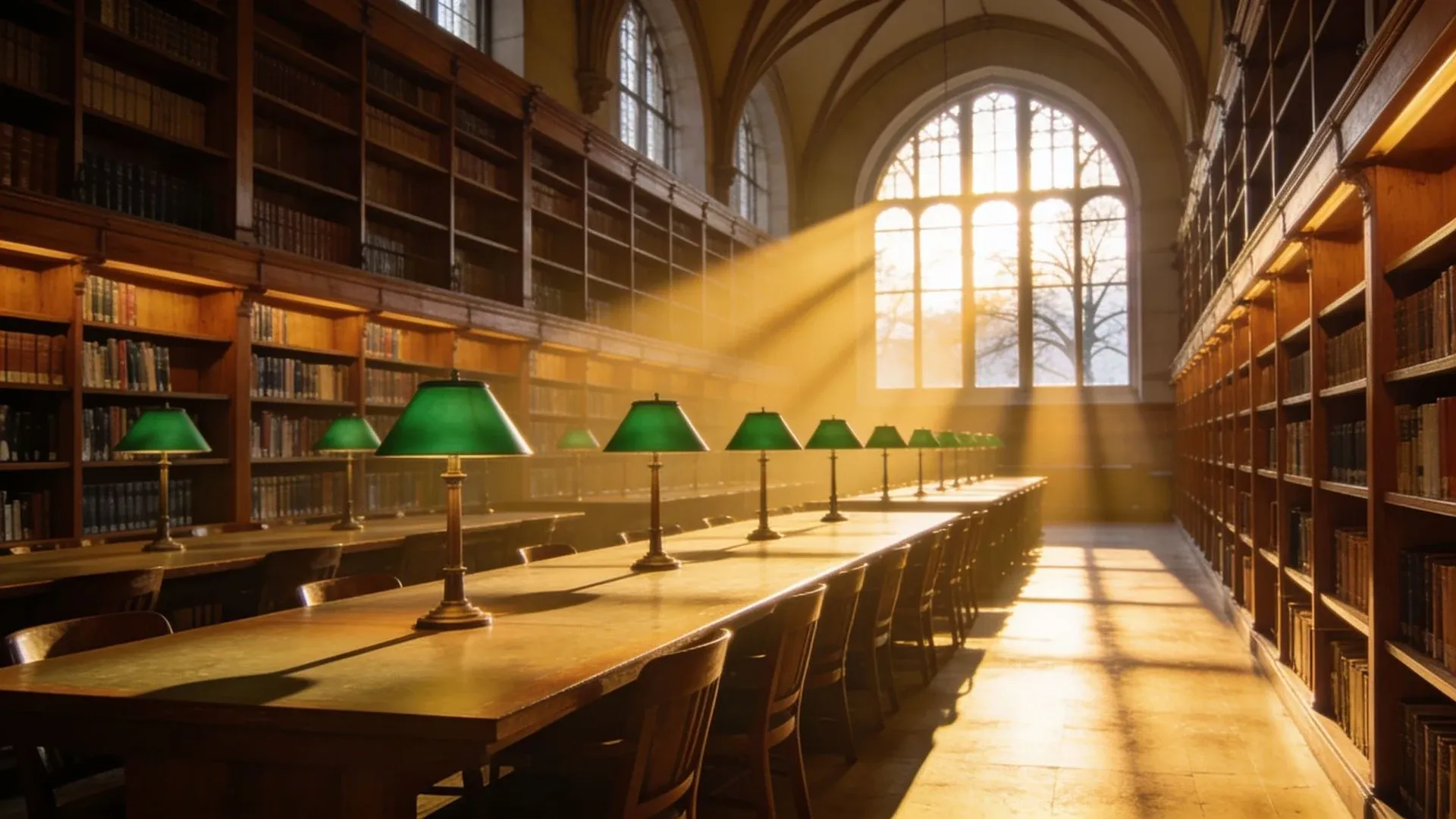
Uma fotografia editorial de uma sala de leitura pública vazia: estantes altas de carvalho nas duas paredes, mesas compridas com luminárias de cúpula verde e o sol baixo de inverno entrando em feixes longos por janelas altas em arco. Plano aberto na altura dos olhos, 35mm, clima quieto e acolhedor.
Prompts de layout com bounding boxes no Flux 3 Image
Um prompt de layout tem duas partes. A primeira é uma legenda que marca cada elemento com um id curto. A segunda é uma linha por id, com a caixa (bounding box) e a descrição. As caixas seguem a ordem topo, esquerda, base, direita, de 0 a 1000 em cada eixo, então os mesmos números servem em qualquer proporção. Defina a proporção da imagem primeiro e dê a cada bloco de texto a sua própria linha.
| Parte | O que entra | Exemplo |
|---|---|---|
| Caption (legenda) | A cena, com um id depois de cada elemento | Um nadador <swimmer_1> sob um título <title_1> |
| id | Curto, em minúsculas, numerado | swimmer_1, title_1 |
| bbox | Topo, esquerda, base, direita, de 0 a 1000 | [620, 380, 900, 620] |
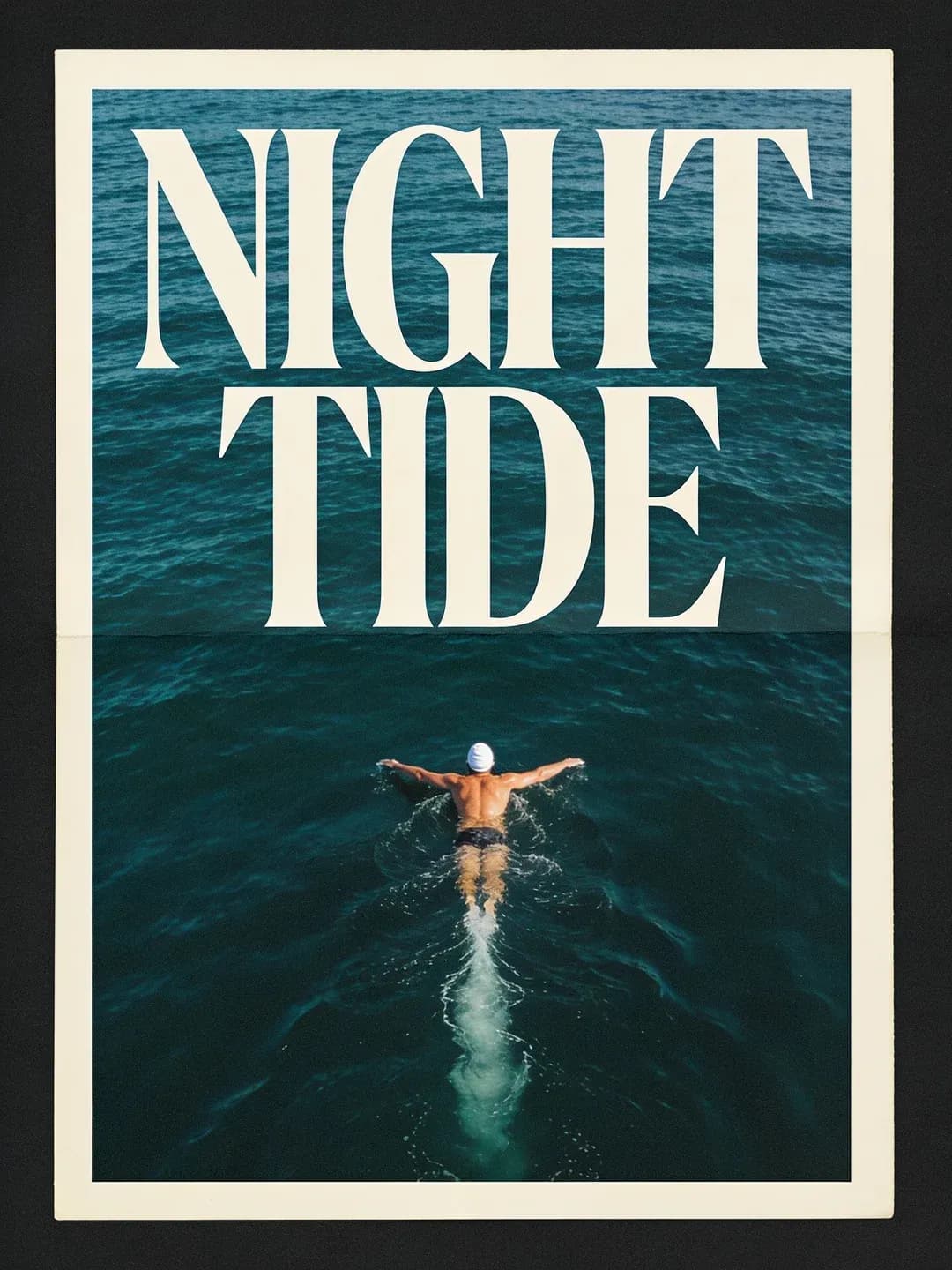
| desc | Aparência, cor, pose e as palavras exatas | Texto “NIGHT TIDE” em maiúsculas cor de creme |
Editando com o Flux 3 Image: uma instrução, três partes
Não existe máscara nem modo de edição. Envie a imagem e escreva a mudança como uma instrução: nomeie o alvo, diga a mudança e liste o que fica. Quando o valor exato importa, escreva-o. Use um código hex para a cor e coloque entre aspas as palavras do texto.
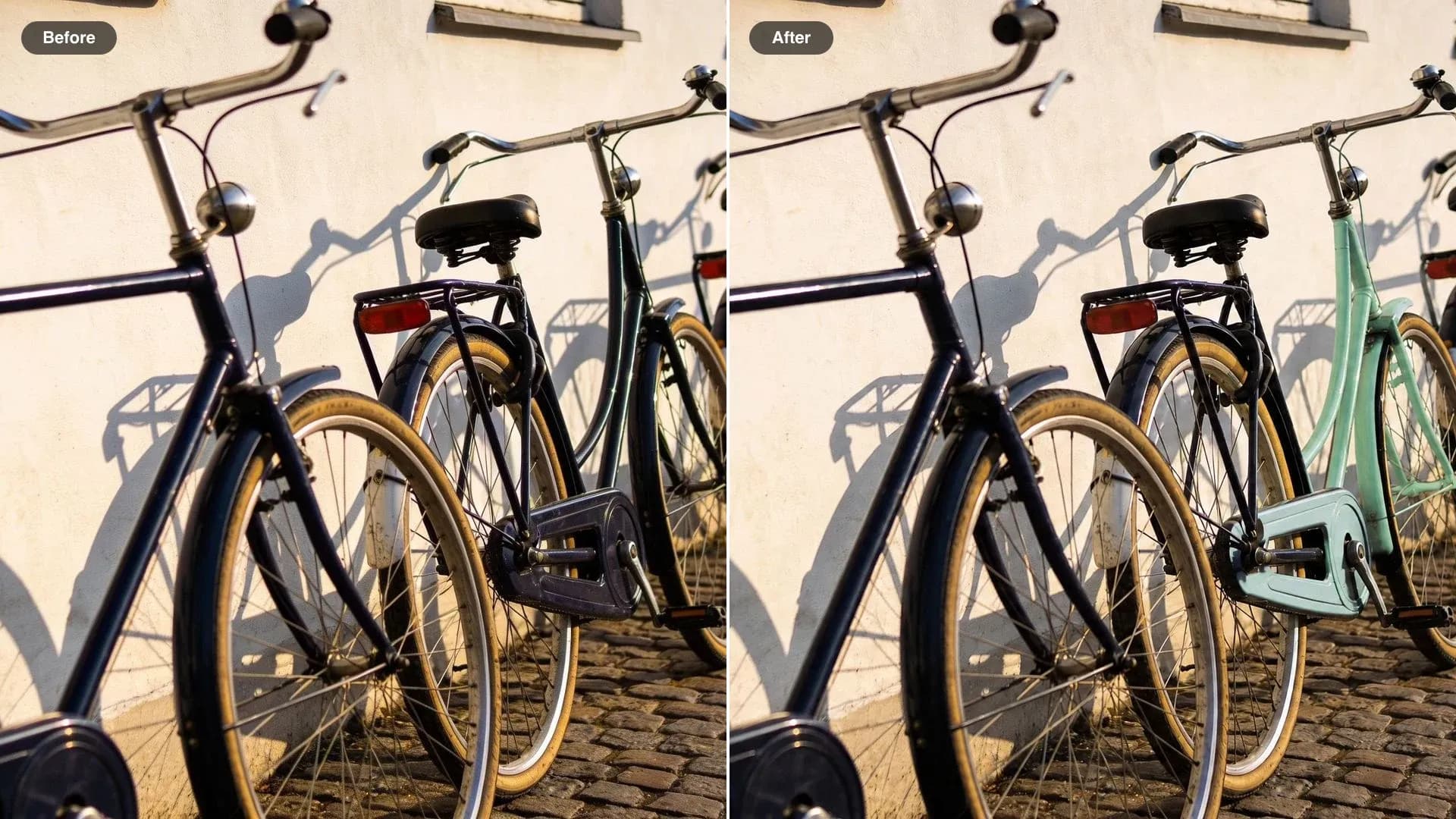
Troque o quadro da terceira bicicleta, contando da esquerda, para verde-menta #98D7C2. Mantenha as outras três bicicletas, a parede branca, os paralelepípedos, as sombras e o enquadramento exatamente iguais.
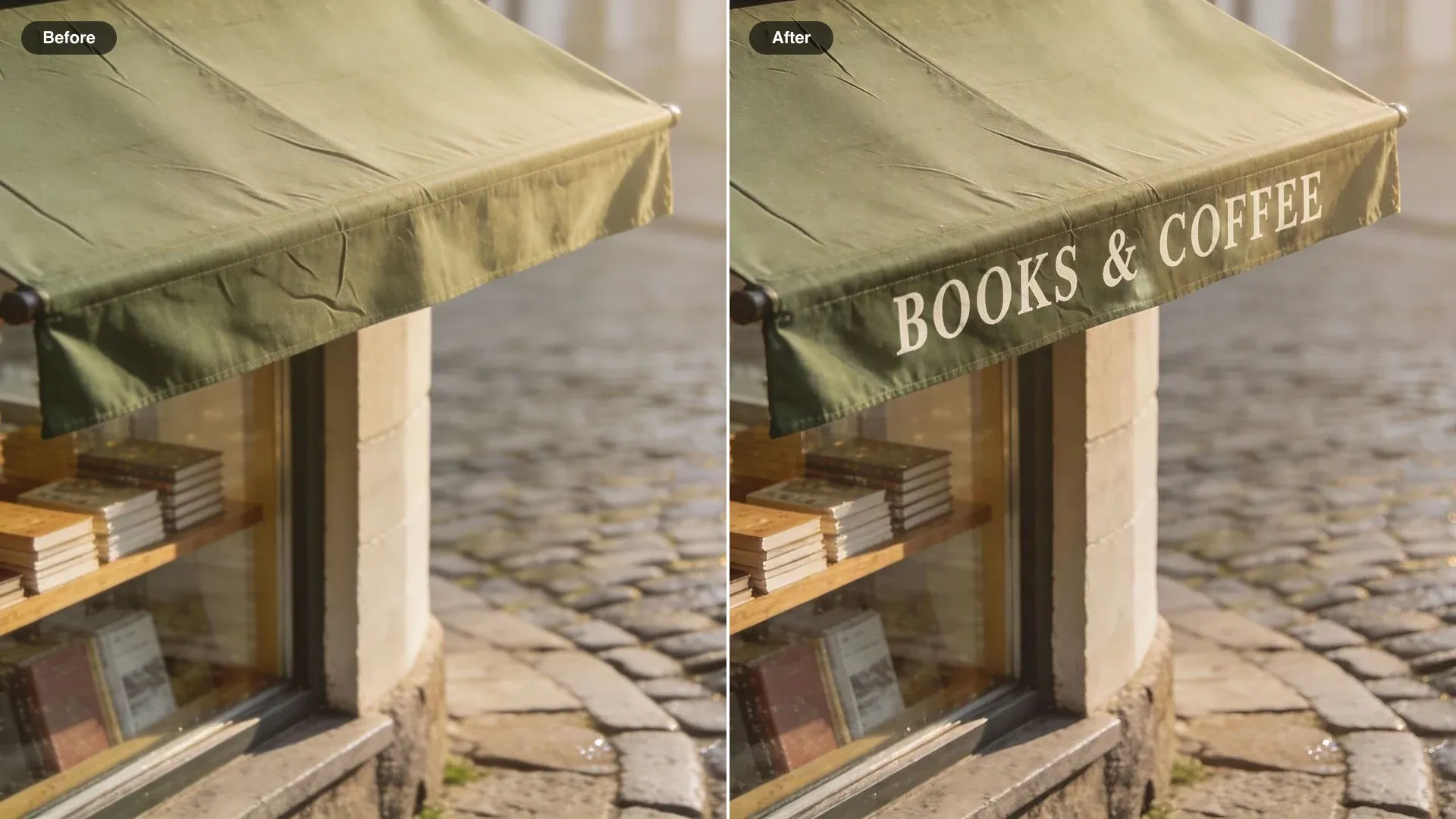
Troque o texto do toldo para “BOOKS & COFFEE” em maiúsculas brancas com serifa, centralizado no toldo. Mantenha a fachada da loja, a vitrine e a rua exatamente iguais.
Combinando até 10 referências no Flux 3 Image
Refira-se a cada imagem pela posição e dê a ela uma única função. O Flux 3 Image lê as imagens em ordem. A saída segue o formato da imagem 1, a menos que você defina uma proporção.
| Função | O que fornece | Como dizer |
|---|---|---|
| Cenário | O ambiente ou lugar onde tudo entra | a sala de estar da imagem 1 |
| Produto | Um objeto cuja forma e acabamento precisam se manter | a poltrona da imagem 2 |
| Material | Uma cor, um tecido ou uma textura | estofada com o tecido da imagem 3 |
| Pessoa ou animal | Alguém que precisa continuar reconhecível | a mulher da imagem 4 |
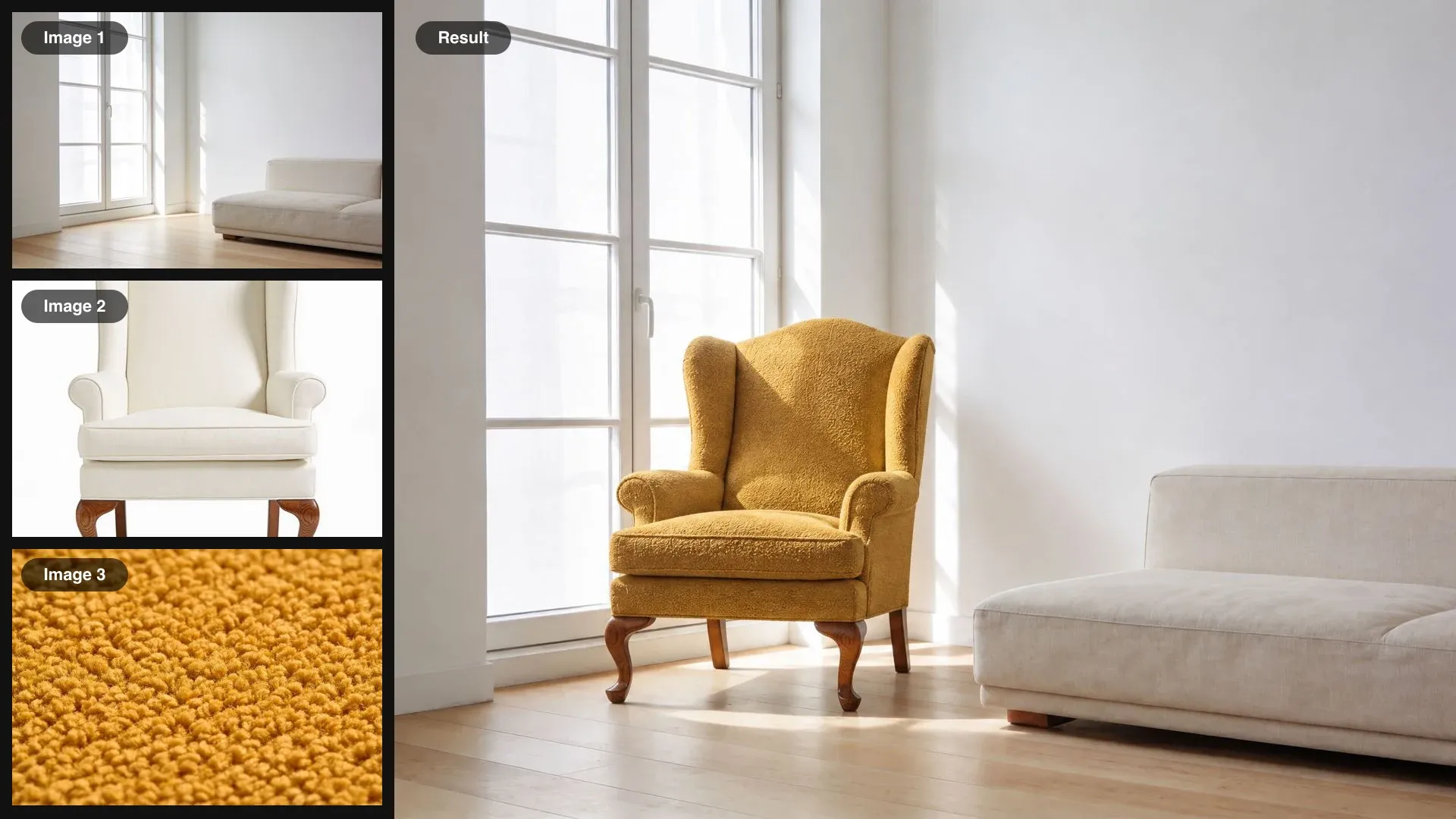
Coloque a poltrona da imagem 2 junto à janela da sala de estar da imagem 1, estofada com o tecido mostarda da imagem 3. Ilumine a poltrona pela janela da esquerda, para combinar com o ambiente. Mantenha a sala exatamente como está.
Edição caixa por caixa: manter, mover, novo e remover
Quando a edição precisa atingir um elemento exato, descreva a imagem de origem também com linhas. Cada linha diz onde o elemento está agora e para onde ele deve ir. Assim o modelo sabe o que manter, o que mover e o que criar.
| Linha | Como escrever | Efeito |
|---|---|---|
| Manter | A mesma caixa antes e depois | Fica exatamente onde está |
| Mover | A caixa antiga e depois uma caixa nova | Move ou redimensiona o elemento |
| Novo | Sem origem, só a caixa de destino e uma descrição | Acrescenta, troca ou recolore naquela caixa |
| Remover | A caixa dele e nenhum destino | Tira o elemento e preenche o espaço |
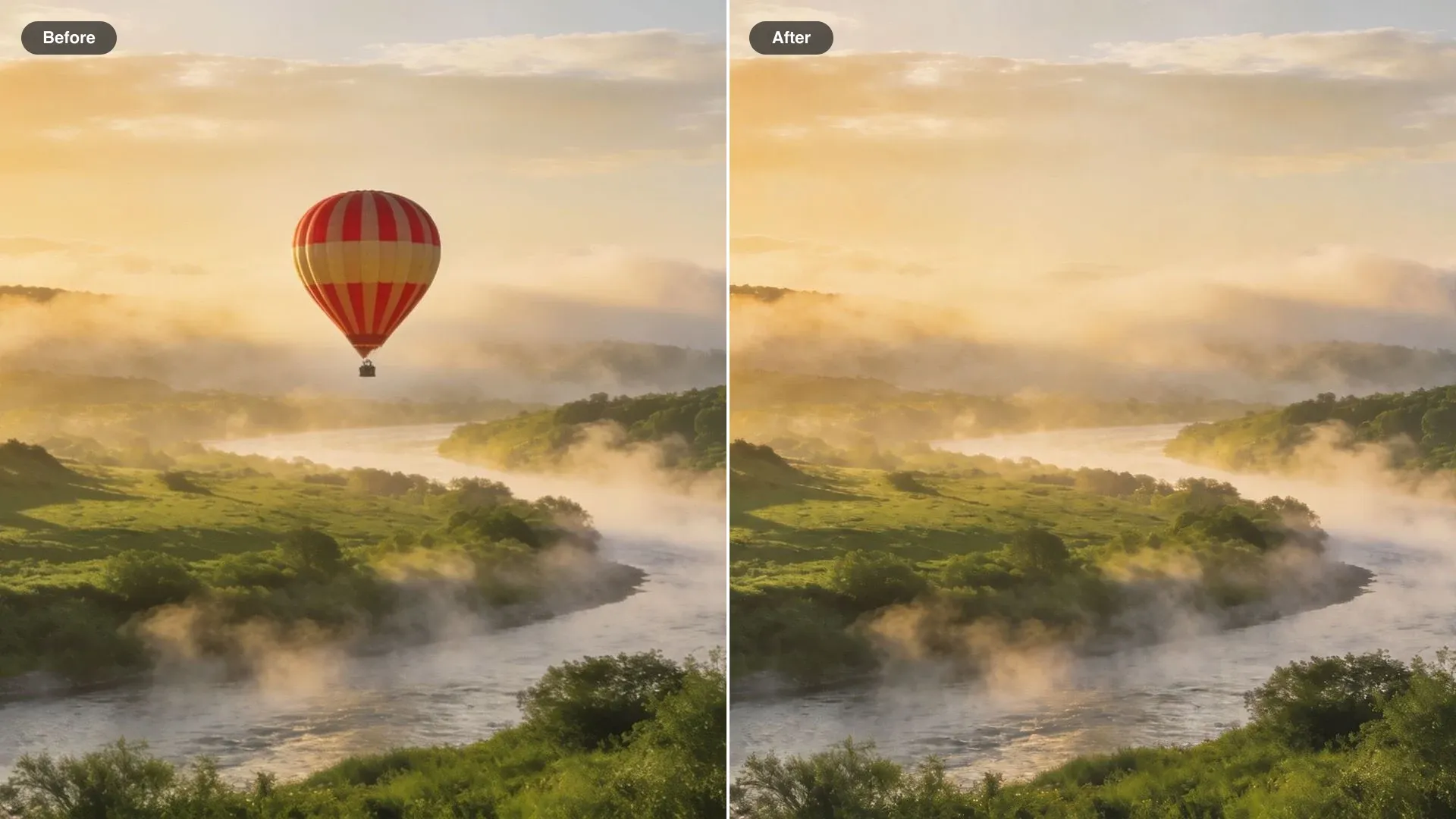
Na imagem 1, mova o balão de ar quente listrado do centro do céu para o canto superior esquerdo. Mantenha o vale, o rio, a neblina da manhã e a luz exatamente iguais.
Resolução, proporção e grounding no Flux 3 Image
Faça o rascunho pequeno e finalize grande. Uma resolução nova é uma geração nova, então a composição pode mudar entre o rascunho e a versão final. O grounding é o apoio em busca na web e de imagens, e vem ligado por padrão.
| Ajuste | Opções | O que fazer |
|---|---|---|
| Resolução | 768 px quadrado, 1K, 1,5K, 2K, 4K | Teste em 768 px e finalize em 2K ou 4K |
| Proporção | 15 proporções, de 21:9 a 9:21, mais auto | Escolha antes de desenhar as caixas |
| Proporção automática | Segue a imagem 1; sem ela, quadrada | Deixe ligada nas edições |
| Grounding | Busca na web e de imagens, ligada por padrão | Desligue para rascunhos mais rápidos |
| Pesos abertos | Licença comercial agora, abertos depois | Acompanhe a Black Forest Labs para o lançamento |
Perguntas frequentes
Descreva o meio, o assunto, o cenário, a luz e o enquadramento, nessa ordem, e escreva tudo de forma positiva: “uma rua vazia”, e não “sem carros”. Faça o prompt e a proporção combinarem, porque um quadro largo precisa de algo que preencha a largura.
Cada caixa tem quatro números, topo, esquerda, base e direita, numa grade de 0 a 1000 que não muda com a proporção. Marque cada elemento na legenda com um id, como swimmer_1, e depois escreva uma linha por id com a caixa e a descrição.
Não. Comece com uma instrução escrita. Acrescente as linhas de caixas em três casos: quando vários objetos parecidos combinam com a descrição, quando a mudança exige posição ou tamanho exatos e quando você quer mover ou remover um elemento específico.
Pela posição: imagem 1, imagem 2 e assim por diante, até 10. Dê uma função a cada uma, como cenário, produto ou material, e diga como elas se encaixam.
Sim. Cite as palavras e diga o uso de maiúsculas ou minúsculas, a cor, o estilo da letra e o alinhamento. Num prompt de layout, dê a cada bloco de texto a sua própria linha e a sua própria caixa.
Dá para escrever o pedido em português, como nos exemplos deste guia. Mantenha em inglês só o que é técnico, como os campos id, bbox e desc. Coloque entre aspas o texto que deve aparecer, com os acentos no lugar. Teste com uma imagem simples e confira ç, ã e é no resultado antes de refazer o layout inteiro.
Faça o rascunho no tamanho quadrado de 768 px enquanto ajusta o prompt e renderize a versão final em 2K ou 4K. O padrão de 1K atende à maioria das imagens para a web.
Dá sim. O Flux 3 Image já está no ar no Morphic, como Flux 3 no seletor de modelos de imagem, então todo prompt deste guia roda direto nele. Os exemplos desta página foram feitos antes da chegada dele, com outros modelos de imagem do Morphic.