O que o FLUX Video Upscale faz
O FLUX Video Upscale é o upscaler de vídeo da Black Forest Labs, baseado no FLUX 3. Ele amplia um clipe em 2x ou 3x, até 4K. Também reconstrói o detalhe fino que um redimensionamento comum não recupera: pele, barba por fazer, grão, tecido e folhagem. O áudio original passa junto.
Ele resolve um problema comum de quem cria com IA: o vídeo sai em 720p, mas precisa chegar em 4K para o YouTube ou para a entrega ao cliente. A BFL anunciou uma atualização completa em 23 de outubro de 2026. Segundo ela, a nova versão custa menos que o Topaz Astra 2 e roda cerca de duas vezes mais rápido.
Todos os quadros deste guia vêm de clipes feitos com o FLUX 3 Max no Morphic e ampliados com o FLUX Video Upscale no Morphic. Cada comparação mostra o mesmo recorte em tamanho cheio: o original ampliado com um redimensionamento comum, contra o resultado do upscale.
 FLUX Video Upscale 3x
 Redimensionamento comum
Exemplos do FLUX Video Upscale: o que o modo criativo muda
A BFL oferece dois modos. O preciso mantém a fonte como ela é, e o criativo reconstrói o detalhe fino. O Morphic roda o criativo. Veja os três exemplos, na ordem. Um clipe de mercado em 360p, a 3x, ganha um bordado que o arquivo pequeno nunca guardou. Uma garrafa de grés, a 3x, volta mais nítida, mas com os salpicos levemente redesenhados, então confira rótulos e logos. Um retrato a 2x mantém o mesmo rosto, com rugas e barba por fazer mais firmes.
 FLUX 3x
 360p
360p FLUX 3x
 Redimensionado
 FLUX 2x
 Redimensionado
2x ou 3x: como escolher a escala
A escala multiplica a sua fonte, então é a fonte que decide onde você chega. A saída vai até 4K, e qualquer resultado maior passa do limite de tamanho.
| Fonte | Em 2x | Em 3x |
|---|---|---|
| 360p | 720p | 1080p |
| 720p | 1440p (2K) | 2160p (4K) |
| 1080p | 2160p (4K) | Acima do limite de tamanho |
| 1440p | Acima do limite de tamanho | Acima do limite de tamanho |
Se a sua geração está em 720p, o 3x leva a 4K em um passo só, e o 2x é um passo mais leve até 2K. Se o seu master está em 1080p, o 2x já chega a 4K. Os dois clipes abaixo mostram o mesmo plano aéreo, a partir de uma fonte em 720p, em 2x e em 3x. Cada um está recortado em tamanho cheio, com o redimensionamento comum à esquerda e o FLUX Video Upscale à direita.
2x: de 720p para 1440p
3x: de 720p para 4K
Como ampliar um vídeo com o FLUX Video Upscale, passo a passo
- 01
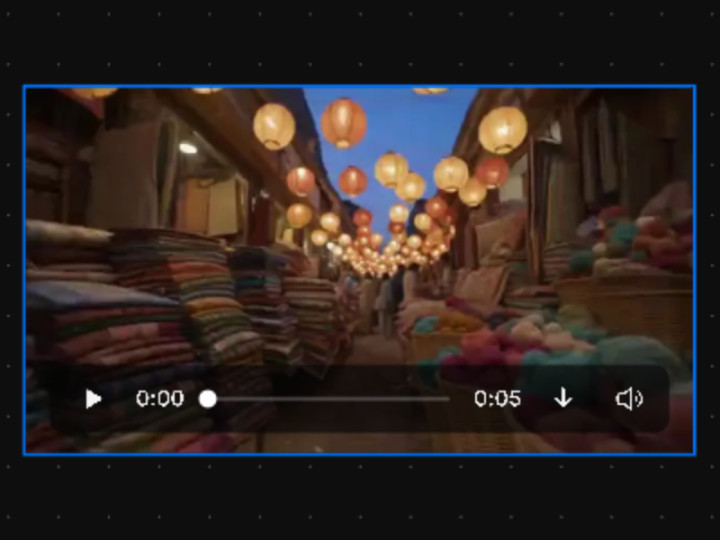
Selecione o clipe
Coloque no Canvas um clipe gerado ou enviado por você e clique nele. O formato é MP4, com até 20 segundos e 50 MB.
- 02
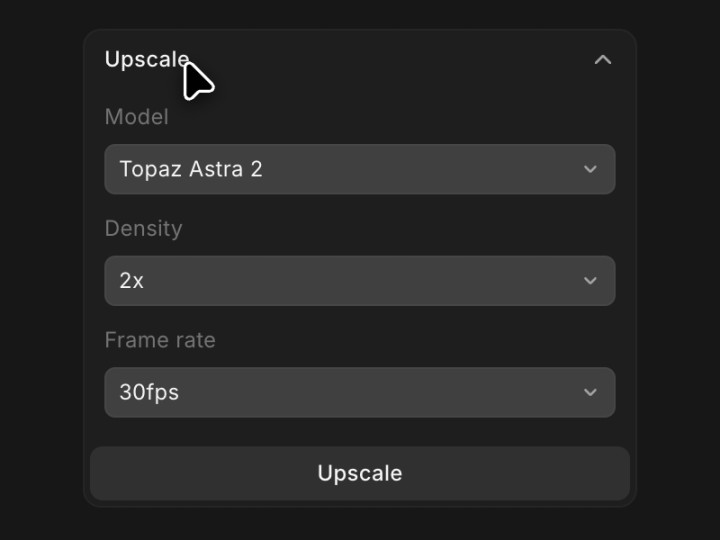
Abra o Upscale
No painel Details, à direita, abra a seção Upscale.
- 03
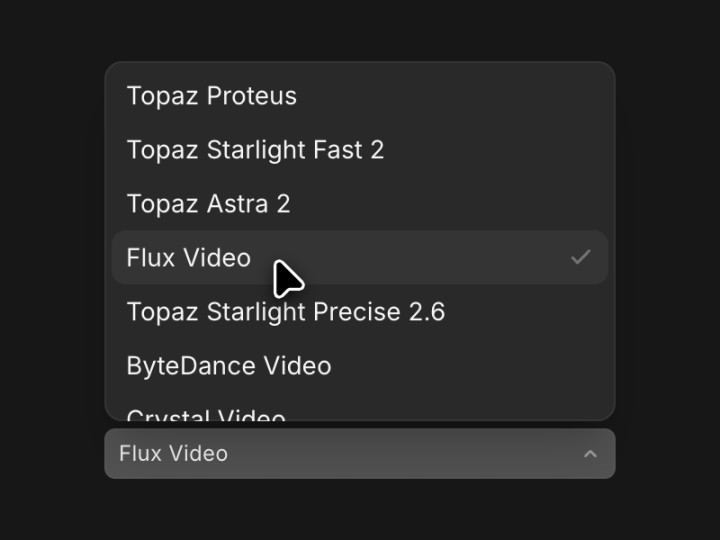
Escolha o Flux Video
Na lista Model, selecione Flux Video. O Topaz e o Crystal ficam ao lado dele.
- 04
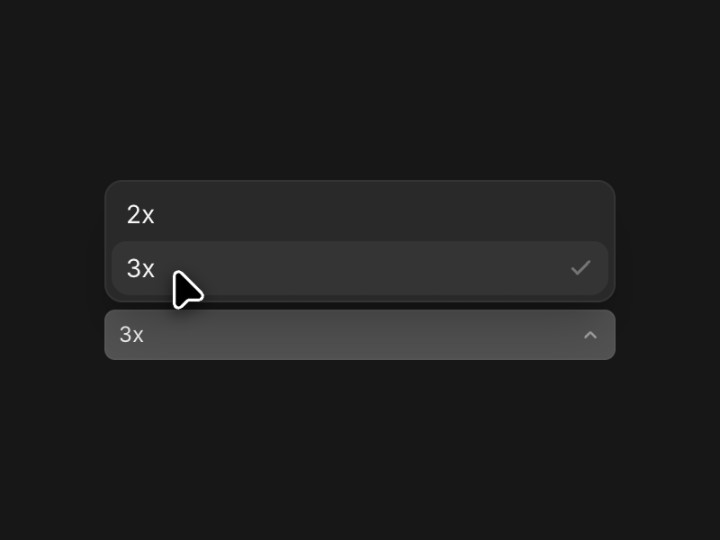
Escolha 2x ou 3x
Density é a escala: o 3x leva 720p a 4K, e o 2x leva 1080p a 4K.
- 05
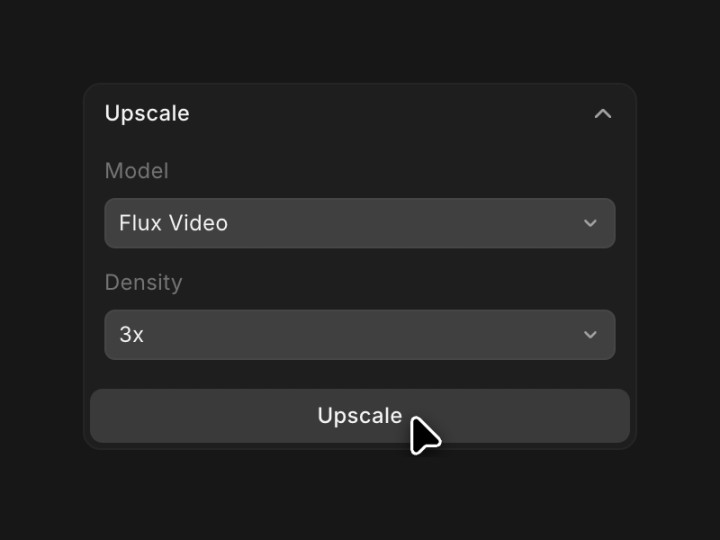
Clique em Upscale
O clipe ampliado aparece ao lado do original, com o áudio intacto.
- 06
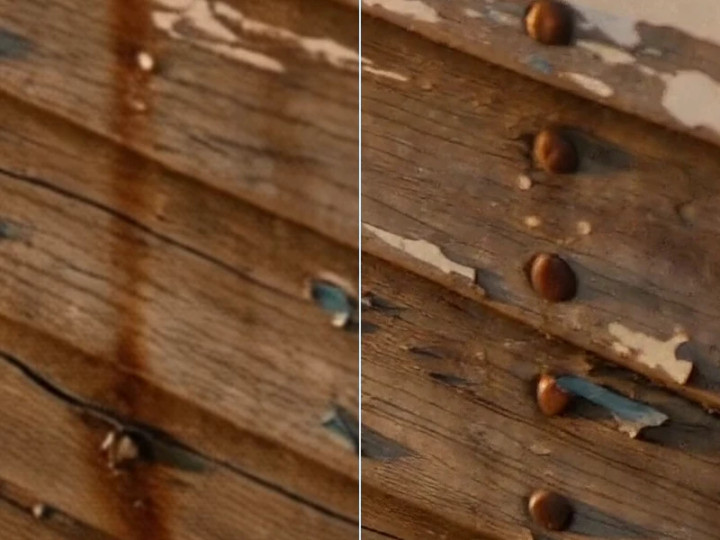
Compare o resultado
Dê zoom em rostos, rótulos e padrões finos antes de publicar.
Prefere o chat? Peça ao Copilot, por exemplo: amplie este clipe em 3x com o Flux Video.
Como ampliar vídeo gerado por IA para 4K
A maioria dos modelos de vídeo renderiza em 720p ou 1080p, então a entrega em 4K fica para uma segunda etapa. Gere o plano primeiro e acerte a ação e o som. Amplie só a tomada que você vai usar.
- Gere em 720p ou 1080p com qualquer modelo de vídeo do Morphic, como o FLUX 3 Max ou o FLUX 3.
- Mantenha o clipe em 20 segundos ou menos. Divida uma edição mais longa em partes e amplie cada uma.
- Amplie com o Flux Video: 3x a partir de 720p, 2x a partir de 1080p.
- Confira rostos e padrões finos, depois exporte o clipe ou coloque na sua edição.
Um clipe do FLUX 3 Max em 720p levado a 4K em 3x: redimensionamento comum à esquerda, FLUX Video Upscale à direita
Configurações e limites do FLUX Video Upscale
- Escala: 2x ou 3x, escolhida por clipe.
- Saída: até 4K.
- Entrada: MP4, com até 20 segundos e 50 MB. A BFL lista 2560 x 1440 como a maior entrada que aceita.
- Áudio: a faixa original é mantida.
- Modo: criativo no Morphic.
- Onde: o painel Upscale no Canvas, ou o Copilot no chat.
- Planos: planos pagos. O custo depende da duração do clipe e da resolução de saída; veja os preços.
Perguntas frequentes
Funciona. A Black Forest Labs diz que ele amplia qualquer vídeo, não só o de IA. Envie ao Morphic o seu MP4, de até 20 segundos e 50 MB, e amplie como um clipe gerado.
Mantém. A faixa original passa junto. Nosso clipe de teste em 2x, com uma fala, voltou com a fala ainda em sincronia.
Deixe a fonte decidir. O 3x leva um clipe de 720p a 4K, e o 2x leva um de 1080p a 4K, ou um de 720p a 2K. A saída vai até 4K, e qualquer resultado maior passa do limite de tamanho.
Ele está disponível nos planos pagos do Morphic. O custo depende da duração do clipe e da resolução de saída; a página de preços tem os planos atuais.
O Morphic roda o FLUX Video Upscale em modo criativo, que reconstrói o detalhe fino e pode redesenhar coisas pequenas, como uma estampa. Confira rostos, rótulos e logos de perto, e fique com o original se um detalhe precisa ficar exato.
Não de uma vez. Divida o clipe em partes de até 20 segundos, amplie cada uma e junte tudo na sua edição.