Recursos e funcionalidades do Grok Imagine Image 2.0
O Grok Imagine Image 2.0 é o modelo de imagem de precisão da xAI. O tema central é controle: as instruções saem exatamente como escritas, a tipografia é planejada e não só desenhada, cada edição atinge uma única região por vez, e uma imagem finalizada se recompõe em qualquer formato que você precisar publicar.
O Image 2.0 já está disponível como o Quality Mode em grok.com/imagine e nos aplicativos do Grok para iOS e Android. Ele também está na API da xAI, como grok-imagine-image-2.0. E roda no Morphic, onde você gera imagens a partir de texto e edita com até 3 imagens de referência.
| Recurso | O que faz | Ideal para |
|---|---|---|
| Geração fiel às instruções | Segue um briefing denso e cheio de detalhes até o fim | Layouts exatos, direção de arte |
| Planejamento de tipografia e layout | Planeja o texto como um designer e mantém letras pequenas nítidas | Pôsteres, infográficos, embalagens |
| Varinha mágica e segmentação | Edita só a região marcada, o resto fica intacto | Retoques, trocas de produto |
| Edição com várias referências | Combina até 5 imagens de entrada em uma única geração (3 no Morphic) | Composições, transferência de estilo |
| Smart Resize | Recompõe uma imagem em 9 proporções diferentes | Formatos de campanha, banners, stories |
Geração fiel às instruções
O Image 2.0 foi construído em torno de um objetivo: entregar imagens prontas para o trabalho real. Isso começa com fidelidade ao briefing. Um prompt com sujeito, layout, palavras exatas e uma nota de luz volta com os quatro elementos respeitados. Briefings complexos com vários elementos acertam de primeira com mais frequência, então a revisão vira ajuste fino, não um novo sorteio.
Planejamento de tipografia e layout
A maioria dos modelos de imagem desenha as letras; o Image 2.0 as planeja. Ele define a hierarquia tipográfica e o layout como um designer faria, antes de renderizar. Por isso, peças densas e com várias partes, como fichas tutoriais, infográficos e telas de título, mantêm a estrutura, e o texto pequeno sai nítido em vez de borrado. Escreva as palavras exatas entre aspas e diga onde elas ficam, e elas saem exatamente como escritas.
Varinha mágica, segmentação e remoção de fundo
Trabalho real é iterativo, então a edição é precisa por região em vez de um novo sorteio completo. A varinha mágica edita a região que você aponta e deixa o resto intocado. A segmentação seleciona áreas precisas da imagem para mudar, uma peça de roupa, um rótulo, uma superfície. A remoção de fundo exporta qualquer sujeito com fundo transparente, pronto para entrar em outro projeto.
Edição com várias referências
Nos aplicativos do Grok e na API da xAI, uma única geração aceita até 5 imagens de entrada. No Morphic, o limite é 3. Isso transforma a composição em um prompt: uma referência carrega o produto, outra o estilo, outra a cena, e o modelo funde tudo em uma única passada em vez de você montar o resultado à mão. Ele preserva o que você enviou, então o produto no resultado final continua reconhecível como o produto que você forneceu.
Smart Resize
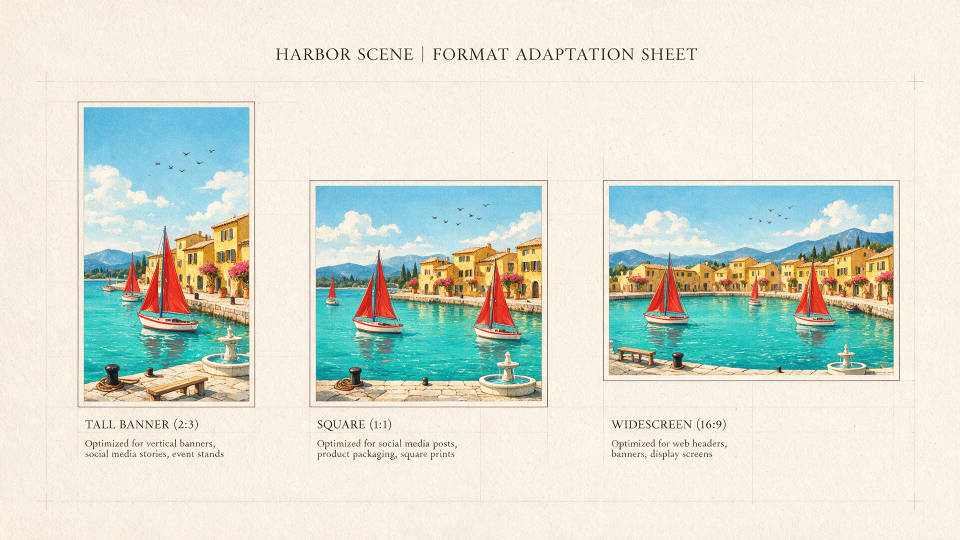
Uma imagem, qualquer tamanho. Escolha uma proporção e o modelo preenche o novo quadro recompondo a cena, em vez de cortar a imagem. Os 9 formatos vão de um banner vertical 1:2 até 9:16, quadrado, 16:9 e um banner largo 2:1. Uma imagem principal já finalizada vira um conjunto de campanha completo sem regenerar o conceito do zero.
Templates e construção de um universo
Os templates empacotam tarefas comuns em pontos de partida prontos: edição de foto, troca de cor de produto, fotos de e-commerce, retratos profissionais, ícones, mascotes, assets de jogos e itens de marca. Você só entra com os insumos e o fluxo já vem configurado.
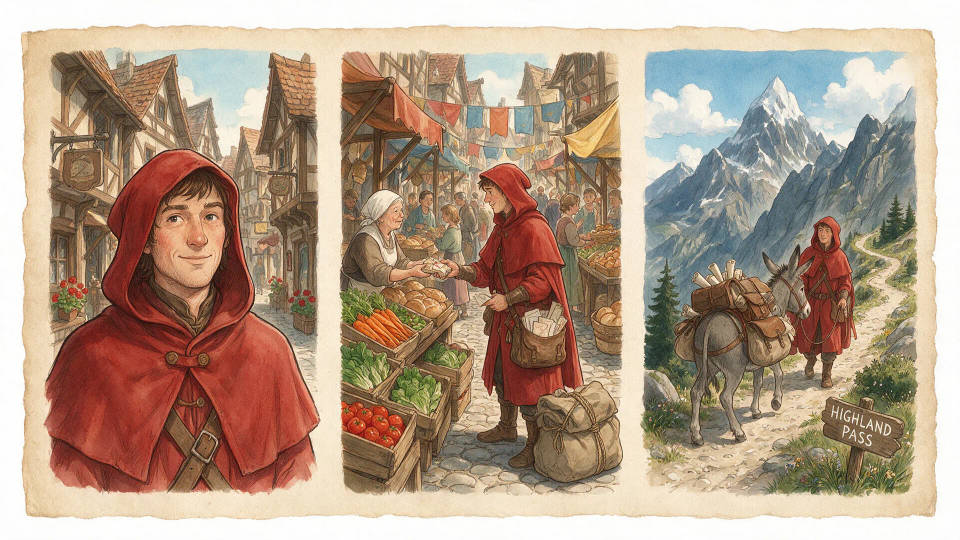
Como o modelo mantém a mesma aparência entre gerações, dá para construir um universo imagem por imagem. Uma personagem, os lugares por onde ela passa e os objetos que carrega saem gerados separadamente, mas com um único estilo, prontos para alimentar um pipeline de vídeo.
Casos de uso do Grok Imagine Image 2.0
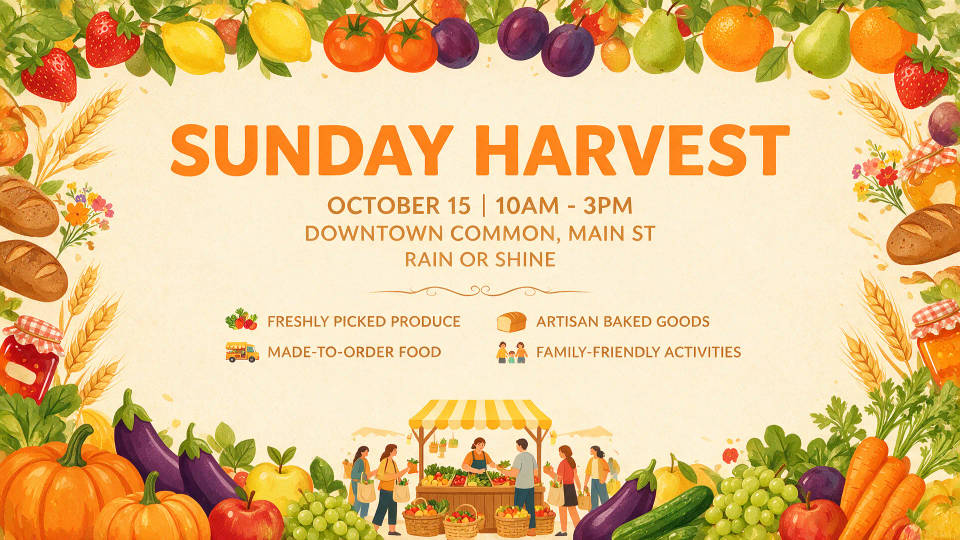
Pôsteres com tipografia funcional
Defina o título, a linha de apoio e a hierarquia no prompt, e o pôster volta pronto, com as palavras exatamente como escritas. A letra miúda continua legível em vez de virar textura.
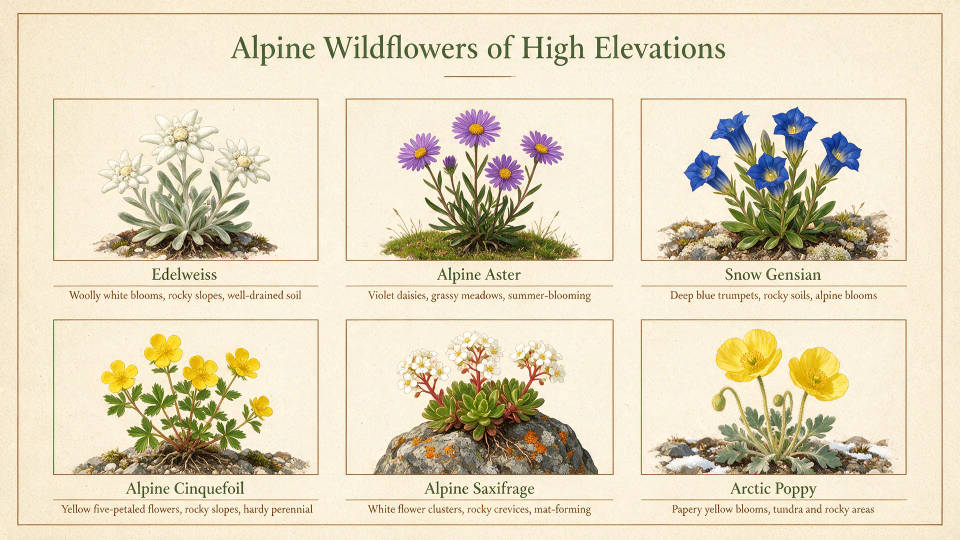
Infográficos e fichas tutoriais
Peças densas e com várias partes mantêm a lógica: passos identificados, setas que apontam para o lugar certo e legendas que fazem sentido. Um diagrama de processo ou uma ficha passo a passo sai estruturada em uma única passada.
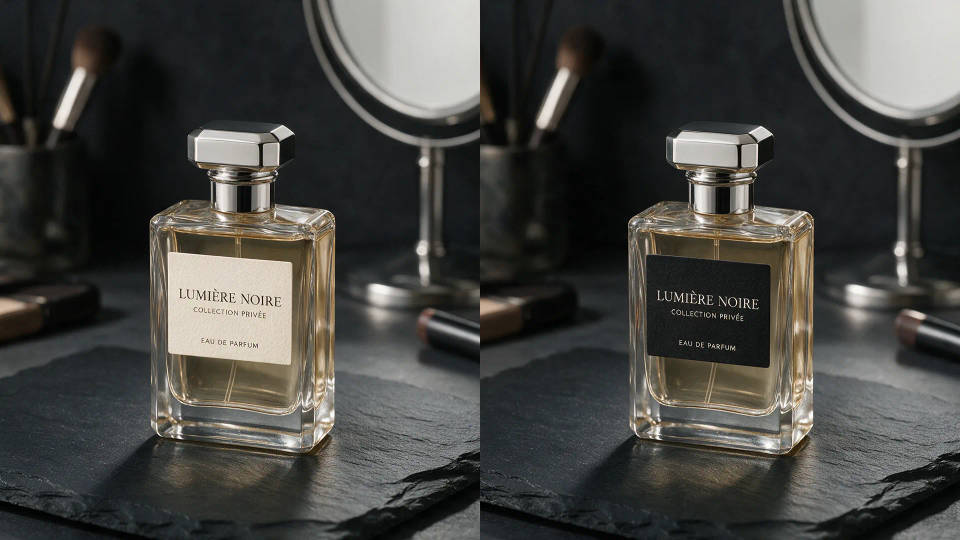
Edições de produto e e-commerce
Aponte para o rótulo, a cor ou o fundo e mude só aquilo. A iluminação, as sombras e o resto do quadro continuam no lugar, o que torna o trabalho de catálogo viável.
Uma imagem, todos os formatos
O Smart Resize recompõe uma imagem pronta em stories, banners, posts quadrados e slides widescreen. O modelo preenche cada novo quadro em vez de cortar a imagem, então todo formato sai bem composto.
Um universo com um único estilo
Uma personagem, os lugares por onde ela passa e os objetos que carrega, gerados separadamente em prompts distintos, mas mantendo a mesma aparência. Essa consistência segue nas edições, então a ficha do universo continua reconhecível conforme cresce.
Correção de fotos e retratos profissionais
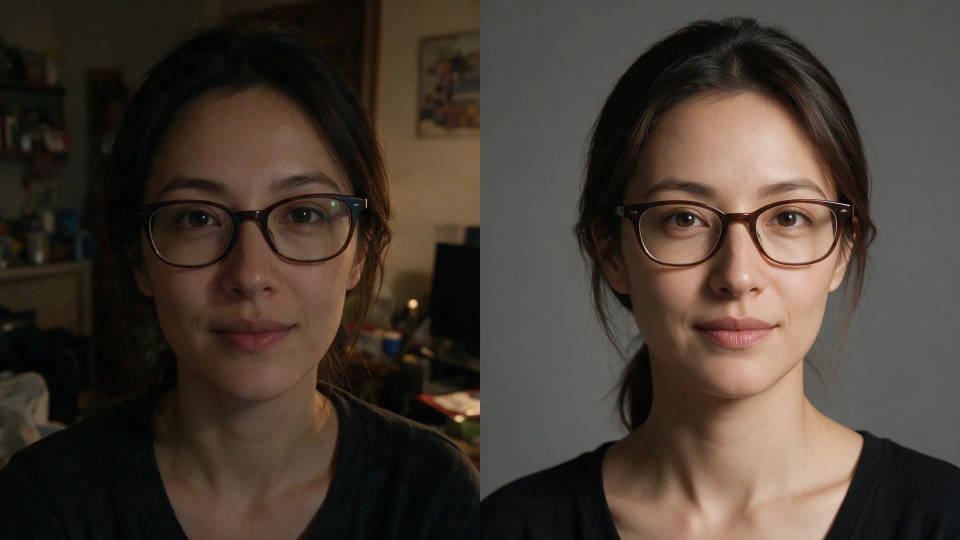
Retoque com a varinha mágica, remoção de fundo e templates de retrato transformam uma foto qualquer em um asset pronto. A edição toca só no que você pediu, nada além disso.
Como tirar o melhor proveito do Grok Imagine Image 2.0
O Image 2.0 recompensa um briefing estruturado e o hábito de editar no lugar em vez de gerar tudo de novo. Algumas práticas concentram a maior parte da qualidade:
- Escreva um briefing, não uma legenda. Sujeito, layout, palavras exatas, estilo, luz. O modelo segue os detalhes, então dê detalhes a ele.
- Coloque o texto da imagem entre aspas. As palavras saem exatamente como escritas, o que é o ponto principal para pôsteres, embalagens e rótulos.
- Descreva o layout de forma estrutural. "Título no terço superior, produto no canto inferior direito, legenda embaixo dele" funciona melhor do que "um layout de pôster bonito".
- Aponte, não gere de novo. Para mudar uma imagem existente, use a varinha mágica na região e descreva só a mudança.
- Uma edição por vez. Mudanças pontuais mantêm o resto do quadro estável e se somam de forma mais previsível do que uma instrução ampla.
- Diga o que cada referência contribui. Com até 5 imagens de entrada nos aplicativos do Grok, ou até 3 no Morphic, diga qual carrega o sujeito, qual o estilo e qual a cena.
- Finalize primeiro, redimensione depois. Trave a imagem principal e deixe o Smart Resize recompor os outros formatos que você precisa publicar.
- Use um template para tarefas recorrentes. Retratos profissionais, fotos de produto e ícones já têm o fluxo pré-configurado.
Para a lista completa de recursos e especificações, veja a página do modelo Grok Imagine Image 2.0.
Guia de prompts do Grok Imagine Image 2.0
Um prompt forte para o Image 2.0 lê como um pequeno briefing de design. O modelo planeja a tipografia e o layout antes de renderizar, então o trabalho do prompt é dar a ele algo para planejar: o que está no quadro, como está organizado, o que as palavras dizem e como a luz incide.
| Elemento | O que cobre | Exemplo |
|---|---|---|
| Sujeito | Quem ou o que está no quadro, descrito de forma concreta | Um bule de cerâmica sobre uma toalha de linho |
| Layout | Onde as coisas ficam e como se relacionam | Produto centralizado, faixa de legenda na parte inferior |
| Texto exato | As palavras da imagem, entre aspas | O rótulo traz 'HARVEST NO. 3' |
| Estilo | Mídia, paleta e clima | Ilustração editorial plana, verdes acinzentados |
| Luz | Direção e qualidade da luz | Luz suave de janela vindo da esquerda |
Um exemplo prático:
Uma ficha de receita para biscoito amanteigado de limão. Título "LEMON
SHORTBREAD" no topo em fonte serifada, cinco passos numerados na lateral
esquerda com legendas curtas, uma foto do biscoito pronto no canto
inferior direito. Fundo creme, linhas finas de régua, luz suave e
uniforme. Plano, pronto para imprimir, sem excesso.
Prompts de edição
Uma edição é uma instrução pontual, não um novo briefing. Selecione a região com a varinha mágica ou a segmentação, descreva só a mudança e diga o que deve permanecer:
Troque o estofado da poltrona por veludo cotelê verde-floresta. Mantenha
a luz, as sombras, o piso e todo o resto exatamente como está.
O modelo preserva o que você enviou, então a disciplina fica do seu lado: uma região, uma mudança, e o resto do quadro se mantém. Encadeie edições pequenas em vez de juntar cinco mudanças em uma única instrução, e você mantém cada versão utilizável ao longo do processo.
Prompts com várias referências
Nos aplicativos do Grok cabem até 5 imagens de entrada. No Morphic, até 3. Em qualquer caso, dê um papel para cada uma em vez de deixar o modelo adivinhar. Este briefing com três imagens serve para os dois:
Imagem 1 é o produto: mantenha a forma, o rótulo e a cor exatos.
Imagem 2 define o estilo: siga a paleta e a granulação dela.
Imagem 3 é a cena: posicione o produto neste balcão, com esta luz.
Nomear o papel de cada referência é o que faz a diferença. Uma referência sem papel definido vaza tudo para o resultado: o fundo, a paleta, a composição. Já uma referência com papel contribui só com o atributo que você pediu.
Fluxo de trabalho do Smart Resize
Trate o redimensionamento como uma etapa final. Gere e refine a imagem principal na proporção pensada originalmente, depois recomponha a versão final em cada formato que você vai publicar. Confira a tipografia depois de cada redimensionamento: o modelo replaneja o layout para preencher o novo quadro, e uma recomposição vertical em 9:16 pode empilhar elementos que estavam lado a lado no 16:9. Esse reempilhamento é o recurso funcionando, mas vale dar uma olhada nos títulos antes de exportar.
Prompts fracos vs. fortes
Defina o layout, as palavras exatas e o alcance de uma edição em vez de deixar por conta do acaso.
| Foco | Fraco | Forte |
|---|---|---|
| Tipografia | Um pôster para uma noite de jazz | Um pôster de noite de jazz, título 'BLUE HOURS' centralizado no topo em uma serifada larga, data e local em uma linha de versalete abaixo |
| Alcance da edição | Deixa a foto mais bonita | Clareie só o rosto do sujeito, mantenha a exposição e a cor do fundo como estão |
| Referências | Use estas imagens | Imagem 1 é a jaqueta, que deve ficar exata, imagem 2 define a pose e o enquadramento, imagem 3 define a paleta |
Erros comuns
- Instruções de texto vagas: escreva as palavras exatas entre aspas, ou o modelo inventa o próprio texto.
- Gerar de novo em vez de editar: uma regeneração completa descarta uma composição que a varinha mágica poderia ter preservado.
- Referências sem papel definido: um monte de imagens sem papel vira uma mistura confusa; as mesmas imagens, cada uma com seu papel, compõem.
- Edições acumuladas: pedir para mudar o rótulo, o fundo e a luz em uma única passada resulta em três mudanças pela metade. Trate uma de cada vez.
- Redimensionar antes de finalizar: recomponha a versão travada, não um rascunho que você ainda está ajustando.
