Para que serve o Ideogram 4.6
O Ideogram 4.6 é o modelo de imagem que a Ideogram lançou em 19 de novembro de 2026. Ele foi feito para edição precisa e mantém o ponto forte da família: colocar palavras exatas dentro da imagem. Isso o torna uma boa escolha para peças com texto que passam por revisão, como cartaz de promoção de Black Friday, cardápio de lanchonete, arte de Stories, embalagem, anúncio e capa.
No Morphic, o Ideogram 4.6 roda em todos os planos pagos, para texto em imagem e para edições, em resolução padrão ou 2K. Todos os exemplos deste guia foram feitos no Morphic com o Ideogram 4.6, a partir da versão original em inglês do prompt mostrado. Os textos entre aspas aparecem em inglês porque as imagens mostram exatamente essas palavras.
Como acertar todas as palavras no Ideogram 4.6
Coloque entre aspas cada palavra que deve aparecer e diga onde cada linha fica: no topo, logo abaixo, em um selo redondo no canto inferior direito. O Ideogram 4.6 segue bem a ordem de leitura, então liste as linhas de cima para baixo.
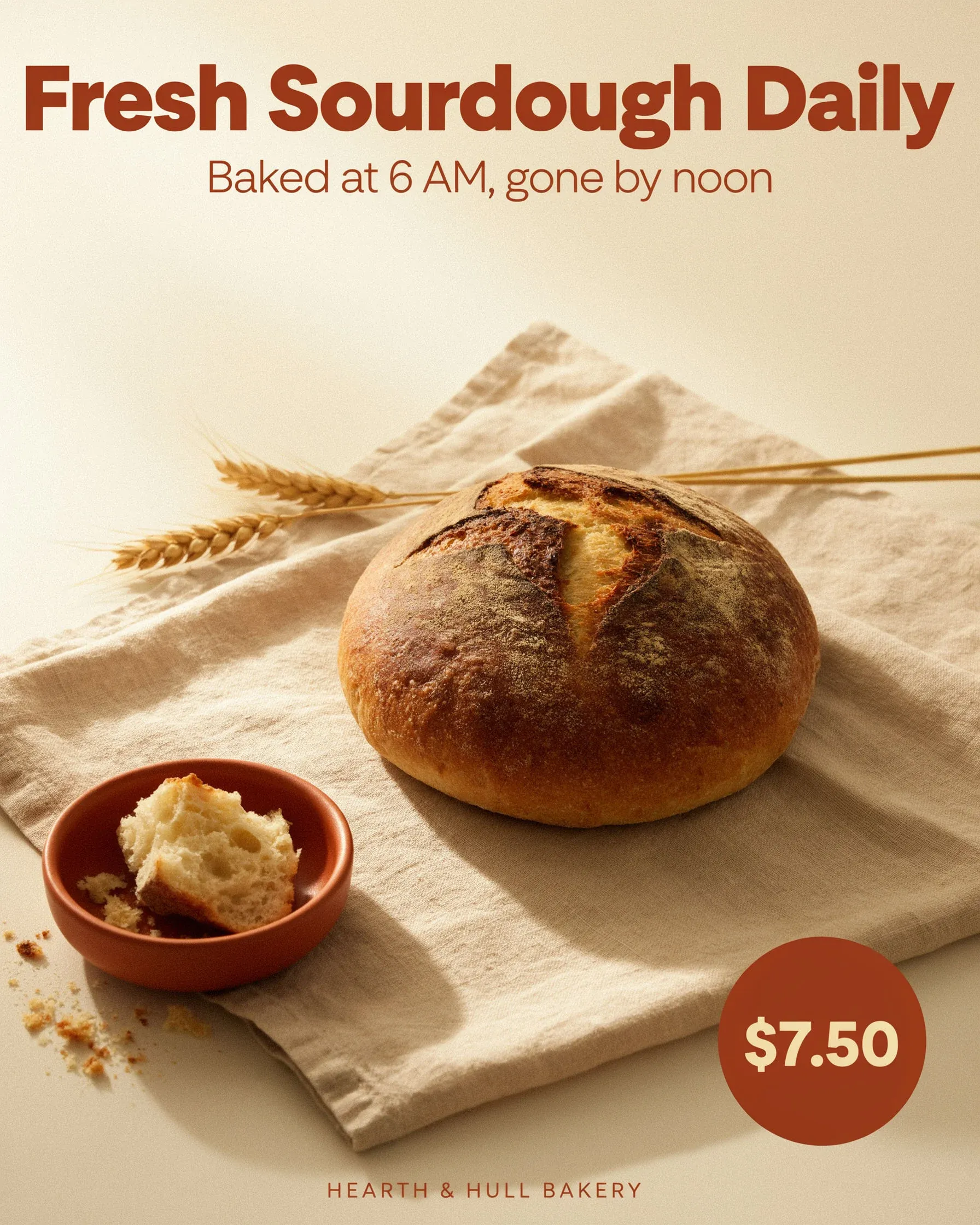
Um anúncio limpo para redes sociais de uma padaria de bairro. No topo, o título “Fresh Sourdough Daily”. No meio, a linha de apoio “Baked at 6 AM, gone by noon”. No canto inferior direito, um selo de preço redondo com “$7.50”. Um pão de fermentação natural de casca crocante sobre um pano de linho, luz suave de janela pela manhã, paleta creme e terracota e letras sem serifa modernas.
Descreva a letra pelo visual, como uma sem serifa condensada e forte ou uma serifada acolhedora, em vez de citar o nome de uma fonte.
Como evitar texto extra no Ideogram 4.6
O Ideogram 4.6 transforma um prompt curto em um design mais completo, e no Morphic essa etapa fica sempre ligada. O resultado costuma ser bom, mas o modelo acrescenta linhas próprias. A padaria acima ganhou o nome de uma loja, e o cartaz abaixo ganhou local, endereço e valor de entrada. Feche o prompt dizendo o que mais pode aparecer.
 Só estas linhas
 Sem limite
Mesmo prompt, com uma única frase final de diferença. Feito com o Ideogram 4.6.
Um cartaz forte para uma noite de jazz em ambiente fechado. No topo, um título grande diz “MIDNIGHT BRASS”. Logo abaixo, um texto menor diz “Friday 14 March · Doors 8 PM”. Fundo azul-marinho profundo, formas geométricas em dourado latão, a silhueta estilizada de um trompete e um acabamento de impressão gráfica chapada, com leve textura de papel. Estas duas linhas são o único texto da imagem: sem local, sem endereço, sem preços, sem outras palavras.
Revise todo resultado mesmo assim. Uma linha inventada pode trazer um nome, uma data ou um preço que não é seu.
Como compor textos longos no Ideogram 4.6
O Ideogram 4.6 consegue compor um parágrafo curto, não só um título. Dê o texto exato e um layout simples: título, uma linha divisória e um bloco de texto. Limite o parágrafo a poucas frases e deixe espaço em volta.
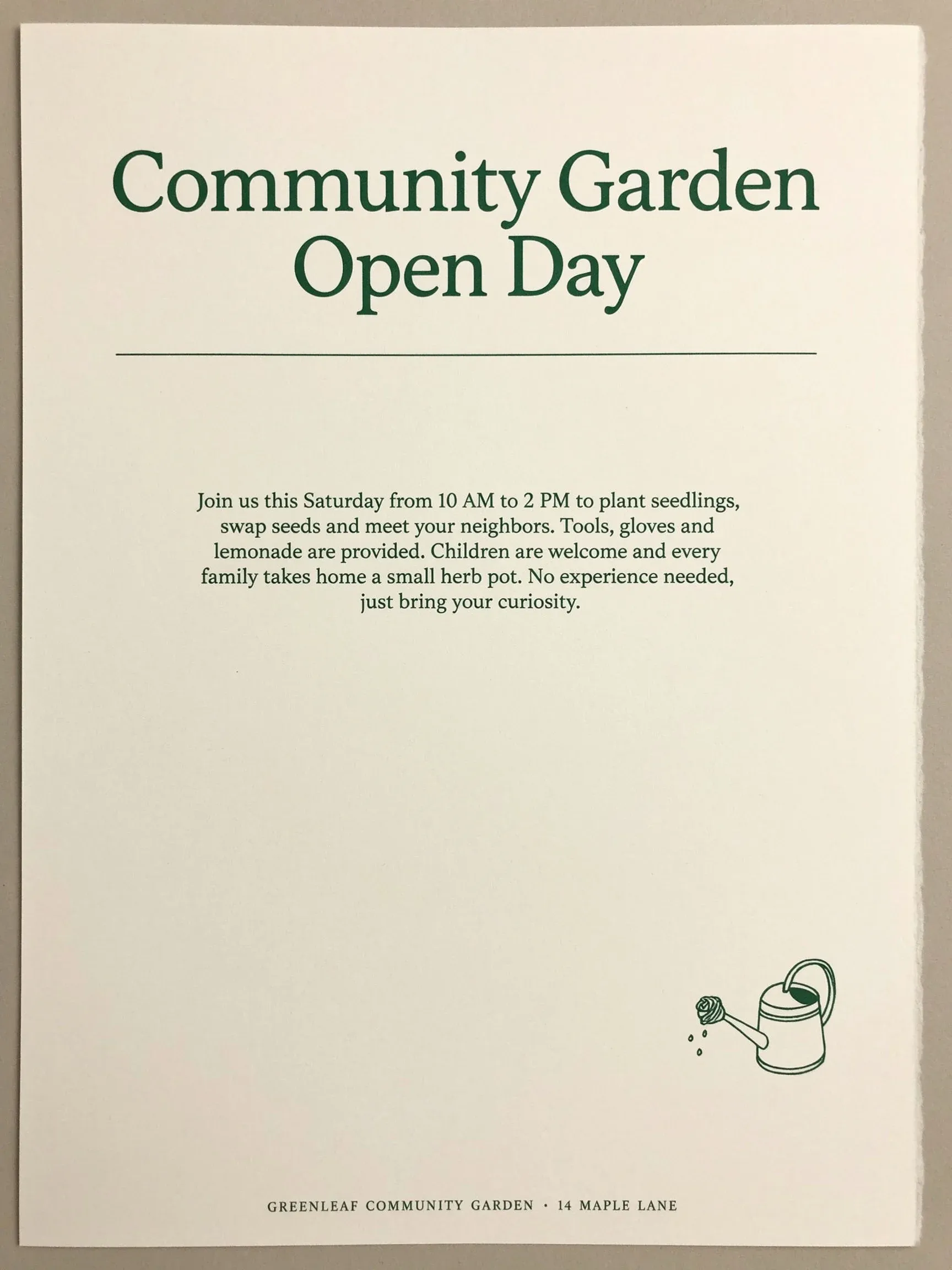
Um panfleto impresso minimalista em uma página branco-gelo. Título no topo: “Community Garden Open Day”. Abaixo do título, um parágrafo de texto diz exatamente: “Join us this Saturday from 10 AM to 2 PM to plant seedlings, swap seeds and meet your neighbors. Tools, gloves and lemonade are provided. Children are welcome and every family takes home a small herb pot. No experience needed, just bring your curiosity.” No canto inferior, um pequeno desenho de linha de um regador, em tinta verde-escura.
Como editar uma linha de texto no Ideogram 4.6
Para atualizar o texto de um design pronto, abra-o em image to image com o Ideogram 4.6 e diga as palavras antigas, as novas e o que fica. Deixe a proporção em auto: a imagem mantém o próprio formato e roda como edição precisa, que muda a linha e preserva o resto do design. É o caminho certo quando o preço do cardápio muda ou a promoção termina.
 Editado
 Original
Arraste o controle: só o último prato mudou. Feito com o Ideogram 4.6.
Troque as palavras “Rhubarb tart” por “Lemon posset”. Mantenha o preço $8, todos os outros pratos, a letra e o layout exatamente iguais.
Escolha uma proporção só quando quiser um formato novo, como transformar um anúncio vertical em um post quadrado. O modelo então refaz o layout para caber, e por isso vale conferir todas as linhas de novo.
Como trocar ou recolorir um objeto no Ideogram 4.6
O mesmo hábito funciona em fotos. Diga o objeto, a mudança e tudo o que precisa ficar igual: a sala, a luz, o rosto, a pose.
 Editado
 Original
O sofá mudou. A janela, a mesa e a planta ficaram como estavam. Feito com o Ideogram 4.6.
Troque o sofá de linho cinza por um sofá de couro cognac do mesmo tamanho. Mantenha a sala, a mesa, a planta, a janela e a luz exatamente iguais.
O Ideogram 4.6 acerta o tom de uma cor pedida, mas, no nosso teste, um código hexadecimal exato saiu mais escuro do que o pedido. Para cores de marca, compare o resultado com a sua amostra.
Como escolher o nível de qualidade no Ideogram 4.6
O Morphic oferece três níveis de qualidade para o Ideogram 4.6, e a resolução é definida à parte.
| Low | Medium | High | |
|---|---|---|---|
| Ideal para | Rascunhos rápidos e testes de layout | A maior parte do trabalho final | Detalhe final e imagens de destaque |
| Precisão do texto nos nossos testes | Título escrito certo | Títulos, parágrafos e letras miúdas certos | Título e linha da data certos |
| Padrão | Sim |
Faça o rascunho em Low para fechar o layout e as palavras. Depois, rode a versão final em Medium ou High, em 2K.
Limites e boas práticas do Ideogram 4.6
- Revise todas as linhas. A grafia é forte, e as linhas extras inventadas são a surpresa mais comum.
- Mantenha alfabetos não latinos curtos. O árabe e o hindi saíram malformados nos nossos testes, e as letras latinas com acento ficaram boas.
- Use 2K para tudo o que for imprimir ou recortar.
- Use o Ideogram Vector para logotipos e ícones em SVG.
- Faça uma mudança por edição e diga o que fica.
Abra o Canvas e rode estes prompts com o Ideogram 4.6 ao lado de outro modelo de imagem para comparar.