Krea 3 ou Krea 2: o que mudou
O Krea 3 edita a foto que você envia e traz pessoas, produtos e estilos de até 3 imagens a mais. Isso ajuda quem prepara post para o Instagram, foto de produto para a loja virtual ou arte de anúncio. O Krea 2 gera imagens novas e usa as referências só como estilo, então o assunto e o layout delas não passam para o resultado.
| Krea 2 | Krea 3 | |
|---|---|---|
| Feito para | Imagens novas em um visual escolhido | Editar e combinar imagens |
| Imagens de referência | Só estilo: paleta, textura, luz | Pessoas, produtos e estilo |
| Sua foto | Não é mantida | Mantida, só com a mudança pedida |
| Modelos e séries | Não aceita | Reaproveite um layout e estenda um design |
Como escrever um prompt para o Krea 3: cite cada imagem pelo número
As imagens são numeradas na ordem em que você as adiciona, e o prompt aponta para cada uma pelo número. Faça da imagem 1 a cena ou a pessoa que você vai editar e dê uma só função para cada uma das outras (a canoa vermelha da imagem 2). Diga onde ela fica e termine com a imagem cuja luz deve ser seguida.
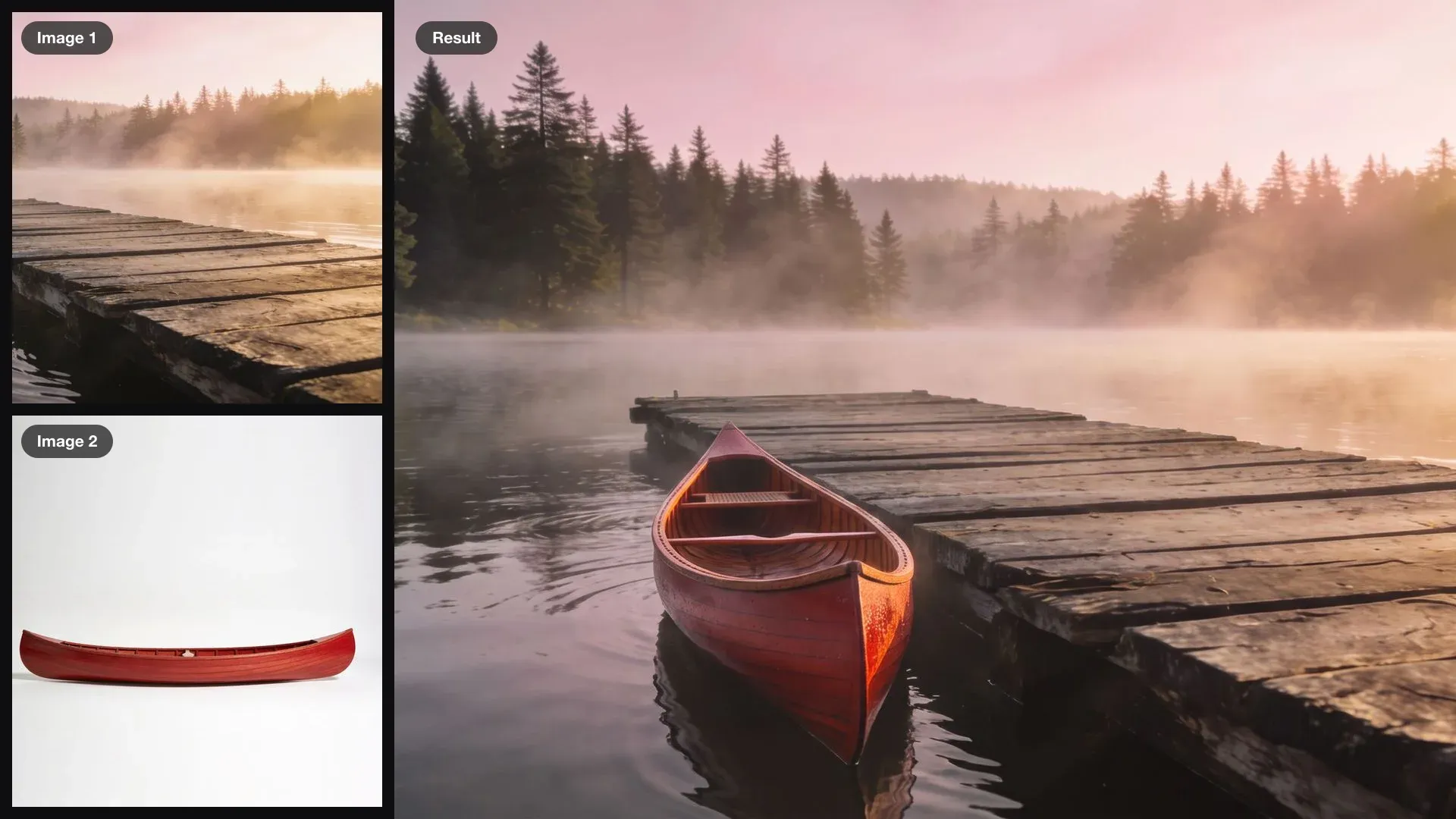
Coloque a canoa vermelha da imagem 2 na água ao lado do deque da imagem 1, com a proa apontada para a câmera. Siga a luz de amanhecer com neblina da imagem 1.
Juntando pessoas de fotos diferentes no Krea 3
Selfies funcionam bem como entrada: rosto nítido, roupa e cabelo à vista. Conte o que as pessoas estão fazendo juntas e peça ao Krea 3 para manter rostos e roupas. Assim elas continuam reconhecíveis na cena nova.
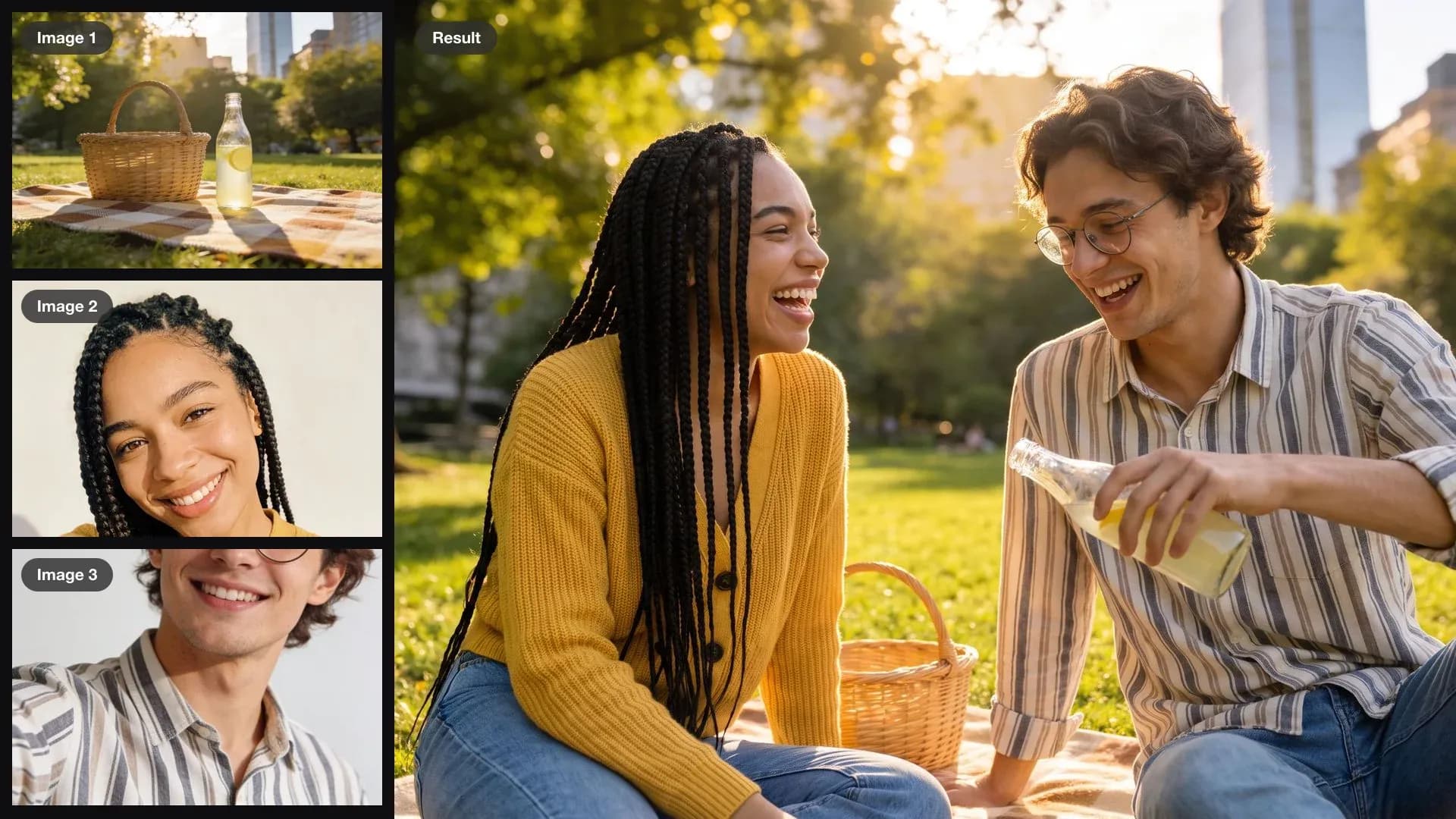
Sente a mulher da imagem 2 e o homem da imagem 3 na toalha de piquenique da imagem 1, dividindo a limonada e rindo. Mantenha os rostos, os cabelos e as roupas deles, além do parque e da luz da tarde da imagem 1.
Colocando produtos numa cena com o Krea 3
Fotografe ou gere cada produto em fundo liso e diga o lugar exato: na prateleira, ao lado da pia, no canto esquerdo da mesa. Feche com o que não pode se mexer, para o ambiente continuar como foi fotografado.
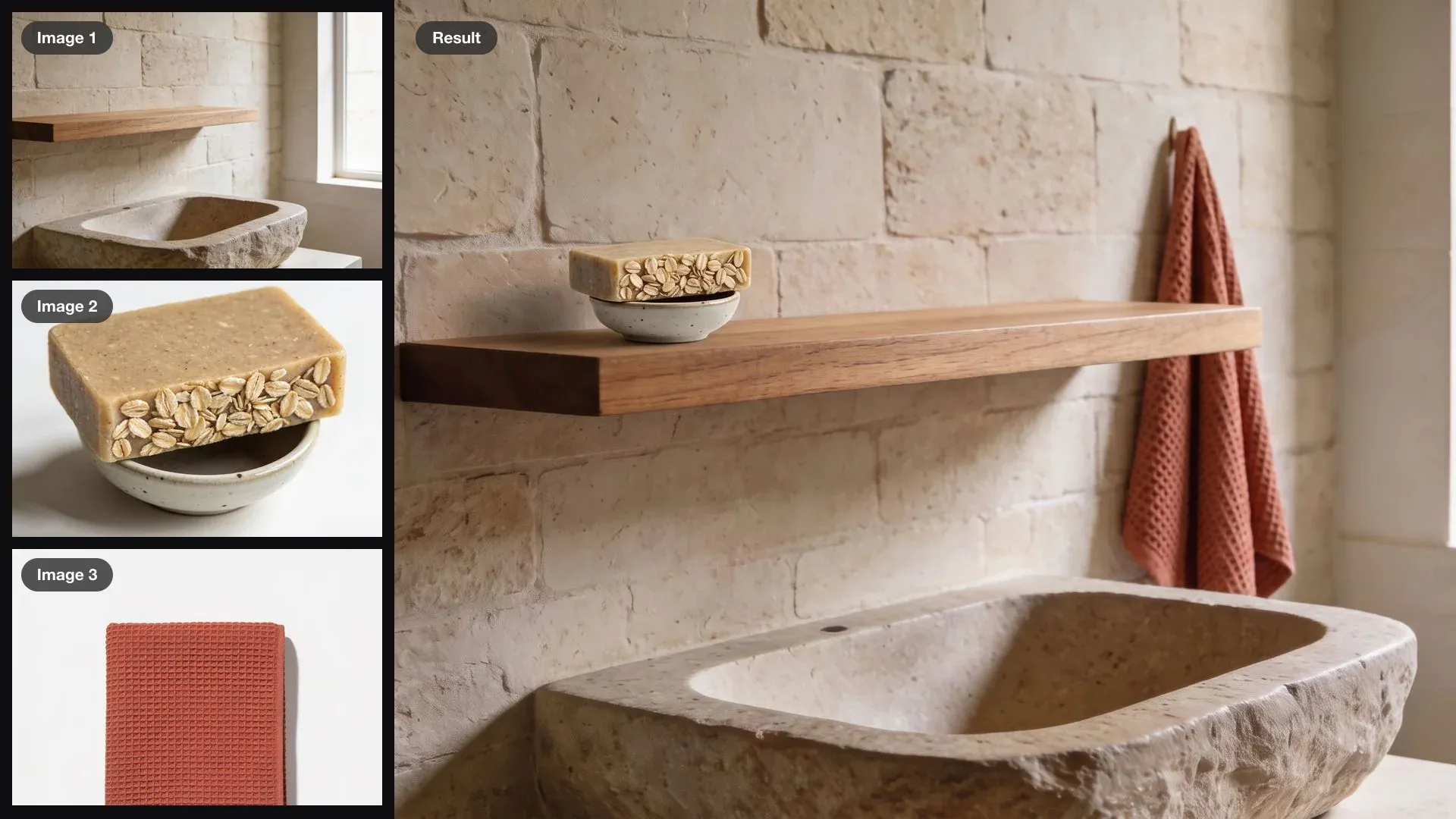
Ponha a saboneteira da imagem 2 na prateleira da imagem 1 e pendure a toalha da imagem 3 ao lado da pia. Mantenha a parede, a pia, a prateleira e a luz do dia exatamente iguais.
Editando uma área só com o Krea 3 e mantendo o resto
Use “mude apenas” e nomeie um único objeto. Depois liste o que fica, começando pelas partes mais próximas da mudança, que são as que mais tendem a escapar.
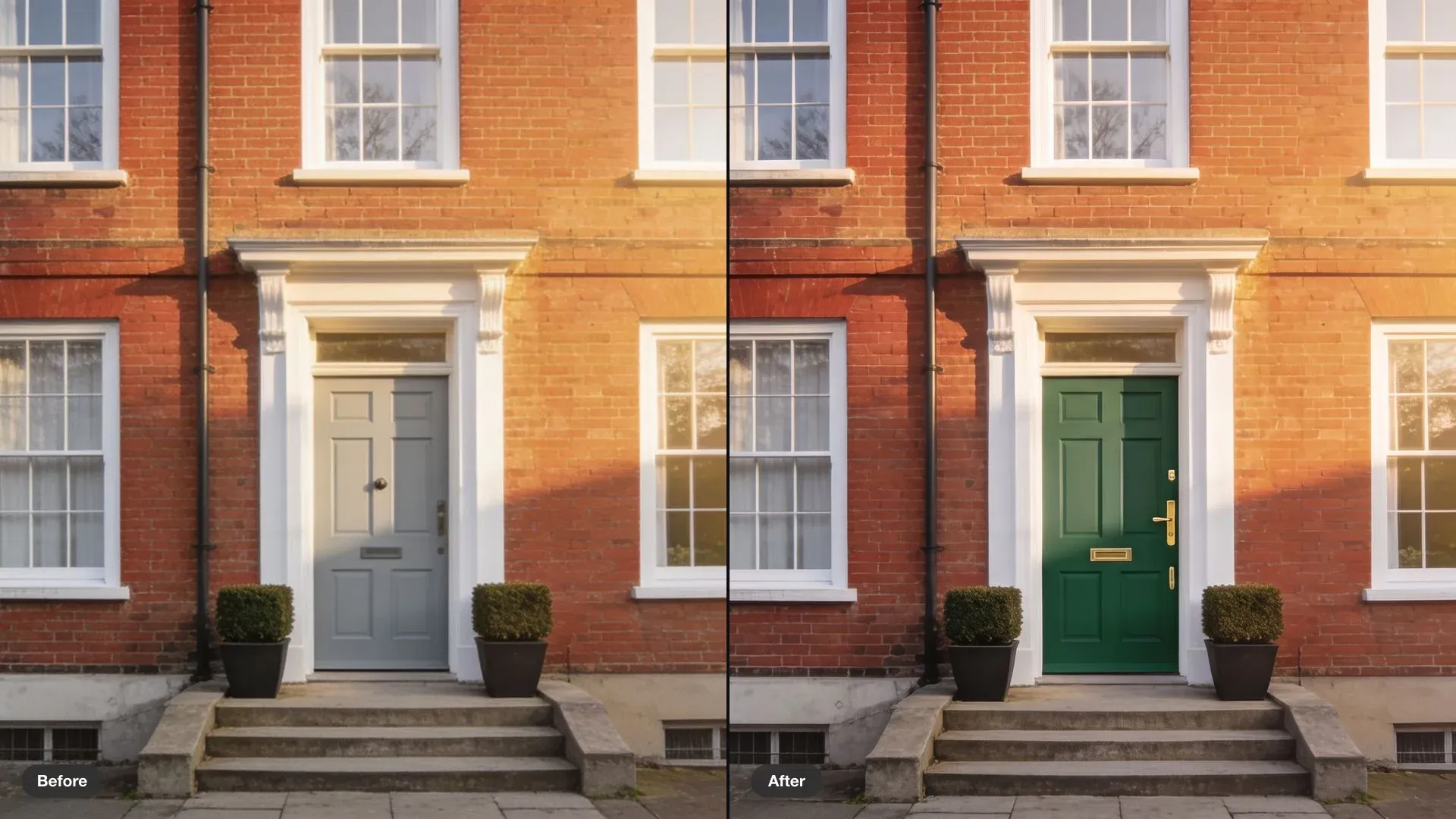
Mude apenas a porta da frente para um verde-escuro com maçaneta de latão. Mantenha os tijolos, as janelas, as plantas, os degraus e a luz exatamente iguais.
Reaproveitando um modelo de design com o Krea 3
Faça do design pronto a imagem 1 e da foto nova a imagem 2. Cite o título novo em letras maiúsculas e nomeie cada elemento que não pode mudar, até as linhas de texto pequenas.
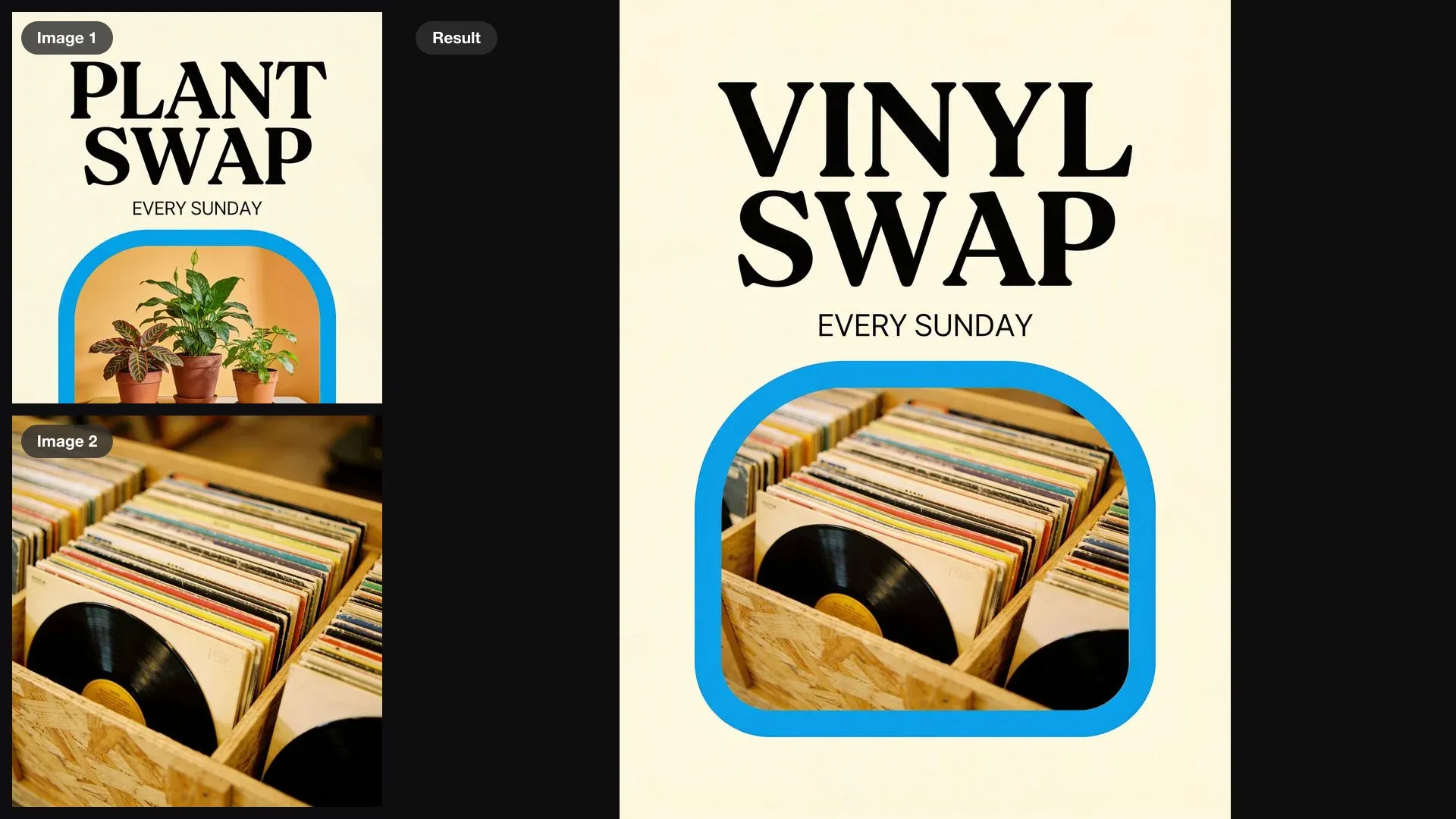
Reaproveite o cartaz da imagem 1 para uma troca de discos: ponha os discos da imagem 2 no quadro e mude o título para VINYL SWAP. Mantenha o layout, as fontes, as cores e EVERY SUNDAY exatamente iguais.
Transformando um design em série com o Krea 3
Peça as edições lado a lado numa só imagem, para compará-las juntas. Dê a cada uma a sua foto pelo número e diga o que todas dividem: o logotipo do topo, a fonte e o layout.
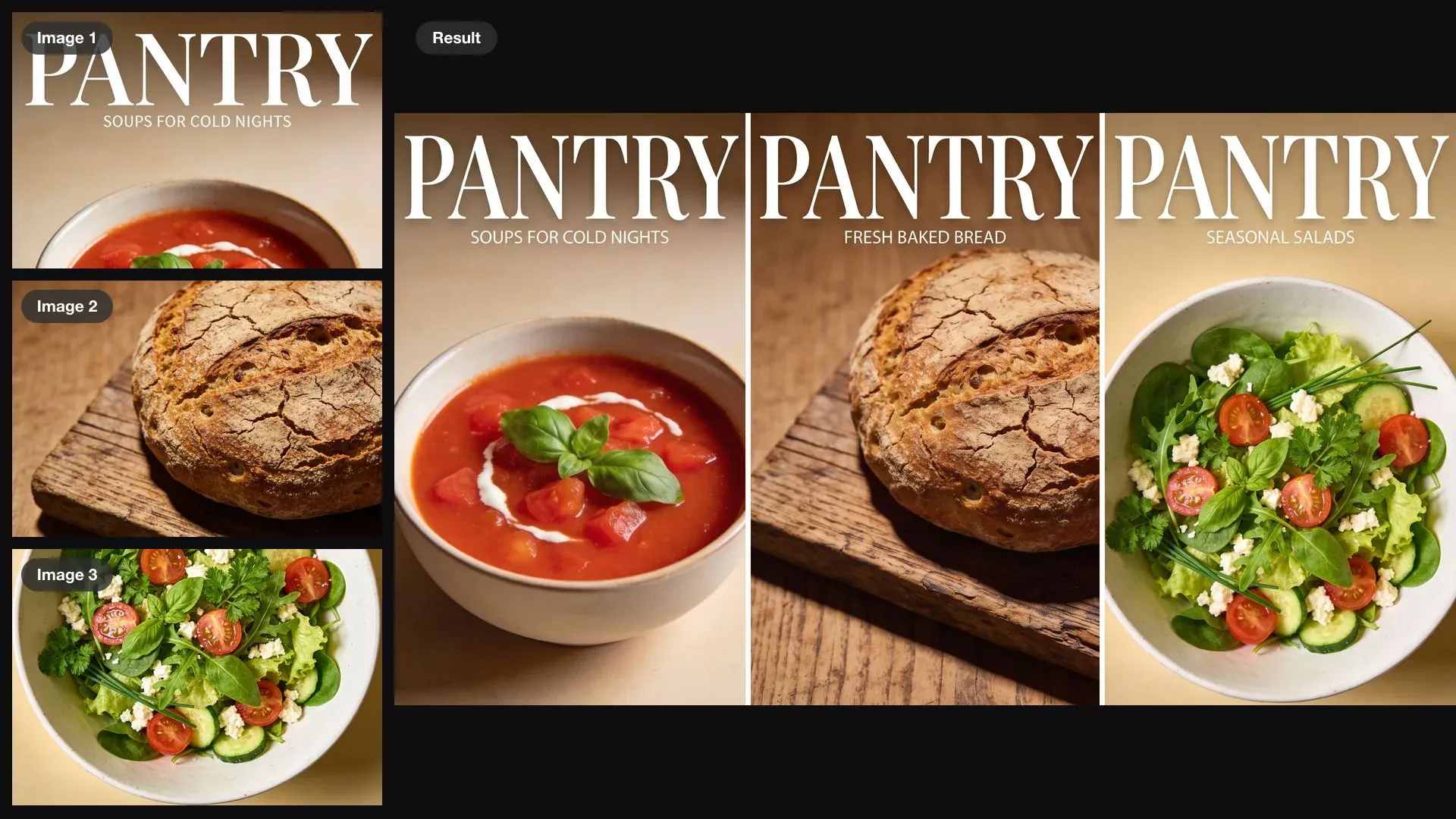
Crie duas edições seguintes da PANTRY no modelo da imagem 1, uma com o pão da imagem 2 e outra com a salada da imagem 3, e mostre as três edições lado a lado. Mantenha o título do topo, a fonte e o layout, e escreva uma chamada curta nova para cada capa.
Configurações e limites do Krea 3
O Krea 3 devolve uma imagem por rodada, então teste algumas versões e compare.
- Imagens de referência: até 4 por edição, cada uma com uma só função.
- Resolução: 2K nativo. No Morphic, escolha 1080p ou 1440p (use 1440p para impressão ou recortes).
- Proporção: automática, igual à da imagem 1, ou qualquer uma de 9:16 a 21:9.
- Só com prompt: o Krea 3 também gera sem referências, o que ajuda a criar uma imagem-base rápida.
- Resultados por rodada: uma imagem, então rode de novo e compare.
Perguntas frequentes
Pelo número, na ordem em que você as adicionou: imagem 1, imagem 2 e assim por diante. Faça da imagem 1 a foto que você vai editar e diga o que cada uma das outras traz, por exemplo: a bolsa da imagem 2.
Dá. Os exemplos deste guia cobrem justamente isso: produtos colocados num ambiente, pessoas juntas na mesma cena, o título de um cartaz trocado e uma série de capas com o mesmo layout. Escolha a proporção de 9:16 a 21:9 e confira o texto pequeno antes de publicar.
Use fotos nítidas e bem iluminadas de cada rosto e acrescente “mantenha os rostos e as roupas” ao prompt. Diga o que as pessoas estão fazendo juntas, para a pose combinar com a cena.
Escreva “mude apenas” antes da única coisa que deve mudar e liste o que precisa ficar, como paredes, luz e enquadramento. Listas curtas de objetos nomeados funcionam melhor do que “mantenha tudo”.
Consegue. Escreva as palavras novas em maiúsculas, exatamente como devem sair, e diga qual texto continua igual. Confira as linhas pequenas no resultado antes de publicar.
O Krea 2 gera uma imagem nova no visual das referências e não edita uma foto. O Krea 3 edita a foto que você envia e junta pessoas, produtos e estilos de até 3 imagens a mais.
O Krea 3 chega em breve ao Morphic. Os exemplos desta página foram feitos no Morphic com outros modelos: as imagens de entrada com o Seedream 4.5 e as edições com o Nano Banana Pro, usando exatamente os prompts mostrados.