Passos do vídeo de Halloween em resumo
- Escolha um estilo e planeje os planos
- Escreva um prompt para cada plano
- Gere os clipes e guarde as melhores tomadas
- Junte os clipes e adicione som no Compose
- Exporte e compartilhe
Como criar um vídeo de Halloween com IA, passo a passo
Escolha um estilo e planeje os planos
Decida como o vídeo deve parecer antes de escrever qualquer prompt. O estilo define a luz, a paleta e o clima de cada plano. O nosso exemplo é aconchegante e um pouco assustador, um estilo que combina com Reels de família e convites de festa à fantasia.
Depois, planeje quatro planos de cerca de 5 segundos cada. Esta ordem funciona para quase qualquer vídeo de Halloween:
- Plano de apresentação: onde estamos. Uma rua, uma varanda, uma casa no alto de uma colina.
- Plano de detalhe: um close que carrega a data. Uma abóbora sendo acesa, uma vela, uma fantasia.
- Plano com pessoas: um momento com personagens. Crianças pedindo doces, uma festa, uma revelação.
- Plano final: uma imagem aberta que dure o bastante para um título.
Escreva um prompt para cada plano
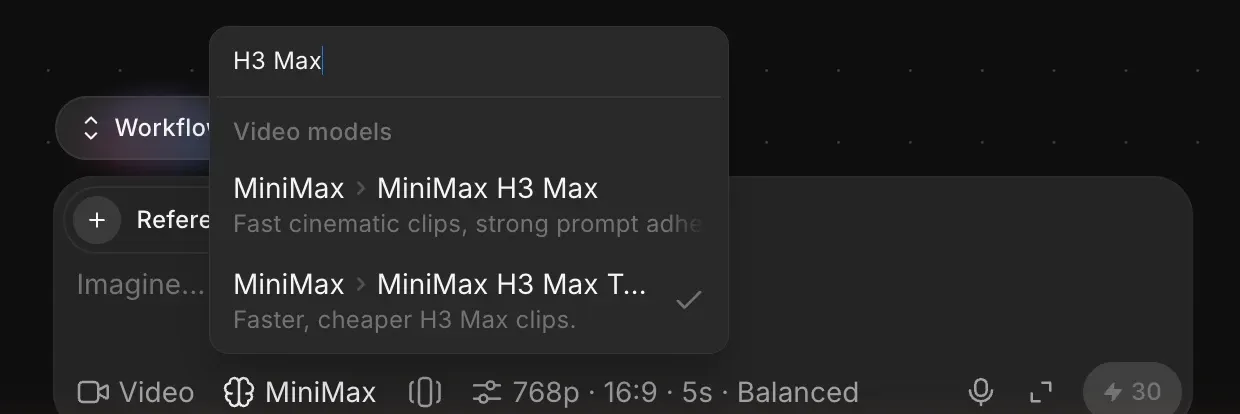
Abra o Morphic, crie um arquivo e mude a barra de prompt de Image para Video. Abra o seletor de modelos e escolha o MiniMax H3 Max Turbo, que lidou bem com neblina, luz de entardecer e abóboras acesas nos nossos testes.
Abra os ajustes ao lado do modelo e defina 768p, 16:9 e 5 seconds. Depois escreva o primeiro prompt. Em todos eles, nomeie o movimento de câmera, a luz e o clima, porque são essas palavras que fazem os quatro clipes parecerem um vídeo só.
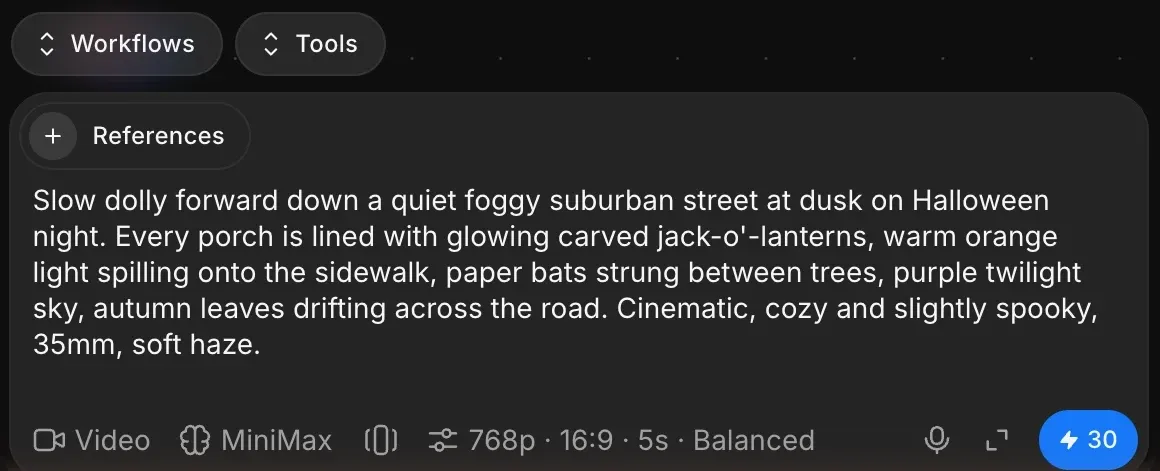
Estes são os quatro prompts que usamos, em ordem:
Travelling lento para a frente por uma rua tranquila e nebulosa de bairro ao entardecer, na noite de Halloween. Todas as varandas têm fileiras de abóboras entalhadas acesas, luz laranja quente se derramando na calçada, morcegos de papel pendurados entre as árvores, céu roxo de crepúsculo, folhas de outono flutuando pela rua. Cinematográfico, aconchegante e um pouco assustador, 35 mm, névoa suave.
Crianças em um plano funcionam melhor vistas de costas ou com a fantasia completa. Isso mantém o vídeo leve e evita gerar rostos identificáveis.
Gere os clipes e guarde as melhores tomadas
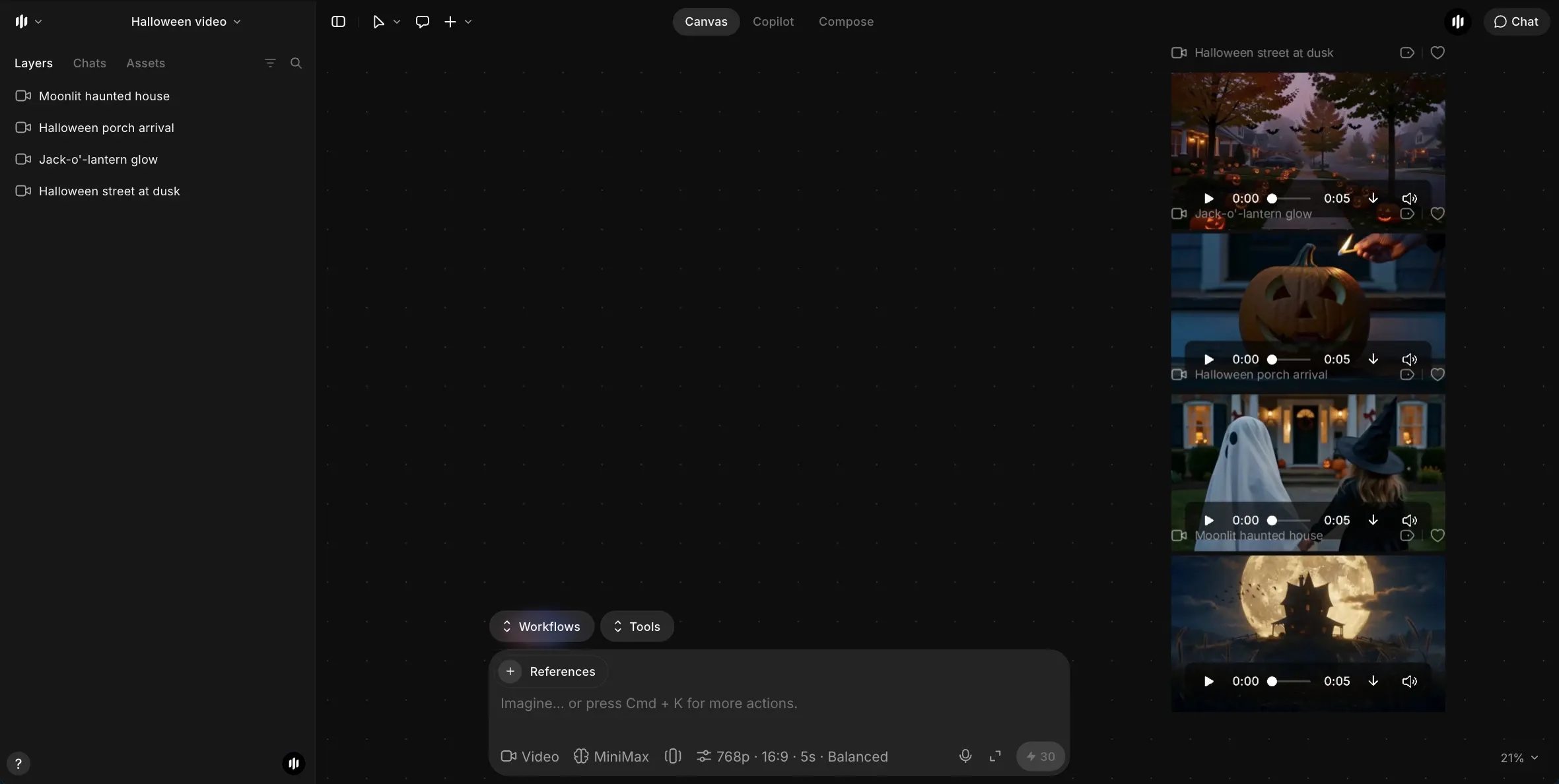
Gere o primeiro prompt, depois limpe a caixa de prompt, cole o seguinte e gere de novo. Cada clipe aparece no Canvas assim que fica pronto, em geral em um ou dois minutos. Assista a cada um e confira três coisas: o movimento bate com o prompt, nada se deforma nem se duplica e a luz combina com a dos outros planos.
Se um clipe não sair bom, gere de novo mudando uma coisa só no prompt, em vez de reescrevê-lo inteiro. Os quatro clipes do nosso exemplo saíram bons de primeira.
Junte os clipes e adicione som no Compose
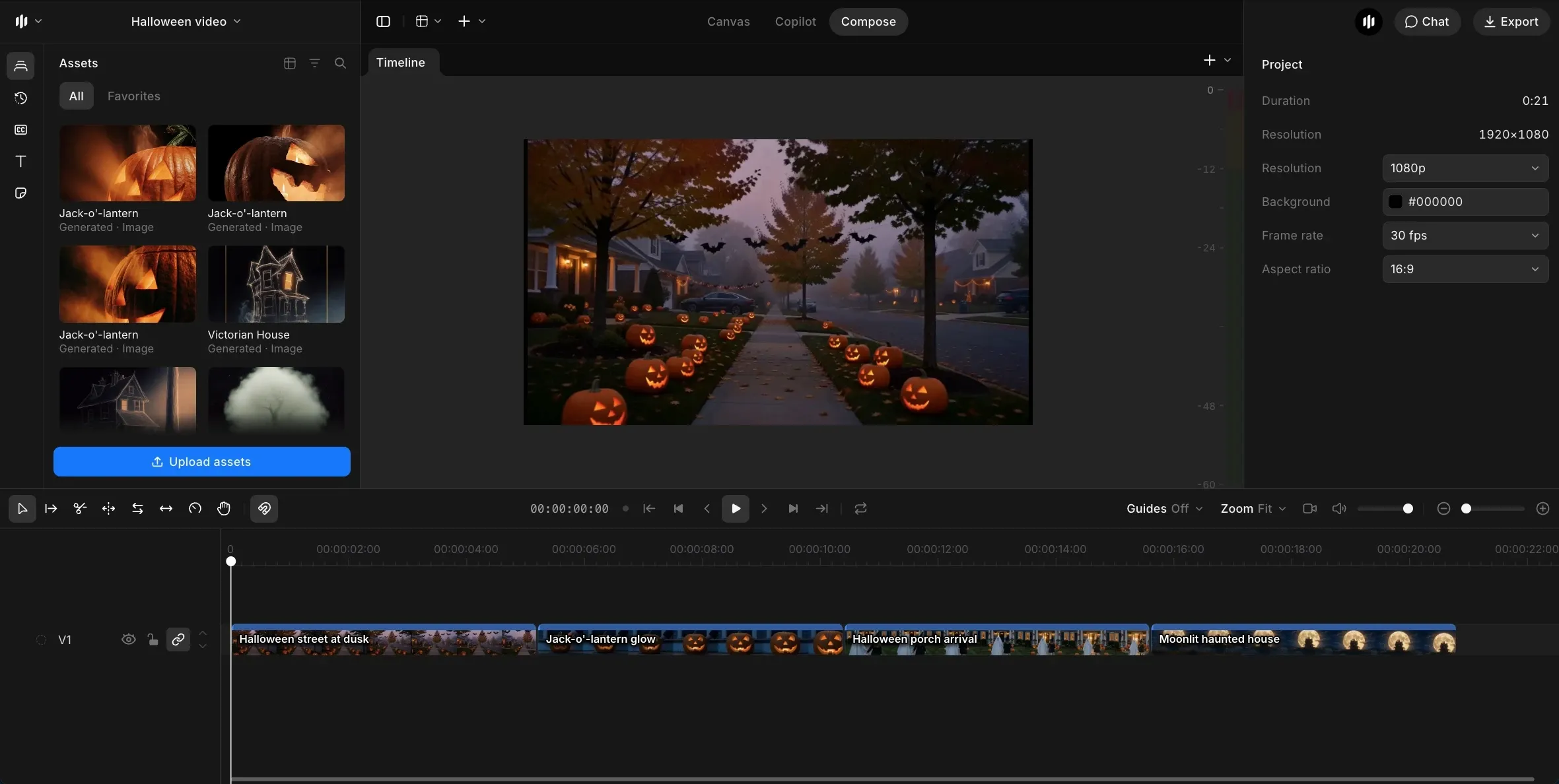
Clique em Compose no topo do editor para abrir o editor de vídeo integrado. Arraste os quatro clipes de Assets para a faixa de vídeo, em ordem, ou digite a ordem no chat do Compose e deixe que ele os posicione. Deixe um logo após o outro, com a duração inteira. Cortes secos combinam com um vídeo de Halloween curto e animado.
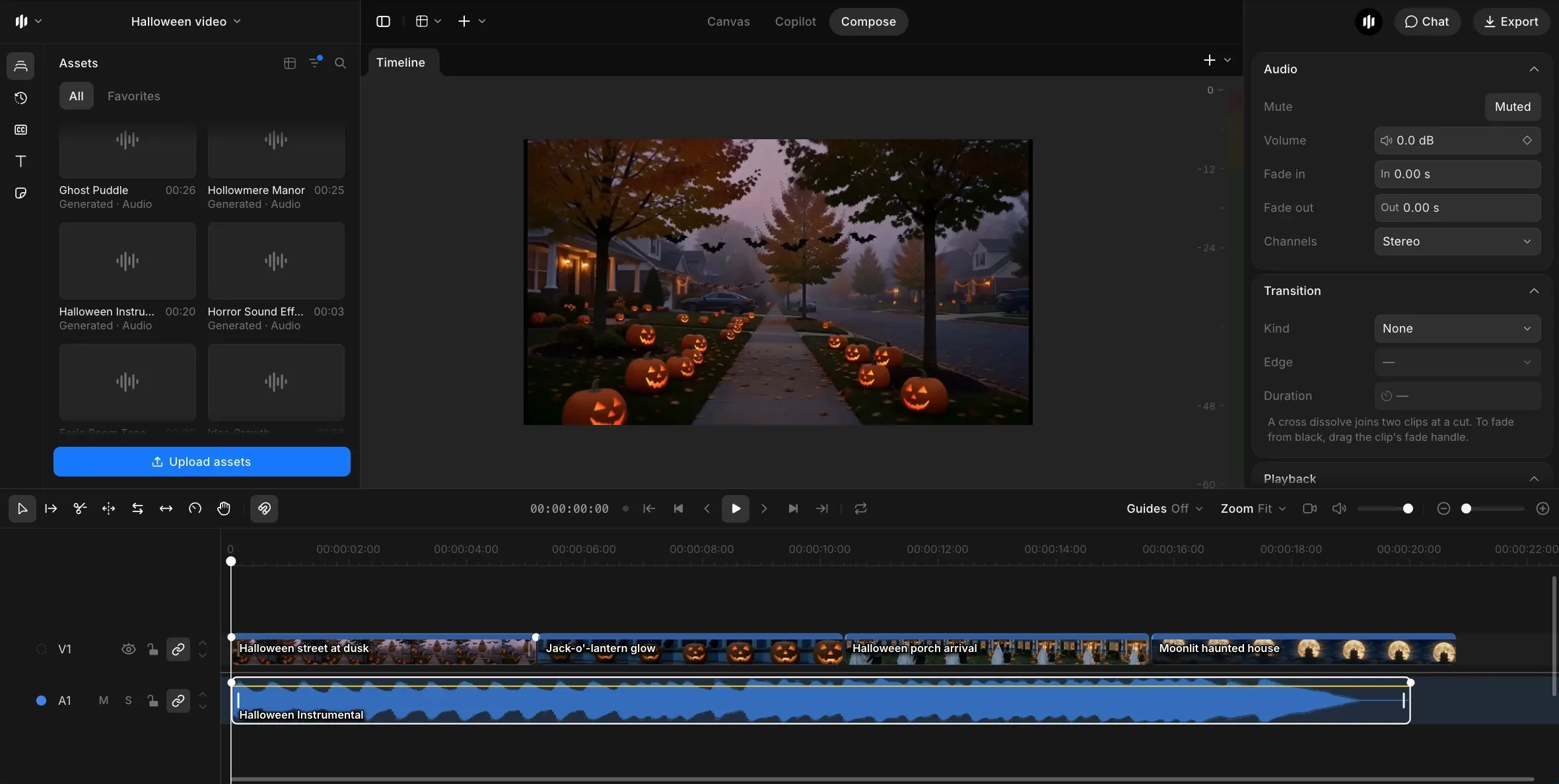
Agora adicione o som. Mude a barra de prompt para Audio, gere uma trilha instrumental curta e coloque na faixa de áudio desde o início. Este é o prompt de música que usamos, para 20 segundos:
Instrumental divertido de suspense para o Halloween: cordas em pizzicato, uma linha de baixo saltitante de tuba, celesta e uma melodia leve de theremin, travessa e animada, cerca de 110 BPM, crescendo de leve e terminando numa nota final limpa.
Peça uma nota final limpa para a música terminar junto com o último plano, em vez de cortar no meio de uma frase. Para dar mais textura, gere um efeito sonoro, como o ranger de uma porta ou uma gargalhada distante, e coloque onde a ação acontece. Por fim, adicione um título sobre o plano final com a ferramenta de texto. Usamos “Feliz Halloween” em serifa grossa nos últimos 3,5 segundos.
Exporte e compartilhe
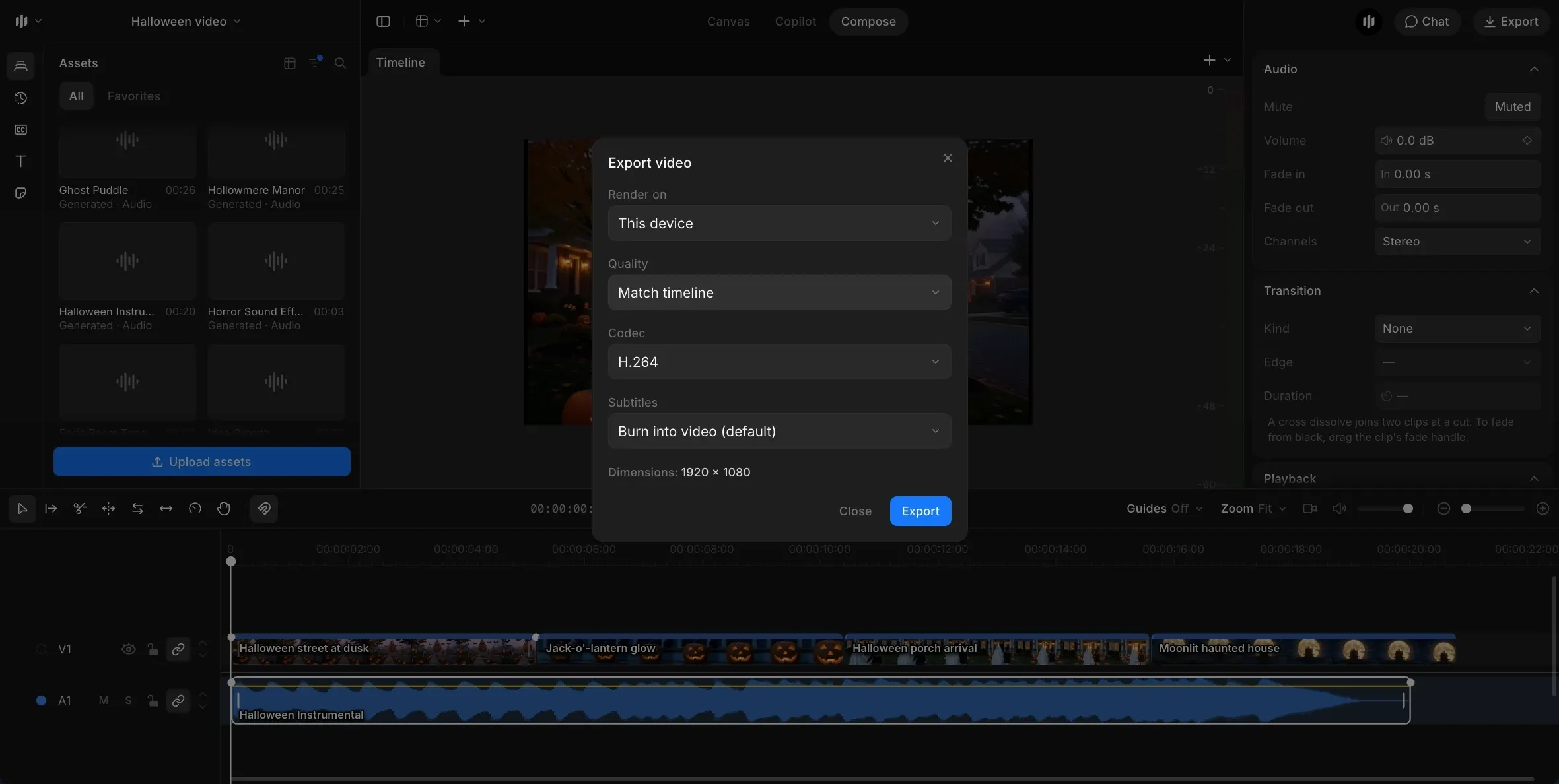
Assista à edição inteira uma vez, com som. Confira se a música termina com a imagem e se o título fica na tela por tempo suficiente para ser lido. Depois clique em Export, no canto superior direito do Compose. Deixe Quality em Match timeline e o codec H.264, que toca em qualquer lugar, então exporte e baixe o vídeo. Para Reels, TikTok e Stories, repita os passos 2 a 4 com o formato em 9:16, para os planos já saírem enquadrados para o celular, em vez de cortar um vídeo horizontal depois.
O vídeo de Halloween pronto, com música. Ative o som para ouvir a trilha.
Qual estilo de vídeo de Halloween escolher?
Escolha o estilo que combina com o seu público e leve as palavras de luz e de paleta dele para todos os prompts.
| Estilo | Ideal para | Palavras para pôr em todo prompt |
|---|---|---|
| Aconchegante e assustador | Reels de família, convites de festa | entardecer, abóboras acesas, luz laranja quente, névoa suave |
| Terror cinematográfico | Curtas, noites de terror | iluminação de baixa chave, luar frio, grão de filme, aproximação lenta |
| Animado | Crianças, escolas, marcas | desenho animado, visual de massinha, roxo e laranja vivos, movimento saltitante |
| Retrô | Posts nostálgicos, festas temáticas | visual de filme de monstro dos anos 1950, cores desbotadas, filme granulado |
Dicas para um vídeo de Halloween melhor
- Repita a luz em todos os prompts. “Entardecer”, “luz laranja quente” e “crepúsculo roxo” nos quatro planos fizeram os clipes combinarem sem nenhuma correção de cor.
- Nomeie um movimento de câmera por plano. Um travelling para a frente, uma aproximação, um acompanhamento, uma inclinação para cima. Um movimento claro fica cinematográfico, enquanto vários no mesmo plano parecem instáveis.
- Mantenha os planos em cerca de 5 segundos. Planos curtos mantêm um Reels de Halloween andando e dão ao modelo menos tempo para se desviar.
- Termine com um plano aberto e lento. Um plano final com pouco movimento dá ao título um lugar calmo para ficar.
Quer algo mais assustador? Siga o passo a passo de como criar um vídeo de jump scare. Para mais ideias de planos, veja os vídeos de Halloween e copie prompts da biblioteca de prompts de Halloween.