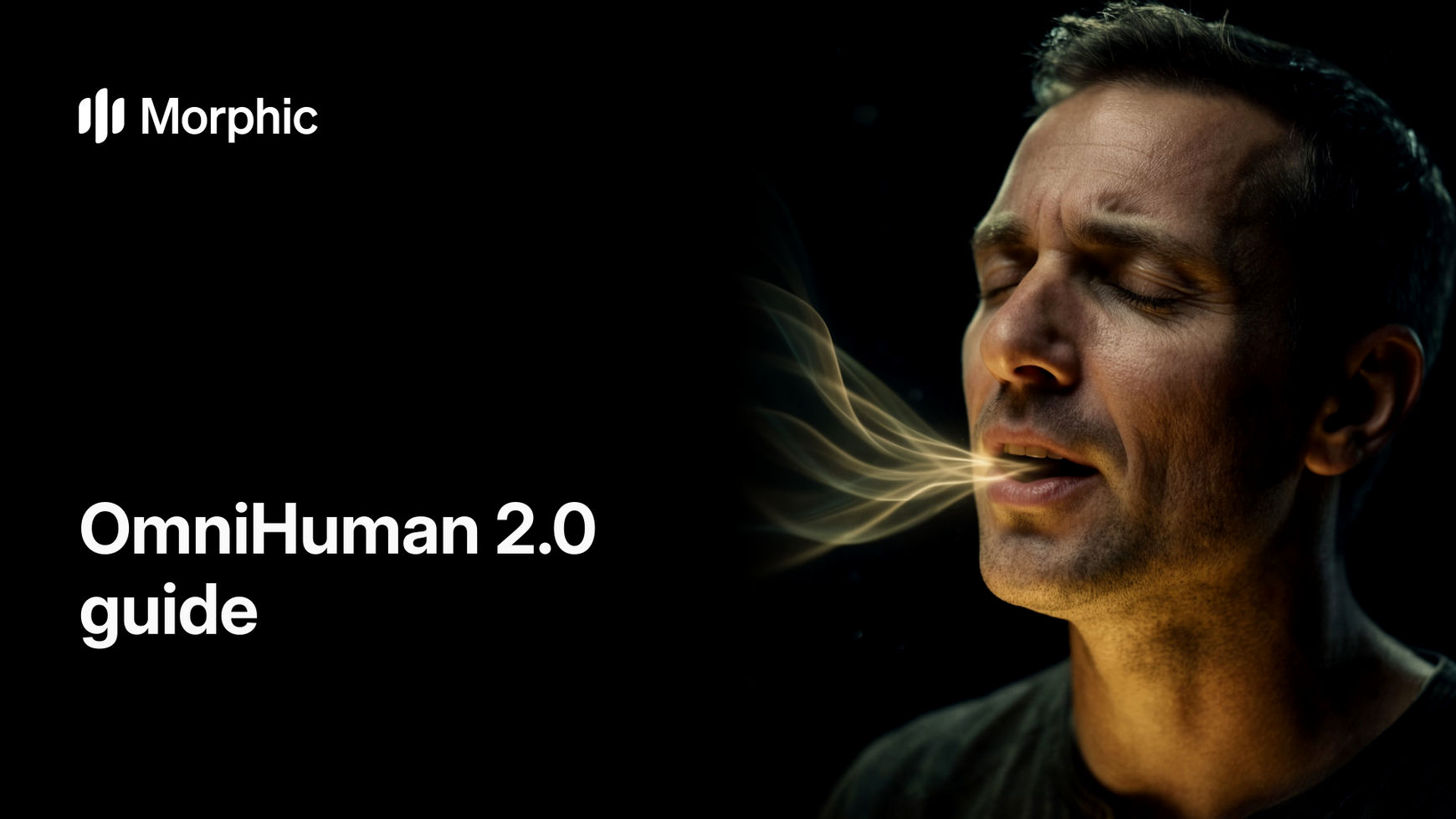
O que diferencia o OmniHuman 2.0
O OmniHuman 2.0 parte de uma única foto e constrói toda a performance a partir do seu áudio. Ele escuta como cada frase é dita, e não só quais sons ela contém, então o rosto carrega o clima da faixa. Serve para a videoaula do seu curso online, para um Reels ou para um clipe de TikTok: a foto e a voz bastam. Ligue o som para ouvir.
Uma foto e uma fala ofegante: a performance acompanha a empolgação e a risada
Três mudanças separam a versão 2.0 das anteriores, segundo o post de lançamento da BytePlus.
| OmniHuman 2.0 | O que muda no seu vídeo |
|---|---|
| Lê o áudio | Tom, emoção e cada palavra guiam o rosto, então um sussurro, um grito e uma risada ficam diferentes |
| Qualquer faixa | Fala, música cantada ou conversa, sem um modo separado para cada uma |
| Cinco minutos em um plano único | Antes eram 60 segundos. Uma aula ou uma música inteira sai em uma tomada só, sem emendas para esconder |
Como o OmniHuman 2.0 funciona
Você entrega duas coisas, e uma terceira é opcional. A maioria dos vídeos só precisa das duas primeiras.
| Entrada | O que faz |
|---|---|
| Uma foto | Quem faz a performance. Um rosto nítido, olhando para a câmera, com o enquadramento que você quer no vídeo final |
| Uma faixa de áudio | A performance. A duração dela define a duração do vídeo, até 5 minutos |
| Uma linha de direção | Opcional. Uma nota curta sobre clima ou movimento, como calmo e caloroso ou pequenos gestos com as mãos |
Escolha a foto certa para o OmniHuman 2.0
A foto pesa mais no resultado do que qualquer outra coisa. O modelo mantém o que vê: um rosto nítido e bem iluminado gera uma performance nítida e bem iluminada. Se for tirar a foto no celular, prefira a luz natural de uma janela.
| Faça | Por quê |
|---|---|
| Um rosto, de frente para a câmera | Rostos extras no quadro podem começar a se mexer e a falar sozinhos |
| Fundo liso ou desfocado | Um ambiente cheio dá mais coisas para o modelo mover. Veja o teste de fundo abaixo |
| Boca fechada, expressão relaxada | O modelo abre a boca para as palavras. Um sorrisão na foto briga com a fala |
| Enquadre como você quer o vídeo | Uma foto de busto gera um vídeo de busto. Deixe espaço para as mãos se quiser gestos |
| Combine o formato com onde o vídeo vai passar | Use foto vertical para Reels, TikTok e Shorts, e horizontal para aulas e YouTube |
| Sem texto, logos ou estampas cheias | Letras miúdas e padrões finos podem tremer quando a pessoa se mexe |
Personagens de argila e ilustrações também funcionam. Desenhe o rosto com clareza, com olhos e boca fáceis de ler.
Uma foto: um rosto, fundo desfocado
Um personagem de argila como intérprete
Prepare o áudio para o OmniHuman 2.0
O áudio é a performance, então o jeito de dizer a frase é o que aparece na tela. Grave ou gere a voz primeiro e ouça tudo antes de rodar o vídeo.
| Faixa | Como preparar |
|---|---|
| Fala | Uma voz clara, sem música por baixo. Escreva as pausas e as risadas na entrega, e o rosto vai segui-las |
| Música | Deixe o vocal alto e na frente. Um vocal fraco sob uma mixagem cheia dá menos para a boca acompanhar |
| Diálogo | A BytePlus lista diálogo como entrada. Teste uma troca curta antes e confira se cada fala cai no rosto certo |
| Planos longos | Corte os silêncios longos do começo e do fim. Cada segundo de áudio vira um segundo de vídeo |
Uma faixa cantada: notas longas e respirações aparecem no rosto
Uma aula tranquila: entrega firme e calorosa
O mesmo modelo lê entregas muito diferentes. Um sussurro, um grito e uma risada resultam em três performances distintas.
Um sussurro
Um grito
Uma risada
Rode um plano longo com o OmniHuman 2.0
Uma única tomada pode durar até 5 minutos. Antes da versão 2.0, tudo acima de 60 segundos era gerado em pedaços e emendado, e o rosto, a luz ou o fundo podiam dar um salto em cada emenda. Um plano longo evita isso, desde que a foto e o áudio aguentem a duração inteira.
Uma aula de 75 segundos em um plano único, a partir de uma foto
- Escreva o roteiro completo e gere a voz de uma só vez, para o tom ficar igual do começo ao fim.
- Ouça tudo uma vez e corrija qualquer palavra mal pronunciada antes de gerar o vídeo. Corrigir depois significa rodar a tomada inteira de novo.
- Escolha uma foto com expressão calma e neutra. Ela precisa servir para todos os momentos da faixa, e não só para a primeira frase.
- Rode primeiro um teste de 20 segundos tirado do meio do roteiro. Só depois rode a tomada completa.
Escreva uma linha de direção para o OmniHuman 2.0
O áudio carrega quase toda a performance. Uma linha de direção curta ajuda quando você quer um tipo de movimento. Descreva a entrega, e não as palavras.
| Você quer | Escreva |
|---|---|
| Um apresentador calmo | calmo e caloroso, pequeno movimento natural da cabeça, fundo parado |
| Um criador animado | animado e simpático, rosto expressivo, pequenos gestos com as mãos |
| Um contador de histórias | movimento lento e suave, sorriso nostálgico, pausas entre as frases |
| Um cantor | olhos se fechando nas notas longas, balanço suave, emotivo |
| Um personagem de desenho | movimento saltitante da cabeça, expressões divertidas, manter o estilo desenhado |
Por que o fundo do OmniHuman treme, e como evitar
Alguns dos primeiros espectadores da demo de lançamento da BytePlus notaram o fundo mudando enquanto a pessoa falava. Modelos guiados por áudio geram cada pixel de cada quadro, e não só o rosto, então qualquer coisa na foto pode se deslocar: gente atrás de quem fala, prateleiras, placas, estampas. Quanto mais coisa para desenhar, mais coisa para se mexer.
Fizemos esse teste no Morphic, com o mesmo rosto, a mesma fala e dois fundos. Na versão do café movimentado, as pessoas atrás dela viram a cabeça e se mexem sozinhas, e o fundo muda cerca de 2,3 vezes mais de um quadro para o outro do que na versão com parede lisa.
Fundo cheio: as pessoas atrás dela começam a se mexer
Parede lisa: mesmo rosto e mesma voz, o fundo se mantém
Cinco passos mantêm o fundo parado:
- Use um fundo liso ou desfocado. Se você só tem uma foto cheia de gente ao fundo, edite o fundo para uma parede lisa antes, mantendo a pessoa igual. Foi assim que fizemos a versão lisa acima.
- Deixe só um rosto no quadro. Corte ou remova qualquer outra pessoa, mesmo desfocada, mesmo na borda.
- Evite detalhes finos atrás da pessoa: textos, azulejos, prateleiras com objetos pequenos, pisca-pisca.
- Acrescente “o fundo fica parado” à linha de direção.
- Se um trecho de uma tomada longa ainda se desloca, rode só esse trecho de novo e encaixe no corte, em uma pausa da fala, onde a emenda é menos perceptível.
Nosso teste usou o Veed Fabric no Morphic, porque o OmniHuman 2.0 ainda não está no Morphic. A causa é a mesma em qualquer modelo que desenha o quadro inteiro a partir de uma foto, então as mesmas correções valem.
Dicas para o OmniHuman 2.0
| Dica | Por quê |
|---|---|
| Acerte o áudio antes do vídeo | O vídeo copia a entrega. Uma leitura sem emoção dá um rosto sem emoção |
| Teste 20 segundos antes de rodar 5 minutos | Um teste curto mostra problemas de enquadramento, fundo e expressão por uma fração do custo |
| Comece com uma expressão neutra | O rosto precisa chegar a cada emoção da faixa a partir desse único ponto de partida |
| Tire a música das faixas de fala | Música sob a voz pode embaralhar quais sons são palavras |
| Um rosto por foto | Cada rosto no quadro é algo que o modelo pode animar |
| Combine o formato da foto com a plataforma | Cortar um vídeo pronto depois pode tirar as mãos e os gestos do quadro |
OmniHuman 2.0 e Veed Fabric
Os dois transformam uma foto e uma faixa de áudio em um vídeo falante. O Veed Fabric já está disponível no Morphic hoje, e todos os exemplos deste guia foram feitos com ele. O OmniHuman 2.0 chega em breve.
| OmniHuman 2.0 | Veed Fabric | |
|---|---|---|
| No Morphic | Em breve | Disponível |
| Entradas | Uma foto e uma faixa de áudio | Uma foto e uma faixa de áudio |
| Tomada única mais longa | 5 minutos | 5 minutos |
| Áudio | Fala, música ou diálogo | Fala em qualquer idioma |
| Estilos | Ainda não detalhados para a 2.0 | Fotos, ilustrações, 3D, argila e anime |
| Resolução | Ainda não publicada para a 2.0 | 480p ou 720p |
Faça um vídeo falante no Morphic hoje
- Abra o Copilot e anexe uma foto com um rosto nítido e um fundo liso.
- Anexe sua faixa de voz ou de música, ou peça ao Copilot para gerar antes a voz a partir do seu roteiro.
- Peça um vídeo falante com o Veed Fabric, acrescente uma linha de direção curta e baixe o resultado ou abra no editor.
Perguntas frequentes
Entregue uma foto de quem vai aparecer e uma faixa de áudio. A foto define quem surge e como o plano é enquadrado, e o áudio define o que a pessoa diz ou canta e como ela entrega. Se precisar, acrescente uma linha de direção curta sobre clima ou movimento.
A BytePlus não publicou quais idiomas o OmniHuman 2.0 aceita, então não dá para garantir. Os vídeos deste guia usam vozes em inglês. Se a sua faixa é em português do Brasil, rode antes um trecho de 20 segundos e confira se a boca acompanha as palavras. O modelo ainda não está no Morphic.
Modelos guiados por áudio desenham cada pixel do quadro, então detalhes de um fundo cheio podem se deslocar e outros rostos podem começar a se mexer. Use um fundo liso ou desfocado, deixe só um rosto no quadro e acrescente “o fundo fica parado” à linha de direção.
Até 5 minutos em uma tomada contínua, segundo a BytePlus, contra 60 segundos na versão anterior. A duração do seu áudio define a duração do vídeo.
Faz. Ele aceita música além de fala. Deixe o vocal claro e na frente da mixagem, para a boca ter as palavras para seguir.
As versões anteriores do OmniHuman animavam desenhos e personagens estilizados além de fotos, e a BytePlus ainda não detalhou os estilos da 2.0. Dê a ele um rosto bem desenhado, com olhos e boca legíveis, e teste um clipe curto antes.