Comment prompter ChatGPT Images 2.0
La manière dont vous rédigez votre prompt façonne directement le rendu. GPT Image 2 traite le langage de manière séquentielle : les mots au début de votre prompt ont le plus de poids visuel. Voici un cadre de prompting pour obtenir les meilleurs résultats.
1. Commencez par le style visuel
Les premiers mots fixent la direction esthétique de toute l'image. Indiquez un style précis avant de décrire quoi que ce soit d'autre. Enfouir le style à la fin réduit son influence sur le rendu.
| Sans le conseil | Avec le conseil |
|---|---|
| Un vieil homme qui vend des fruits au marché, rends ça cinématographique et avec une ambiance sombre | Un plan large façon matte painting d'un vendeur âgé disposant des grenades sur un étal de marché en plein air, ciel couvert, lumière grise diffuse, flaques reflétant l'auvent au-dessus, tons terreux atténués avec des touches de rouge profond |
Le premier prompt enfouit le style dans une remarque vague de fin de phrase (« rends ça cinématographique et avec une ambiance sombre »). Le second s'ouvre sur « plan large façon matte painting », ce qui verrouille toute l'esthétique avant même que le reste ne soit décrit.
Essayez la version améliorée :
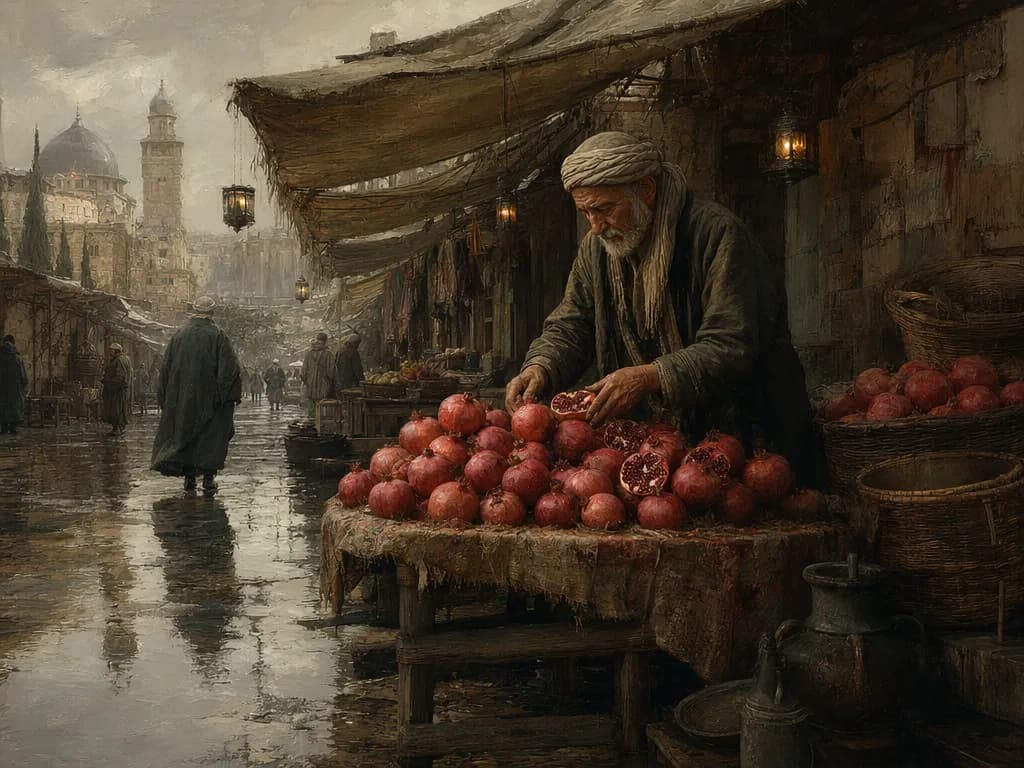
Un plan large façon matte painting d'un vendeur âgé disposant des grenades sur un étal de marché en plein air, ciel couvert, lumière grise diffuse, flaques reflétant l'auvent au-dessus, tons terreux atténués avec des touches de rouge profond
2. Suivez un ordre de prompt unifié
Rédigez vos prompts selon une structure régulière : d'abord l'arrière-plan ou la scène, puis le sujet, puis les détails clés, puis les contraintes. Pour les requêtes complexes, utilisez de courts segments étiquetés plutôt qu'un long paragraphe.
| Élément du prompt | Ce qu'il faut inclure | Exemple |
|---|---|---|
| Scène / arrière-plan | Décor, environnement, surfaces | Un plan de travail de salle de bain en marbre à côté d'une fenêtre en verre dépoli |
| Sujet | L'objet ou la personne principale | Un flacon de soin étiqueté « Sérum Goutte de Rosée » avec un logo minimaliste en forme de feuille |
| Détails | Position, couleurs, matières, texte | Placé légèrement décentré, flacon en verre dépoli, liquide vert pâle visible à l'intérieur |
| Contraintes | Éclairage, profondeur de champ, ce qu'il faut éviter | Lumière matinale douce et diffuse à travers la fenêtre dépolie, faible profondeur de champ, aucun autre produit sur le plan de travail |
| Sans le conseil | Avec le conseil |
|---|---|
| Un flacon de soin sur un plan de salle de bain, l'étiquette dit Sérum Goutte de Rosée avec une feuille dessus, jolie lumière, look épuré | Scène : Un plan de travail de salle de bain en marbre à côté d'une fenêtre en verre dépoli. Sujet : Un flacon de soin étiqueté « Sérum Goutte de Rosée » avec un logo minimaliste en forme de feuille, placé légèrement décentré. Détails : Flacon en verre dépoli, liquide vert pâle visible à l'intérieur, gouttes d'eau sur la surface en marbre. Contraintes : Lumière matinale douce et diffuse à travers la fenêtre dépolie, faible profondeur de champ, aucun autre produit sur le plan de travail. |
Le premier prompt passe d'un détail à l'autre sans logique. Le second utilise des segments étiquetés pour que le modèle traite chaque élément dans l'ordre.
Essayez la version améliorée :
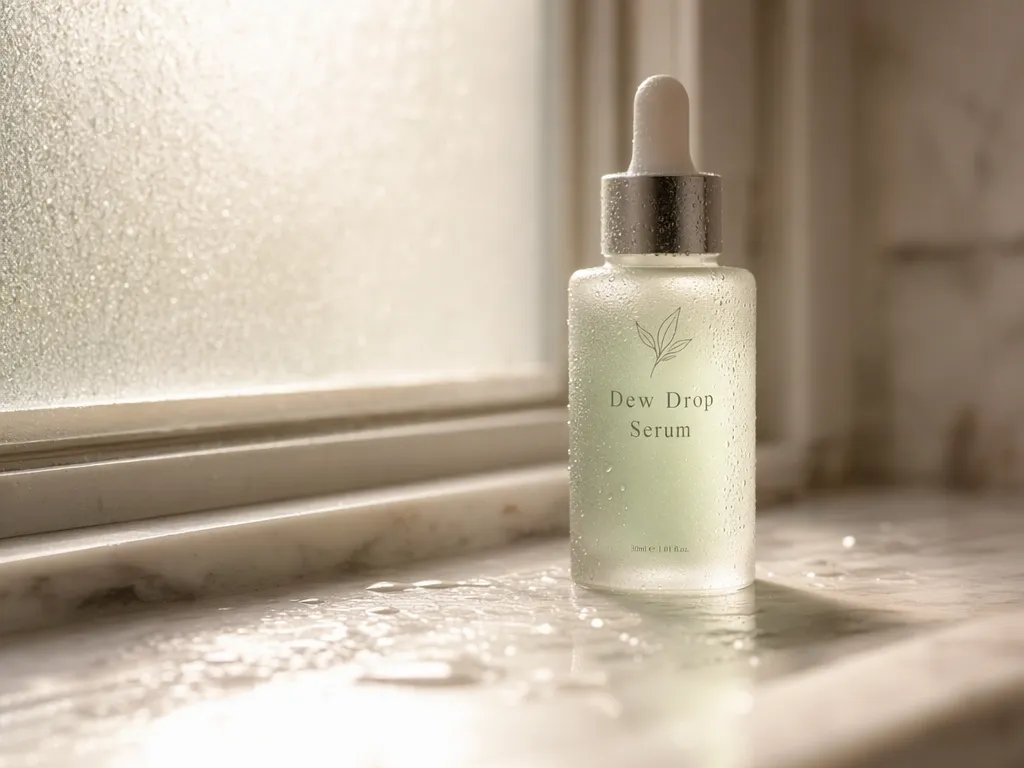
Scène : Un plan de travail de salle de bain en marbre à côté d'une fenêtre en verre dépoli. Sujet : Un flacon de soin étiqueté « Sérum Goutte de Rosée » avec un logo minimaliste en forme de feuille, placé légèrement décentré. Détails : Flacon en verre dépoli, liquide vert pâle visible à l'intérieur, gouttes d'eau sur la surface en marbre. Contraintes : Lumière matinale douce et diffuse à travers la fenêtre dépolie, faible profondeur de champ, aucun autre produit sur le plan de travail.
3. Mettez le texte exact entre guillemets
Lorsque vous voulez qu'un texte soit rendu à l'intérieur de l'image, placez-le entre guillemets doubles dans le prompt. Cela indique au modèle de restituer les caractères exacts que vous avez spécifiés. Associez toujours un texte entre guillemets à une indication spatiale stricte pour améliorer la précision du placement.
| Sans le conseil | Avec le conseil |
|---|---|
| Une enseigne néon qui dit ouvert tard au-dessus d'une fenêtre, rouge lumineux | Une enseigne néon rouge lumineuse portant la mention « OUVERT TARD » centrée en haut de la fenêtre, lettres cursives, lueur rouge chaude se reflétant sur la vitre en dessous |
Le premier prompt laisse le texte sans guillemets, ce qui signifie que le modèle peut rendre « Ouvert tard », « OUVERT Tard » ou autre chose encore. Le second place le texte exact entre guillemets et précise où il doit apparaître.
Essayez la version améliorée :
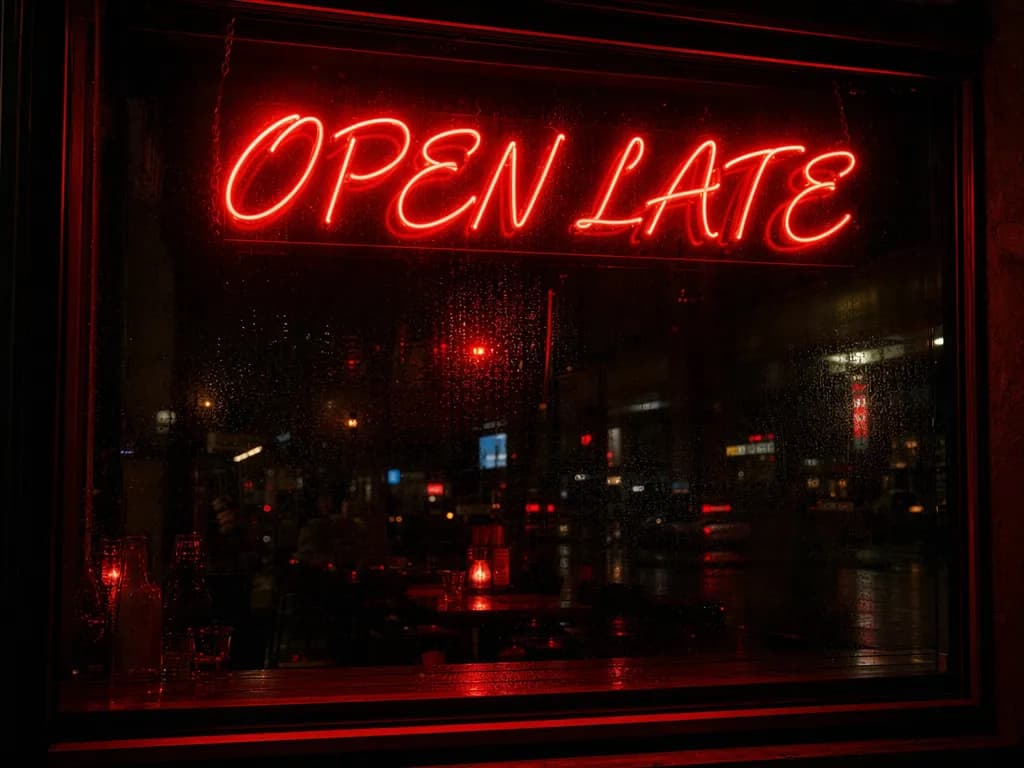
Une enseigne néon rouge lumineuse portant la mention « OUVERT TARD » centrée en haut de la fenêtre, lettres cursives, lueur rouge chaude se reflétant sur la vitre en dessous
4. Spécifiez l'éclairage explicitement
Nommez à la fois le type de lumière et sa direction, plutôt que d'utiliser des termes vagues comme « bon éclairage ». Des configurations d'éclairage spécifiques donnent à GPT Image 2 une référence ancrée dans la physique à suivre.
| Sans le conseil | Avec le conseil |
|---|---|
| Un portrait d'une femme dans un café, bon éclairage, ambiance chaleureuse | Un portrait d'une femme assise près d'une fenêtre de café, lumière naturelle douce venant de la gauche, lumière tungstène chaude d'appoint provenant de suspensions au plafond, ombres légères sur le côté droit de son visage |
Le premier prompt ne donne aucune information d'éclairage exploitable. Le second nomme deux sources de lumière, leurs directions, et le comportement des ombres qui en résulte.
Essayez la version améliorée :
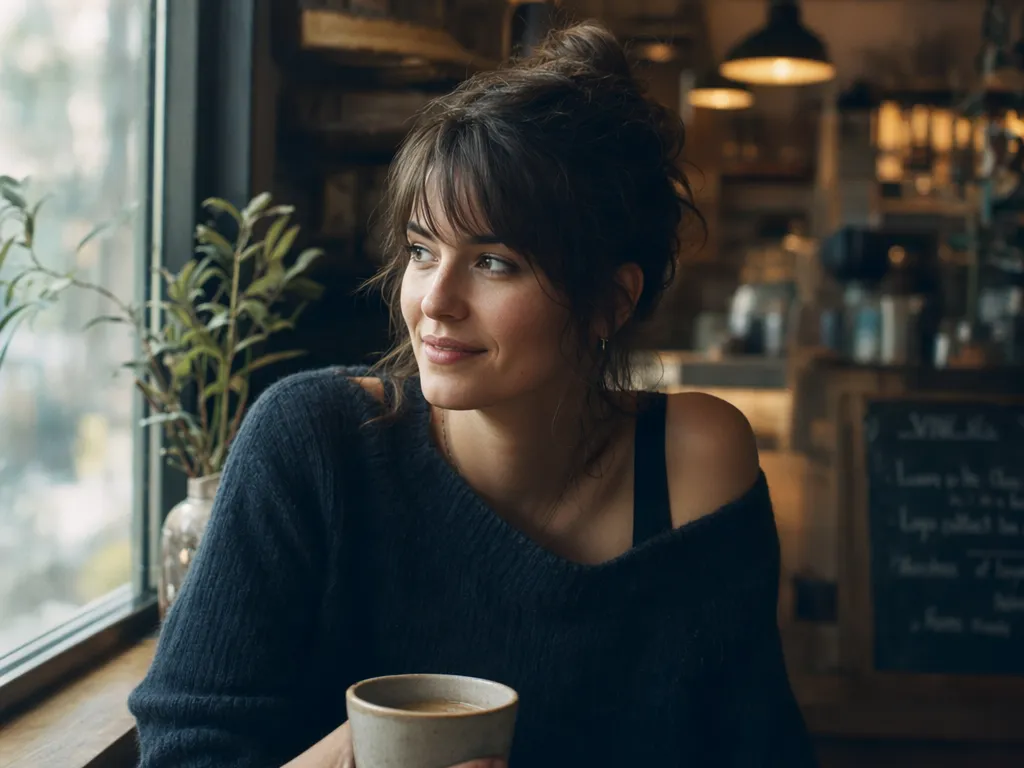
Un portrait d'une femme assise près d'une fenêtre de café, lumière naturelle douce venant de la gauche, lumière tungstène chaude d'appoint provenant de suspensions au plafond, ombres légères sur le côté droit de son visage
5. Décrivez la photographie, pas le fantasme
Pour un rendu photoréaliste, décrivez l'objectif, le cadrage, l'heure de la journée, la source lumineuse, la texture, l'usure des surfaces et les détails ordinaires de l'arrière-plan. Une seule passe de génération propre peut produire un réalisme crédible quand le prompt verrouille le comportement de la caméra et l'environnement.
| Sans le conseil | Avec le conseil |
|---|---|
| Un chef en train de cuisiner dans une cuisine de restaurant, réaliste, ambiance professionnelle | Un plan candide photoréaliste d'une cheffe en veste blanche tachée en train de dresser un plat sur un passe en acier, vapeur s'échappant d'une casserole derrière elle, néons crus au plafond mêlés à la lueur chaude d'une lampe chauffante au passe, faible profondeur de champ, carrelage rayé au sol et une bande de tickets froissée épinglée au rail en arrière-plan |
Le premier prompt décrit une ambiance (« ambiance professionnelle »). Le second décrit ce que verrait réellement une caméra : usure précise des vêtements, imperfections de surface, plusieurs sources lumineuses, et fouillis d'arrière-plan qui donnent au cliché son aspect réel.
Essayez la version améliorée :
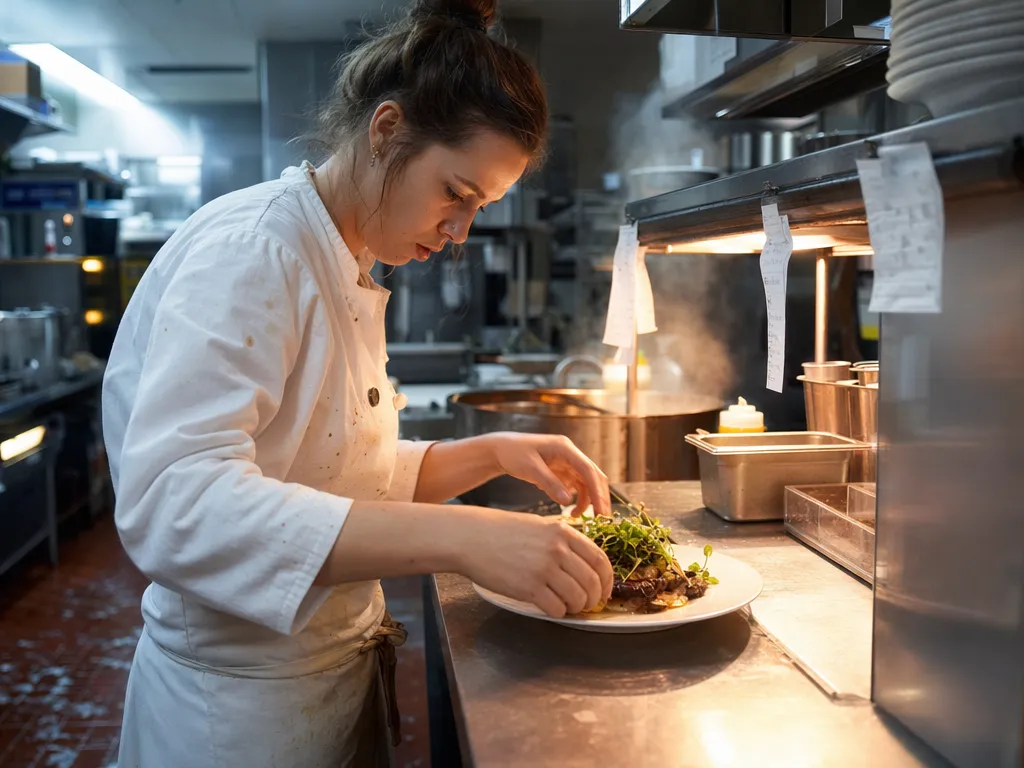
Un plan candide photoréaliste d'une cheffe en veste blanche tachée en train de dresser un plat sur un passe en acier, vapeur s'échappant d'une casserole derrière elle, néons crus au plafond mêlés à la lueur chaude d'une lampe chauffante au passe, faible profondeur de champ, carrelage rayé au sol et une bande de tickets froissée épinglée au rail en arrière-plan
6. Utilisez une logique en deux colonnes pour les éditions
Lorsque vous éditez une image existante, structurez votre prompt avec une séparation claire entre ce qui doit changer et ce qui doit rester verrouillé. Utilisez ce tableau comme cadre :
| Élément | Consignes | Exemple |
|---|---|---|
| Changer | Décrivez précisément ce qui doit être différent | Remplacer l'arrière-plan par une plage tropicale au coucher du soleil |
| Préserver | Listez ce qui doit rester intact | Conserver à l'identique le visage, l'identité, la pose, la tenue et l'éclairage du sujet |
| Contraintes | Précisez ce qu'il faut éviter | Aucun objet supplémentaire, aucune modification de l'étiquette produit, aucune dérive de logo |
| Sans le conseil | Avec le conseil |
|---|---|
| Change l'arrière-plan pour une plage | Changer : Remplacer l'arrière-plan studio par une plage tropicale au coucher du soleil, lumière d'heure dorée à l'horizon. Préserver : Conserver exactement le visage, l'expression, la pose, la tenue et les proportions corporelles de la personne. Garder l'éclairage sur le sujet unifié. Contraintes : Aucune personne ni aucun objet supplémentaire dans la scène, aucun changement de teint ou de couleur de cheveux. |
Le premier prompt laisse au modèle la liberté de tout réinterpréter. Le second verrouille ce qui doit rester identique, pour que seul l'arrière-plan change.
Bonnes et mauvaises pratiques avec ChatGPT Images 2.0
| À faire | À éviter |
|---|---|
| Mettre le texte exact entre guillemets dans le prompt | Laisser le texte sans guillemets et espérer que le modèle devine l'orthographe |
| Nommer un type et une direction d'éclairage précis (« éclairage fluorescent naturel », « lumière douce venant de la fenêtre par la gauche ») | Utiliser « bon éclairage » ou omettre complètement l'éclairage |
| Décrire l'objectif, le cadrage, l'heure de la journée et la source lumineuse pour un rendu photoréaliste | S'appuyer sur des mots de style vagues (« beau », « haute qualité », « professionnel ») |
| Associer le texte entre guillemets à des indications spatiales strictes (« centré en haut de la fenêtre ») | Supposer que le modèle placera le texte là où vous le voulez |
| Commencer votre prompt par le style visuel avant le sujet | Enfouir le style à la fin d'un long prompt |
| Téléverser des images de référence lors de l'édition, et étiqueter chacune par son rôle | Décrire de mémoire une image existante au lieu de la téléverser |
| Utiliser une logique en deux colonnes pour les éditions : préciser ce qui change et ce qui reste verrouillé | Donner des consignes d'édition ouvertes sans préserver les contraintes |
| Suivre un ordre de prompt unifié : scène, sujet, détails, contraintes | Rédiger un long paragraphe non structuré pour des requêtes complexes |
Ce qui est nouveau dans ChatGPT Images 2.0
GPT Image 2 n'est pas une simple mise à jour incrémentale par rapport à son prédécesseur. Le plus gros changement architectural est l'intégration de capacités de raisonnement au processus de génération d'images. Utilisé en mode thinking ou pro, le modèle peut décomposer des requêtes visuelles complexes, tenir compte des relations spatiales et produire des compositions plus précises dès la première tentative.
Le modèle intègre également des connaissances du monde à jour jusqu'à décembre 2025, ce qui signifie qu'il peut faire référence à des marques, produits, moments culturels et tendances de design récents sans que vous ayez à les décrire en partant de zéro. Les modèles d'images antérieurs n'avaient aucune connaissance du monde extérieur à leurs données d'entraînement, ce qui les rendait peu fiables pour tout ce qui était sensible au temps.
Comparé à DALL-E 3, qui était greffé à ChatGPT comme un outil séparé, GPT Image 2 est nativement intégré à l'architecture GPT-4o. Cela lui confère une meilleure compréhension des prompts, un meilleur respect des instructions, et la capacité de gérer des prompts en plusieurs parties qui auraient déboussolé les modèles précédents.
Capacités de ChatGPT Images 2.0
Rendu de texte précis en plusieurs langues
GPT Image 2 rend le texte avec ce qu'OpenAI appelle une « précision sans précédent ». Le modèle gère les petites lettres, les paragraphes denses, le texte sur les surfaces courbes et les écritures non latines, y compris le chinois, le japonais, le coréen, le hindi et le bengali. Étiquettes de packaging, panneaux de rue, boutons d'interface, annotations d'infographies et supports marketing multilingues sortent lisibles dès la première génération. Les modèles antérieurs déformaient ou mal orthographiaient fréquemment le texte dans les images, faisant de la correction manuelle une étape standard du flux de travail. GPT Image 2 supprime cette étape pour la grande majorité des cas d'usage.
Édition d'image à partir de références téléversées
Téléversez une image existante et décrivez ce que vous voulez modifier. Le modèle peut remplacer un arrière-plan, mettre à jour le texte d'une étiquette, ajuster les conditions d'éclairage ou placer un produit dans un décor différent, tout en préservant les détails que vous n'avez pas mentionnés. Vous pouvez également téléverser plusieurs images de référence pour orienter le rendu vers un look, une composition ou une apparence de personnage spécifique. Cela rend GPT Image 2 utile non seulement pour générer à partir de zéro, mais aussi pour itérer sur des ressources existantes.
Photographie produit avec cohérence de marque
Générez des photos produits où le nom de la marque sur l'étiquette, la liste des ingrédients au dos et le logo sur le bouchon sont tous orthographiés correctement et visuellement unifiés. Relancez le même prompt avec différentes scènes ou différents angles et le modèle conserve votre palette de couleurs et votre typographie à travers chaque variation. Pour les équipes e-commerce qui ont besoin qu'un catalogue complet paraisse unifié sans refaire de shooting, cela signifie générer plusieurs images produit à partir d'une seule session de prompt.
Génération de maquettes d'interfaces et d'applications
GPT Image 2 peut produire des images qui ressemblent à de vraies interfaces logicielles : fenêtres de navigateur, écrans d'applications mobiles, tableaux de bord, menus de navigation et visualisations de données avec des libellés corrects. La précision du rendu de texte s'étend aux éléments d'interface comme les boutons, les libellés d'onglets et les champs de formulaire, ce qui rend le rendu utile pour faire du wireframing de concepts, créer des captures d'écran de documentation ou visualiser des idées d'applications avant d'écrire la moindre ligne de code.
Cohérence de personnage sur plusieurs plans
Verrouillez un personnage, un produit ou un asset de marque et gardez-le visuellement identique sur plusieurs générations. Visages, tenues, proportions et détails distinctifs restent unifiés pendant que les arrière-plans, les poses et les scènes changent. C'est utile pour les storyboards, les variantes de campagne nécessitant un personnage récurrent et les contenus sociaux en plusieurs plans où la continuité visuelle compte.
Plusieurs formats d'export et contrôle de la compression
Le rendu est disponible en PNG, JPEG ou WebP, avec une compression ajustable de 0 à 100 % pour JPEG et WebP. Les fichiers sortent dimensionnés et formatés pour votre cas d'usage précis, qu'il s'agisse d'un PNG haute fidélité pour l'impression ou d'un WebP compressé pour la performance web, sans passer par un autre outil de conversion.
Rendu photoréaliste jusqu'à 2K
Le modèle produit des images avec un éclairage naturel, des textures de matériaux authentiques et des tons de peau réalistes jusqu'à une résolution de 2K (2560x1440). La teinte chaude et l'aspect lisse et « plastique » communs aux anciens modèles d'images IA laissent place à un rendu plus proche de la photographie studio. Le support des ratios va du 3:1 (ultra-large) au 1:3 (ultra-haut), couvrant des formats allant des bannières et diapositives de présentation aux écrans mobiles et posts sociaux verticaux. Des résolutions plus élevées sont techniquement possibles, mais OpenAI considère les rendus au-dessus du 2K comme expérimentaux.
Spécifications techniques de ChatGPT Images 2.0
| Spécification | Détails |
|---|---|
| Rendu de texte | Haute précision sur les écritures latines, CJK (chinois, japonais, coréen), hindi et bengali |
| Résolution maximale | 2K (2560x1440) fiable, résolutions supérieures expérimentales |
| Tailles prédéfinies | 1024x1024, 1536x1024, 1024x1536 ou dimensions personnalisées (les deux côtés doivent être multiples de 16) |
| Ratios d'aspect | 3:1 à 1:3 (ultra-large à ultra-haut) |
| Formats d'export | PNG (par défaut), JPEG, WebP |
| Niveaux de qualité | Low, medium, high, auto |
| Compression | Ajustable de 0 à 100 % (JPEG et WebP) |
| Images par requête | Jusqu'à 10 |
| Images d'entrée | Prise en charge des références téléversées pour l'édition |
| Architecture du modèle | Nativement intégrée à GPT-4o avec raisonnement visuel |
Cas d'usage de ChatGPT Images 2.0
-
Créateurs et freelances : Générez en quelques secondes des maquettes produits prêtes à être présentées au client, des visuels pour les réseaux sociaux et des images de concept. Affinez via des prompts de suivi ou des éditions d'images de référence, au lieu d'enchaîner les allers-retours de révisions avec un designer.
-
Équipes e-commerce et marketing : Créez des photos produits avec des étiquettes exactes, des visuels pour les réseaux sociaux avec du texte promotionnel intégré et des infographies avec des annotations de données. Le rendu du texte et la cohérence de marque sur plusieurs plans réduisent le post-traitement manuel qu'exigeaient les modèles antérieurs.
-
Designers et équipes produit : Produisez des maquettes d'interfaces, des concepts de wireframes et des visualisations d'écrans d'application avec un contenu réaliste et une typographie correcte. Utile pour les présentations aux parties prenantes, les revues de design et la validation d'idées avant de s'engager dans la production.
-
Équipes contenu : Générez directement des illustrations de blog, des visuels de newsletter, des supports marketing multilingues et des infographies éducatives avec un texte et des libellés de données exacts, réduisant les allers-retours entre rédacteurs et designers.
Questions fréquentes
ChatGPT Images 2.0, également appelé GPT Image 2, est le modèle de génération et d'édition d'images d'OpenAI lancé en avril 2026. Il succède à GPT Image 1.5 et est nativement intégré à l'architecture GPT-4o. Le modèle génère des images à partir de prompts textuels, édite des images existantes et rend le texte à l'intérieur des images avec une grande précision sur les écritures latines, CJK, hindi et bengali.
GPT Image 2 introduit pour la première fois des capacités de raisonnement dans la génération d'images, ce qui lui permet d'analyser plus en profondeur les prompts complexes. Il est nativement intégré à GPT-4o plutôt que d'être un outil séparé comme DALL-E 3. Le rendu du texte est considérablement amélioré, l'édition d'images à partir de références téléversées est plus précise, et le modèle intègre les connaissances du monde à jour jusqu'à décembre 2025.
GPT Image 1.5 équilibrait vitesse et qualité, ce qui en faisait un bon choix pour l'itération rapide. GPT Image 2 adopte une approche orientée qualité, privilégiant le photoréalisme, la précision du texte et la fidélité du rendu. Il ajoute également pour la première fois des capacités de raisonnement, lui permettant de décomposer plus efficacement les prompts complexes, et intègre les connaissances du monde à jour jusqu'à décembre 2025.
Oui. Téléversez une ou plusieurs images de référence et décrivez les modifications que vous souhaitez. Le modèle peut modifier les arrière-plans, le texte, les objets, l'éclairage et la composition, tout en préservant les parties de l'image que vous n'avez pas mentionnées dans votre prompt.
OpenAI met en avant un rendu de texte solide sur les écritures latines ainsi qu'en chinois, japonais, coréen, hindi et bengali. Le texte se rend correctement sur des surfaces courbes, à petite taille et dans des mises en page denses comme les supports marketing multilingues et le packaging produit.
GPT Image 2 exporte en PNG (par défaut), JPEG ou WebP, avec une compression ajustable de 0 à 100 % pour JPEG et WebP. Le modèle prend en charge des tailles d'image flexibles avec à la fois des options prédéfinies (1024x1024, 1536x1024, 1024x1536) et des dimensions personnalisées jusqu'à une résolution de 2K.
Oui. Le modèle peut verrouiller un personnage, un produit ou un asset de marque et le garder visuellement identique sur plusieurs générations. Visages, tenues, proportions et détails restent unifiés pendant que les arrière-plans et les scènes changent, ce qui est utile pour les storyboards, les campagnes et les contenus en plusieurs plans.