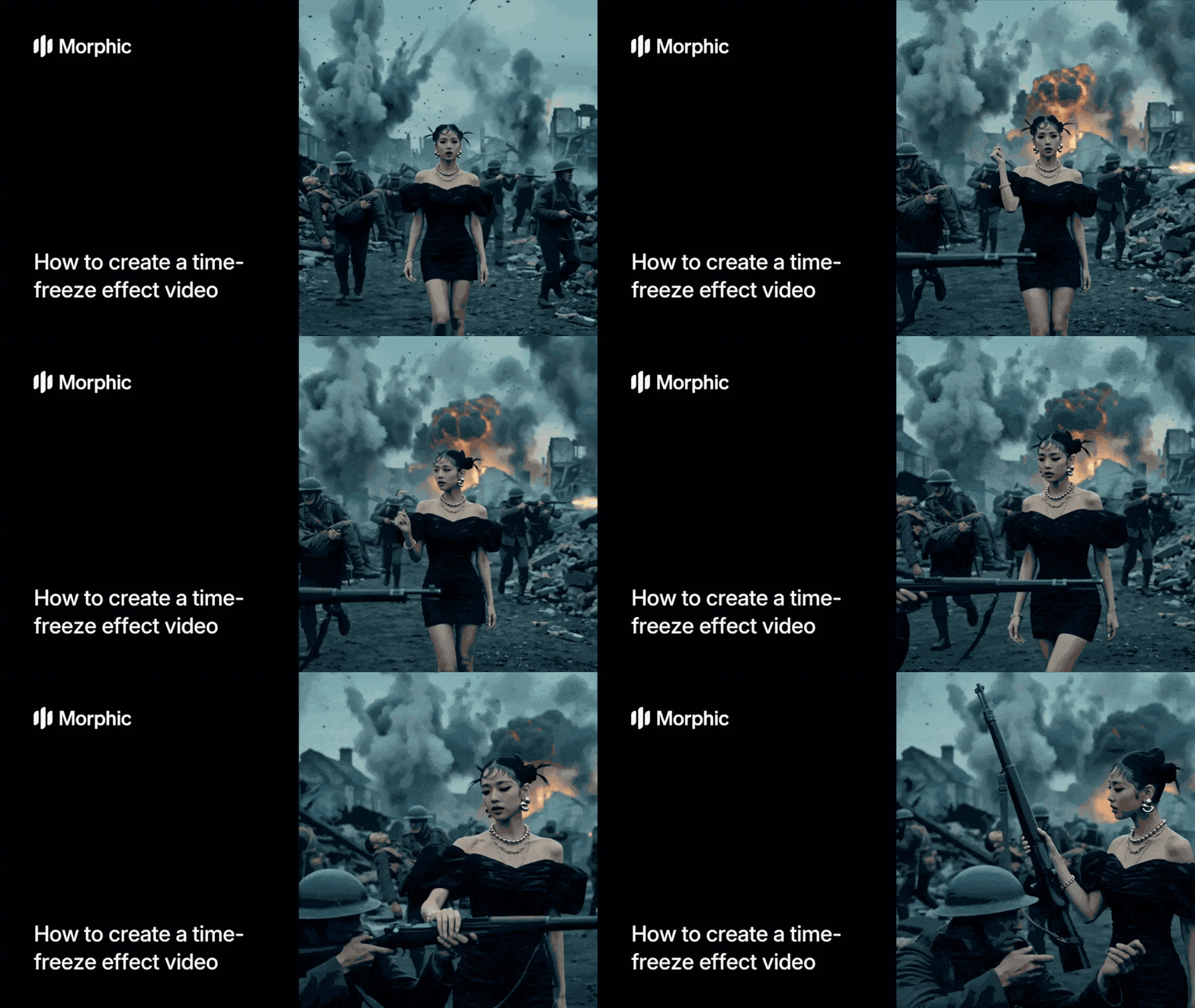
Qu'est-ce qu'un effet de temps figé ?
L'effet de temps figé est une technique cinématographique où l'action d'une scène s'arrête en plein mouvement pendant que la caméra continue de bouger, révélant profondeur, détails et drame qu'un plan classique ne peut pas montrer. Le moment figé devient le point focal, et le mouvement de la caméra transforme un instant unique en temps fort mémorable. Vous l'avez vu dans des films comme The Matrix, Inception, et la plupart des bandes-annonces modernes de super-héros.
Le workflow se déroule en neuf étapes guidées. Seules trois sont obligatoires (l'image de référence, le lieu de la scène et l'événement à figer). Les six autres sont optionnelles : remplissez-les pour un contrôle plus fin, ou sautez-les pour laisser le workflow faire ses propres choix.
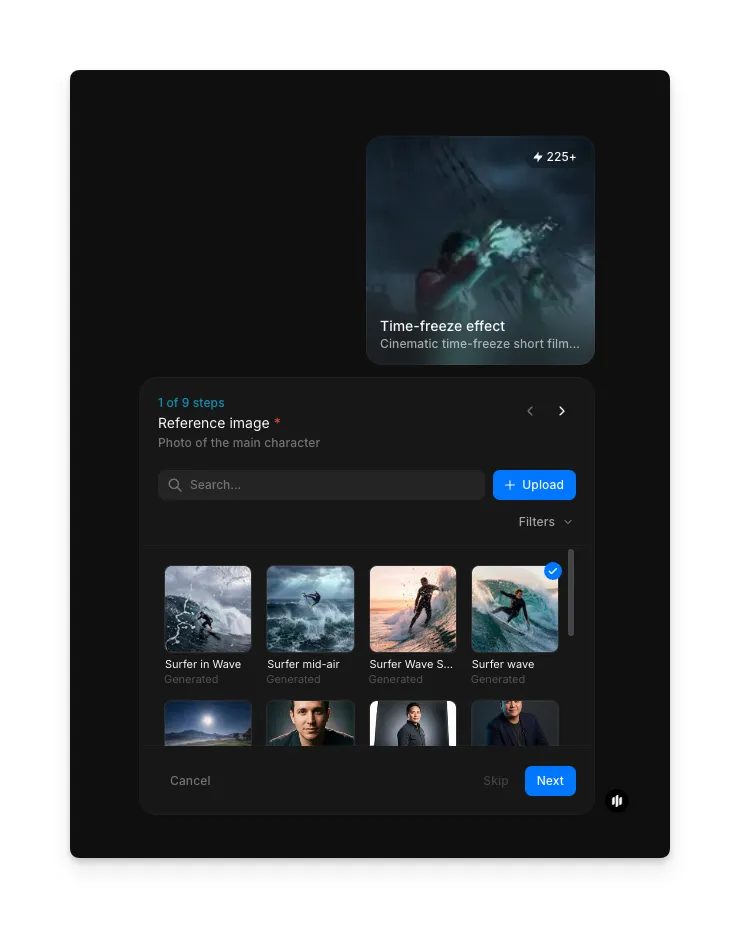
Chargez une image de référence de votre personnage principal
Commencez par sélectionner la photo de référence du personnage principal qui apparaîtra dans le moment figé. Vous pouvez charger votre propre image ou choisir dans la galerie intégrée, qui comprend des photos de surfeurs, poses en vol et portraits. Utilisez la barre de recherche ou le menu Filtres pour affiner rapidement la galerie. Cette étape est obligatoire, car le workflow ancre le gel autour de ce personnage.
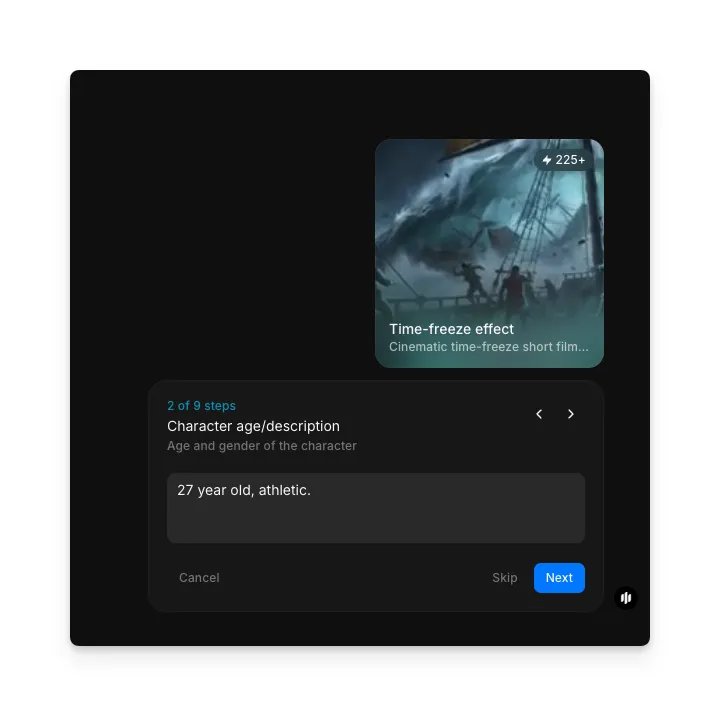
Ajoutez un âge et une description du personnage (optionnel)
Décrivez l'âge, la morphologie ou le genre du personnage pour que la vidéo générée reste unifiée avec l'apparence souhaitée. Dans l'exemple, le prompt indique « 27 ans, athlétique ». Sautez cette étape si l'image de référence capture déjà suffisamment le personnage.
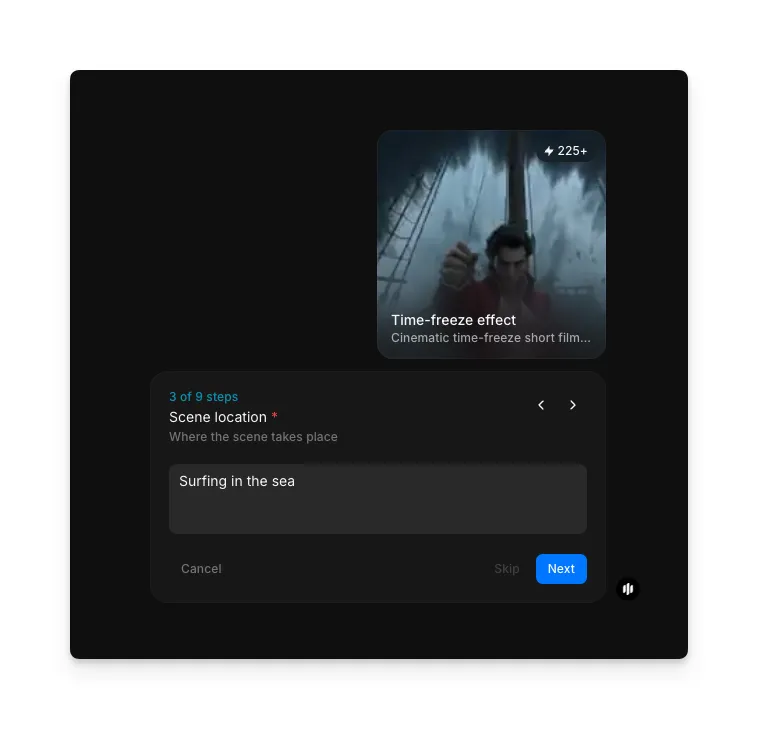
Décrivez le lieu de la scène
Saisissez où se déroule la scène. Dans l'exemple, c'est « Surfing in the sea ». Restez court et concret, car le workflow utilise cette ligne pour construire l'environnement autour du moment figé. Cette étape est obligatoire.
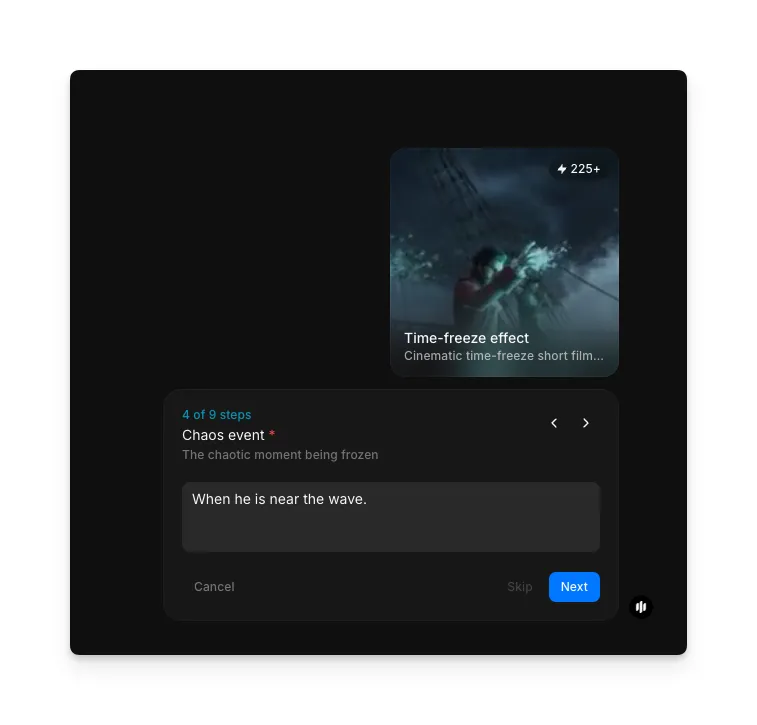
Décrivez l'événement chaotique que vous voulez figer
Tapez le moment exact que vous voulez que le workflow fige dans le temps. L'exemple indique « When he is near the wave ». Pensez à cela comme au temps fort de l'action, l'instant unique sur lequel la caméra va s'arrêter. Cette étape est obligatoire.
Définissez l'ambiance ou l'éclairage de la scène (optionnel)
Décrivez le style d'éclairage et d'atmosphère (par exemple orageux, heure dorée, néon ou maussade). Laisser ce champ vide permet au workflow de déduire l'ambiance depuis votre image de référence et le lieu de la scène.

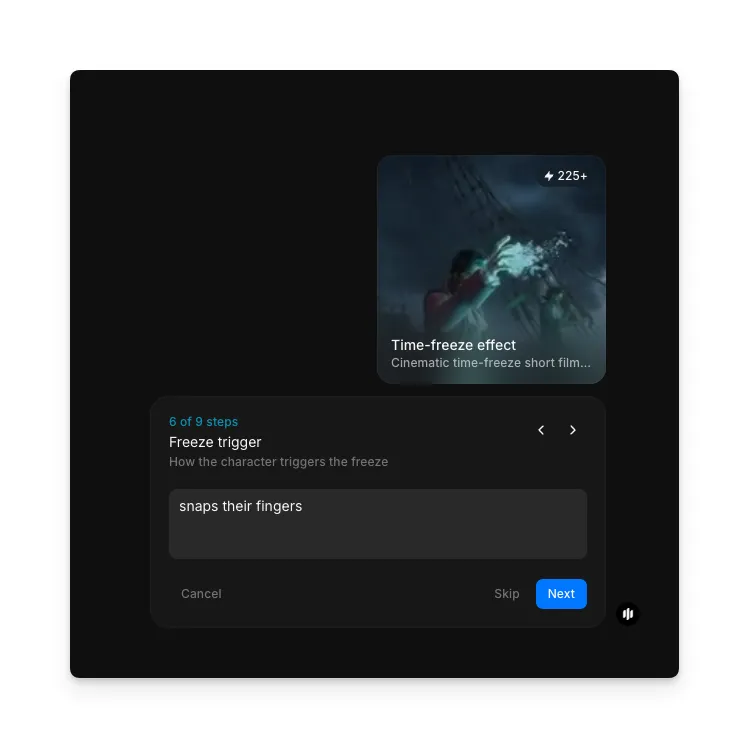
Décrivez le déclencheur du gel (optionnel)
Décrivez comment le personnage déclenche le gel à l'écran. L'exemple utilise « snaps their fingers » (claque des doigts), mais cela peut être un applaudissement, un cri ou n'importe quel geste. Sautez cette étape si vous ne voulez pas de déclencheur à l'écran.
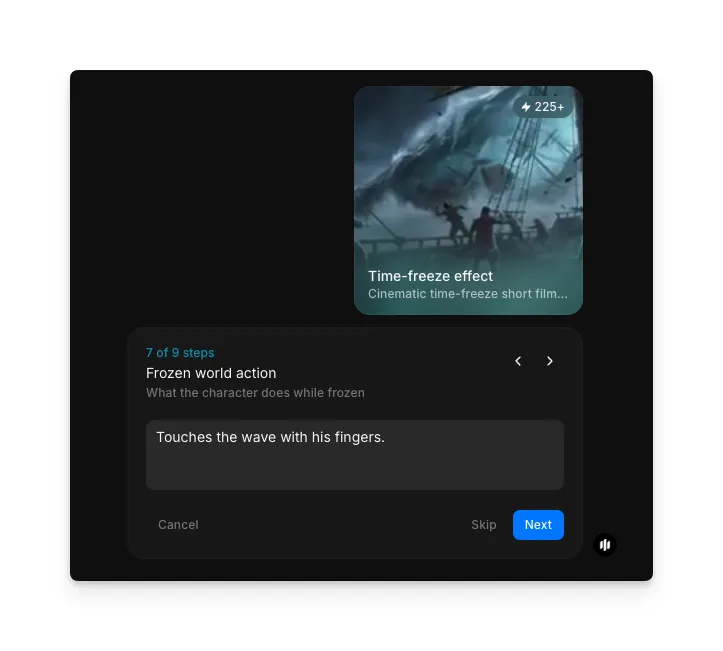
Décrivez l'action dans le monde figé (optionnel)
Décrivez ce que le personnage fait une fois le monde figé autour de lui. L'exemple indique « Touches the wave with his fingers » (Touche la vague avec ses doigts). Cela donne au clip un petit temps narratif à l'intérieur du moment figé.
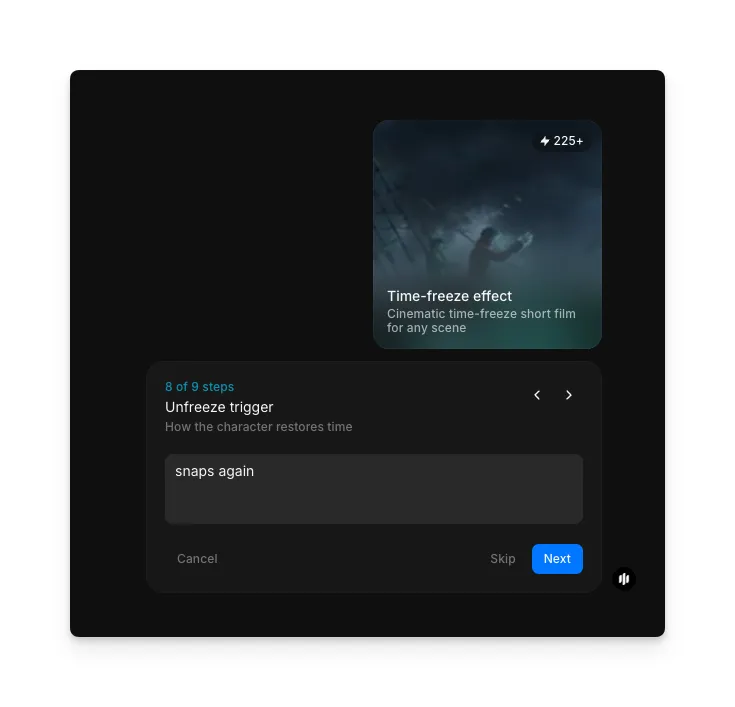
Décrivez le déclencheur de dégel (optionnel)
Décrivez comment le personnage restaure le temps à la fin du clip. L'exemple utilise « snaps again » (claque à nouveau des doigts). Sautez cette étape si vous voulez que le gel dure jusqu'à la fin du clip.
Choisissez un rapport d'aspect et lancez le workflow
Sélectionnez le rapport d'aspect pour votre vidéo finale :
| Ratio | Idéal pour | Cas d'usage |
|---|---|---|
| 16:9 | YouTube, intégrations de site, publicités paysage | Format grand écran cinématographique pour desktop et affichages horizontaux |
| 9:16 | TikTok, Reels Instagram, YouTube Shorts | Vidéo verticale plein écran pour contenu court |
| 1:1 | Fil Instagram, fil Facebook | Format carré qui fonctionne sur la plupart des réseaux sociaux |
| 4:3 | Pre-roll YouTube, présentations | Format vidéo classique pour desktop et écrans larges |
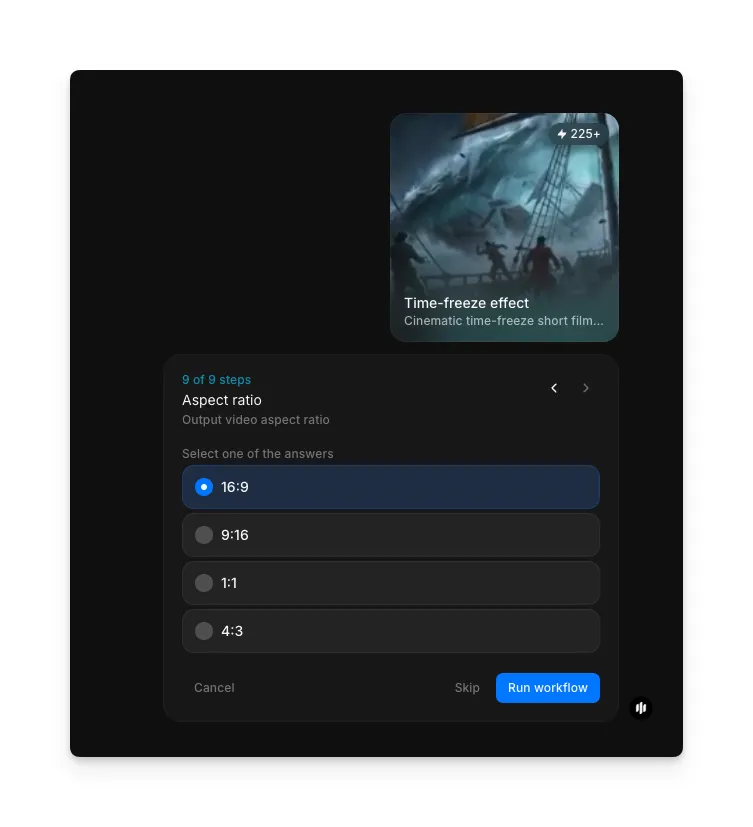
Cliquez sur « Run workflow » et Morphic génère un court clip vidéo où la scène se fige sur le moment choisi, la caméra traverse le moment, et l'action se résout, le tout dans le rapport d'aspect sélectionné :
Le clip d'effet de temps figé fini : la scène du surfeur se fige sur la vague, la caméra traverse le moment, puis le temps reprend.
Ce qui fait un excellent effet de temps figé
| Qualité | Ce que cela signifie | Pourquoi c'est important |
|---|---|---|
| Tension dramatique | Le gel tombe sur un temps fort significatif, pas une image aléatoire | Le but de l'effet est l'impact narratif, pas la nouveauté |
| Intégrité de la scène | La profondeur, l'éclairage et les détails tiennent lorsque la caméra bouge autour du moment figé | Un gel plat brise l'illusion dès que la caméra se déplace |
| Mouvement de caméra | Le chemin de la caméra virtuelle a une intention claire (orbite, avancée ou recul) | C'est le mouvement qui transforme une image fixe en clip vidéo fini |
| Impact visuel | L'éclairage, la couleur et le cadrage donnent un rendu cinématographique plutôt qu'amateur | C'est la différence entre un post social et quelque chose de produit |
Le workflow gère automatiquement le gel et le chemin de la caméra, vous n'avez qu'à fournir la scène et la direction.
Workflow d'effet de temps figé vs. production VFX manuelle
| Workflow de temps figé Morphic | Approche manuelle After Effects | |
|---|---|---|
| Délai de réalisation | Quelques minutes | Des heures à des jours par plan |
| Compétence requise | Aucune (remplissez quelques prompts) | Motion tracking, projection de caméra 3D, compositing |
| Itération | Régénérez avec différents prompts | Chaque modification demande un re-tracking et un re-rendu |
| Cohérence | Gel et mouvement de caméra auto-alignés | Alignement manuel sujet à la dérive |
| Logiciel requis | Aucun (fonctionne dans le navigateur sur Morphic) | After Effects, Nuke et plugins de compositing |
Questions fréquentes
Les scènes avec une action claire ou un poids émotionnel fonctionnent le mieux. Les chorégraphies de combat, les moments sportifs, les révélations de produits et les paysages dramatiques se traduisent tous bien. Comme vous fournissez la scène sous forme de prompt textuel, vous pouvez décrire n'importe quel décor, et le workflow produit le clip final en 16:9, 9:16, 1:1 ou 4:3 pour correspondre aux formats cinématographique, vertical, carré ou classique.
Non. Le workflow fonctionne entièrement dans votre navigateur sur Morphic, donc vous n'avez besoin ni d'After Effects, ni de Nuke, ni d'aucun plugin externe. Chargez votre référence, remplissez les prompts, choisissez votre rapport d'aspect, et téléchargez la vidéo finie directement depuis Morphic.
Le bullet time est un style spécifique d'effet de temps figé, rendu célèbre par The Matrix, où la caméra orbite autour d'un sujet figé à grande vitesse. L'effet de temps figé est la catégorie plus large : tout plan où l'action s'arrête pendant que la caméra continue de bouger. Le workflow de Morphic peut produire des plans façon bullet time ainsi que d'autres trajectoires de caméra comme des avancées lentes, des reculs et des orbites.
Oui. Morphic vous permet de créer des vidéos temps figé façon Matrix en ligne sans télécharger de logiciel. Fournissez une image de référence de votre personnage, décrivez la scène et l'événement que vous voulez figer, choisissez votre rapport d'aspect, et le workflow génère un court clip vidéo avec l'effet intégré.
Morphic propose un workflow dédié d'effet de temps figé qui gère automatiquement le gel et le mouvement de caméra virtuelle, sans expérience VFX requise. C'est un bon choix pour les créateurs qui veulent le rendu façon Matrix sans payer pour un logiciel de compositing ou engager un artiste VFX.