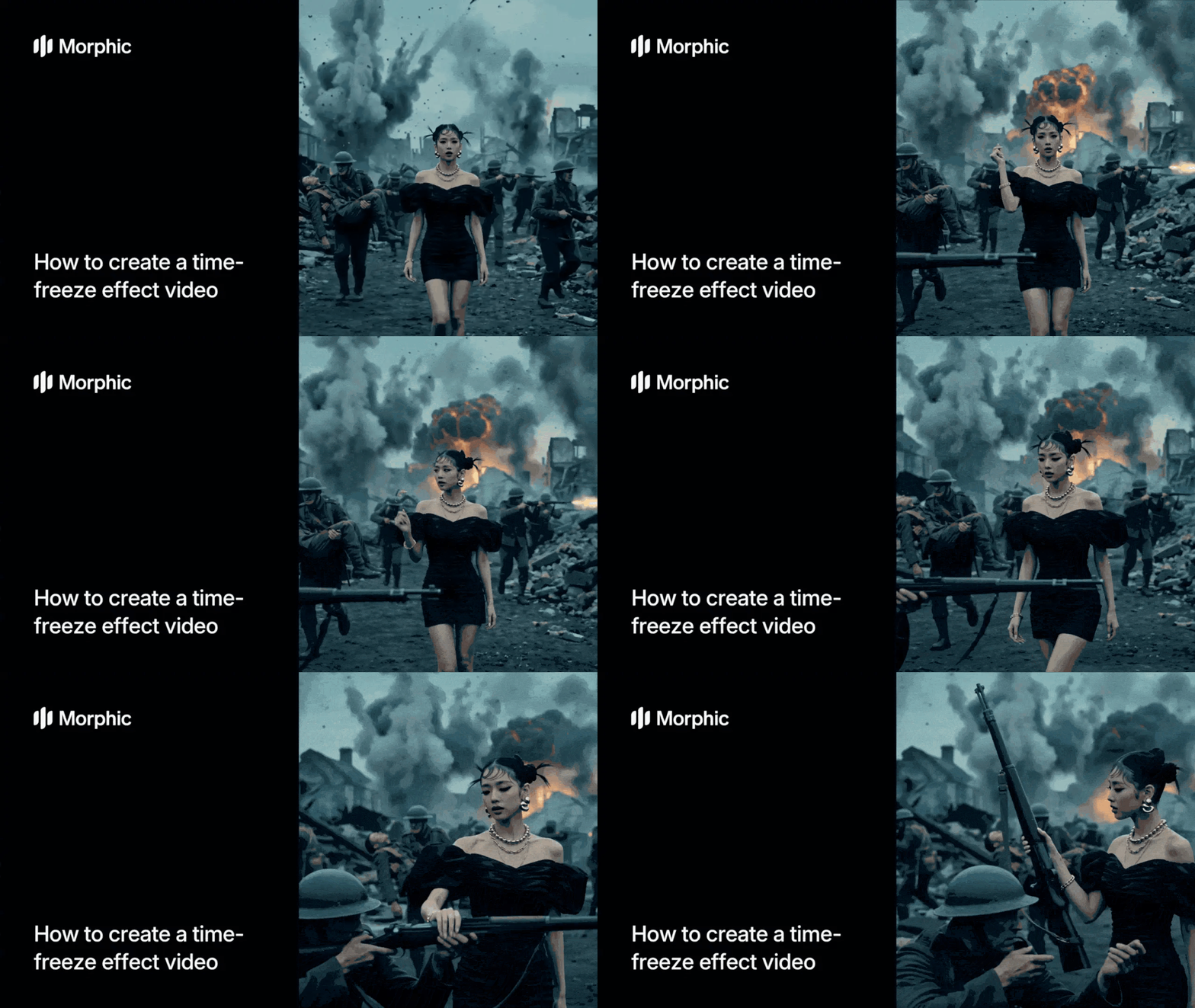
Apa itu efek time-freeze?
Efek time-freeze adalah teknik sinematik di mana aksi dalam sebuah adegan berhenti di tengah gerak sementara kamera terus bergerak, memperlihatkan kedalaman, detail, dan drama yang tidak bisa ditangkap oleh shot biasa. Momen yang membeku menjadi titik fokus, dan gerakan kamera mengubah satu instan menjadi momen yang berkesan. Anda pernah melihatnya di film seperti The Matrix, Inception, dan hampir semua trailer superhero modern.
Workflow ini berjalan lewat sembilan langkah terpandu. Hanya tiga yang wajib, yaitu gambar referensi, lokasi adegan, dan chaos event. Enam sisanya opsional: isi untuk kontrol lebih detail, atau lewati dan biarkan workflow menentukan sendiri pilihannya.
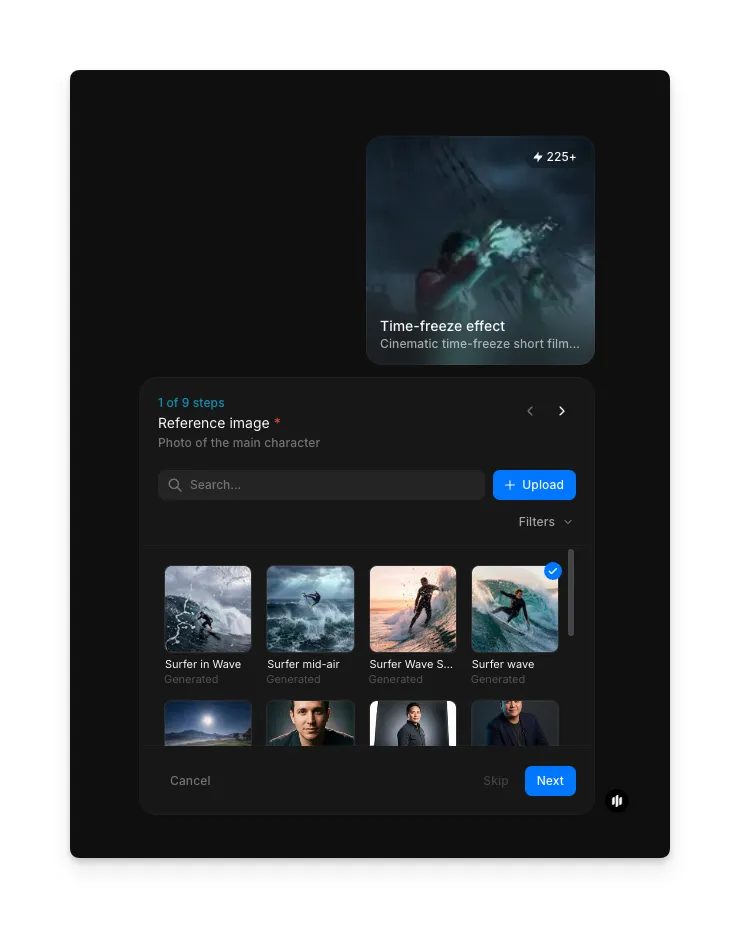
Unggah gambar referensi karakter utama Anda
Mulai dengan memilih foto referensi karakter utama yang akan muncul di momen beku. Anda bisa mengunggah gambar sendiri atau memilih dari galeri bawaan, yang berisi shot peselancar, pose melayang, dan potret. Gunakan kolom pencarian atau menu Filters untuk mempersempit galeri dengan cepat. Langkah ini wajib, karena workflow membangun momen beku di sekitar karakter ini.
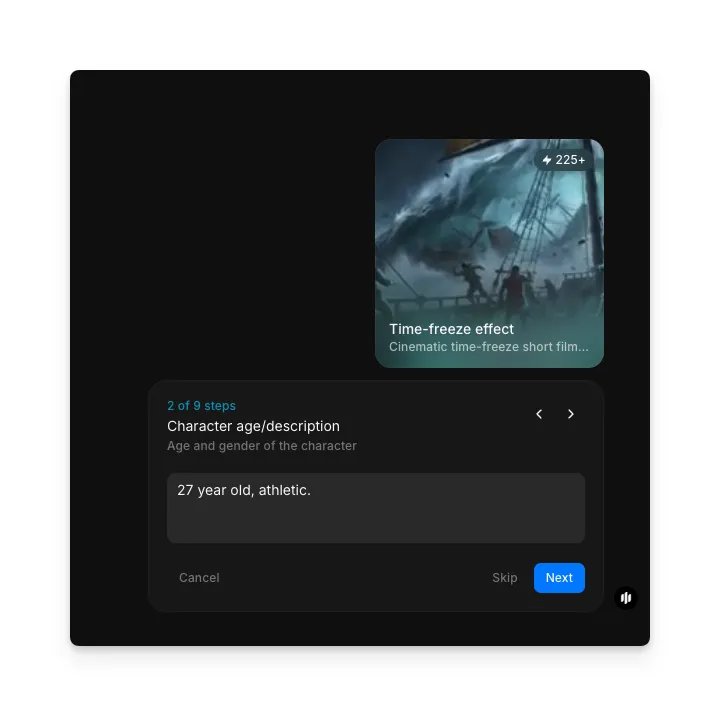
Tambahkan usia dan deskripsi karakter (opsional)
Deskripsikan usia, postur, atau gender karakter agar video yang dihasilkan tetap konsisten dengan look yang Anda inginkan. Pada contoh, prompt-nya berbunyi "27 tahun, atletis". Lewati langkah ini jika gambar referensi saja sudah cukup menangkap karakternya.
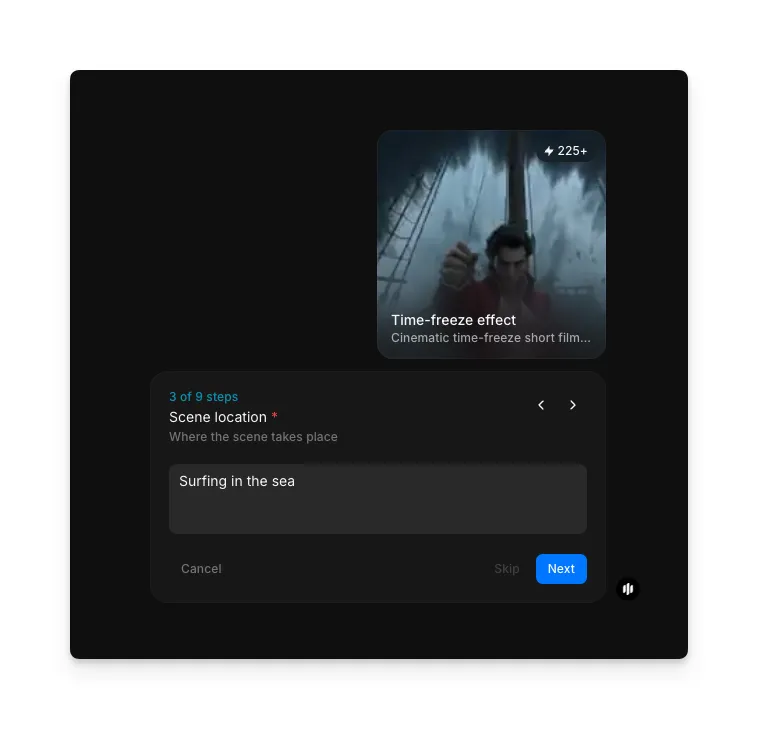
Deskripsikan lokasi adegan
Masukkan tempat adegan berlangsung. Pada contoh, ini adalah "Berselancar di laut". Buat singkat dan konkret, karena workflow memakai baris ini untuk membangun lingkungan di sekitar momen beku. Langkah ini wajib.
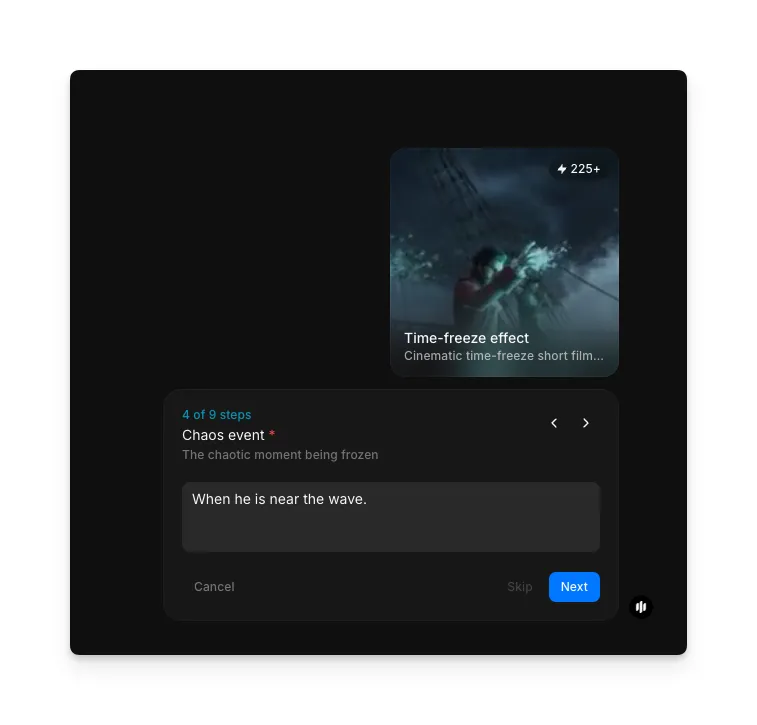
Deskripsikan chaos event yang ingin dibekukan
Ketik momen persis yang ingin dibekukan workflow dalam waktu. Contohnya berbunyi "Saat ia dekat dengan ombak". Anggap ini sebagai puncak aksi, satu instan yang akan ditahan oleh kamera. Langkah ini wajib.
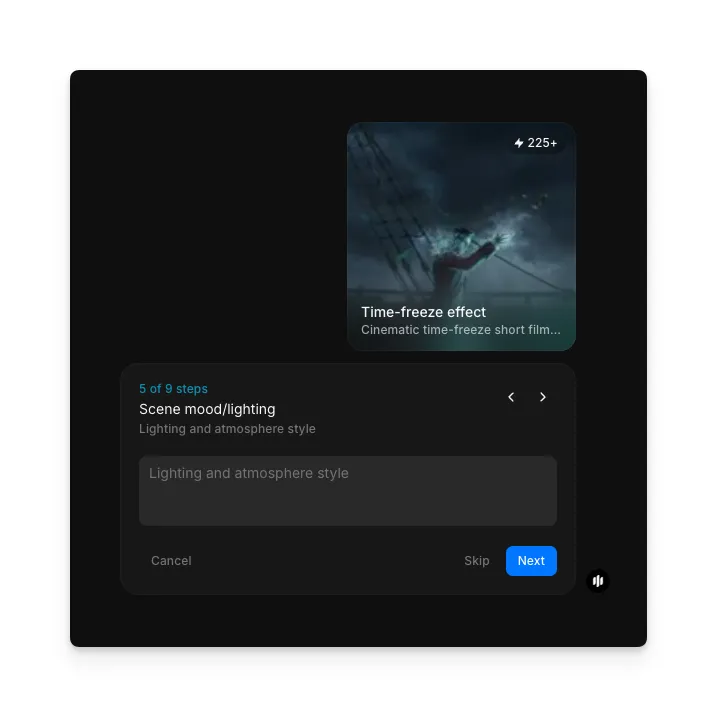
Atur mood atau pencahayaan adegan (opsional)
Deskripsikan gaya pencahayaan dan atmosfer, misalnya badai, golden hour, neon, atau muram. Membiarkan kolom ini kosong membuat workflow menyimpulkan mood dari gambar referensi dan lokasi adegan Anda.
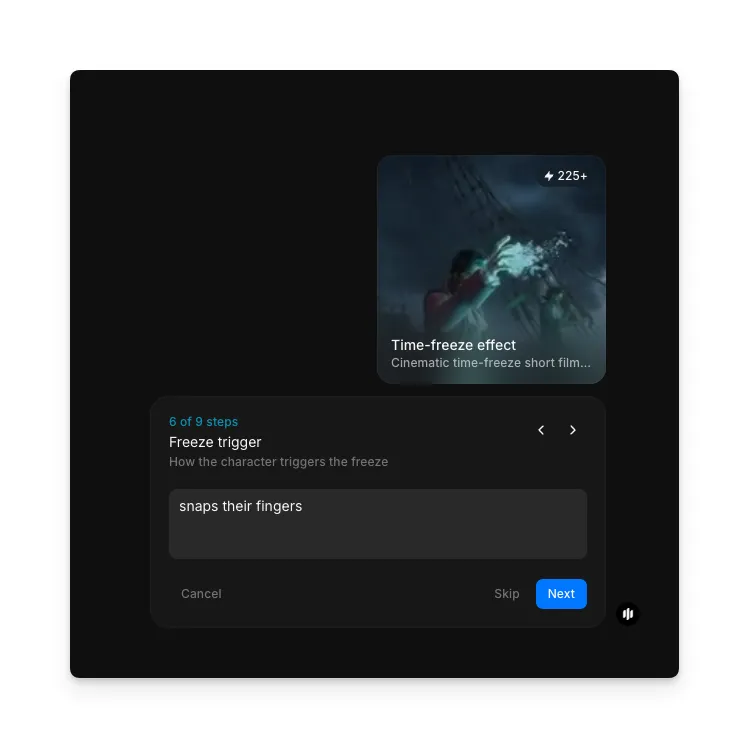
Deskripsikan pemicu beku (opsional)
Deskripsikan bagaimana karakter memicu momen beku di layar. Contohnya memakai "menjentikkan jari", tetapi bisa juga bertepuk tangan, berteriak, atau gestur apa pun. Lewati jika Anda tidak ingin ada pemicu di layar.
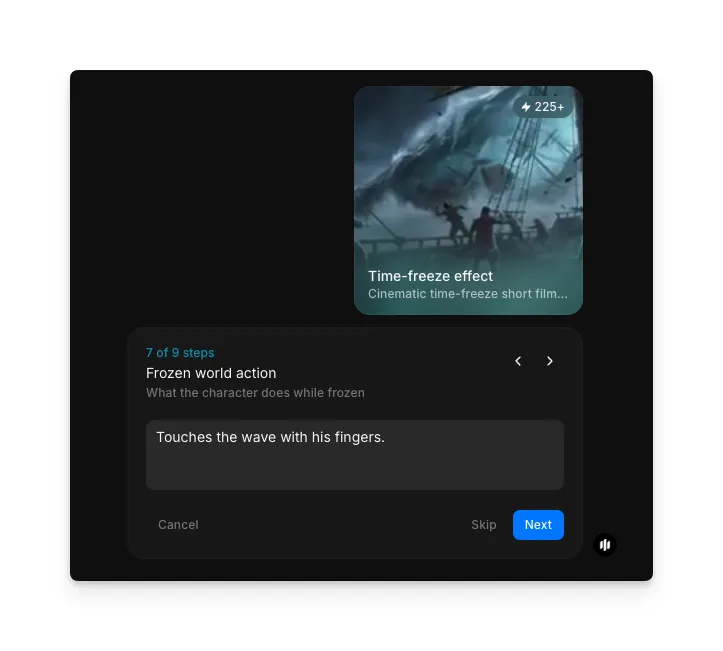
Deskripsikan aksi di dunia yang membeku (opsional)
Deskripsikan apa yang dilakukan karakter setelah dunia di sekitarnya membeku. Contohnya berbunyi "Menyentuh ombak dengan jarinya". Ini memberi klip sebuah momen naratif kecil di dalam momen beku.
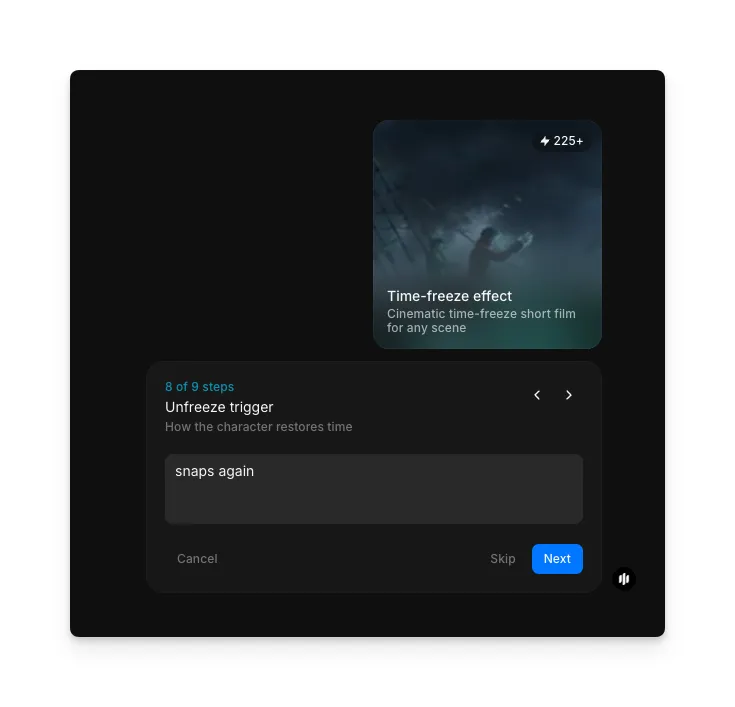
Deskripsikan pemicu buka-beku (opsional)
Deskripsikan bagaimana karakter mengembalikan waktu di akhir klip. Contohnya memakai "menjentikkan jari lagi". Lewati jika Anda ingin momen beku bertahan sampai klip berakhir.
Pilih aspect ratio output dan jalankan workflow
Pilih aspect ratio untuk video final Anda:
| Rasio | Paling cocok untuk | Contoh penggunaan |
|---|---|---|
| 16:9 | YouTube, embed situs, iklan lanskap | Format widescreen sinematik untuk desktop dan layar horizontal |
| 9:16 | TikTok, Instagram Reels, YouTube Shorts | Video vertikal layar penuh untuk konten short-form |
| 1:1 | Feed Instagram, feed Facebook | Format persegi yang cocok di hampir semua platform sosial |
| 4:3 | Pre-roll YouTube, presentasi | Frame video klasik untuk desktop dan layar widescreen |
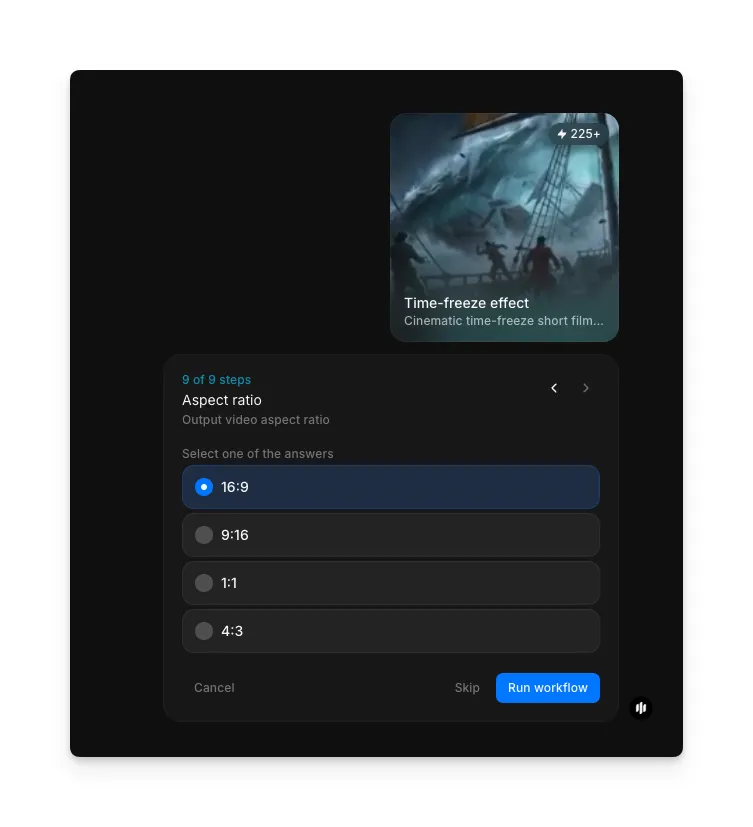
Klik "Run workflow", dan Morphic merender klip video pendek saat adegan membeku pada momen pilihan Anda, kamera menyapu melewati momen itu, lalu aksi kembali berlanjut, semuanya dalam aspect ratio yang Anda pilih:
Klip efek time-freeze yang sudah jadi: adegan peselancar membeku di ombak, kamera menyapu melewati momen itu, lalu waktu kembali berjalan.
Apa yang membuat efek time-freeze bagus
| Kualitas | Artinya | Kenapa penting |
|---|---|---|
| Ketegangan dramatis | Momen beku jatuh pada beat yang bermakna, bukan frame acak | Inti dari efek ini adalah dampak naratif, bukan sekadar kebaruan |
| Integritas adegan | Kedalaman, pencahayaan, dan detail tetap solid saat kamera bergerak mengelilingi momen beku | Momen beku yang datar merusak ilusi begitu kamera bergeser |
| Gerakan kamera | Jalur kamera virtual punya maksud yang jelas, entah orbit, push, atau pull | Gerakanlah yang mengubah frame diam menjadi klip video yang utuh |
| Dampak visual | Pencahayaan, warna, dan framing terasa sinematik, bukan seperti klip biasa | Inilah beda antara postingan sosial biasa dan sesuatu yang terlihat digarap serius |
Workflow menangani momen beku dan jalur kamera secara otomatis, jadi Anda cukup menyediakan adegan dan arahan Anda.
Workflow efek time-freeze vs produksi VFX manual
| Workflow time-freeze Morphic | Pendekatan After Effects manual | |
|---|---|---|
| Waktu penyelesaian | Menit | Jam hingga hari per shot |
| Skill yang dibutuhkan | Tidak ada, cukup isi beberapa prompt | Motion tracking, proyeksi kamera 3D, compositing |
| Iterasi | Generate ulang dengan prompt berbeda | Setiap perubahan berarti tracking dan render ulang |
| Konsistensi | Momen beku dan gerakan kamera otomatis selaras | Penyelarasan manual rawan bergeser |
| Software yang dibutuhkan | Tidak ada, berjalan di browser lewat Morphic | After Effects, Nuke, dan plugin compositing |
FAQ
Adegan dengan aksi yang jelas atau bobot emosional bekerja paling kuat. Koreografi laga, momen olahraga, reveal produk, dan lanskap dramatis semuanya bisa diterjemahkan dengan baik. Karena Anda menyediakan adegan sebagai prompt teks, Anda bisa mendeskripsikan setting apa pun, dan workflow mengeluarkan klip final dalam 16:9, 9:16, 1:1, atau 4:3 untuk format sinematik, vertikal, persegi, atau klasik.
Tidak. Workflow berjalan sepenuhnya di browser lewat Morphic, jadi Anda tidak butuh After Effects, Nuke, atau plugin eksternal apa pun. Unggah referensi, isi prompt, pilih aspect ratio, dan unduh video final langsung dari Morphic.
Bullet time adalah gaya spesifik dari efek time-freeze, dipopulerkan oleh The Matrix, saat kamera mengorbit subjek yang membeku dengan kecepatan tinggi. Efek time-freeze adalah kategori yang lebih luas: shot apa pun di mana aksi berhenti sementara kamera terus bergerak. Workflow Morphic bisa menghasilkan shot gaya bullet time bersama jalur kamera lain seperti push, pull, dan orbit yang perlahan.
Ya. Morphic memungkinkan Anda membuat video time-freeze gaya Matrix secara online tanpa mengunduh software apa pun. Sediakan gambar referensi karakter Anda, deskripsikan adegan dan chaos event yang ingin dibekukan, pilih aspect ratio, dan workflow merender klip video pendek dengan efek time-freeze sudah menyatu di dalamnya.
Morphic menyediakan workflow efek time-freeze khusus yang menangani momen beku dan gerakan kamera virtual secara otomatis, tanpa perlu pengalaman VFX. Ini cocok untuk kreator yang menginginkan look gaya Matrix tanpa membayar software compositing atau menyewa artist VFX.