すべての動画モデル
1つのワークスペース生成できるBロールショット
3ステップでBロールを生成
- 01
Morphicを開く
サインアップして、自由で無限のビジュアルキャンバスで作成を始めましょう。
- 02
カットアウェイを説明
必要な正確なショットを。被写体、カメラの動き、光、そして編集に合わせるグレーディング。
- 03
生成して取り込む
数分でレンダリングし、Compose上でナレーションにカットアウェイを重ねます。
ユースケース
最も近いストッククリップではなく、正確なカットアウェイ
近い素材を求めてストックライブラリを漁るのはやめましょう。霧の中の一本の街灯、ノートPCを閉じる手など、編集に必要な正確なインサートを説明すれば、そのショットが手に入ります。
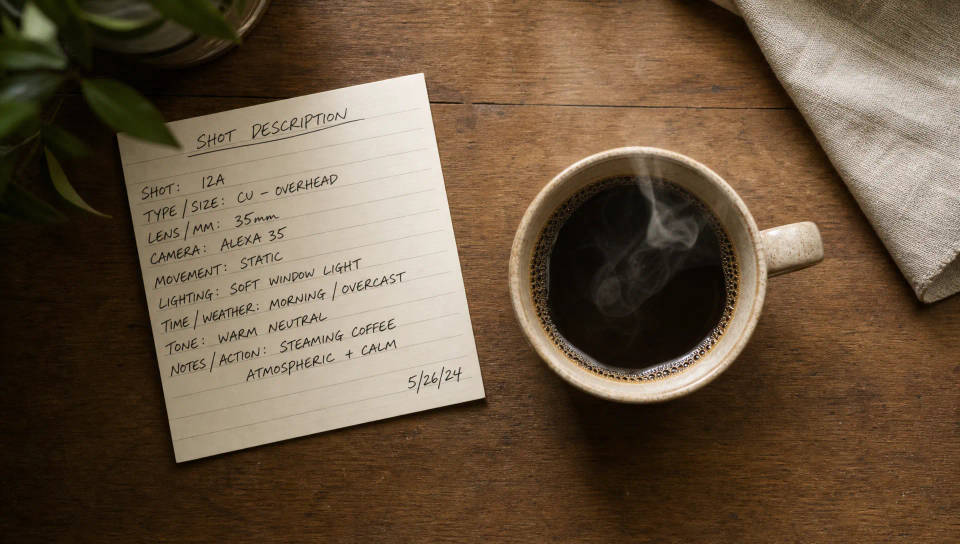
編集のグレーディングと質感にBロールを合わせる
色調、レンズ、ムードを指定すれば、カットアウェイはA-rollとぶつからず、その隣に収まり、同じ撮影の一部として読めます。
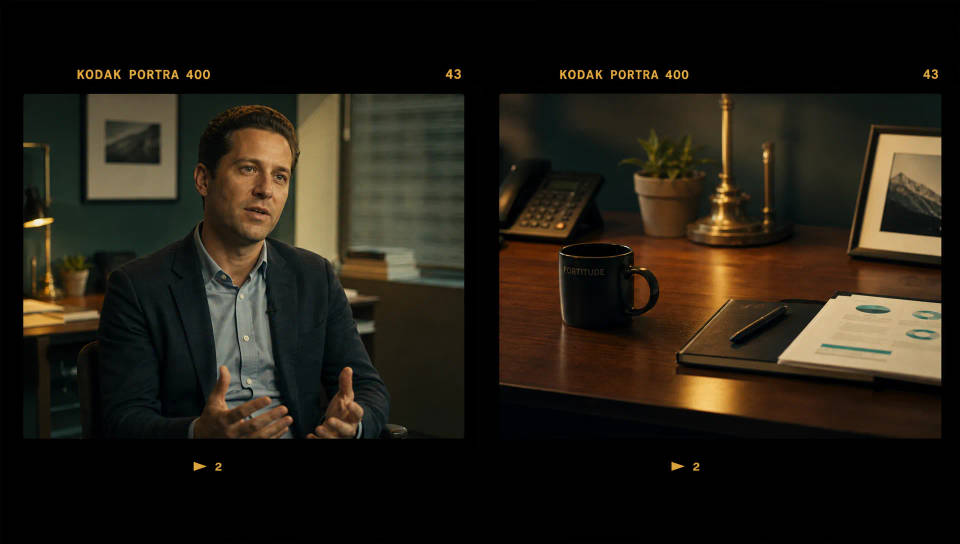
ライセンスも使い回しクリップもなし
ライセンス探しを飛ばしましょう。広告、クライアントワーク、ソーシャルで使える、あなたのものの映像を、使い古されたストッククリップなしで生成できます。
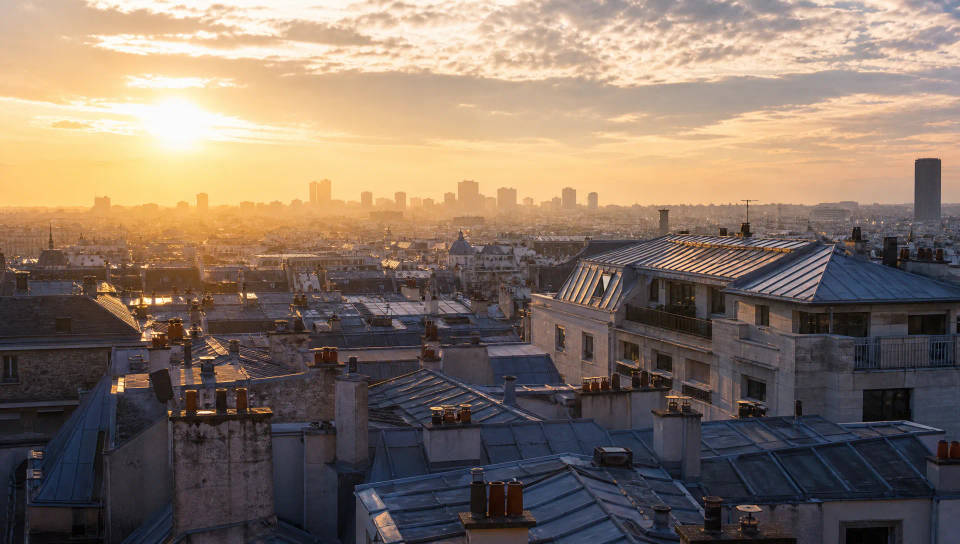
トーキングヘッド、ドキュメンタリー、広告のBロール
インタビュー、ドキュメンタリー、広告の隙間を、物語を運ぶカットアウェイで埋めましょう。各インサートを生成し、Compose上でナレーションに重ねるだけです。

タイムフリーズ効果
あらゆるシーンに使える、シネマティックなタイムフリーズ短編動画
あなたのキャラクターを踊らせて
キャラクター画像をアップロードして、どんなスタイルでも踊らせましょう。
映画の世界に入り込んでみよう
あなたの写真をドロップしてください。アニメーションとマッチしたサウンドトラックを備えた12秒の映画のようなムービーを入手してください。
モーション転送
キャラクター画像を参考動画とペアにします。あなたのキャラクターがその正確な動きを拾います。
ビデオスタイル変換
あらゆる映像を全く新しいビジュアルスタイルに再構築します。全てのフレームが変容し、全ての動きはそのまま維持されます。
リノベーションのタイムラプス
不動産の写真は、建設SFXと音楽を使った映画のようなリノベーションのタイムラプスビデオになります。
すべてMorphicで
あなたの完全な動画スタックモデル
Kling 3.0、Hailuo 2.3、LTX 2.3、Seedance 2.0、Veo 3.1、Vidu Q3など。カットアウェイに合うモデルを選び、プロジェクトの途中でも切り替えられます。
Camera rig
映像のレンズとグレーディングに合わせます。カメラボディ、レンズ、焦点距離を選ぶと、カットアウェイがA-rollの隣にしっくり収まります。
Image to video
静止画を動くショットに変えます。フレームを取り込み、望む動きを説明すると、モデルがそれをカットアウェイへとアニメーション化します。
Workflows
繰り返し使うカットアウェイ作業をWorkflowとして保存し、いつでも再実行して、チームと共有できます。同じレシピを、毎回のバッチで。
