
Viggle이 캐릭터 클립을 어디까지 데려가는가
Viggle은 캐릭터 애니메이션 앱입니다. 사진 한 장과 레퍼런스 클립을 주면 그 움직임을 피사체에 옮겨 줍니다. Viggle 대안을 찾는 시점은 애니메이션 클립이 완성되고 나서, 그 캐릭터를 둘러쌀 영상이 아직 필요할 때입니다. 애니메이션 자체가 결과물이라면 Viggle이 더 나은 도구입니다. 그 클립이 사운드와 편집이 필요한 영상 속 한 장면이라면 Morphic이 더 나은 도구입니다.
아래 표는 그 두 영역을 함께 다룹니다. 애니메이션 자체와, Morphic이 그 주변에 완성하는 영상입니다.
| 기능 | Morphic | Viggle |
|---|---|---|
| 모션 트랜스퍼·캐릭터 애니메이션 | 예, 모션 트랜스퍼 Workflow | 예 (Mix, Move, Multi) |
| 립싱크 | 예 | 예 (Mic, Rap) |
| 병렬 배치 생성 | 예 | 동시 처리량은 플랜별로 다름 |
| 영상 조립용 타임라인 에디터 | 예 | 아니오 |
| 에이전트형 Copilot (다단계 작업 기획·실행) | 예 | 아니오 |
| AI 스토리보딩 | 예 | 아니오 |
| 실시간 협업 Canvas | 예 | 아니오 |
| 스켈레탈 애니메이션 내보내기 (FBX / GLB) | 아니오 | 예 |
| 라이브 캐릭터 스왑 세션 | 아니오 | 예 (Real-Time Swap) |
2026년 8월 기준 비교
Morphic이 최고의 Viggle 대안인 이유
애니메이션 캐릭터는 대개 더 큰 작품 속 한 장면이고, Morphic은 그렇게 다룹니다. 스토리보드와 생성, 사운드, 타임라인이 하나의 워크스페이스와 하나의 맥락을 공유하므로, 애니메이션을 만든 클립은 이미 편집이 일어나는 자리에 놓여 있고, 그 클립을 만든 레퍼런스도 그대로 따라갑니다. 모션 테스트에서 완성 영상으로 가는 길에 어디에도 내보내는 단계가 없습니다.
모션 트랜스퍼
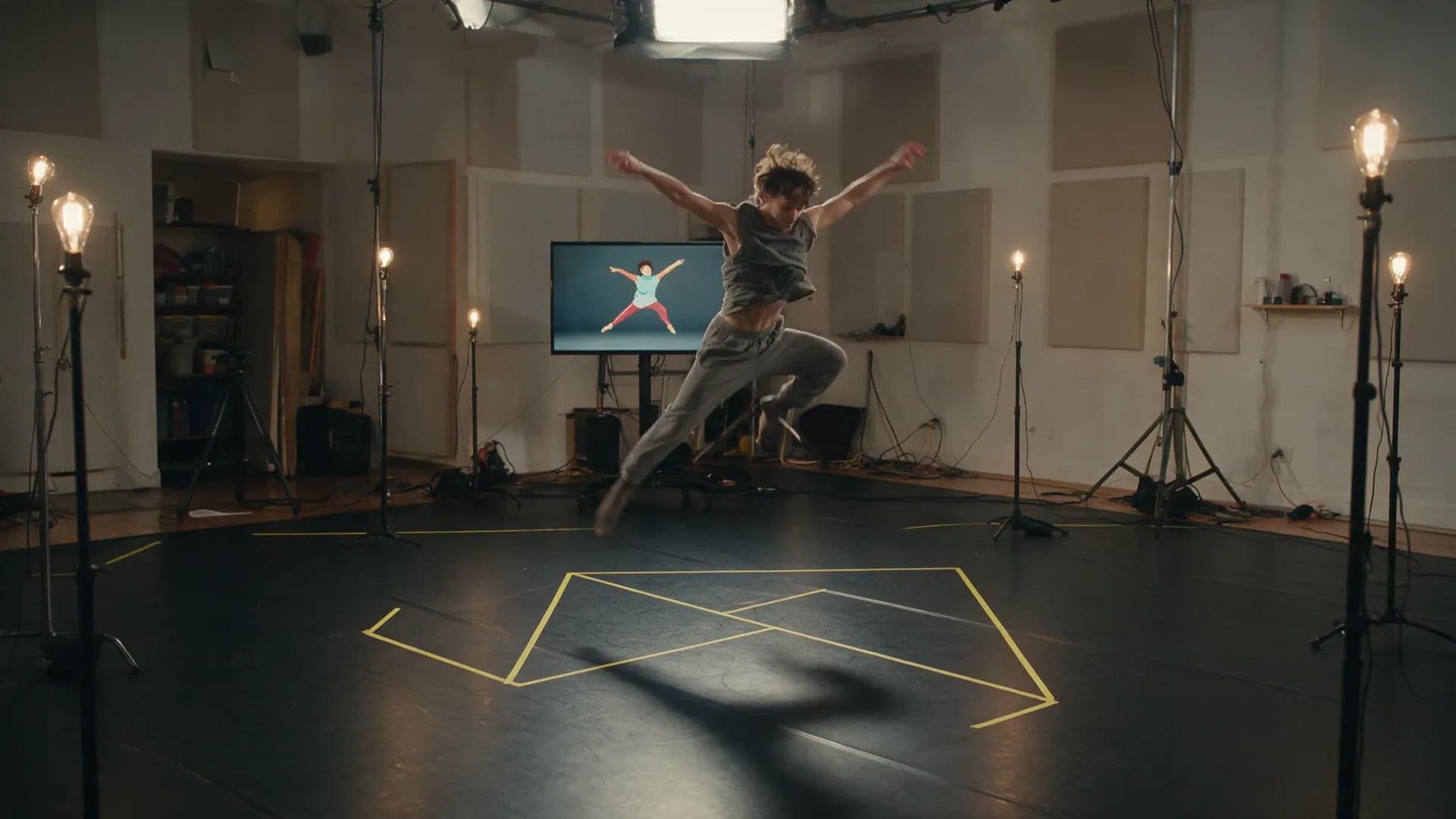
레퍼런스 영상에서 캡처한 움직임으로 AI 캐릭터를 움직입니다. Workflow는 Canvas, Copilot, 대시보드 어디서든 클릭 한 번으로 실행됩니다.
에이전트형 Copilot
클립 하나가 아니라 작품 전체를 설명하세요. 단계를 기획하고, 각 단계에 맞는 모델을 고르고, 생성을 실행한 뒤 바로 편집할 수 있는 에셋을 넘겨줍니다.
배치 전체를 한 번에
캐릭터 클립 배치 전체가 하나씩이 아니라 한꺼번에 생성됩니다. 여러 포즈를 세트로 뽑아도 단일 대기열이 걸리는 시간 안에 끝납니다.
그대로인 캐릭터
레퍼런스 시트가 클립과 포즈, 장면이 바뀌어도 캐릭터의 생김새를 그대로 붙잡아 둡니다. 12화도 1화와 같은 얼굴로 보입니다.
같은 워크스페이스에서 나오는 사운드
오디오 도구로 갈아타지 않고 캐릭터의 음성과 음악 베드, 효과음을 생성합니다. 전부 타임라인에서 조립하면 됩니다.
Compose
클립을 완성 영상으로 잘라 냅니다. 드래그 앤 드롭 타임라인, 전환 네 가지, 클립별 볼륨을 갖춘 오디오입니다.
클립과 함께 나가는 자막
완성 영상을 SRT로 전사하고, 번역하고, 스타일이 입혀진 자막을 태워 넣습니다. 캡션 앱 없이도 소셜에 바로 올릴 수 있습니다.
Canvas
끝없는 화면에 테이크를 나란히 늘어놓고 비교합니다. 다음 클립을 움직이기 전에 인페인팅으로 레퍼런스 스틸부터 고치면 됩니다.
한 사람 이상을 위해 만든 도구
커서가 보이는 라이브 공유 Canvas에서 작업합니다. 둘이든 팀이든 같은 작품을 같은 순간에 만들 수 있습니다(Pro 플랜 이상).
작업량만큼 커지는 라이브러리
쓸 만한 결과물은 즐겨찾기에, 나머지는 태그를 붙여 필터링합니다. 매일 올리는 계정이라면 뒤지는 것보다 바로 찾는 게 낫습니다.
Canvas로 탐색아이디어가 형성되는 곳
Copilot과 채팅상상력의 파트너
Compose로 구축순간을 스토리로 바꾸다

Project

Share
프롬프트로 무엇이든
이미지를 생성하고, 모션을 추가하고, 사운드로 모든 것을 하나로 묶습니다.
정밀하게 편집
객체를 선택하고, 분할하고, 업스케일하고, 프롬프트로 안내합니다.
일관성 유지
일관된 톤과 룩으로 장면 전체에서 캐릭터와 스타일을 재사용합니다.
Morphic은 이런 분들을 위한 도구입니다
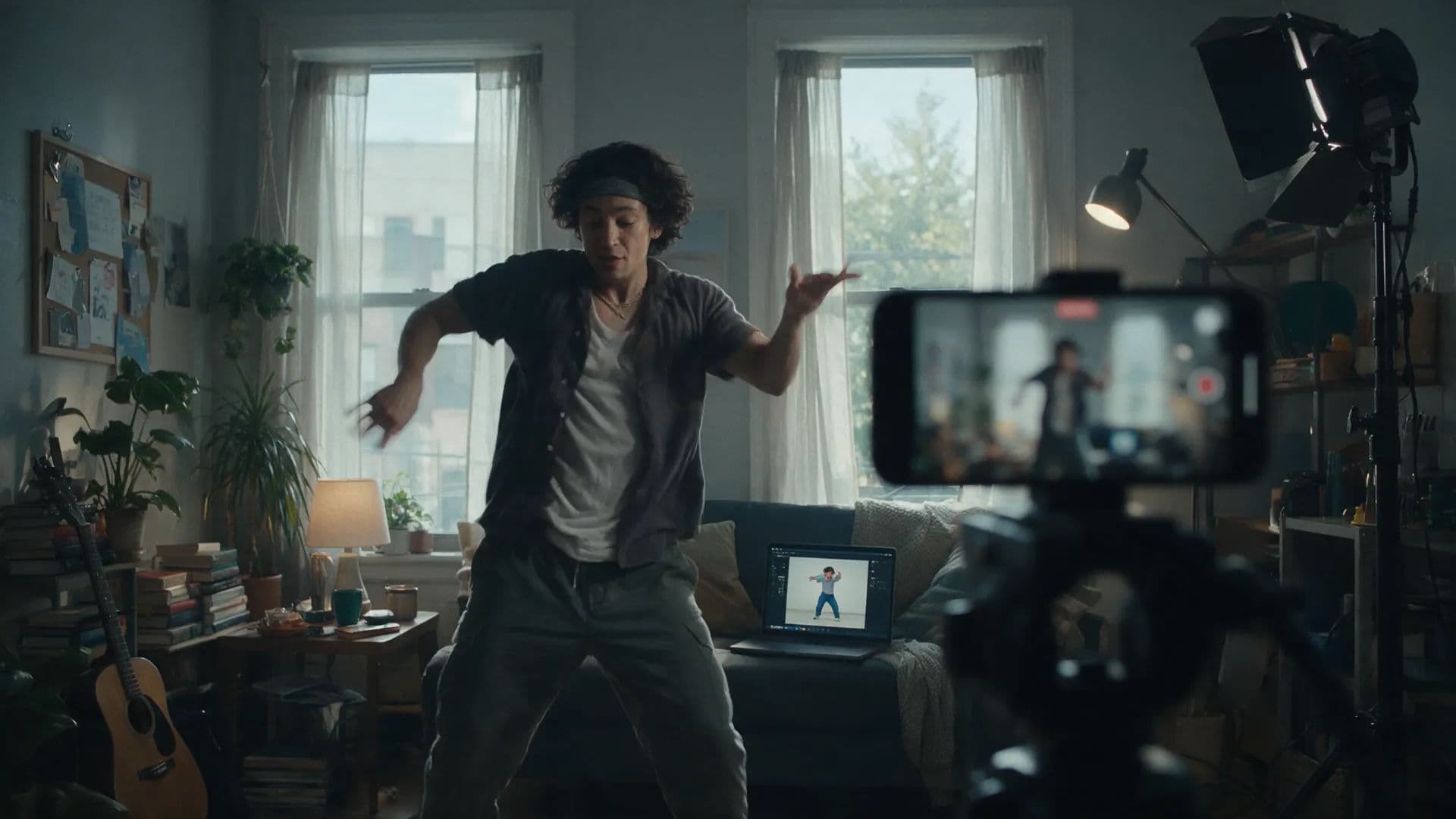
프리랜서와 1인 크리에이터
다섯 명이 만든 것처럼 올리세요. 에이전트가 배치를 실행하고, 레퍼런스 시트가 캐릭터를 붙잡아 두고, 자막까지 입힌 편집본이 같은 곳에서 나갑니다.
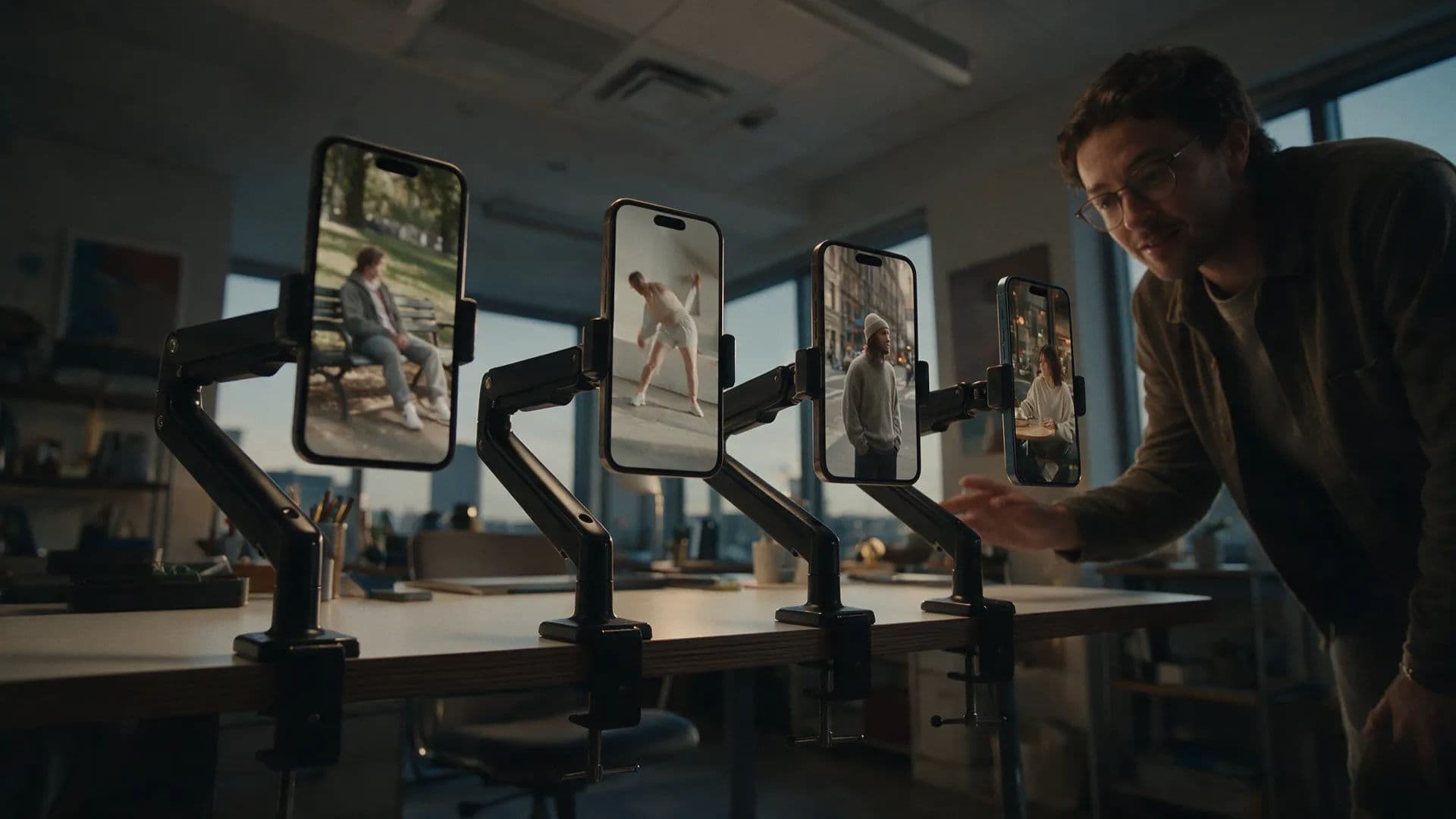
마케팅과 브랜드 팀
테스트 물량의 캐릭터 광고입니다. 모든 변형을 병렬로 돌리고 잘된 것만 남기세요. 엔터프라이즈에서는 캠페인별 지출 리포트로 테스트 비용을 확인합니다.
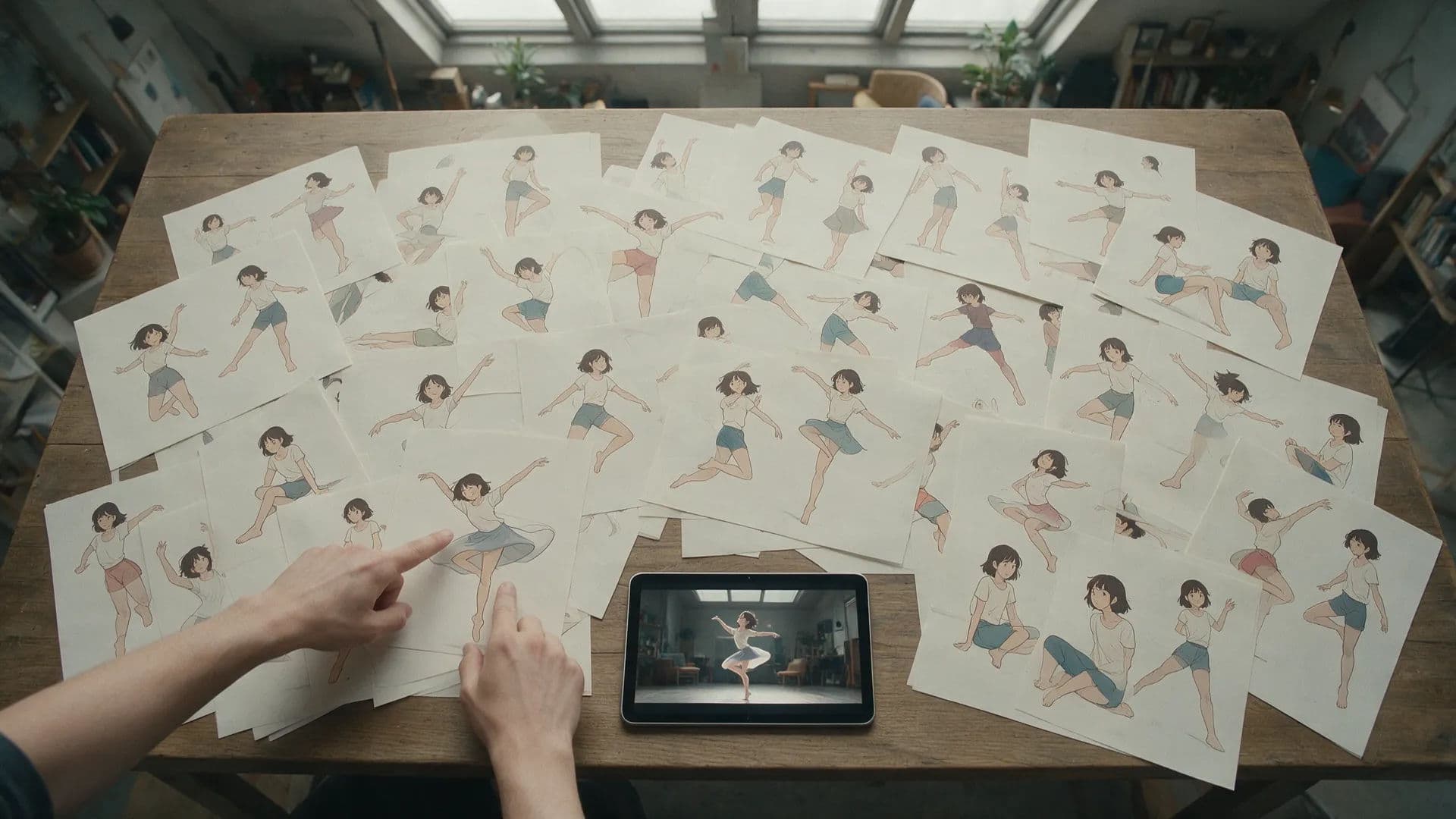
크리에이티브 에이전시
산만해지지 않는 클라이언트별 캐릭터 캠페인입니다. 태그가 라이브러리를 나눠 주고, 엔터프라이즈 크레딧 한도가 한 계정의 독식을 막습니다.
프로덕션 스튜디오
실제 파이프라인 속 한 단계로서의 애니메이션 캐릭터입니다. 대본이 들어오면 커버리지를 기획하고, 레퍼런스 시트로 생성하고, 공유 Canvas에서 리뷰합니다.
Viggle 대안, 어떻게 고를까요
크리에이터와 프리랜서라면
동작 하나를 한 번 찍고, 오늘 밤 안에 캐릭터가 그 동작을 하게 만들고 싶은 경우입니다. 애니메이션 클립 자체가 게시물이거나, 리그를 게임 프로젝트용 FBX로 내보내야 한다면 Viggle이 여전히 맞는 선택입니다. 그 퍼포먼스가 더 큰 작품에 속한다면 Morphic을 고르세요. Copilot이 대본을 읽고 레퍼런스 시트에 맞춰 애니메이션을 생성하며, 목소리와 편집, 자막이 그 클립이 놓이는 자리에서 함께 이루어집니다.
에이전시와 기업이라면
캐릭터 캠페인은 두 가지로 평가받습니다. 캐릭터가 계속 알아볼 수 있게 유지되는가, 그리고 지출이 관리되고 있는가입니다. 클라이언트가 애니메이션 한 순간만 원한다면 가볍게 움직이는 전용 애니메이션 앱이 덜 번거롭게 그 일을 끝내 줍니다. Morphic은 슬레이트 전체에서 값을 냅니다. 시안 배치가 나란히 생성되고, 각 클라이언트 작업이 공유 라이브러리 안에서 태그로 구분되며, 승인은 라이브 Canvas에서 이루어지고, 관리자는 멤버별 지출 상한을 걸어 둡니다.
총평: Morphic이 최고의 Viggle 대안인 이유
캐릭터 클립 자체가 결과물인 경우는 드뭅니다. 그 주변의 영상이 진짜 결과물입니다. Morphic에서는 그 클립이 목소리와 음악 베드, 전환이 들어간 편집, 자막까지 얻어 가고, 그동안 시안 배치는 병렬로 돌면서 다음 장면 작업을 방해하지 않습니다. 워크스페이스 하나가 모션 테스트부터 게시된 영상까지 작품을 데려갑니다.
이게 바로 이 카테고리의 사다리를 축소한 그림입니다. 생성기는 클립을 만들고 거기서 멈춥니다. 제작 플랫폼은 주변 도구를 모아 두지만 매 단계를 여전히 손으로 기다려야 합니다. Morphic은 도구를 모으고 거기에 에이전트를 더합니다. 애니메이션 단계를 똑같이 처리하면서 위로는 AI 스토리보딩과 레퍼런스 시트로, 아래로는 타임라인과 사운드, 딜리버리로 뻗어 나갑니다.
크리에이터들이 말하는 Morphic

This is a 100% AI-made film. But so well done!
This is how AI filmmaking should be done.
Very realistic and professionally written and directed by the @morphic team on their platform and without using Seedance 2.0

Morphic has been my first choice for image generation for more than 9 months now.
But it's also a great all-in-one platform that can fully support your entire creative workflow.
Highly recommend trying Morphic.

On Morphic Canvas, you can easily group and sort your files, making it a breeze to pick what you need or just grab everything at once. @morphic
Current obsession: GPT Image 2 on Morphic.
간단한 가격
오늘 무료로 시작하고 언제든지 업그레이드하거나 취소할 수 있습니다.
Basic
2400 월간 크레딧
1 명 전용
모든 모델
워크플로
Standard
3625 월간 크레딧
1 명 전용
모든 모델
워크플로
Pro
6350 공유 월간 크레딧
1 사용자
모든 모델
워크플로
Max
24650 공유 월간 크레딧
1 사용자
모든 모델
워크플로
Enterprise
더 높은 제한
사용자 정의
가격 및 청구 조건

Free
가볍게 사용해보기
$0
영구 무료
자주 묻는 질문
Morphic입니다. 레퍼런스 영상으로 AI 캐릭터를 움직이는 같은 핵심 작업을 모션 트랜스퍼 Workflow가 처리하고, 그 주위를 AI 스토리보딩과 멀티모델 영상 생성, 내장 타임라인 에디터, 브리핑하면 배치를 실행하는 에이전트형 Copilot이 둘러쌉니다. 클립과 그 클립이 속한 영상이 한곳에서 만들어집니다.
네. 결제하기 전에 무료 티어에서 모션 트랜스퍼를 포함한 워크스페이스를 직접 확인할 수 있습니다.
- 캐릭터 애니메이션을 생성하고 Compose 타임라인에서 한 편으로 조립
- 짧은 결과물 하나를 Copilot에 처음부터 끝까지 맡겨 보기
- 업스케일은 유료 플랜부터
네. 음성 생성에서 언어를 선택할 수 있어 한국어 대사를 만든 뒤 립싱크에 그대로 쓸 수 있습니다. 직접 녹음한 음성을 올려 립싱크를 돌리는 것도 가능합니다. 결과물은 바로 타임라인에 올릴 수 있는 캐릭터 클립입니다.
Viggle은 모션용 Mix, Move, Multi, 립싱크용 Mic와 Rap, 세션용 Multi-Track, 실시간용 Real-Time Swap처럼 이름 붙은 모드를 갖춘 캐릭터 애니메이션 앱이고, 곁에 일반 영상·이미지 생성도 내세웁니다. Morphic은 모션 트랜스퍼가 여러 Workflow 중 하나인 통합 워크스페이스로, 에이전트형 Copilot과 AI 스토리보딩, 멀티모델 영상 생성, 팀 협업, 영상을 마무리하는 내장 타임라인이 함께 있습니다.
네. 모션 트랜스퍼 Workflow가 레퍼런스 영상의 움직임을 캐릭터에 그대로 옮깁니다. 내 움직임, 내 캐릭터, Workflow 한 번이면 끝입니다. Canvas와 Copilot, 대시보드 어디서든 시작할 수 있고, 결과물은 그 자리에서 목소리를 입히고 스코어링하고 편집할 수 있는 같은 워크스페이스에 놓입니다.
Morphic에서는 안 됩니다. 그 기능은 일반 영상에서 스켈레탈 애니메이션을 추출해 3D로 미리 보고 FBX나 GLB로 내보내는 Viggle의 영역입니다. 작업물이 게임이나 3D 파이프라인으로 들어간다면 그 단계는 Viggle이 맞는 도구입니다. Morphic의 결과물은 리그가 아니라 완성된 영상입니다.
캐릭터에 오디오를 주면 입 모양이 그대로 따라갑니다. Morphic에서 음성을 생성하거나 녹음 파일을 올린 뒤 립싱크를 돌리면, 같은 워크스페이스 안에서 타임라인에 바로 얹을 수 있는 말하는 캐릭터 클립이 나옵니다. 음성 생성은 캐릭터 목소리와 언어 선택을 지원합니다.
레퍼런스 시트를 쓰세요. 캐릭터용으로 하나 만들어 등장하는 모든 곳에 붙이면, 포즈와 장면, 화면비가 달라져도 얼굴과 의상, 비율이 그대로 유지됩니다. 매번 캐릭터를 다시 설명하지 않고도 반복 캐릭터나 시리즈가 가능해지는 지점이 바로 여기입니다.
네. 워크스페이스를 벗어나지 않고 가능합니다. Compose 타임라인에서 클립을 배치하고, 전환을 넣고, 오디오 트랙에 음악과 내레이션을 클립별 볼륨으로 올린 뒤 전사와 번역을 거쳐 스타일이 입혀진 자막을 태워 넣으면 됩니다.
네. Morphic은 생성을 병렬로 처리하므로 캐릭터 애니메이션 배치가 대기열에서 하나씩이 아니라 한꺼번에 만들어집니다. 비교하고 싶은 댄스 클립의 모든 버전을 세트로 Copilot에 브리핑하면, 완성된 클립이 배치로 돌아옵니다.
네. Canvas는 실시간으로 공유되어 팀원들이 서로의 커서를 보고 나란히 생성하며, 클릭 한 번으로 동료의 화면을 따라갈 수 있습니다. 라이브러리의 공유 태그와 즐겨찾기가 빠르게 돌아가는 계정도 찾기 쉽게 유지해 줍니다. 멤버 추가는 Pro 플랜부터 시작되고, 라이브 Canvas도 함께 따라옵니다.
같은 레퍼런스 시트로 다시 생성해 캐릭터가 흐트러지지 않게 하거나, 소스 이미지를 먼저 고치세요. Canvas에서는 인페인팅으로 어긋난 부분만 다시 그리고, 아웃페인팅으로 프레임을 넓힐 수 있어, 클립을 이끄는 스틸이 맞는지 확인한 뒤에 다음 생성을 쓰게 됩니다.