Morphic의 AI 영상 편집기는 이미 가지고 있는 영상에서 시작합니다. 컷을 트랙별로 조립하는 대신 클립 하나에 AI 패스를 얹습니다. 새 스타일로 바꾸고, 원치 않는 요소를 지우고, 배경을 정리하거나 바꾸고, 더 선명한 화질로 업스케일합니다. 모든 편집이 실제 프레임에서 출발하므로 결과물은 원본을 새로 지어낸 것이 아니라 원본의 움직임을 그대로 따라갑니다.
이렇게 편집할 수 있습니다
3단계로 편집하는 내 영상
- 01
Morphic 열기
가입하고 자유롭게 흐르는 무한 비주얼 Canvas에서 만들기를 시작하세요.
- 02
클립 가져오기
작업할 영상을 올리면 AI가 실제 프레임을 기준으로 편집합니다.
- 03
편집 실행하기
리스타일하거나, 물체를 지우거나, 배경을 바꾸거나, 업스케일하세요. 결과를 나란히 비교하고 마음에 드는 쪽을 남기면 됩니다.
활용 사례
클립 전체 리스타일
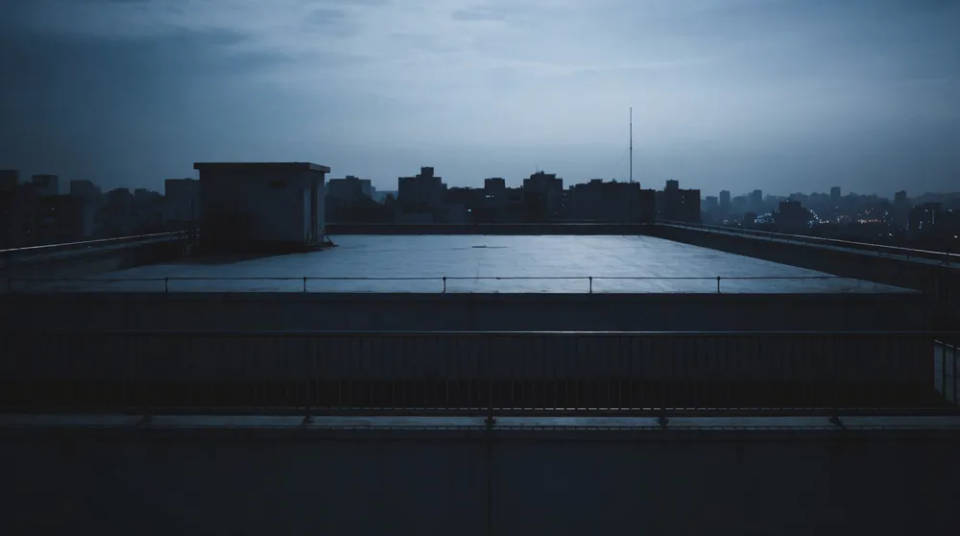
비디오 투 비디오가 원본 움직임을 유지한 채 모든 프레임에 새 룩을 입힙니다. 낮 시간대 촬영본이 시네마틱한 밤 톤이 되고, 실사 영상이 스타일리시한 룩으로 바뀌어도 피사체는 원래 움직이던 대로 움직입니다.
원치 않는 물체 제거
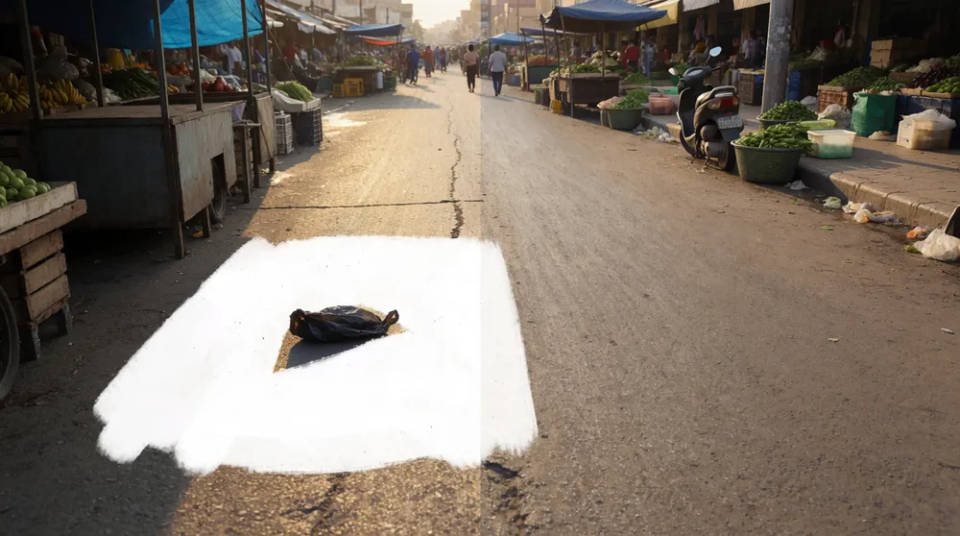
로고나 지나가는 행인, 거슬리는 물체를 지우면 AI가 그 자리를 채워 장면이 움직여도 배경이 자연스럽게 유지됩니다. 클립은 다 마음에 드는데 프레임 속 한 가지만 걸릴 때 찾게 되는 기능입니다.
배경과 그린스크린
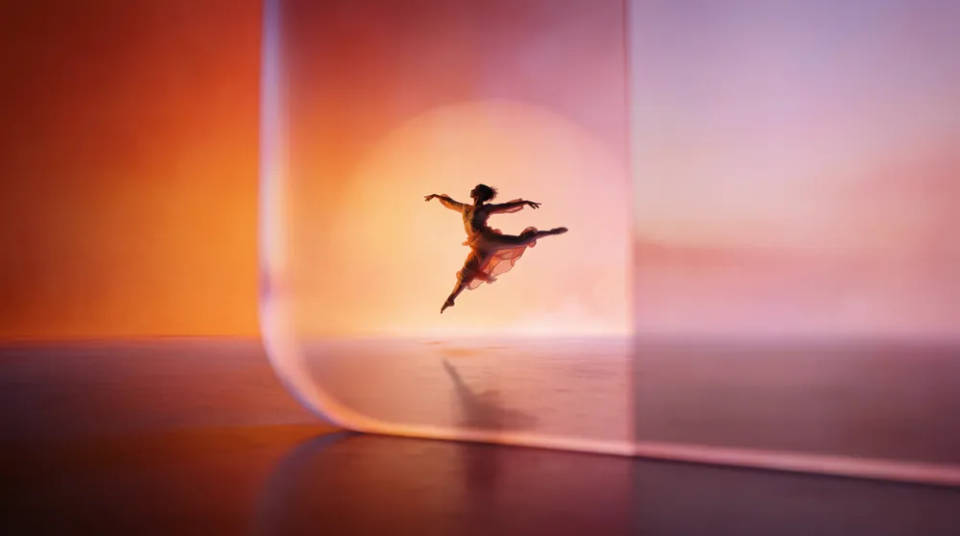
산만한 배경을 교체하거나 그린스크린 방식으로 피사체를 분리한 뒤 새로운 장소 위에 올리세요. 피사체는 그대로 유지되고 뒤쪽 배경만 바뀝니다.
흐릿한 영상 업스케일
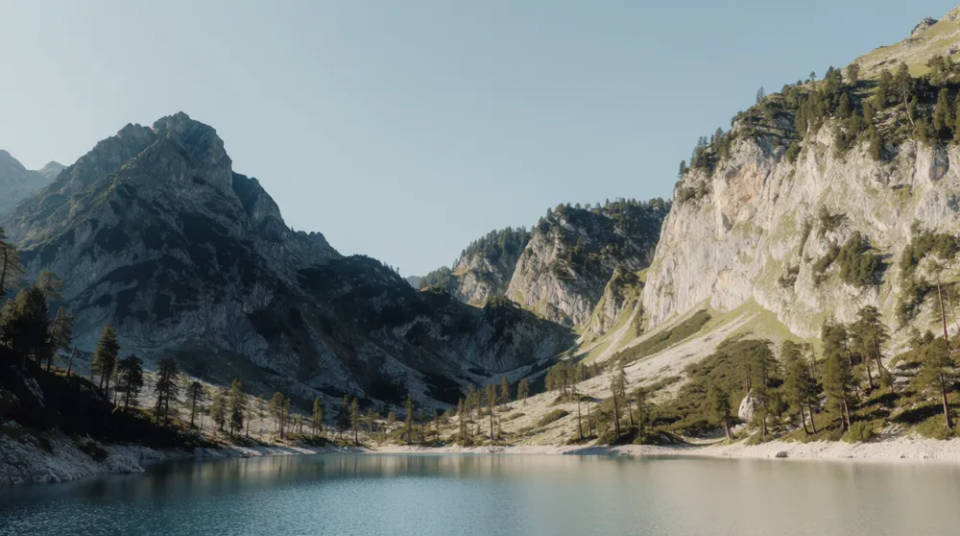
화질이 낮거나 흐릿한 클립의 해상도를 높이고 디테일을 되살려, 휴대폰으로 찍은 영상도 큰 화면에서 버티게 만드세요. 편집 마지막에 넣기 좋은 단계입니다.
따라 해 볼 편집 프롬프트
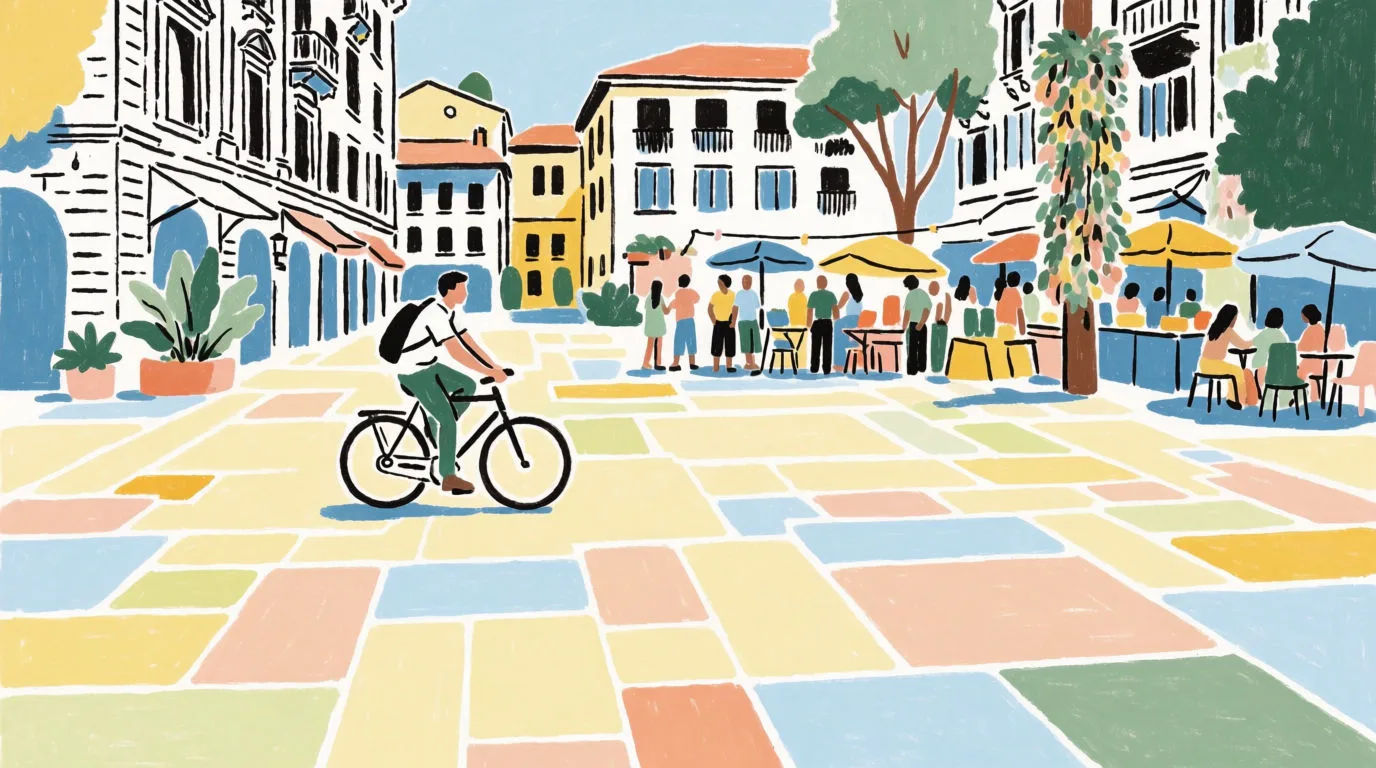
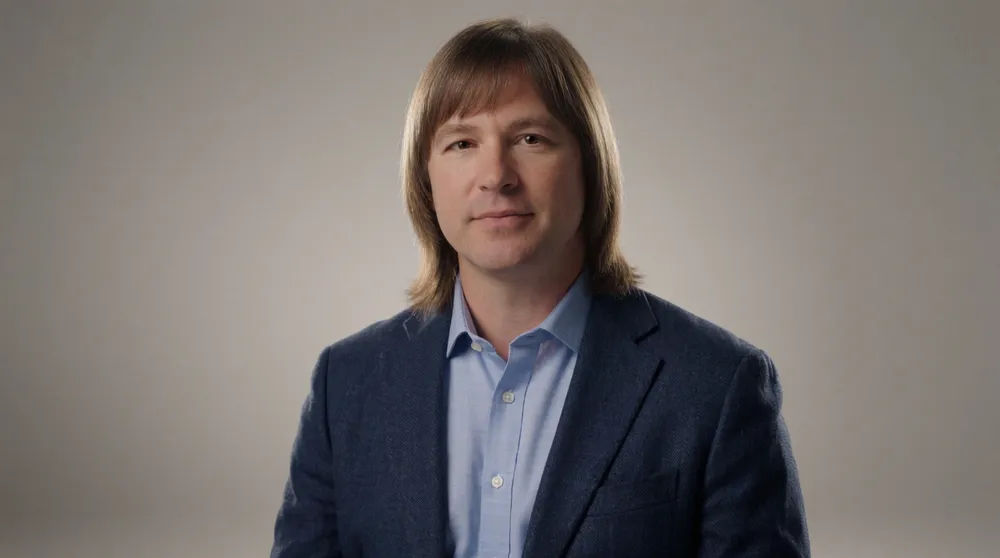
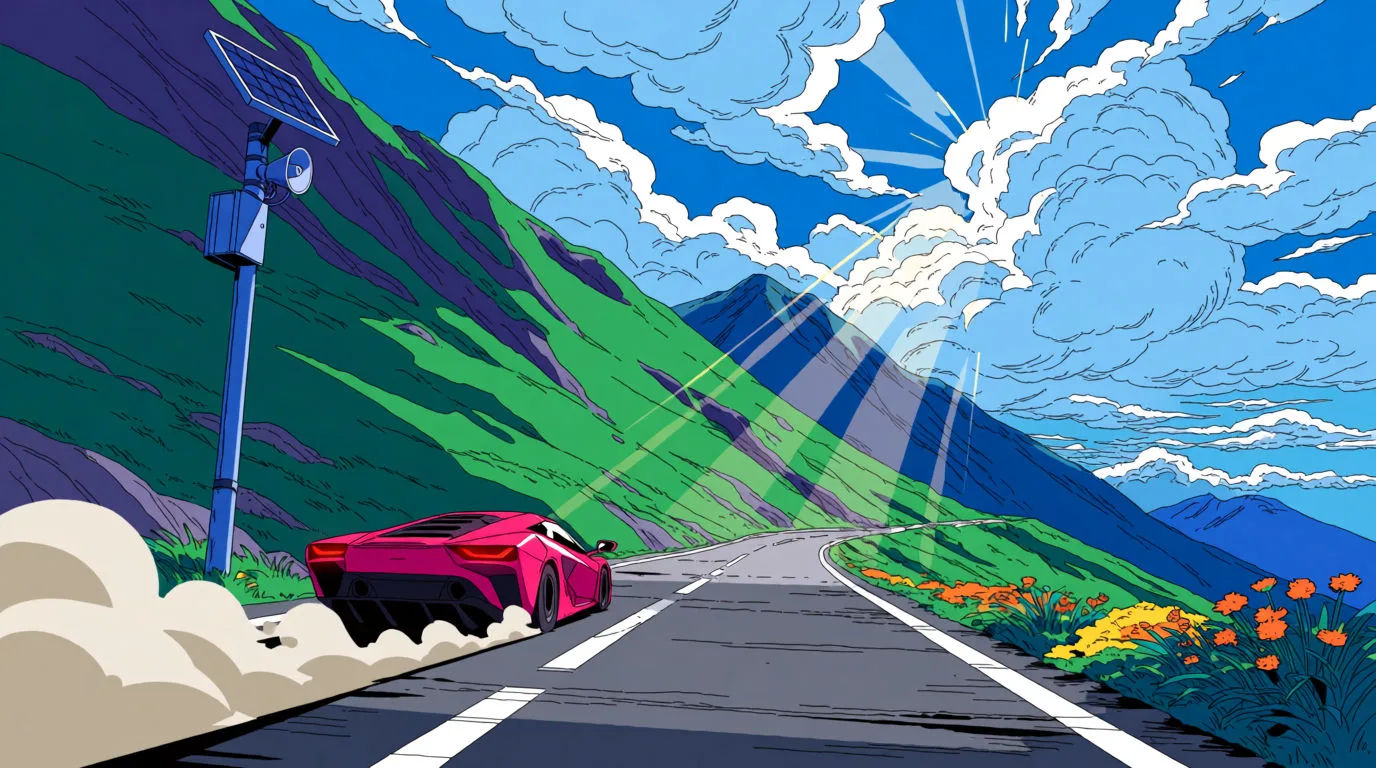
다양한 룩과 수정 모두 이미 가지고 있는 클립에서 출발합니다. 원하는 프롬프트를 열어 고쳐 쓰고 나만의 편집을 실행해 보세요.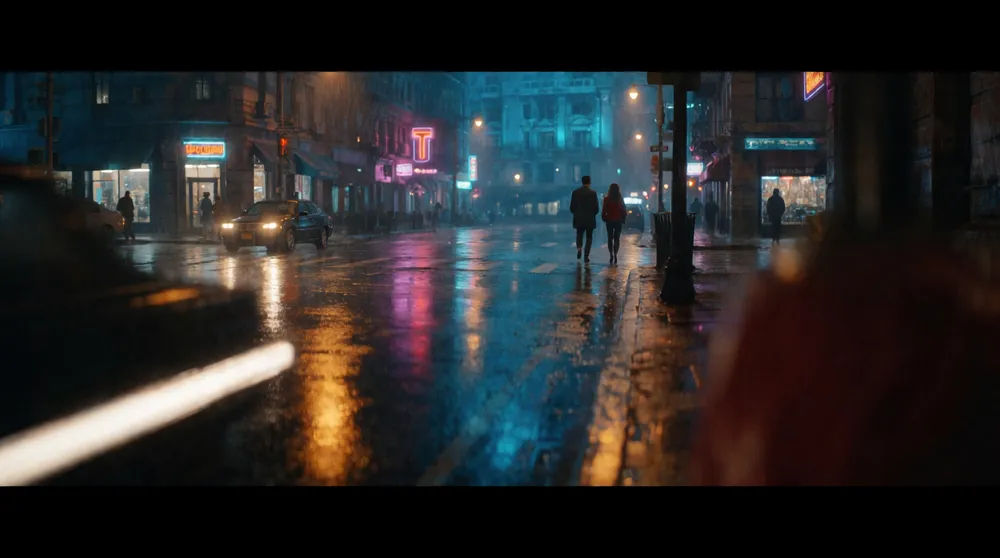

시네마틱 장면
하나의 이미지에서 9장면의 시네마틱 영상으로.

시네마틱 스토리보드
캐릭터 참조가 포함된 장면 설명을 공유하세요. 촬영 각도와 분위기가 포함된 전체 스토리보드를 받으세요.

3x3 스토리보드
단일 이미지를 입력하세요. 3x3 스토리보드 그리드로 구성된 9개의 시네마틱 비트를 얻으세요.

cinematic scene으로 메시지
모든 텍스트 대화를 영화 같은 멀티샷 비디오로 각색하세요.
타임 프리즈 효과
모든 장면에 사용할 수 있는 시네마틱 타임 프리즈 단편 영상
영화를 찍는다고 생각해봐
사진을 올려주세요. 애니메이션과 어울리는 사운드트랙이 포함된 12초 분량의 영화를 만들어 드립니다.
모두 Morphic에서
영상 편집에 필요한 모든 것모델
다양한 영상·유틸리티 모델이 한 워크스페이스에 모여 있습니다. 리스타일이나 업스케일에 가장 잘 맞는 모델을 고르고, 프로젝트 도중에도 다시 업로드하지 않고 바꿀 수 있습니다.
비디오 투 비디오
원본 움직임을 유지한 채 클립 전체를 새 룩으로 바꾸세요. 처음부터 다시 만드는 대신 실제 프레임을 따라가는 편집입니다.
정리와 업스케일
물체를 지우고, 배경을 바꾸거나 분리하고, 흐릿한 영상의 해상도를 높이세요. 완성해서 내보내기 전에 클립에 얹는 AI 패스입니다.
Workflows
리스타일이나 정리 레시피를 Workflow로 저장해 두고, 다음 클립에 다시 돌리거나 링크를 공유하거나 즐겨찾기에 두세요.
