3D Scene

Ajan tabanlı 3D blocking editörü. Çekimi ajana sahnelettirin, sonra her açıyı tam olarak ayarlayın.
Tidewater
CanvasCopilotCompose
SohbetDışa aktar
KatmanlarSohbetlerVarlıklar
  • Çekim kamerası
  • Güneş
  • June
  • Mara
  • İskele
  • Korkuluk · sol
  • Korkuluk · sağ
  • Deniz feneri
3D SceneTasarımAnimasyonGörünüm Perspektif
Döndürmek için sürükleyin
Çekim kamerası35 mm
00:04/ 00:081x
01s2s3s4s5s6s7s8s
Çekim kamerası
June
Mara
SohbetOtomatik

June iskelenin ucunda bekliyor. Mara ona doğru koşuyor. Vinç aşağı inip altın saatte ikili plana geçsin.

  • Altın saatte bir iskele kurdu
  • June'u yerleştirdi, Mara'yı 5 sn'lik bir koşuya koydu
  • İkili plana inen vinç hareketine anahtar kare ekledi
  • Sahneyi kontrol etti: sorun yok
Sahneyi tarif edin…

Hassas kontrolİster prompt'la ister elle, sırası sizin

On iki kişilik bir dans
Ajan
BaşrolKonum0.00 0.00 1.80Siz

Önce prompt, sonra ince ayar. Ajan çekimi sahneler. Yaptığı her şeyi kareye kadar siz ayarlarsınız.

ŞişeKonum0.00 1.00 0.00Siz
Üç noktalı ışık düzeneği ekleyin
Ajan

Önce yerleştirin, sonra prompt yazın. Elle yerleştirin, sonra bir değişiklik isteyin. Ajan sizin yerleştirdiklerinizin üzerine kurar.

  • Her parçayı adıyla bulur. Sokak lambasından uçak kabinine kadar model kütüphanesinde arar.

  • İsterseniz önce sorar. Düzenlemeden önce sormaya ayarlayın ve her değişikliği uygulanmadan önce onaylayın.

  • Kendi işini kontrol eder. Her düzenlemeden sonra çakışmalara, zeminin altında kalan nesnelere ya da duvarın içine girmiş kameraya bakar.

Her ayrıntıyı yönetinİşaretler, hareketler, kadraj ve kontroller

JuneKonum-1.02 0.00 0.00Döndürme0° 90° 0°
June ile Mara'yı kabine oturtun
June kabindeMara ona dönük
Herkesi işaretine yerleştirin
Herkesi yerine sürükleyin ya da tam konumu ve dönüşü yazın. Yerleşim çekimden çekime korunur, kimse yerinden kaymaz.
Hareketi çizin, sonra zamanlayın
Zeminde bir yol tıklayın, yürümeyi ya da koşmayı seçin ve her karakterin ya da aracın varacağı saniyeyi belirleyin.
JuneYürüme · 0:04
Araba durur, sonra June karşıya geçer
Araba 0:03'te dururJune 0:04'te geçer
Çekim kamerasıLens35 mmRoll1.50°
Çekim kamerası
June'un omzunun üzerinden, elde kamera
Omuz üstüOrta planElde kamera
Çekimi kadrajlayın, düzeneği seçin
İkili plandan omuz üstüne tek tıkla kadraj; dolly, elde kamera ya da drone düzeneği; lens ve roll değerleri sayıyla.
Üretmeden önce hataları yakalayın
Kontroller, kamera iki karakterin üzerinden atlayıp ekranda yer değiştirmelerine yol açtığında ya da biri yürüyemeyecek kadar hızlı hareket ettiğinde sizi uyarır.
Süreklilik kontrolleri · 2Kamera 0:04'te eksen çizgisini aşıyorMara yürümek için fazla hızlı hareket ediyor
Süreklilik uyarılarını giderin
Kamera tek tarafta tutulduMara koşmaya ayarlandı

Blocking'den son çekimeSahnelediğiniz çekimi üretin
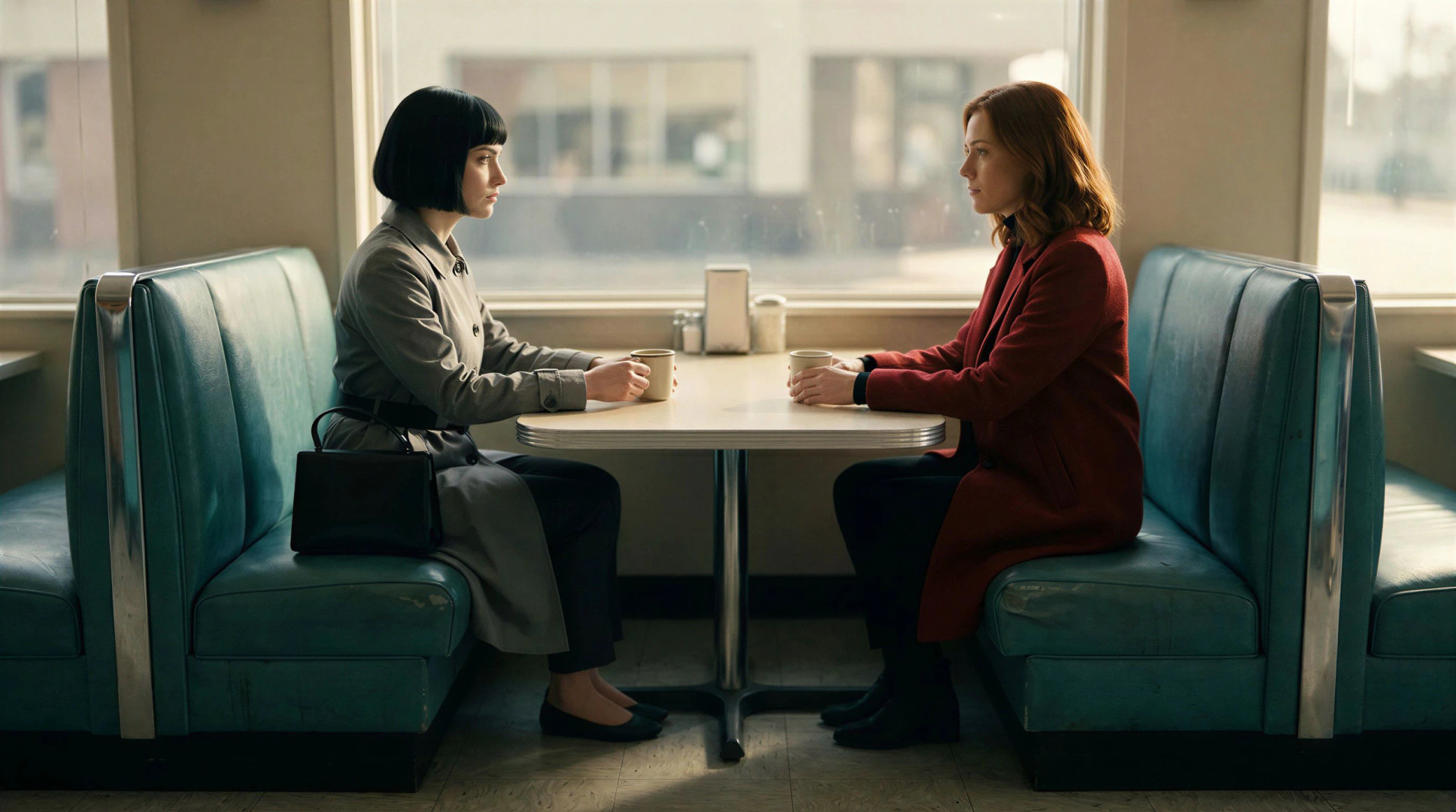
BlockingSon çekim
BlockingSon çekim
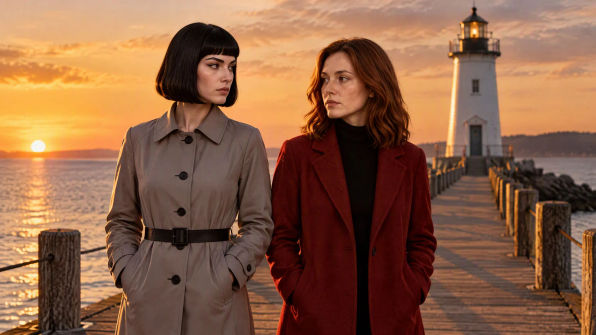
Kırmızı mankenMara, kırmızı paltoMavi mankenJune, gri trençkot

Renge göre kadro kurun
Prompt'ta her mankeni rengiyle adlandırın.

16:99:162.39:14:31:1
1080p

Her formatta dışa aktarın
Bir kare ya da video; geniş ekrandan dikeye.

MayaTheo
MT2 kişi düzenliyorKaydedildi

Birlikte blocking yapın
Bir sahneyi canlı olarak birlikte düzenleyin; her imleç ve seçim ekranda görünür.

Tam 3D araç setiPozlar, kalabalıklar, ışık ve zamanlama

Her oyuncuya poz verin

Her eklemi ayarlayın, yürüyüş tarzını seçin ya da yumruktan oturmaya hazır bir hareket ön ayarı uygulayın.

Karakter pozu
PozÖzel
EklemSağ dirsek
HareketYürüme

Tüm kadroyu sahneleyin

Danslar, kavgalar ve kovalamacalar tek adımda gelir; her oyuncu yine düzenlenebilir kalır.

Dans numarasıKavgaYaya kovalamacasıAraba kovalamacası
Kadro: 8 kişi

Sahneyi aydınlatın

Altın saatten kulübe kadar görünümler, ışık düzenekleri ve gölge düşüren tekil ışıklar.

StüdyoGün ışığıAltın saatAlacakaranlıkGece

Kareye kadar zamanlayın

Anahtar kareler, yumuşatma ve bir sahnenin tamamını kaydıran ya da uzatan aralık araçları.

01s2s3s4s5s6s7s8s
Çekim kamerası
June
Mara
Vapur
Aralık araçları+12 kare kaydırUzat %120
Yumuşak giriş/çıkış

Her çekim içinStüdyolar, ajanslar, markalar ve içerik üreticileri

SSS
Morphic 3D Scene nedir?
Morphic Canvas'ınızda çalışan bir 3D blocking editörü. Blocking, hiçbir görüntü üretilmeden önce herkesin nerede durduğuna, nasıl hareket ettiğine ve kameranın nerede olacağına karar vermektir.
3D ya da previs deneyimi gerekir mi?
Hayır. Örnek bir çekimle başlayın ya da çekimi ajana anlatın. Karakterler hazır mankenlerdir, dekorlar yerleşik kütüphaneden gelir; modellemeniz gereken bir şey yok.
Ajan bir sahnede neler yapabilir?
Dekoru kurar, aksiyonu sahneler, kamerayı hareket ettirip anahtar kare ekler, ışığı değiştirir, süreklilik uyarılarını giderir ve çekimi oynatır.
Ajanın yaptığı düzenlemeleri geri alabilir miyim?
Evet. Geri almasını isteyin, değişikliği tek adımda geri alır. Ajanın her düzenlemesi bütün olarak uygulanır, yani yarım kalmış bir değişiklik sahnenize hiç ulaşmaz. Kendi düzenlemelerinizde tam geri alma ve yineleme vardır.
3D Scene kredi harcar mı?
Sahne kurmak ve düzenlemek harcamaz. Ajana prompt yazmak, yanıtları için kredi kullanır; herhangi bir Copilot sohbetinde olduğu gibi. Üretim kredisi yalnızca son çekimi oluşturduğunuzda harcanır.
Model kimin kim olduğunu nasıl anlıyor?
Her mankene kendi rengini ve bir etiket verin; ikisi de dışa aktarımda görünür. Dışa aktarımı referans olarak kullanın ve prompt'ta her mankeni renkle adlandırın: “Kırmızı manken Mara, kırmızı paltolu bir kadın. Mavi manken June, gri trençkotlu.” Böylece model kimin nerede durduğunu ve her birinin hangi yöne baktığını bilir.
Canvas'taki kamera araçlarından farkı ne?
Kamera araçları, zaten ürettiğiniz bir görseli ya da klibi değiştirir; örneğin aynı kareye yeni bir açı verir. 3D Scene ise önce gelir: yerleşimi ve kamera hareketini siz belirlersiniz, sonra çekim buna uygun üretilir.
Neleri dışa aktarabilirim?
Herhangi bir karenin PNG'sini ya da tüm çekimin MP4'ünü; 16:9, 9:16, 2.39:1, 4:3 veya 1:1 oranında, 720p ya da 1080p olarak. Video tarayıcınızda işlenir, bu yüzden güncel bir Chrome, Edge veya Safari kullanın.
Ajan hangi planlarda var?
Her planda, Free dahil. Bir sahne açık olduğu sürece ajan yanınızdadır.
Neden ayrı bir previs aracı yerine Morphic'te blocking yapmalı?
Blocking'iniz üretimlerinizle ve ekibinizle aynı dosyada durur; böylece referans projeden hiç çıkmaz ve uygulamalar arasında hiçbir şey taşınmaz.
chair
İlk çekiminizin blocking'ini yapın
Ajana prompt yazın ya da bir örnek açın.