Reklam storyboard'unu 3D'de hazırladığınızda hero açısı, kamera hareketi ve aracın sahneye girişi, tek kare üretilmeden netleşir. Morphic'te planları 3D Scene'de kendi modelinizle kurar, onay alır, sonra ürün referanslarını ekleyip üretirsiniz. E-ticaret mağazanızın ürün videosunda da, bir otomotiv reklamında da müşteriye çekimden önce ne göreceğini gösterebilirsiniz.
Reklam storyboard'unu neden 3D'de previzlersiniz
Reklam, tam açılara dayanır. 3D previz lensi, kamera yüksekliğini, orbit hızını ve aracın kareden geçtiği anı sabitler. Sahne düzenlemeleri kredi harcamaz. Bu yüzden önce birkaç hero açısını deneyin.
Kendi ürün modelinizi getirin
Dokularıyla birlikte bir .glb, .gltf ya da .obj modeli yükleyin. Kurulum adımı birimi, eksenleri, pivot noktasını ve boyutu ayarlar. Dosyadaki animasyon, örneğin açılan bir kapak, klip olarak oynar.
Modeliniz henüz yok mu
Ücretli planlarda Morphic, bir ila beş ürün fotoğrafından dokulu bir model üretir. Bunu bağlı yapay zeka uygulamaları ya da Blender eklentisi üzerinden yaparsınız. İsterseniz kitaplıktaki bir yedek modelle başlayın.
Reklam için ürün kamera çalışmaları: orbit, hero açısı, ışık
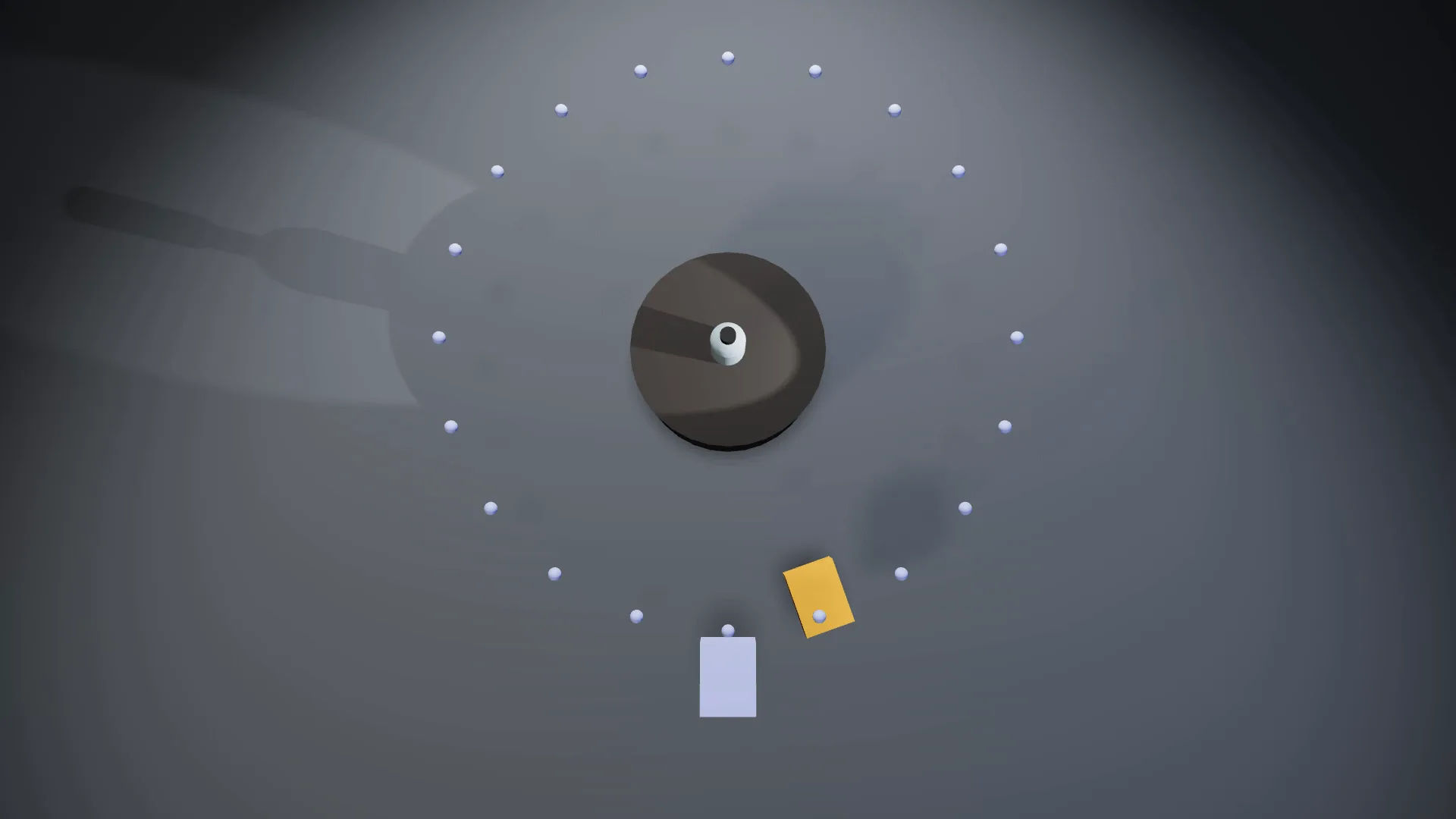
Ürün çalışması, tek bir nesnenin çevresine koyulmuş birkaç kameradır. Her kamera tek bir soruyu yanıtlar.
Orbit
Kamerayı ürünün çevresinde keyframe'leyin ya da hareketi canlı kaydedin. Böylece bir 360 ürün videosu elde edersiniz. Döner platformlar için 360 ürün dönüşü rehberine bakın.
Hero açısı
Alçak bir kamera ve uzun bir lens, hero çekime ağırlığını verir. Tek tıkla Low angle ile başlayın, sonra lens ön ayarını, görüş alanını ve roll'u ayarlayın.
Işık ve yüzey
Bir Light setup ya da Mood uygulayın. Parlamaları şekillendirmek için ışıkları taşıyın, bir malzemeyi mat ile metalik arasında değiştirin.
Tek bir sekans
Kameralar arasında kesme yapın, böylece orbit, hero ve yakın plan sırayla oynar. Set için yapay zeka ürün staging sayfasına bakın.
Reklam için araç çekimleri: takip, Follow ve Camera style
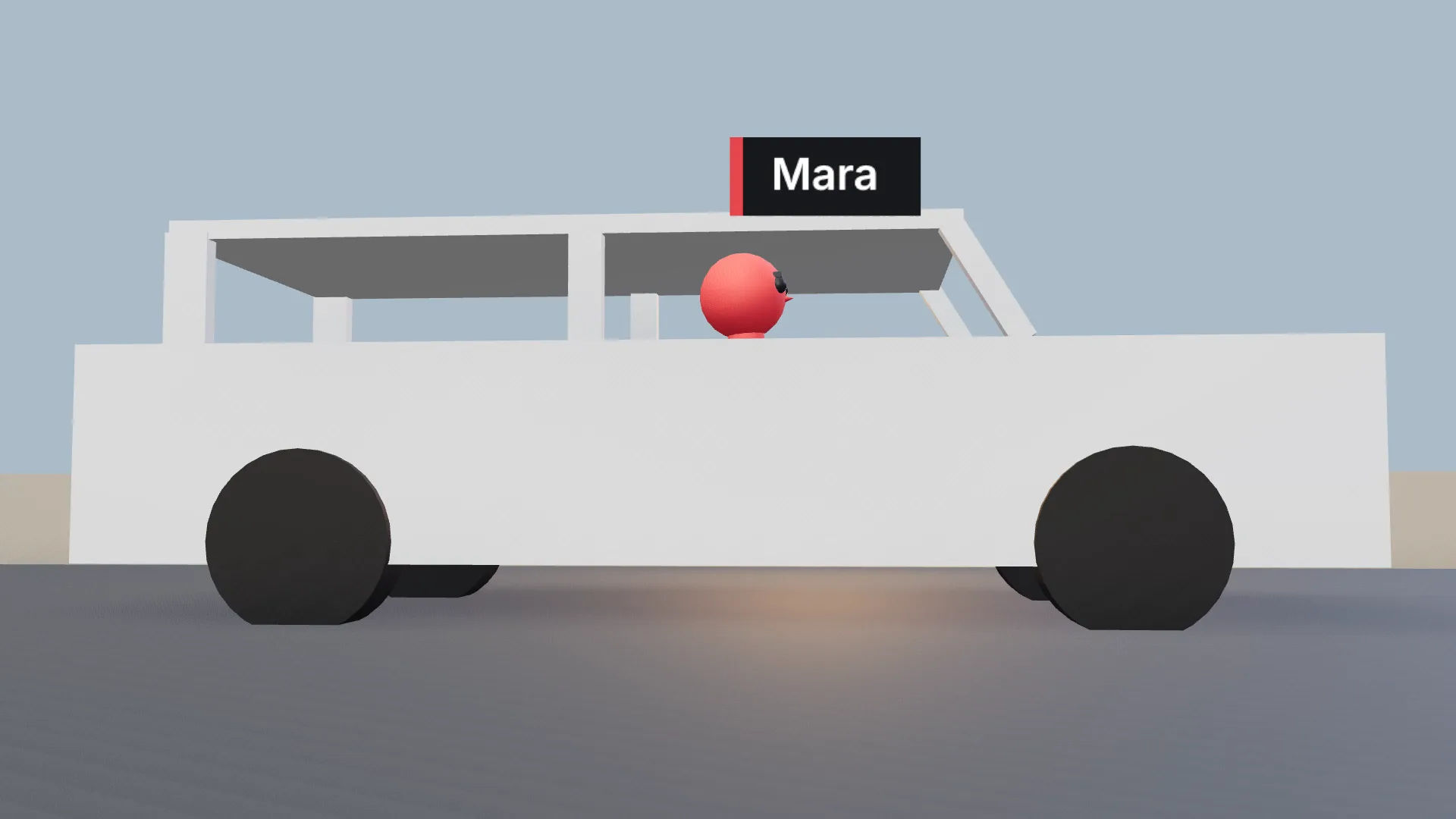
Kendi araç modelinizi ya da kitaplıktaki bir aracı yerleştirin. Aracı zaman çizelgesinde, diğer nesneler gibi yol boyunca hareket ettirin ve sürücü figürünü binici olarak bağlayın.
Bir kamerayı araca Follow olarak ayarlayın, kamera hissi için bir Camera style seçin. Sonra tekerlek kemerinin yanına alçak, yolun üstüne yüksek bir kamera ekleyin. Render almadan önce zaman çizelgesini oynatıp hızları kontrol edin. Yaya bir aksiyon sahnesi için dövüş koreografisi rehberine bakın.
Reklam blocking'i için onay alın
Blocking üzerinde, değişiklikler hâlâ hızlıyken anlaşın.
Ekibiniz: birlikte düzenleyin
Kreatif direktörü sahneye alın. Canlı ortak düzenleme herkesin işaretçisini gösterir, otomatik kayıt işinizi korur.
Müşteri: render gönderin
Çalışma alanınızın dışındakiler için blocking videosunu MP4, bir kareyi PNG olarak dışa aktarın. Tarayıcıda, kredi harcamadan render alınır. Böylece her not turundan sonra yeni bir kurgu gönderebilirsiniz.
Ürün referans sayfalarıyla bitmiş planları üretin
Onaylanan her reklam planını render edin
Onaylanan her kamerayı blocking videosu olarak render edip Canvas'a ekleyin. Durağan bir plan için P tuşuna basıp anlık görüntü kaydedin.
Blocking'i ve ürün referanslarını ekleyin
Blocking'i bir referans sayfası ya da temiz ürün fotoğraflarıyla birlikte ekleyin, ürünü sade sözlerle tarif edin. Figürleri renkle adlandırın: "kırmızı figür sürücüdür".
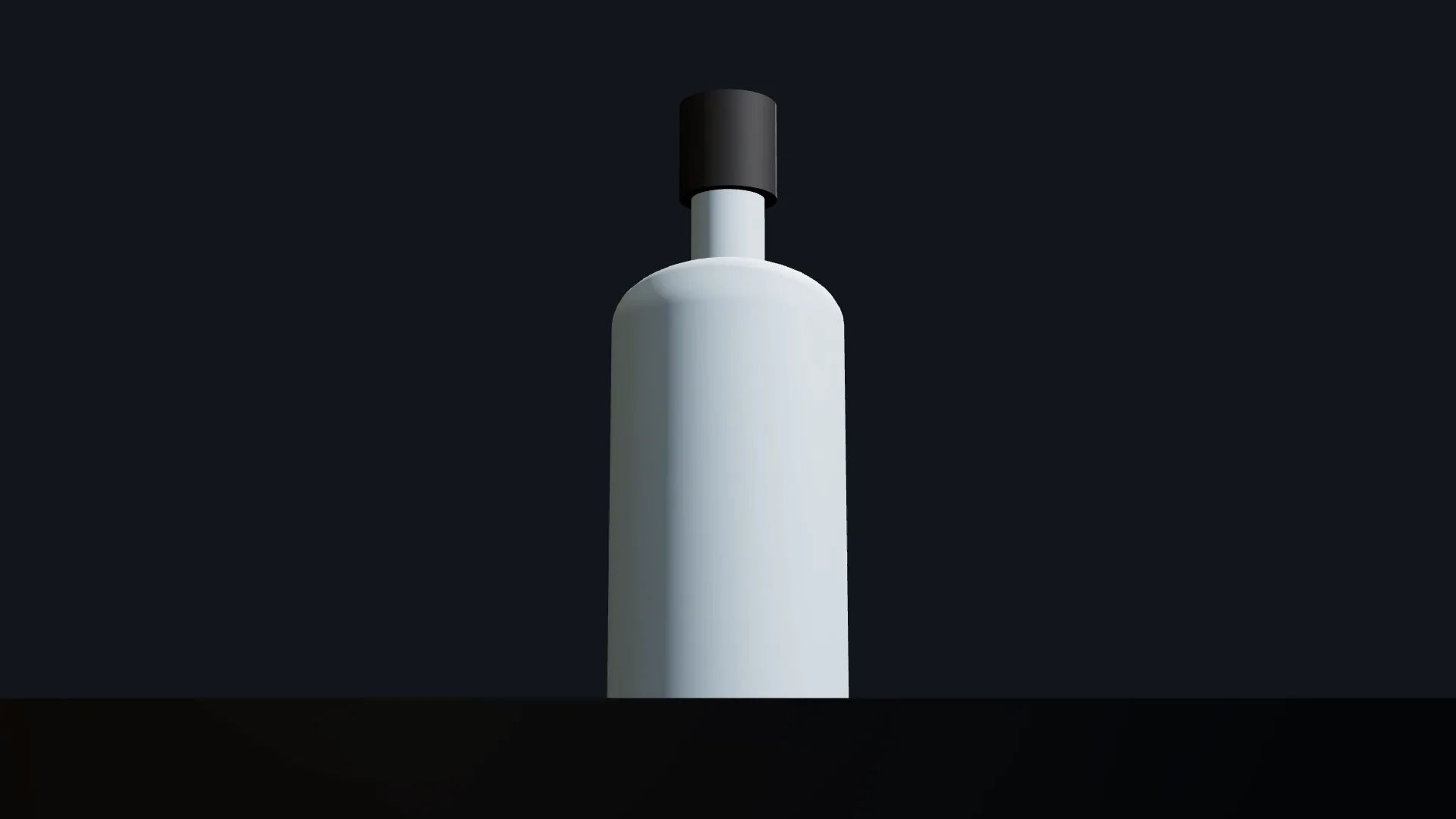
Koyu taş bir kaidenin üzerinde mat siyah kapaklı buzlu cam şişe. Referanstaki kamera orbit'ini ve ışık yönünü koruyun.
Çekimleri üretin ve karşılaştırın
Referans video kabul eden bir video modeliyle iki versiyon üretin. Şekli ve yüzeyi ürüne en çok benzeyeni tutun. Aşağıdaki orbit, blocking klibinden ve bitmiş bir görselden çıktı: dönüşü blocking yönlendirdi, görünümü görsel belirledi.
3D Scene blocking
Üretilen plan
Reklam versiyonlarını Compose'ta kurgulayın
Reklamı Compose içinde müzik, ses ve renk düzeniyle kurgulayın. Uzun versiyon ile kısa kesit aynı planları kullanır. Reels ve TikTok gibi dikey bir kurgu için blocking'i 9:16 olarak yeniden render edin ve üretimi ondan yapın. Bütün bir kampanyayı planlamak için previz yazılımı sayfasına bakın.