Her görsel modeli
Tasarlayabileceğiniz infografikler
Üç adımda infografik hazırlayın
- 01
Morphic'i açın
Kaydolun ve Canvas'ın özgürce akan, sınırsız görsel tuvalinde oluşturmaya başlayın.
- 02
Rakamlarınızı yazın
İstatistikleri, başlığı ve stili yazın. Hangi rakamların öne çıkacağını da belirtin.
- 03
Oluşturun ve inceltin
Yerleşimi oluşturun, yanlış okunan etiketi yeniden yazın. Rakamlar doğru olunca dışa aktarın.
Kullanım alanları
Sosyal medya rakam gönderileri
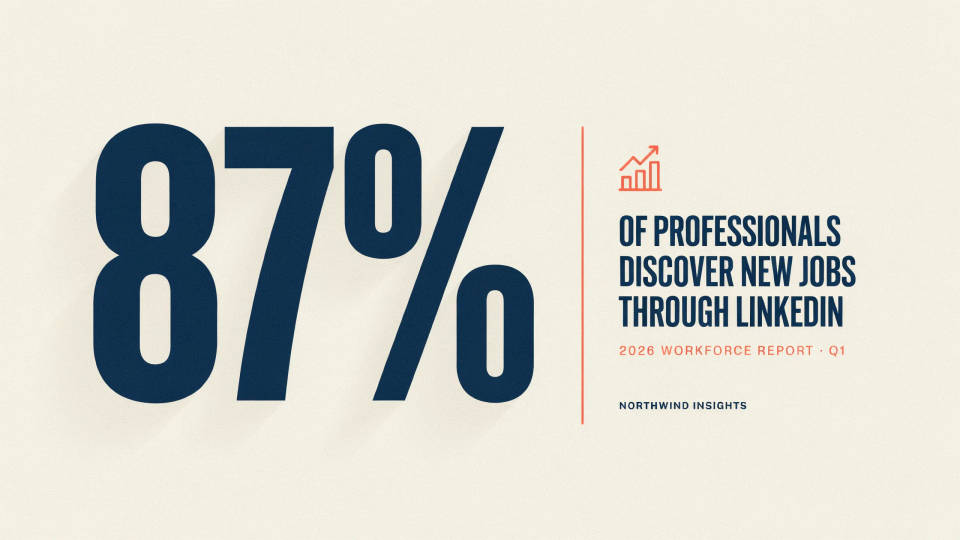
Öne çıkan bir rakamı akışta durduran bir grafiğe çevirin. Instagram, LinkedIn ya da X için tek bir kalın rakamı kısa bir alt yazı ve ikonla öne çıkarın. Model bunu paletinize göre kurar. Yeni bir stille hızla yeniden çalıştırabildiğiniz için paylaşmadan önce birkaç görünümü denemek neredeyse hiçbir şeye mal olmaz.
Rapor ve sunum görselleri
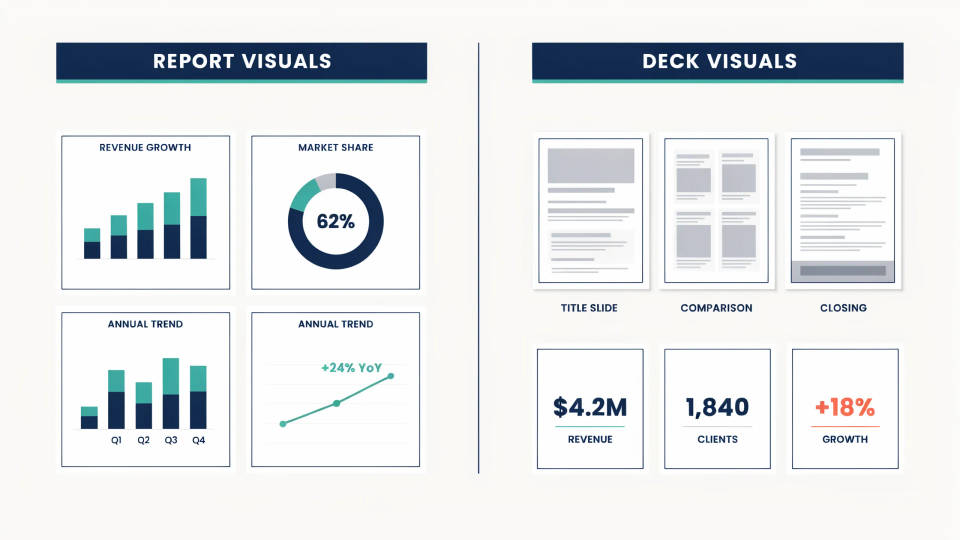
Yoğun bir rapora, insanların gerçekten okuyacağı tasarlanmış bir kapak paneli ya da özet grafiği ekleyin. Üç ila beş rakamı net başlıklarla dizin, ana mesaj tek bakışta anlaşılsın. Çıkan görseldeki rakamları mutlaka kontrol edin. Tasarlanmış bir grafik daha çok güven verir, yanlış bir hane de daha çok göze batar.
Nasıl çalışır anlatımları
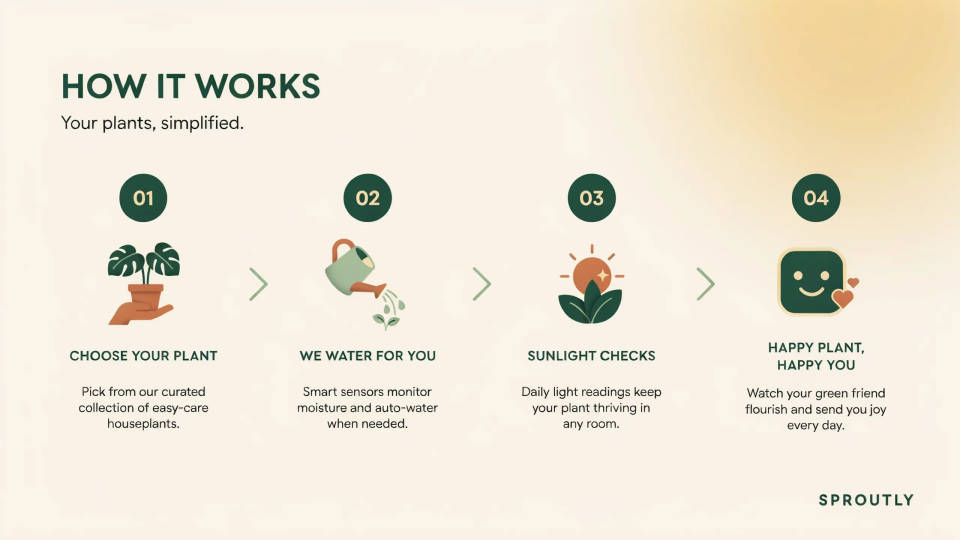
Bir süreci ikonlu ve oklarla bağlanmış üç ya da dört etiketli adıma bölün. Küçük bir e-ticaret mağazasının sipariş, paketleme ve kargo akışı bunun iyi bir örneği. Onboarding grafikleri, ürün anlatımları ve eğitim paylaşımları için uygundur, çünkü metin yığını okuyucuyu kaybeder. İfade tam oturmalıysa adım metnini promptta yeniden yazın.
Karşılaştırma grafikleri
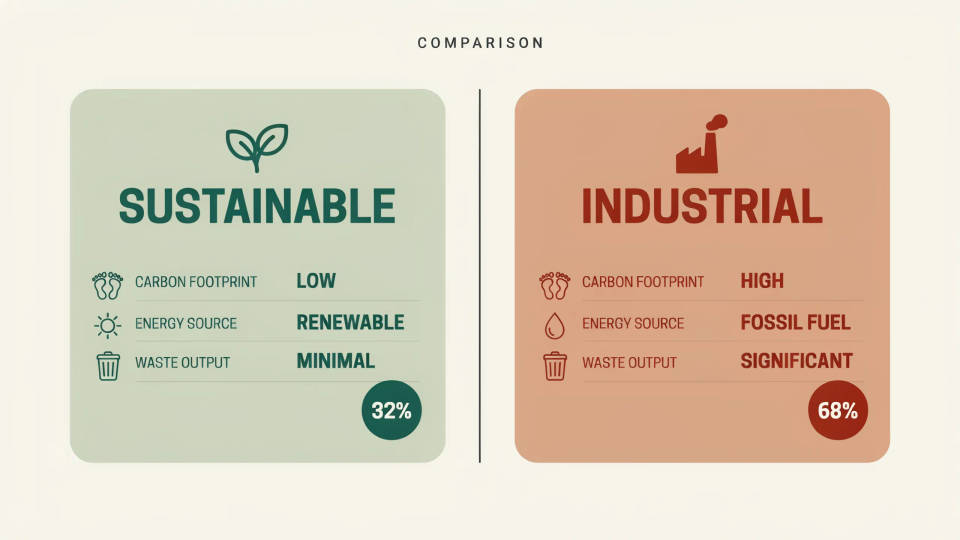
İki seçeneği eşleşen panellerde yan yana koyun, fark hemen anlaşılsın. Fiyat paketleri, ürün sürümleri ya da şuna karşı buna tarzı bir gönderi için kullanışlıdır. Model iki sütunu görsel olarak dengeli tutar. Gözün hangi tarafa gideceğini değiştirmek için yeniden çalıştırabilirsiniz.
Prompt örnekleri
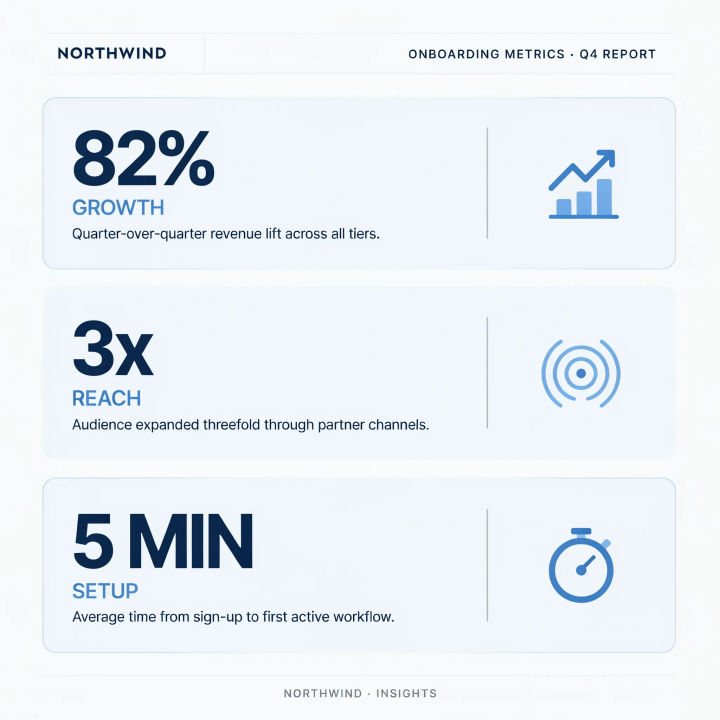
Üç rakamlı grafik
Üç büyük rakamlı dikey infografik: %82 büyüme, 3 kat erişim, 5 dakikada kurulum, her biri ikonlu, düz mavi palet
Edit prompt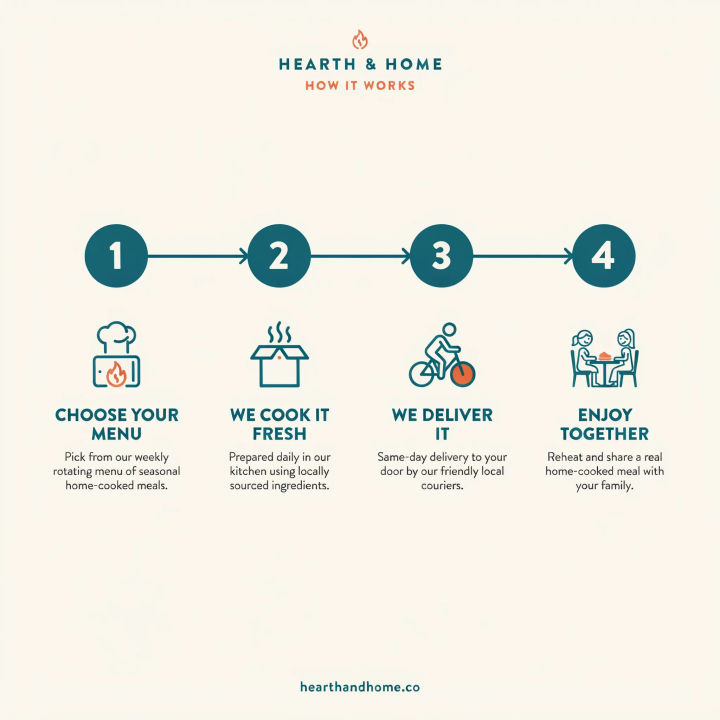
Süreç adımları
Numaralı daireler, ikonlar ve kısa alt yazılarla dört adımlı nasıl çalışır infografiği, sade modern stil
Edit prompt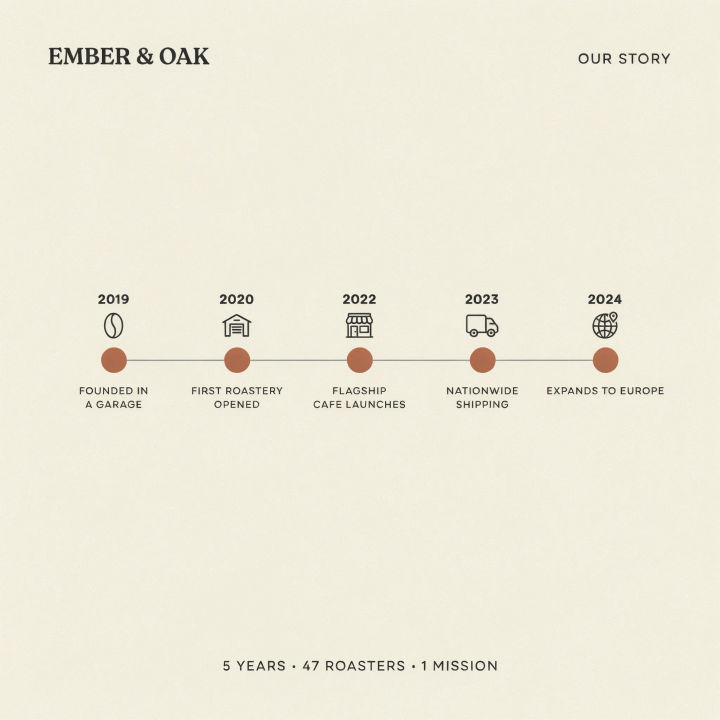
Zaman çizelgesi şeridi
Bir markanın kuruluşundan bugüne yolculuğunu anlatan yatay zaman çizelgesi, beş yıl işareti ve dönüm noktası etiketleri, sönük palet
Edit prompt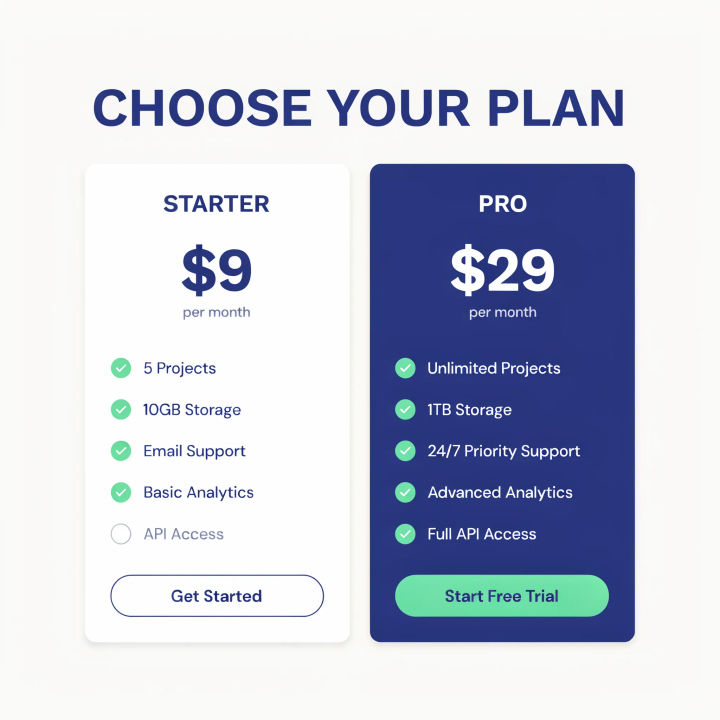
Karşılaştırma panelleri
Yan yana karşılaştırma infografiği, eşleşen sütunlarda iki paket, onay işaretli özellikler, kalın başlıklar
Edit prompt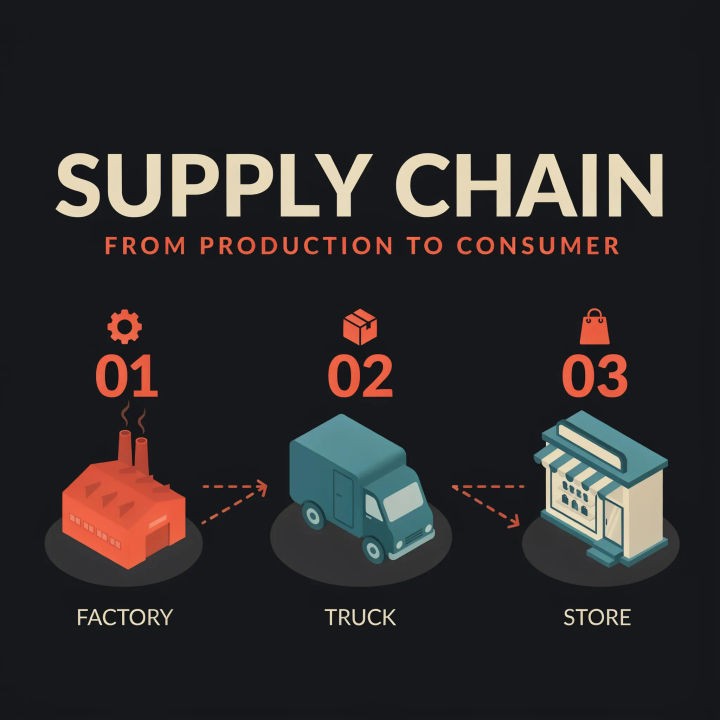
İzometrik anlatım
Tedarik zincirinin izometrik infografiği, fabrika, kamyon ve mağaza için birbirine bağlı ikonlar, yumuşak gölgeler
Edit prompt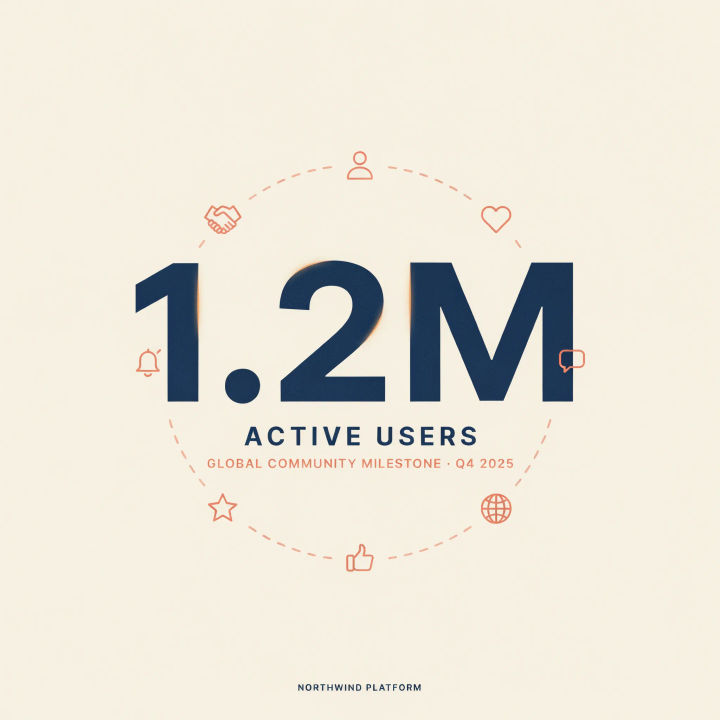
Tek büyük rakam
Tek bir dev istatistik etrafında kurulu kalın infografik, 1,2 milyon kullanıcı, destekleyici alt yazı ve ikon halkası
Edit prompt
Cinematic storyboard
Share a scene description with character references. Get a full storyboard with shot angles and mood.

Messages to cinematic scene
Dramatize any text conversation into a cinematic multi-shot video.

Title sequence
Generate a professional film title card from scratch, with optional cinematic animation.

3x3 storyboard
Feed in a single image. Get 9 cinematic beats laid out as a 3x3 storyboard grid.

Chibi sprite animation
Turn any photo or description into an animated chibi sprite. Dance, jump, wave, attack, and more.

Expressions
Take any character image and generate 6 distinct facial expressions on a single reference sheet.
Hepsi Morphic'te
Modeller
Nano Banana 2, Flux 2 Pro, ChatGPT Images, Grok Imagine, Recraft, Seedream ve dahası. Yazı ve ikonlar daha temiz çıkmalıysa modeli değiştirin.
Afiş oluşturucu
Aynı tasarımlı görünümü başlık, görsel ve yerleşimle tam boyutlu bir afişe taşıyın.
Broşür oluşturucu
Aynı rakamları ve ikonları dağıtılmaya ya da paylaşılmaya hazır tek sayfalık bir broşüre çevirin.
Metinden görsele
Tarif ettiğiniz her tasarım grafiğini üretin. Bu infografik oluşturucu da aynı şekilde çalışır.
