Her görsel modeli
Bir maske neler yapabilir
Üç adımda inpainting yapın
- 01
Morphic'i açın
Kaydolun ve Canvas'ın özgürce akan, sınırsız görsel tuvalinde oluşturmaya başlayın.
- 02
Bir alanı maskeleyin
Görseli yükleyin, değişecek bölgeyi maskeyle boyayın ve orada ne olması gerektiğini yazın.
- 03
Oluşturun ve dışa aktarın
Yalnızca maskeli alan yeniden oluşturulur. Geçiş oturana kadar yeniden çalıştırın ya da model değiştirin, sonra dışa aktarın.
Kullanım alanları
Bir şeyi değiştirin, gerisini koruyun
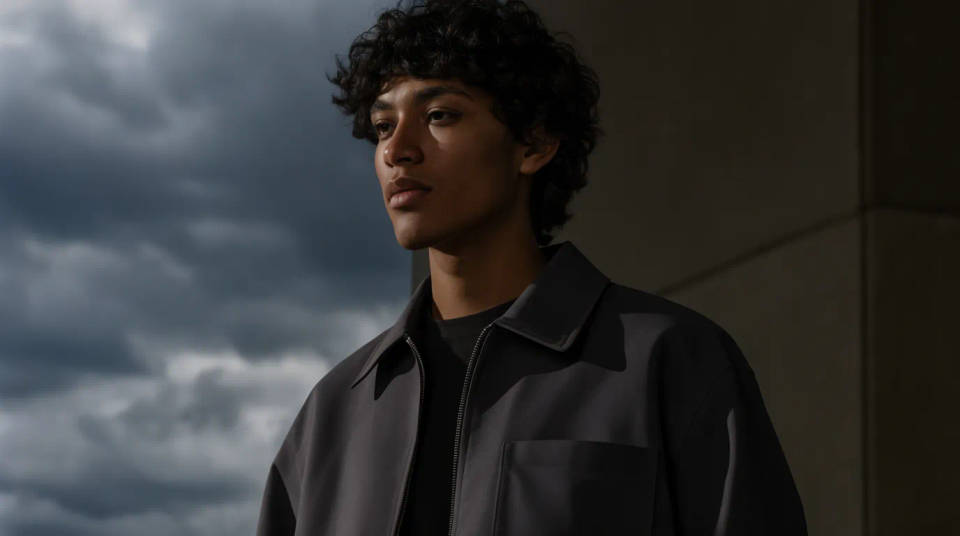
Bir ceketin rengini değiştirin, gökyüzünü yenileyin ya da bir tabelayı düzeltin. Diğer tüm pikseller yerinde kalır. Bunu güvenli kılan maskelemedir: model yalnızca boyadığınız yere dokunur, kareden beğendiğiniz kısımlar kaymaz. Bütün kadrajı riske atmadan hassas düzenleme yapmış olursunuz.
Orada olmayan bir şey ekleyin
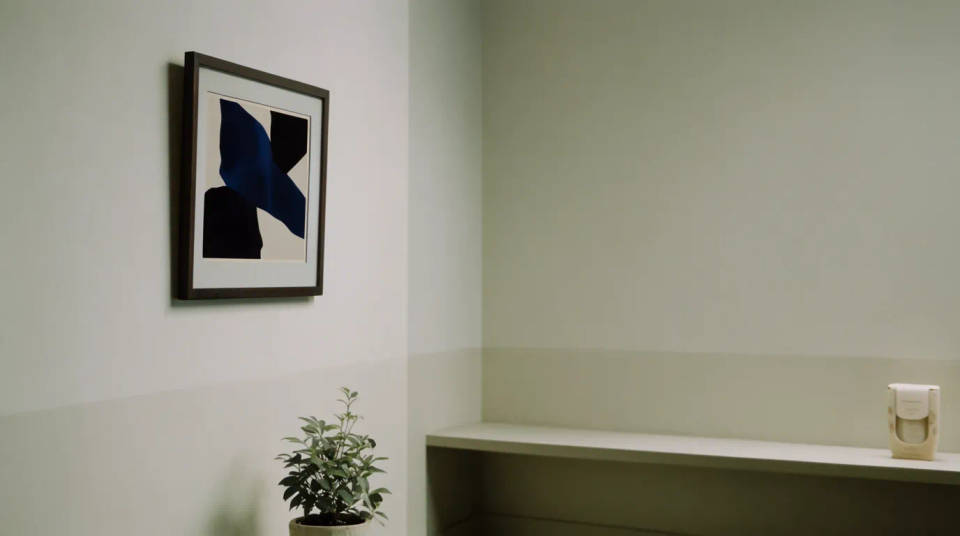
Boş bir alanı maskeleyin ve oraya ait olanı anlatın. Boş duvara çerçeveli bir tablo, köşeye bir bitki, rafa bir ürün olabilir. Model bunu maskenin içinde, odanın ışığına ve perspektifine uyacak biçimde üretir. Yeni öğe orijinal fotoğrafın parçası gibi okunur.
Bir nesneyi temiz biçimde değiştirin
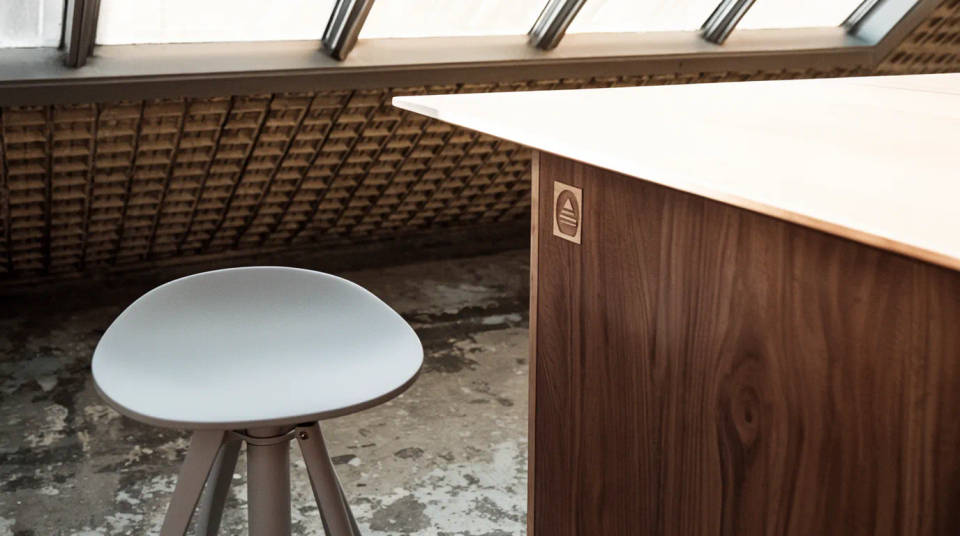
Bir nesneyi maskeleyin ve yerine başka birini isteyin: sandalyenin yerine tabure, eski bir logonun yerine yeni bir işaret. Bölge, kesilmiş bir parça yapıştırılmadan çevresine uyacak şekilde yeniden oluşturulur. Bu yüzden yeni nesne üstte süzülmez, doğru ölçekte ve gölgeyle sahnede durur.
Kadrajı düzeltin, sonra videoya taşıyın
Bir kareyi tam istediğiniz hale gelene kadar inpainting ile düzeltin: kusuru silin, bir detayı değiştirin, kenarı temizleyin. Sonra o kareyi Morphic'te görselden videoya taşıyıp hareketlendirin. Az önce düzelttiğiniz çekim klibin açılış karesi olur. Düzeltilmiş fotoğraftan harekete tek çalışma alanında geçersiniz.
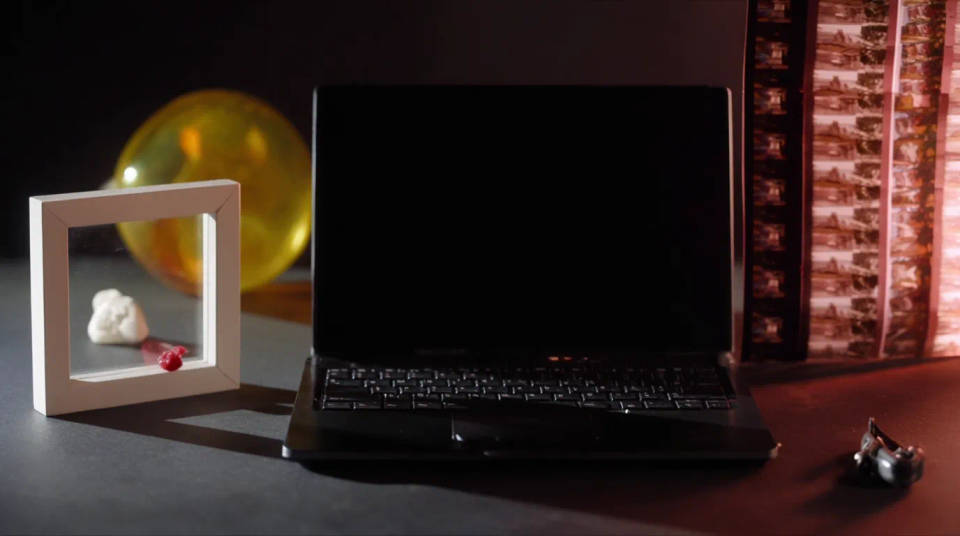
Prompt örnekleri
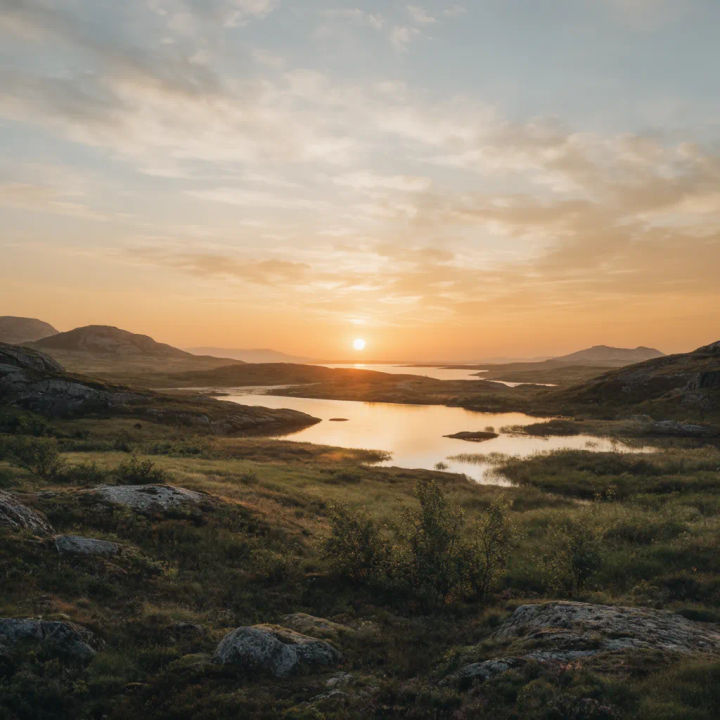
Gökyüzünü değiştirin
Gökyüzünü maskeleyin ve açık, altın saat gün batımı olarak yeniden oluşturun, ön plana dokunmayın
Edit prompt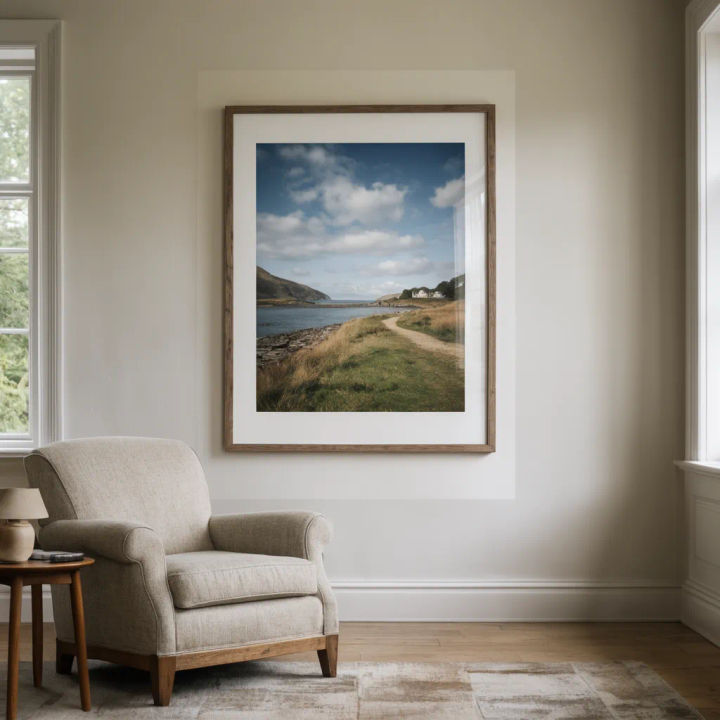
Öğe ekleyin
Boş duvarı maskeleyin ve odanın ışığına uyan büyük, çerçeveli bir baskı ekleyin
Edit prompt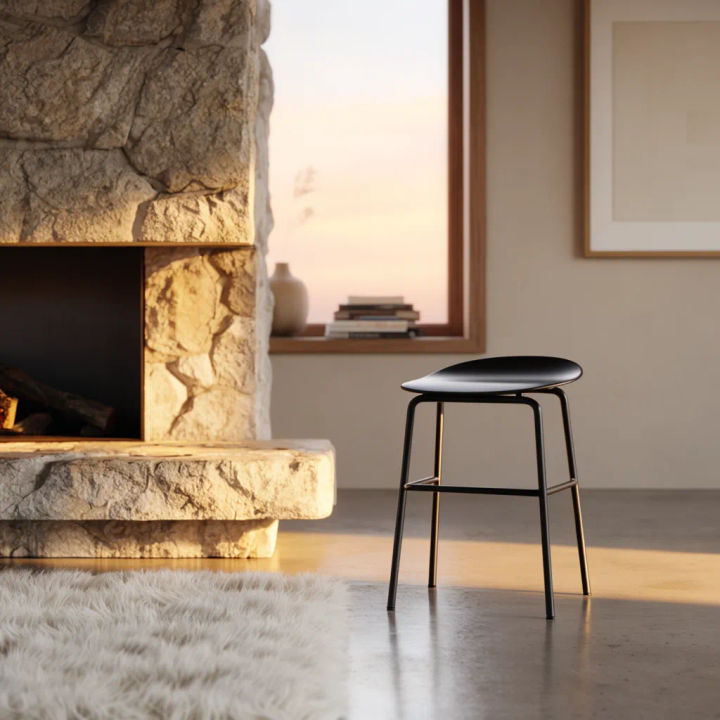
Nesneyi değiştirin
Ahşap sandalyeyi maskeleyin ve aynı ölçekte modern, siyah bir taburyle değiştirin
Edit prompt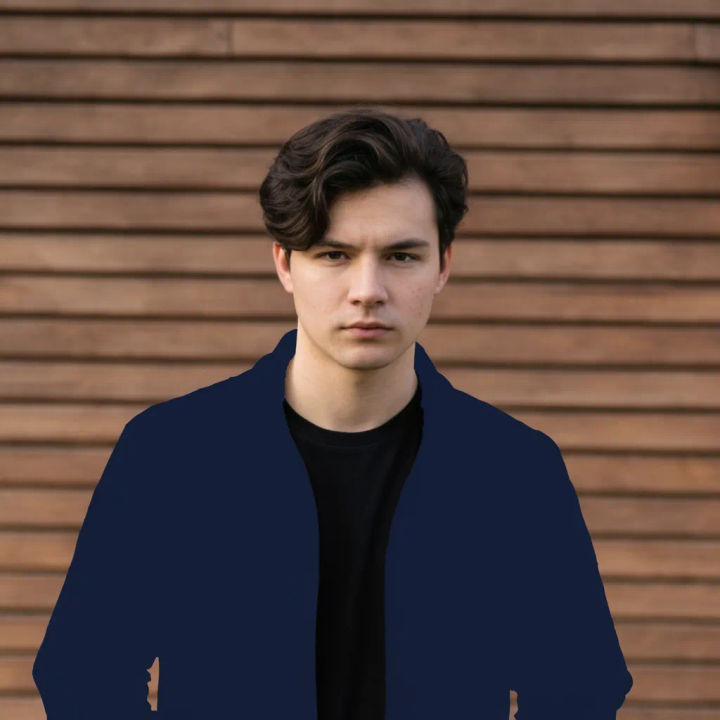
Bölgenin rengini değiştirin
Ceketi maskeleyin ve kumaş kıvrımlarını koruyarak koyu lacivert olarak yeniden oluşturun
Edit prompt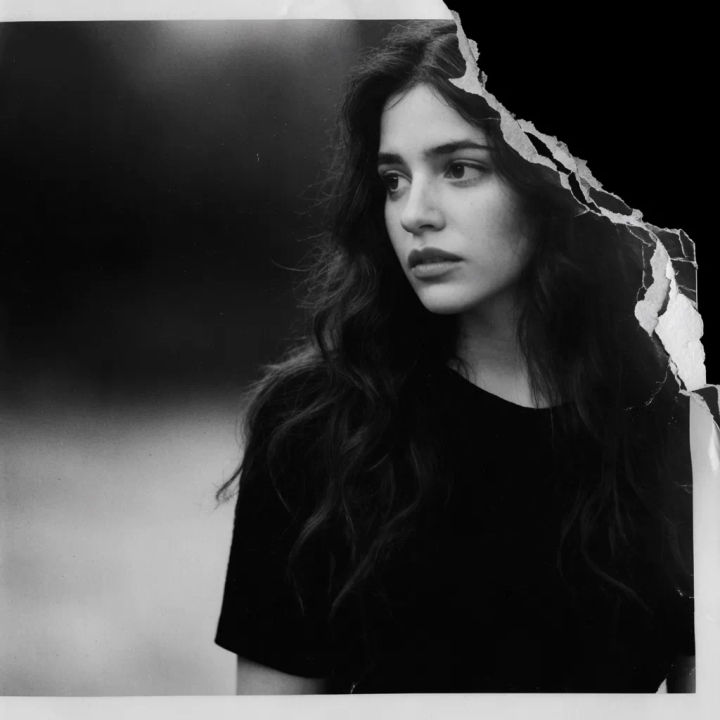
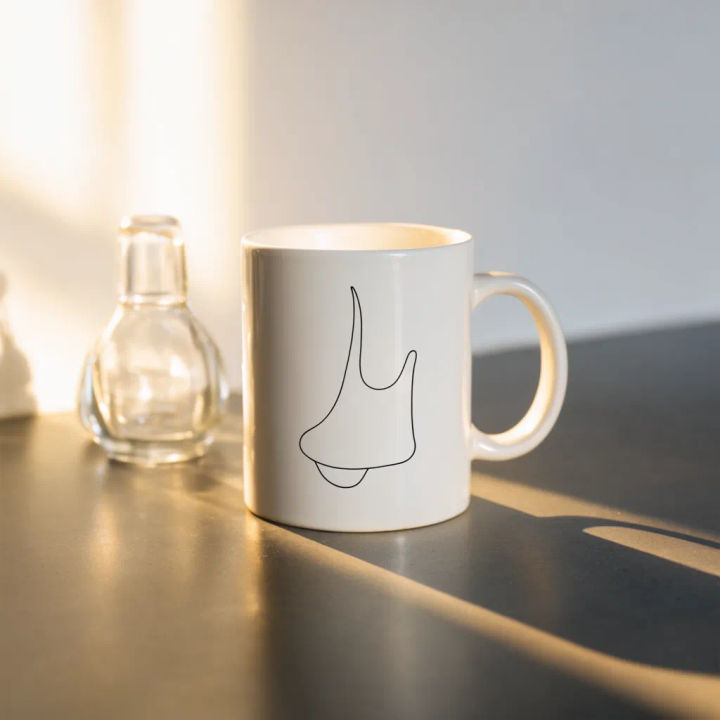
Bir detayı değiştirin
Boş kupayı maskeleyin ve karenin geri kalanına dokunmadan basit bir çizgi çizimi ekleyin
Edit prompt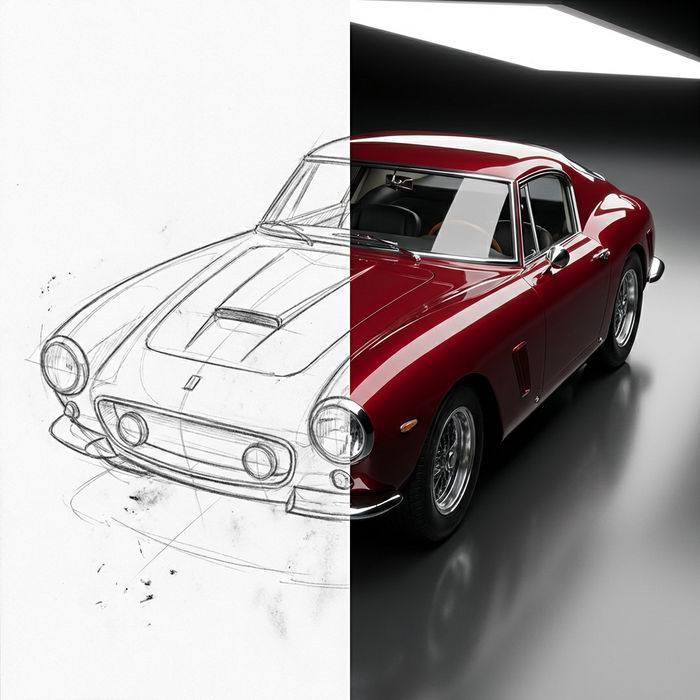
Sketch to render
Turn any sketch or drawing into a finished render.
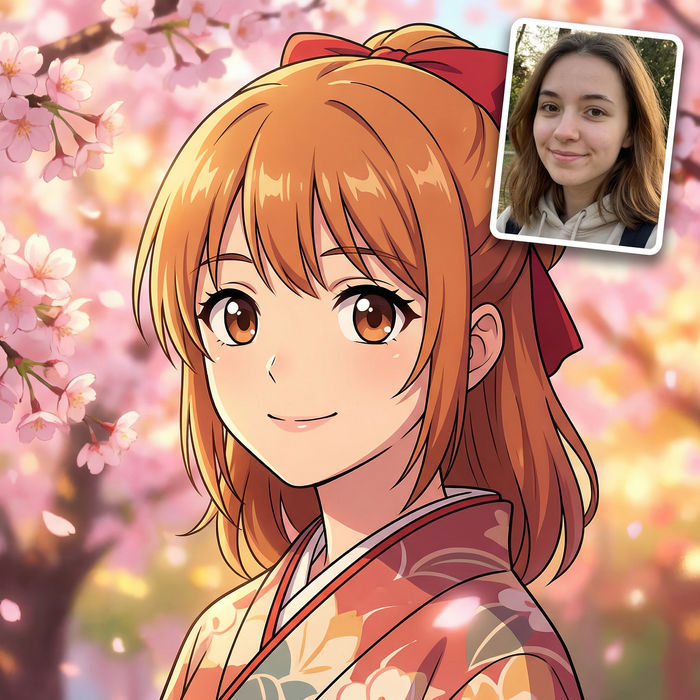
Anime style transfer
Pick any anime illustration as your style guide. Apply its look to any image.
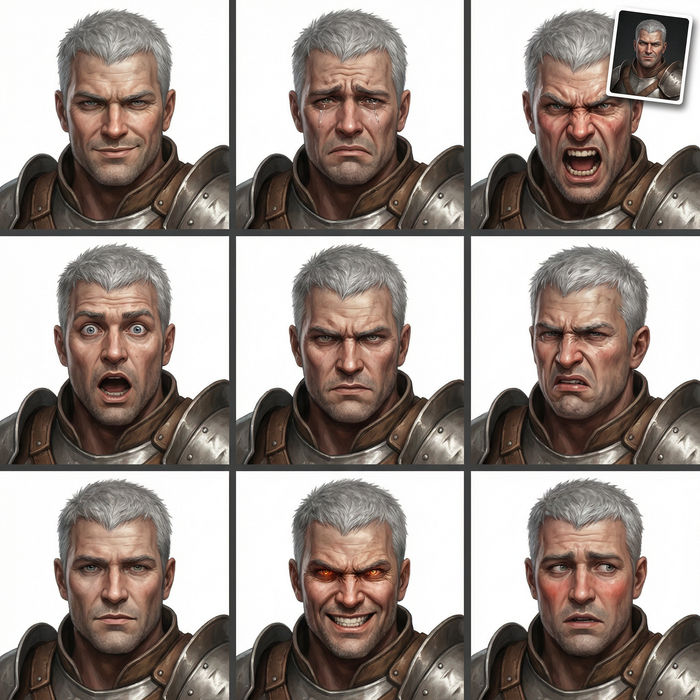
Expressions
Take any character image and generate 6 distinct facial expressions on a single reference sheet.
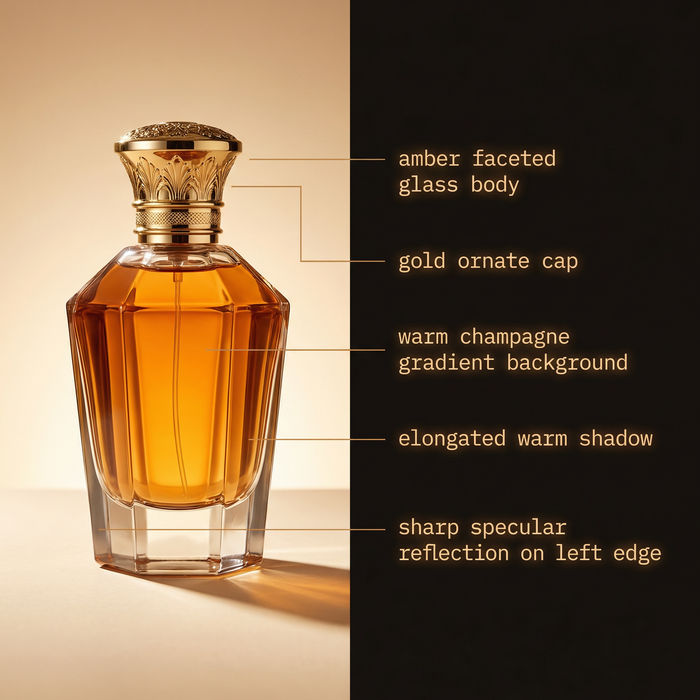
Image reverse engineer
Get a detailed prompt extracted from a reference image, and then a fresh recreation.
Art style transfer
Pick a reference image, apply its visual style to your own photo or artwork.
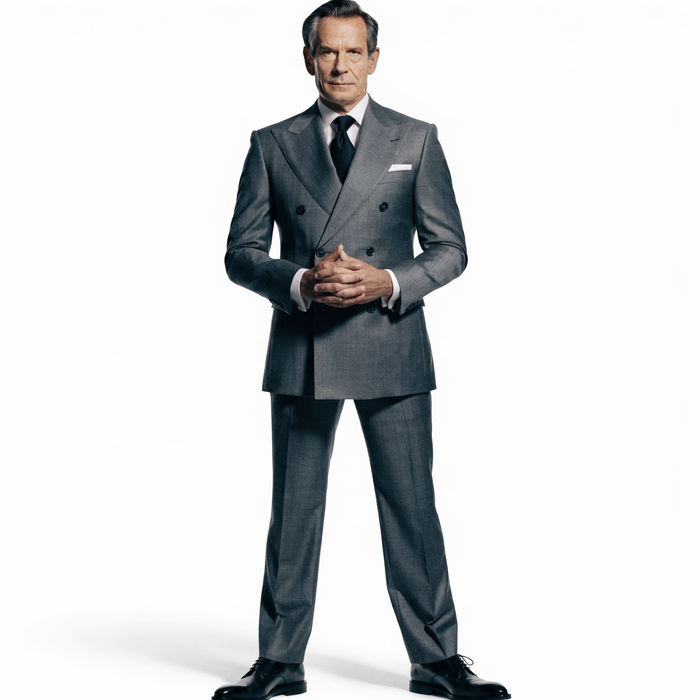
Chibi sprite animation
Turn any photo or description into an animated chibi sprite. Dance, jump, wave, attack, and more.
Hepsi Morphic'te
Modeller
Nano Banana 2, Flux 2 Pro, ChatGPT Images, Grok Imagine, Recraft, Seedream ve dahası. Maskeli bölgenin daha temiz oturması gerektiğinde modeli değiştirin.
Üretken dolgu
Boş alana yönelik inpainting. Fotoğrafı kenarlarının ötesine uzatın ya da bir boşluğa yeni öğeler boyayın.
Görsel düzenleyici
Bir fotoğrafı baştan sona yeniden renklendirin, rötuşlayın ve işleyin. Maskeleme bu setteki araçlardan yalnızca biridir.
Görselden görsele
Maskelemenin yaşadığı stüdyo aracı. Her bölgeyi düzenleyin, kareyi videoya taşıyın.