تصميم مشهد القتال هو الخطة التي تسبق كل ضربة وكل مراوغة وكل سقطة: من يتحرك إلى أين، وفي أي لحظة، وأين تقف الكاميرا. يحتاجه مخرج مطاردة في عمل درامي رمضاني بقدر ما يحتاجه صانع فيلم أكشن قصير أو إعلان. في Morphic تنفّذ المشهد في الأبعاد الثلاثية، وتعدّل أي شخصية بيدك، ثم تولّد اللقطة من فيديو التخطيط.
لماذا تفشل مشاهد القتال في فيديو الذكاء الاصطناعي
يستطيع الوصف النصي أن يصف عراكًا، لكنه لا يضع كل شخص في مكانه. يخمّن النموذج من يقف أين ومن يتحرك أولًا. ويخمّن من جديد في كل محاولة. اللقطة المولَّدة تحتاج ما يحتاجه فريق الأكشن الحقيقي: خطة يراها الجميع.
نفّذ عراكًا أو رقصة بخطوة واحدة، ووزّع المطاردة بيدك
العراك والرقص عبر Group action
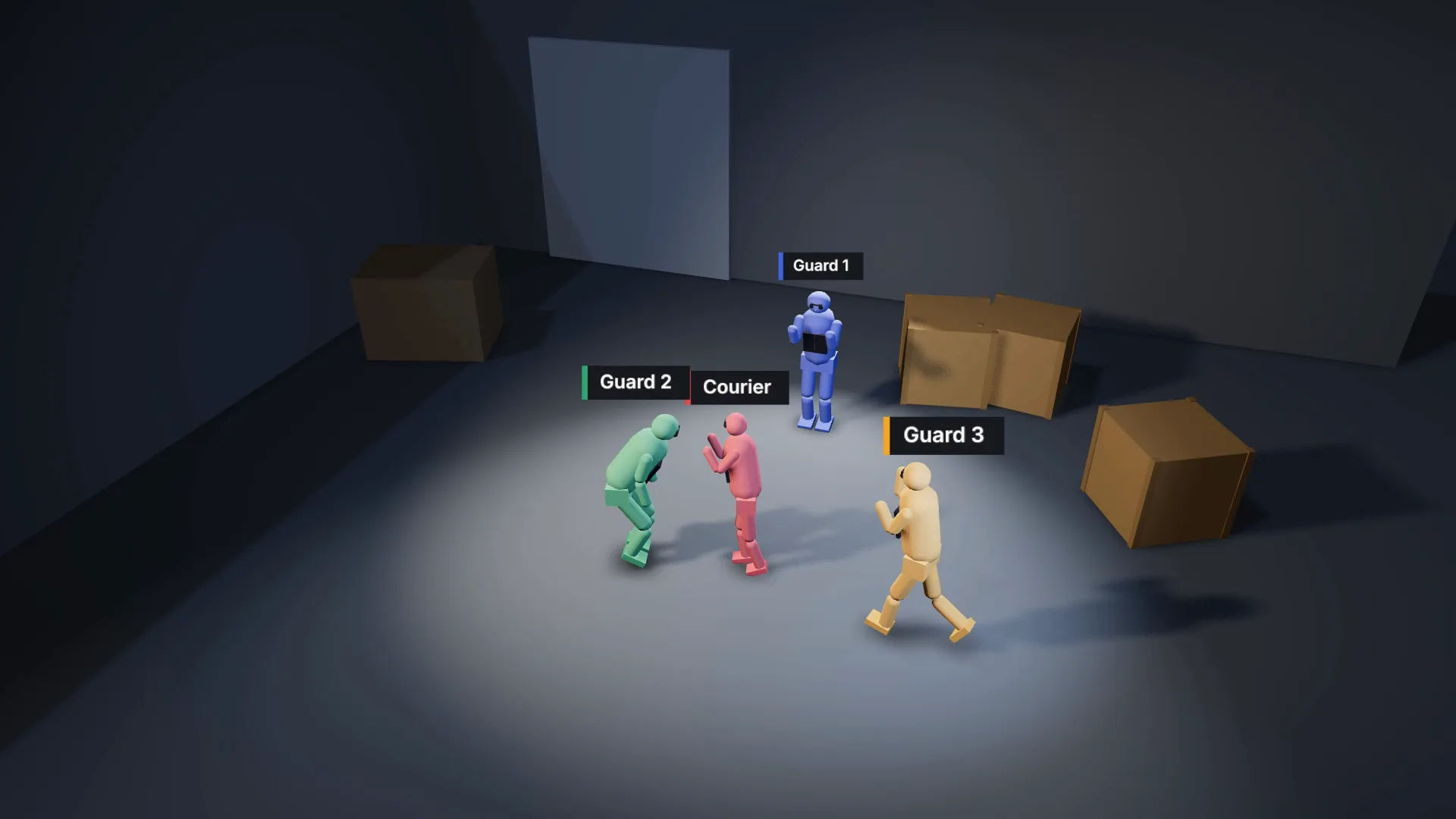
يضيف Group action فريقًا كاملًا بحركات عراك أو رقص جاهزة، وكل شخصية قابلة للتعديل. يحفظ 3D Scene العراك في فضاء واحد، فتتفق كل الكاميرات على مكان كل شخص.
المطاردات: تخطيط يدوي
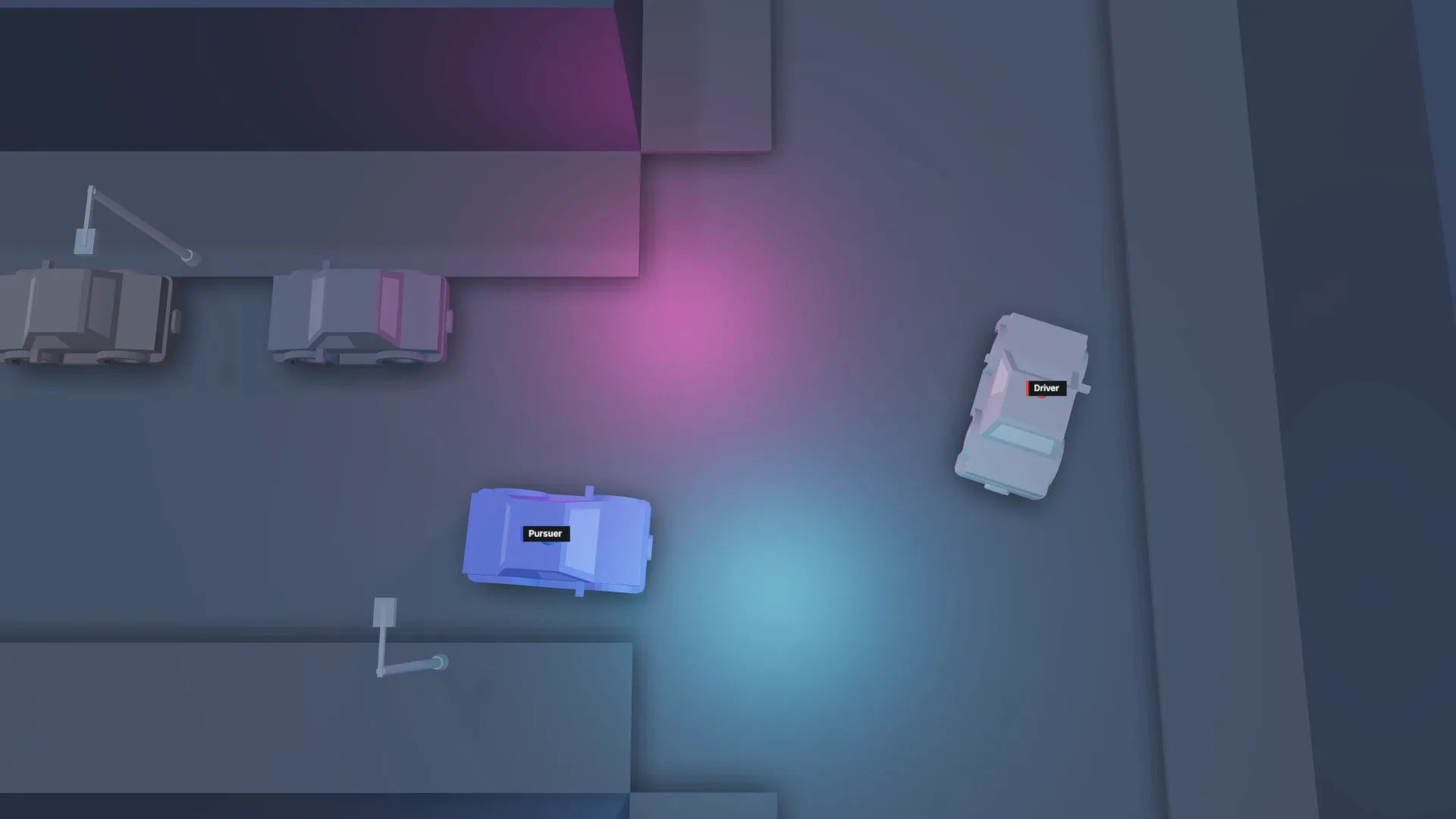
ضع مركبة من مكتبة النماذج، مثل سيارة دفع رباعي بيضاء على طريق مفتوح، وارسم مسارها. ألحق بها سائقًا ليسافر معها، واضبط كاميرا على Follow خلف السيارة. هكذا تخطّط لقطة المطاردة، ومطاردة سيارات لإعلان في دليل التخطيط المسبق للإعلانات.
ابدأ من حركات جاهزة أو من وصف
هناك ثلاث طرق للبدء، ويمكنك الجمع بينها. تعمل الوضعيات كما في أداة الوضعيات ثلاثية الأبعاد.
 صِف المشهداكتب لـ Copilot: «ساعٍ محاصَر بين ثلاثة حراس في مستودع بميناء». يبني المشهد والشخصيات والحركة والكاميرا، ويقترح وضع Ask التخطيط أولًا.
- استخدم Group actionحركات عراك جاهزة للفريق كله في خطوة واحدة، وكل شخصية قابلة للتعديل.
- ارسم الوضعية بنفسكوضعيات جاهزة وتحريك لكل جزء من الجسم. احفظ الحركة مقطعًا، وأعد استخدامها على حارس آخر.
عدّل مسار أي شخصية وتوقيتها ووضعيتها
انقر شخصية وغيّر ما يخصها وحدها. أعد رسم مسارها، أو حرّك ضرباتها على الخط الزمني، أو ارفع ذراعها لصدّ ضربة. يكبّر الخط الزمني حتى الإطار الواحد، فتلتقي المراوغة بإطار الضربة بالضبط. لوّن كل شخصية وسمّها، ليتمكن الوصف من إسناد الأدوار إليها لاحقًا.
اختر أسلوب كاميرا يخدم المشهد
اضبط العدسة، ثم اختر Camera style يناسب الكاميرا. الأسلوب الناعم يصلح للقطة عريضة تُظهر المكان، والمرتخي المهتز يصلح للتبادلات القريبة. يُبقي Follow الكاميرا على مقاتل واحد. وللتغطية بعدة كاميرات راجع أداة تخطيط الكاميرا.
افحص سرعات الحركة قبل التصيير
ينبّهك المحرر إلى شخصية تتحرك بسرعة غير معتادة، وإلى كاميرا تعبر خط الـ180 درجة. إصلاح الأمرين سريع في الأبعاد الثلاثية، وتعديل المشهد لا يستهلك رصيدًا.
ولّد لقطة القتال النهائية من فيديو التخطيط
صيّر فيديو تخطيط القتال
اضبط نسبة الأبعاد وجودة التصيير ضمن Format، ثم افتح Export واختر Video وابدأ التصيير. يعمل في متصفحك دون أي رصيد. اختر Add video to canvas.
سمِّ كل مقاتل بلونه
أرفق فيديو التخطيط مرجعًا، وأعطِ كل شخصية سطرًا واحدًا في الوصف. وأضف ورقة مرجعية لكل شخصية تظهر في أكثر من لقطة.
الشخصية الحمراء ساعٍ يرتدي معطف مطر أصفر. الشخصيات الزرقاء والخضراء والصفراء حراس بزي أسود. حافظ على التموضع والتوقيت والكاميرا العريضة المحمولة قليلًا كما في المرجع.
ولّد القتال واحتفظ بأفضل نسخة
ولّد نسختين بنموذج فيديو يقبل فيديو مرجعيًا. التبادلات الكثيفة قد تنحرف، فاجعل كل لقطة تبادلًا واحدًا، ثم اجمعها في Compose.
لإكمال المشهد، يشرح دليل مؤثر القتال لحظات الضربات، وتعرض مشاهد قتال الأنمي أسلوبًا مرسومًا، وتغطي فيديوهات محاكاة الحشود الأكشن على نطاق أوسع. وتجد الانتقال الكامل في كيف تحوّل مشهدًا ثلاثي الأبعاد إلى فيديو بالذكاء الاصطناعي.
تخطيط ثلاثي الأبعاد: كاميرا واحدة عريضة محمولة قليلًا
اللقطة المولَّدة من ذلك التخطيط