3D Scene

O editor de blocking 3D com agente. Peça ao agente que monte o plano e depois ajuste cada ângulo com precisão.
Tidewater
CanvasCopilotCompose
ChatExportar
CamadasChatsAtivos
  • Câmera do plano
  • Sol
  • June
  • Mara
  • Píer
  • Guarda-corpo · esquerda
  • Guarda-corpo · direita
  • Farol
3D SceneDesignAnimarVista Perspectiva
Arraste para orbitar
Câmera do plano35 mm
00:04/ 00:081x
01s2s3s4s5s6s7s8s
Câmera do plano
June
Mara
ChatAuto

A June espera na ponta do píer. A Mara corre até ela. Grua desce até um plano de dois na hora dourada.

  • Montei um píer na hora dourada
  • Posicionei a June e a Mara em uma corrida de 5 s
  • Defini uma grua descendo até um plano de dois
  • Conferi a cena: tudo certo
Descreva a cena…

Controle precisoPeça por prompt ou posicione, na ordem que quiser

Uma dança para doze
Agente
PrincipalPosição0.00 0.00 1.80Você

Peça e depois ajuste. O agente monta o plano. Você ajusta tudo o que ele fez, até o quadro.

GarrafaPosição0.00 1.00 0.00Você
Adicione uma iluminação de três pontos
Agente

Posicione e depois peça. Faça o blocking à mão e depois peça uma mudança. O agente continua do que você posicionou.

  • Acha qualquer peça pelo nome. Ele busca na biblioteca de modelos, de um poste de rua a uma cabine de avião.

  • Pergunta antes, se você quiser. Configure para perguntar antes de editar e aprove cada mudança antes de ela rodar.

  • Confere o próprio trabalho. Depois de cada edição, ele procura sobreposições, objetos abaixo do chão ou câmera dentro de uma parede.

Dirija cada detalheMarcas, movimentos, enquadramento e verificações
JunePosição-1.02 0.00 0.00Rotação0° 90° 0°
Sente a June e a Mara na mesa
June na mesaMara de frente para ela
Coloque todo mundo na marca
Arraste cada pessoa para o lugar ou digite a posição e o giro exatos. A marcação se mantém de plano em plano, então ninguém sai do lugar.
Desenhe o movimento e marque o tempo
Clique em um trajeto no chão, escolha andar ou correr e defina o segundo em que cada personagem ou carro chega.
JuneAndar · 0:04
O carro para e depois a June atravessa
O carro para em 0:03A June atravessa em 0:04
Câmera do planoLente35 mmRoll1.50°
Câmera do plano
Sobre o ombro da June, câmera na mão
Sobre o ombroMédioCâmera na mão
Enquadre o plano e escolha o equipamento
Enquadramento em um clique, de plano de dois a sobre o ombro, com dolly, câmera na mão ou drone, e lente e roll por número.
Pegue erros antes de gerar
Verificações avisam quando a câmera pula entre dois personagens e eles trocariam de lado na tela, ou quando alguém se move rápido demais para andar.
Verificações de continuidade · 2A câmera cruza o eixo em 0:04A Mara se move rápido demais para andar
Corrija os avisos de continuidade
Câmera mantida de um lado sóA Mara agora corre

Do blocking ao plano finalGere o plano que você montou
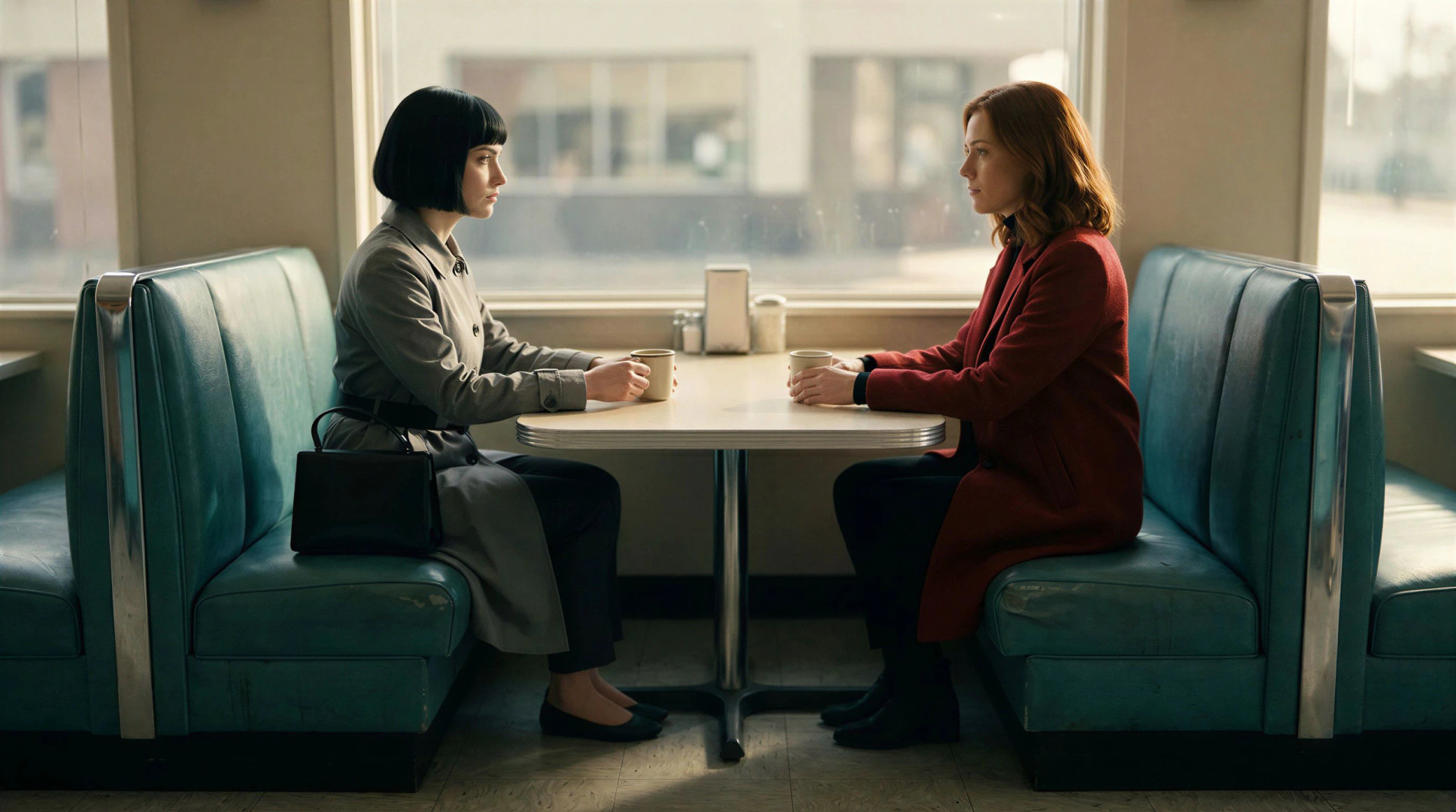
BlockingPlano final
BlockingPlano final

Manequim vermelhoMara, casaco vermelhoManequim azulJune, trench coat cinza

Escale pela cor
Chame cada manequim pela cor no prompt.

16:99:162.39:14:31:1
1080p

Exporte em qualquer formato
Uma imagem ou um vídeo, do widescreen ao vertical.

MayaTheo
MT2 editandoSalvo

Façam o blocking juntos
Editem a mesma cena ao vivo, com todos os cursores e seleções na tela.

Kit 3D completoPoses, multidões, luz e tempo

Posicione cada intérprete

Ajuste cada articulação, escolha um jeito de andar ou aplique uma predefinição de movimento, de um soco a sentar.

Pose do personagem
PosePersonalizada
ArticulaçãoCotovelo direito
MovimentoAndar

Coloque um elenco inteiro em cena

Danças, lutas e perseguições em uma só etapa, com cada intérprete ainda editável.

Número de dançaLutaPerseguição a péPerseguição de carro
Elenco 8

Ilumine a cena

Looks de hora dourada a balada, kits de iluminação e luzes avulsas com sombras.

EstúdioLuz do diaHora douradaEntardecerNoite

Marque o tempo quadro a quadro

Keyframes, suavização e ferramentas de intervalo que deslocam ou esticam um trecho inteiro de uma vez.

01s2s3s4s5s6s7s8s
Câmera do plano
June
Mara
Balsa
Ferramentas de intervaloDeslocar +12fEsticar 120%
Suavizar entrada/saída

Para toda produçãoEstúdios, agências, marcas e criadores

Perguntas frequentes
O que é o Morphic 3D Scene?
Um editor de blocking em 3D no seu Canvas do Morphic. Blocking é definir onde cada pessoa fica, como se move e onde a câmera está, antes de gerar qualquer imagem.
Preciso ter experiência com 3D ou previs?
Não. Comece por um plano de exemplo ou descreva o plano para o agente. Os personagens são manequins prontos e os cenários vêm de uma biblioteca integrada, então não há nada para modelar.
O que o agente faz em uma cena?
Monta o cenário, posiciona a ação, move e define keyframes da câmera, muda a iluminação, corrige avisos de continuidade e reproduz o plano.
Posso desfazer as edições do agente?
Pode. Peça por prompt que ele desfaça e ele reverte a alteração em uma única etapa. Cada edição do agente entra inteira, então uma mudança pela metade nunca chega à sua cena. Suas próprias edições têm desfazer e refazer completos.
O 3D Scene gasta créditos?
Montar e editar uma cena não gasta. Enviar prompts ao agente usa créditos pelas respostas, como em qualquer chat do Copilot. Os créditos de geração só são gastos quando você faz o plano final.
Como o modelo sabe quem é quem?
Dê a cada manequim uma cor própria e um rótulo; os dois aparecem na exportação. Use a exportação como referência e chame cada um pela cor no prompt: “O manequim vermelho é a Mara, uma mulher de casaco vermelho. O manequim azul é a June, de trench coat cinza.” Assim o modelo sabe quem está onde e para que lado cada um olha.
Qual a diferença para as ferramentas de câmera do Canvas?
As ferramentas de câmera alteram uma imagem ou um clipe que você já fez, como um novo ângulo do mesmo quadro. O 3D Scene vem antes: você define a marcação e o movimento de câmera, e depois gera o plano para corresponder.
O que posso exportar?
Um PNG de qualquer quadro ou um MP4 do plano inteiro, em 16:9, 9:16, 2.39:1, 4:3 ou 1:1, em 720p ou 1080p. O vídeo é renderizado no navegador, então use uma versão atual do Chrome, Edge ou Safari.
Quais planos incluem o agente?
Todos os planos, inclusive o Free. O agente está lá sempre que uma cena está aberta.
Por que fazer o blocking no Morphic e não em outra ferramenta de previs?
Seu blocking fica no mesmo arquivo das suas gerações e do seu time, então a referência nunca sai do projeto e nada precisa passar de um app para outro.
chair
Faça o blocking do seu primeiro plano
Peça ao agente ou abra um exemplo.