Was kann Bernini? Bearbeitung, Subject-to-Video und Generierung
| Fähigkeit | Was es macht | Am besten für |
|---|---|---|
| Konsistenzgesperrte Bearbeitung | Fügt Elemente in einem Clip hinzu, entfernt oder verändert sie, während unberührte Bereiche unverändert bleiben | Objekte hinzufügen/entfernen, saubere Retuschen |
| Referenzgestützte Bearbeitung | Wendet ein Referenzbild oder einen zweiten Clip auf das Quellvideo an | Kleidungswechsel, Produkt- oder Bildschirmeinfügung |
| Subject-to-Video | Platziert eine Person oder Figur aus Referenzbildern in eine neue Szene | Avatare, Charakterarbeit, serielle Inhalte |
| Bewegungsbearbeitung | Ändert, was eine Figur in einem Clip tut | Eine Aktion neu inszenieren, ohne neu zu drehen |
| Vereinte Bild- und Videofunktion | Ein Modell deckt Text-zu-Bild, Bildbearbeitung, Text-zu-Video und Videobearbeitung ab | Standbilder und Bewegtbild aus einer Prompt-Sprache |
Konsistenzgesperrte Bearbeitung
Da der Planer die Semantik festlegt, bevor der Renderer malt, hält Bernini die Teile eines Clips fest, die Sie nicht ändern wollten. Benennen Sie die Änderung, dann das, was fix bleiben soll, und unberührte Bereiche bleiben im gesamten Video ruhig, ohne Flackern oder Drift. Es ist die stärkste Eigenschaft des Modells bei der Bearbeitung.
Referenzgestützte Bearbeitung
Geben Sie ein Referenzbild oder einen zweiten Clip vor, und Bernini wendet es auf das Quellvideo an. Tauschen Sie ein Kleidungsstück bei einer bewegten Figur anhand eines einzelnen Standbilds aus, oder fügen Sie ein Produkt oder ein Bildschirmvideo ein, sodass es dem Originalmaterial folgt. Der Rest des Quellclips bleibt um die Änderung herum intakt.
Subject-to-Video
Übergeben Sie Referenzbilder und verweisen Sie im Prompt per Index auf jedes (image0, image1), um festzulegen, welches Motiv oder Merkmal aus welchem Bild stammt. Bernini überträgt das Motiv in eine neue Szene, wobei das Gesicht während der Bewegung erkennbar bleibt, das herausragende Ergebnis in ByteDances Subject-to-Video-Evaluierungen.
Bewegungsbearbeitung
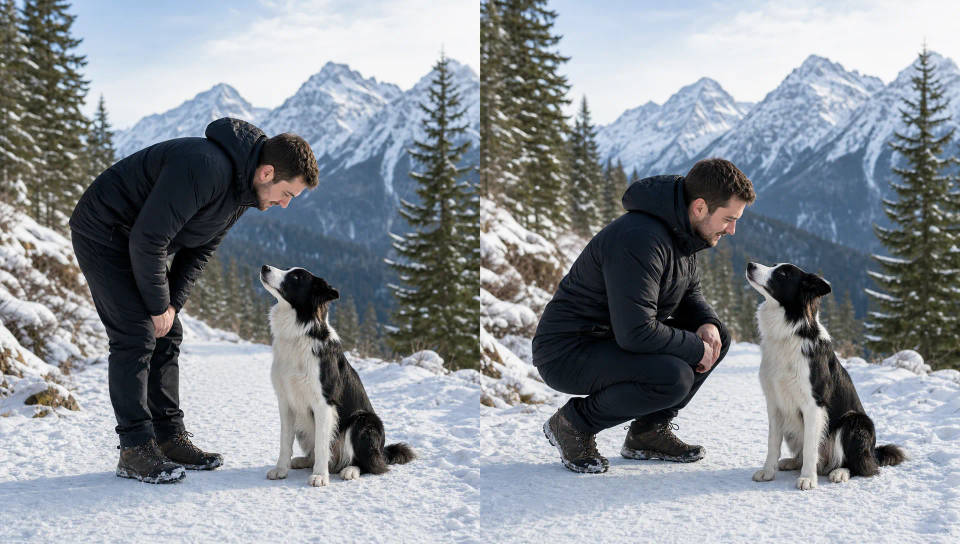
Ändern Sie, was eine Figur in einem bestehenden Clip tut, eine Person geht in die Hocke statt sich zu bücken, während Identität, Bildausschnitt, Licht und Hintergrund erhalten bleiben. So wird eine Aktion neu inszeniert, ohne die Aufnahme neu zu drehen.
Vereinte Bild- und Videofunktion
Ein Modell deckt Text-zu-Bild, Bildbearbeitung, Text-zu-Video und Videobearbeitung ab, sodass ein Standbild und eine bewegte Bearbeitung aus derselben Prompt-Sprache stammen. Sie lernen eine Methode, um es anzuweisen, und wenden sie auf beide Formate an.
Bernini-Anwendungsfälle
Bereits gedrehtes Material aufräumen
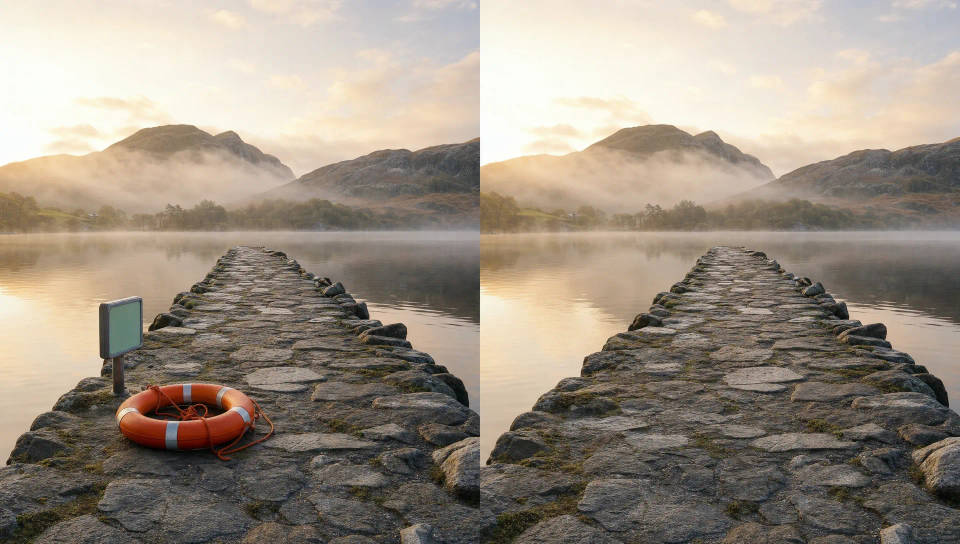
Entfernen Sie eine Störung, fügen Sie ein fehlendes Element hinzu oder gestalten Sie ein Detail in einem echten Clip neu, ohne neu zu drehen. Die Konsistenzsperre hält den Rest der Aufnahme identisch.
Eine wiederkehrende Figur aufbauen
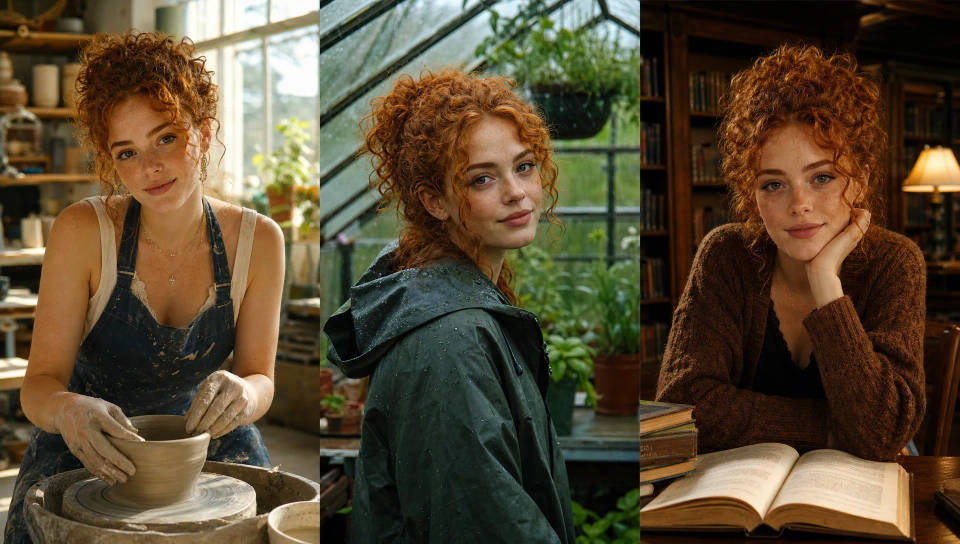
Behalten Sie dasselbe Gesicht über Episoden, Anzeigen oder eine Avatar-Serie hinweg bei. Subject-to-Video überträgt die Identität einer Person aus wenigen Referenzbildern in neue Szenen.
Anprobe und Produktplatzierung
Tauschen Sie ein Kleidungsstück bei einer bewegten Figur anhand eines Referenzbilds aus, oder platzieren Sie ein Produkt oder ein Bildschirmvideo in einer Aufnahme, während der Quellclip intakt bleibt.

Eine Performance ändern
Inszenieren Sie eine Aktion neu oder passen Sie die Bewegung einer Figur in einer Aufnahme an, statt sie neu zu drehen, während Identität, Bildausschnitt und Licht fest bleiben.
So schreiben Sie Prompts für Bernini
Zwei Gewohnheiten entscheiden bei Bernini über die meiste Qualität.
- Schreiben Sie eine Anweisung, nicht nur eine Beschreibung. Bei Bearbeitungen verändern Sie einen bestehenden Clip, der Prompt ist also eine Anweisung: was hinzugefügt, entfernt oder verändert werden soll, und wo. Bei der Generierung (Text-zu-Video, Text-zu-Bild) beschreiben Sie die gesamte Szene wie gewohnt.
- Benennen Sie, was sich ändert, dann, was bleibt. Der Renderer kann jeden Bereich berühren, daher gelingen die zuverlässigsten Bearbeitungen, wenn Sie die Änderung benennen und danach alles fixieren, was sich nicht bewegen soll. Diese zweite Gewohnheit ist die Konsistenzsperre, die im nächsten Abschnitt behandelt wird.
Eine detaillierte, strukturierte Anweisung schlägt eine knappe. Berninis Planer arbeitet besser, wenn Sie Größe, Platzierung, Materialien und die Anpassung des Lichts des neuen Elements an die Szene ausformulieren, statt sich auf einen Einzeiler zu verlassen.
Die Konsistenzsperre: eine Sache bearbeiten, den Rest bewahren
Der Renderer hält unberührte Bereiche gut fest, aber nur, wenn der Prompt ihm sagt, welche das sind. Das Muster: die Änderung präzise benennen, dann alles auflisten, was unverändert bleiben muss, und mit „unverändert“ enden. Beim Entfernen funktioniert es genauso, beschreiben Sie die Füllung, dann fixieren Sie die Umgebung.
| Bearbeitung | Schwach | Stark |
|---|---|---|
| Objekt hinzufügen | Setz einen Schneemann ins Video | Fügen Sie einen Schneemann aus drei Kugeln in der rechten Bildmitte neben dem Hund hinzu, mit Karottennase und Kohleknöpfen, passend zum bewölkten Licht und den weichen Schatten. Hund, Straße und Bäume bleiben unverändert. |
| Kleidungswechsel | Ändere das Hemd | Ersetzen Sie das Oberhemd durch das aus dem Referenzbild, mit realistischem Faltenwurf getragen. Pose, Kamera, Licht, Hintergrund und Bewegung bleiben exakt wie sie sind. |
| Subject-to-Video | Nutze diese Referenzen für ein Strandvideo | Die Statue aus image0, in den Shorts aus image3, auf der Bank aus image4 bei Sonnenuntergang, sanft zur Musik wiegend. Der Steinkörper der Statue aus image0 und die Strandszene aus image4 bleiben unverändert. |
Ohne Sperre darf das Modell den Hintergrund neu zeichnen. Mit einem Satz dazu wirkt die Bearbeitung wie ein natürlicher Teil der Originalaufnahme.
Häufige Bernini-Prompt-Fehler (und wie Sie sie beheben)
- Keine Sperre: Benennen Sie, was unverändert bleiben soll, sonst greift die Bearbeitung auf den Rest des Bildes über.
- Eine knappe Anweisung: Beschreiben Sie das neue Element vollständig, Größe, Platzierung, Materialien und Licht, statt eines Drei-Wort-Befehls.
- Vage Referenzen: Verweisen Sie bei Subject-to-Video per Index auf jedes Bild (image0, image1) und benennen Sie, welches Merkmal aus welchem Bild stammt, statt „diese Referenzen verwenden“.
- Bewegungsbearbeitungen, die die Identität verschieben: Fixieren Sie beim Ändern der Bewegung Person, Kleidung, Position und Kamera, damit sich nur die Aktion ändert.
- 4K erwarten: Die Standardauflösung liegt bei 480p mit 16 fps, ausgelegt auf Bearbeitungstreue statt Auflösung. Bewerten Sie das Ergebnis danach, wie sauber unberührte Bereiche erhalten bleiben.
Bernini: Spezifikationen und Architektur
| Spezifikation | Bernini |
|---|---|
| Anbieter | ByteDance |
| Architektur | MLLM-Planer (Qwen2.5-VL) + 14B-DiT-Renderer (Wan2.2) |
| Modi | Text-zu-Bild, Bildbearbeitung, Text-zu-Video, Videobearbeitung, Bewegungsbearbeitung, Referenzbearbeitung, Subject-to-Video |
| Auflösung | 480p (Standard) |
| Bildrate | 16 fps |
| Lizenz | Apache 2.0, offene Gewichte |
Häufig gestellte Fragen
Benennen Sie die Änderung präzise und sperren Sie dann explizit alles, was unverändert bleiben soll, das Motiv, die Kamera, das Licht, den Hintergrund und die Schatten. Schreiben Sie detailliert statt in einem Einzeiler, und machen Sie pro Durchgang nur eine Bearbeitung.
Es ist die Formulierungsgewohnheit, die Berninis Bearbeitung so stark macht. Nachdem Sie die Änderung beschrieben haben, fixieren Sie die unberührten Bereiche als unverändert. Bernini hält diese Bereiche gut fest, aber nur, wenn der Prompt ihm sagt, welche das sind.
Übergeben Sie mehrere Referenzbilder und verweisen Sie im Prompt per Index auf jedes (image0, image1, image2). Legen Sie fest, welches Motiv oder Merkmal aus welchem Bild stammt, und beschreiben Sie dann die neue Szene und die Bewegung.
Nur Text für die Generierung, ein Video plus Text für Bearbeitung und Bewegungsbearbeitung, ein Video plus ein Referenzbild oder -clip für referenzgestützte Bearbeitungen, und mehrere Referenzbilder plus Text für Subject-to-Video.
Die Standardeinstellung ist 480p mit 16 fps. Das Release priorisiert Bearbeitungstreue und Konsistenz gegenüber maximaler Auflösung, höhere Einstellungen sind mit mehr Rechenaufwand möglich.