Grok Imagine Image 2.0: Funktionen und Fähigkeiten
Grok Imagine Image 2.0 ist xAIs Präzisionsmodell für Bilder. Der rote Faden ist Kontrolle. Vorgaben landen so im Bild, wie Sie sie geschrieben haben. Typografie wird geplant statt gemalt, jede Bearbeitung greift nur einen Bereich an, und ein fertiges Motiv wandert in jedes Format, das Sie ausspielen. In Agenturen und Marketing-Teams zählt genau das: verlässliche Ergebnisse statt Zufallstreffer, und Korrekturen, die nur das anfassen, was sie sollen.
Wer bisher mit einem KI-Bildgenerator gearbeitet hat, kennt die Gegenprobe: Das Briefing wird als Anregung behandelt, und Schrift im Bild zerfällt zu Zierrat. Genau hier setzt Image 2.0 an.
Image 2.0 steht als Quality Mode auf grok.com/imagine sowie in den Grok-Apps für iOS und Android bereit. In xAIs API trägt es die ID grok-imagine-image-2.0. Auf Morphic nutzen Sie es für Text-to-Image und Bildbearbeitung, mit bis zu 3 Referenzbildern.
| Funktion | Was sie macht | Am besten für |
|---|---|---|
| Präzise Umsetzung des Briefs | Setzt einen dichten, mehrteiligen Brief bis ins Detail um | Exakte Layouts, Art Direction |
| Typografie- und Layout-Planung | Plant Schrift wie ein Designer, hält Kleintext scharf | Plakate, Infografiken, Verpackung |
| Zauberstab und Segmentierung | Ändert nur den markierten Bereich, Rest bleibt unberührt | Retusche, Produkt-Austausch |
| Mehrere Referenzbilder | Führt bis zu 5 Eingabebilder in einer Generierung zusammen (auf Morphic 3) | Composites, Stilübertragung |
| Smart Resize | Baut ein Bild in 9 Seitenverhältnisse um | Kampagnenformate, Banner, Storys |
Präzise Umsetzung des Briefs
Image 2.0 verfolgt ein Ziel: Bilder, die Sie direkt in echten Projekten einsetzen können. Das beginnt bei der Treue zum Brief. Nennen Sie Motiv, Layout, exakten Wortlaut und Licht, und alle vier Angaben tauchen im Ergebnis auf. Mehrteilige Anweisungen sitzen dadurch häufiger im ersten Durchgang. Aus Korrekturschleifen wird Feinschliff statt Neuanfang.
Typografie- und Layout-Planung
Die meisten Bildmodelle malen Buchstaben. Image 2.0 plant sie. Schrifthierarchie und Layout stehen fest, bevor das Modell rendert. Deshalb behalten auch dichte Visuals ihre Struktur, etwa Schulungsblätter, Infografiken oder Titelfolien. Kleintext bleibt scharf, statt zu verschwimmen. Schreiben Sie die exakten Wörter in Anführungszeichen und benennen Sie ihre Position, dann erscheinen sie genau so im Bild.
Zauberstab, Segmentierung und Freistellen
Echte Projekte entstehen in Schleifen. Deshalb bearbeitet Image 2.0 punktuell, statt alles neu zu erzeugen. Der Zauberstab ändert nur den Bereich, auf den Sie zeigen. Die Segmentierung wählt exakte Flächen aus: ein Kleidungsstück, ein Etikett, eine Oberfläche. Beim Freistellen exportieren Sie jedes Motiv mit transparentem Hintergrund, fertig für Layout, Katalog oder Webshop.
Bearbeitung mit mehreren Referenzbildern
In den Grok-Apps und über xAIs API nimmt eine einzelne Generierung bis zu 5 Eingabebilder an, auf Morphic bis zu 3. Damit wird Compositing zum Prompt. Eine Referenz liefert das Produkt, die zweite den Stil, die dritte die Szene, und das Modell führt alles in einem Durchgang zusammen. Die Handarbeit im Bildeditor entfällt. Was Sie hineingeben, bleibt erkennbar: Ihr Produkt sieht im Ergebnis aus wie Ihr Produkt.
Smart Resize
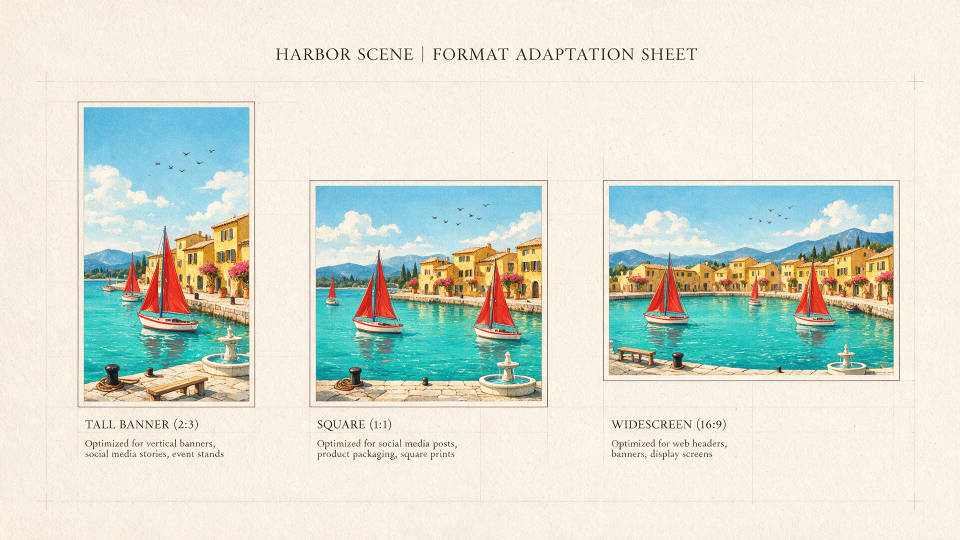
Ein Bild, jedes Format. Sie wählen ein Seitenverhältnis, und das Modell komponiert den Rahmen neu, statt zu beschneiden. Zur Wahl stehen 9 Formate, vom hohen 1:2-Banner über 9:16 und Quadrat bis zum breiten 2:1. Aus einem fertigen Hero-Motiv wird ein komplettes Kampagnen-Set, ohne dass das Konzept neu entsteht.
Vorlagen und Bildwelten
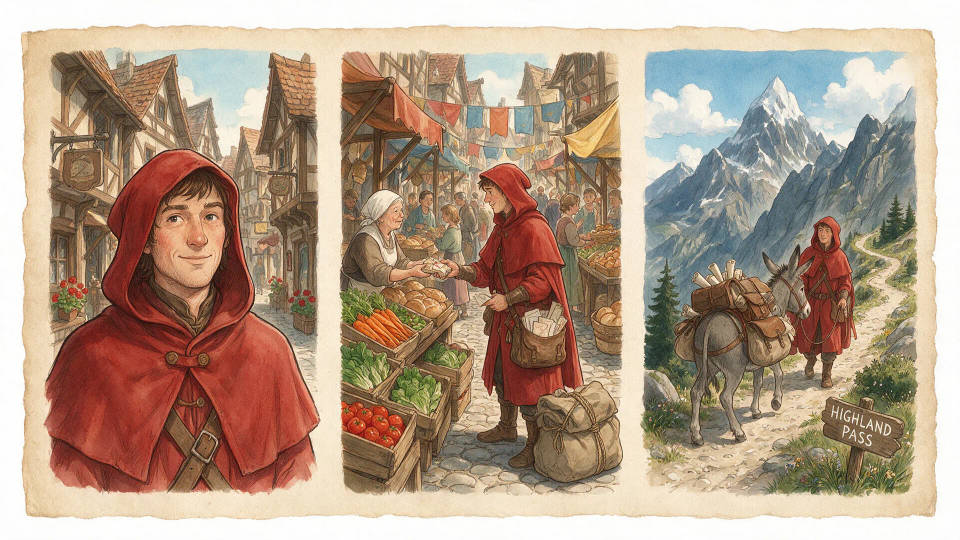
Vorlagen bündeln typische Aufgaben zu fertigen Startpunkten, für die Sie nur die Eingaben liefern: Fotobearbeitung, Produktfarben, E-Commerce-Fotos, Porträts, Icons, Maskottchen, Game-Assets, Merchandise. Und weil das Modell einen Look über viele Generierungen hält, entsteht eine Bildwelt Stück für Stück: eine Figur, ihre Schauplätze, ihre Requisiten. Alles einzeln generiert, alles im selben Stil, bereit für die Video-Pipeline.
Grok Imagine Image 2.0: Anwendungsfälle
Plakate mit funktionierender Typografie
Legen Sie Headline, Subline und Hierarchie im Prompt fest. Das Plakat kommt fertig gesetzt zurück, mit den Wörtern genau so, wie Sie sie geschrieben haben. Auch das Kleingedruckte bleibt lesbar, statt in der Textur zu verschwinden.
Infografiken und Schulungsblätter
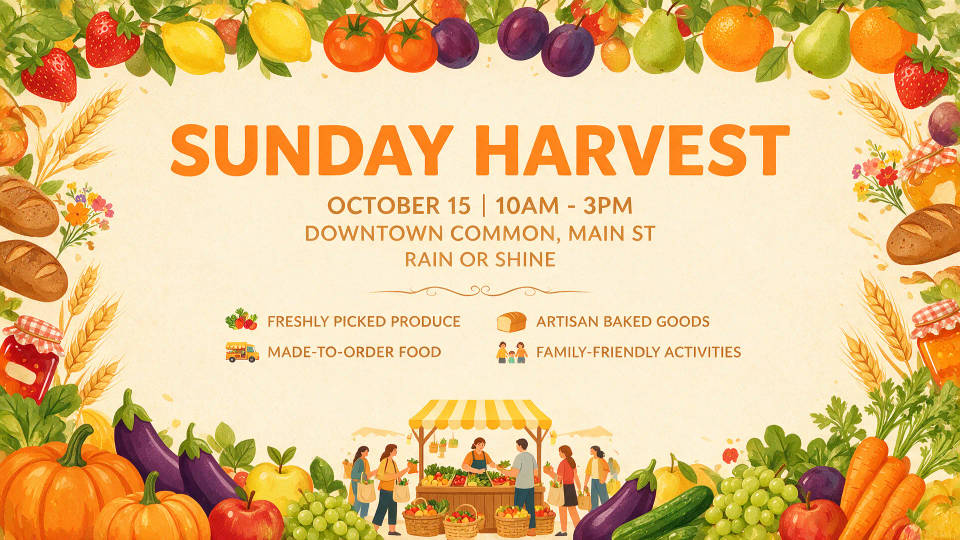
Dichte, mehrteilige Visuals behalten ihre Logik: beschriftete Schritte, Pfeile, die auf das Richtige zeigen, lesbare Bildunterschriften. Ein Prozessdiagramm oder eine Schritt-für-Schritt-Anleitung entsteht strukturiert in einem Durchgang.
Produkt- und E-Commerce-Bearbeitung
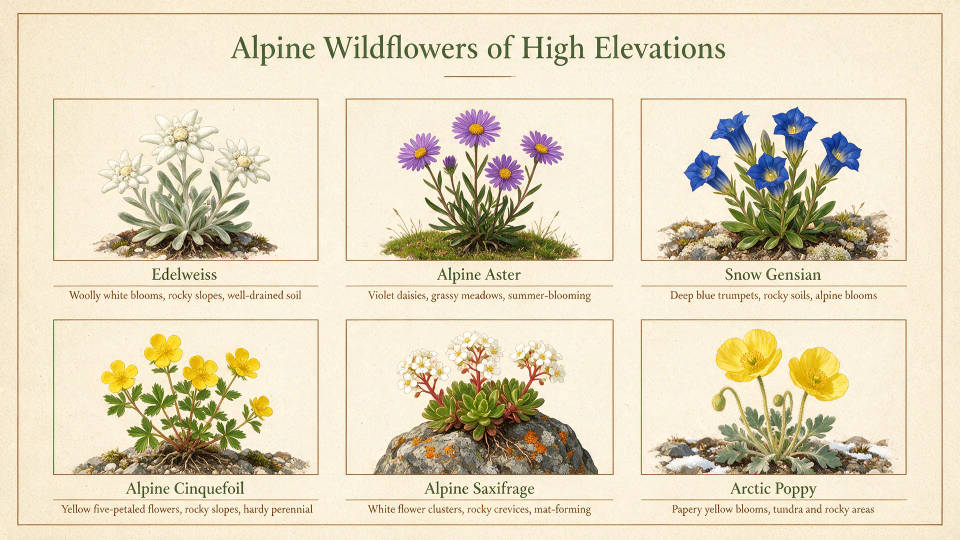
Zeigen Sie auf das Etikett, die Farbvariante oder den Hintergrund, und nur dieses Element ändert sich. Licht, Schatten und der Rest des Bildes bleiben stehen. Genau das macht Katalogarbeit praktikabel.
Ein Motiv, jedes Format
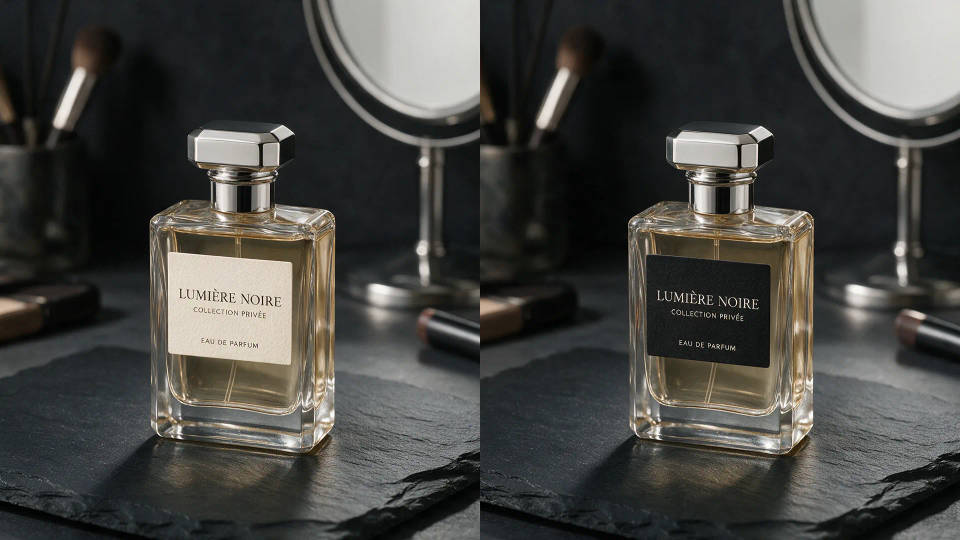
Smart Resize überträgt ein fertiges Bild in Storys, Banner, Quadrate und Breitbild-Folien. Das Modell füllt jeden neuen Rahmen, statt hineinzuschneiden. Deshalb wirkt jedes Format komponiert und nicht beschnitten.
Eine Bildwelt aus einem Guss
Eine Figur, ihre Schauplätze, ihre Requisiten: einzeln über viele Prompts generiert und trotzdem im selben Stil. Diese Konstanz trägt sich in die Bearbeitungen fort, sodass die Bildwelt beim Wachsen wiedererkennbar bleibt.
Fotokorrekturen und Bewerbungsfotos
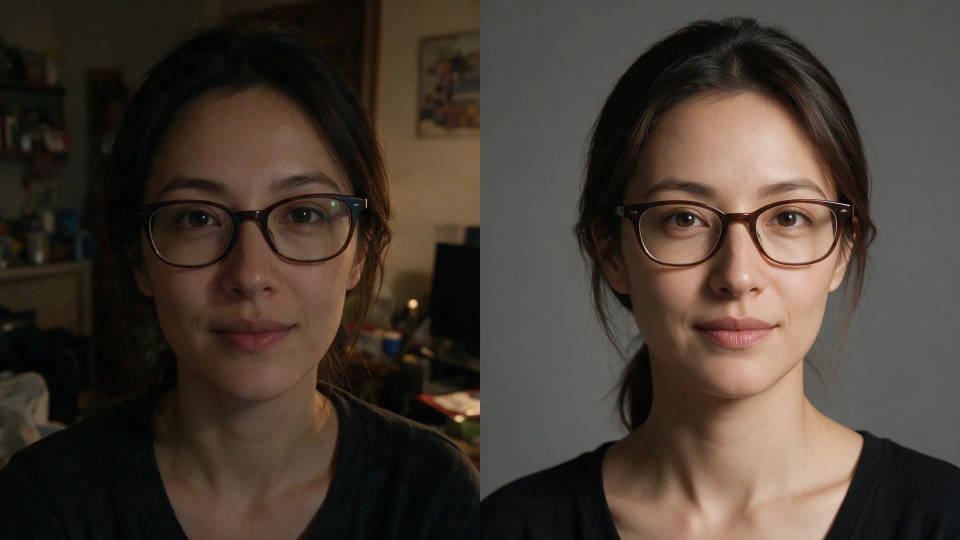
Zauberstab-Retusche, Freistellen und Porträt-Vorlagen machen aus einem vorhandenen Foto ein fertiges Asset, etwa ein Bewerbungsfoto oder ein Teamporträt für die Website. Die Bearbeitung betrifft genau das angeforderte Element und sonst nichts.
So holen Sie das Beste aus Grok Imagine Image 2.0 heraus
Image 2.0 belohnt zwei Dinge: einen strukturierten Brief und die Gewohnheit, gezielt nachzubearbeiten statt neu zu generieren. Wer das verinnerlicht, holt aus dieser KI deutlich mehr heraus als aus zehn Neuversuchen. Diese Praktiken bringen den größten Teil der Qualität:
- Schreiben Sie einen Brief, keine Bildunterschrift. Motiv, Layout, exakte Wörter, Stil, Licht. Das Modell folgt Details, also liefern Sie welche.
- Setzen Sie Text im Bild in Anführungszeichen. Die Wörter erscheinen genau so, und darauf kommt es bei Plakat, Verpackung und Etikett an.
- Beschreiben Sie das Layout strukturell. „Headline im oberen Drittel, Produkt unten rechts, Bildunterschrift darunter“ schlägt „ein schönes Poster-Layout“.
- Zeigen Sie, statt neu zu generieren. Markieren Sie den Bereich mit dem Zauberstab und beschreiben Sie nur diese eine Änderung.
- Eine Änderung pro Durchgang. Begrenzte Eingriffe halten den Rest des Bildes stabil und lassen sich besser stapeln als eine große Anweisung.
- Benennen Sie den Beitrag jeder Referenz. Bei bis zu 5 Eingaben in den Grok-Apps oder 3 auf Morphic sagen Sie, welche das Motiv trägt, welche den Stil und welche die Szene.
- Erst fertigstellen, dann skalieren. Legen Sie das Hero-Motiv fest, und lassen Sie Smart Resize die weiteren Formate bauen.
- Greifen Sie bei Routinejobs zur Vorlage. Für Porträts, Produktfotos und Icons ist der Ablauf bereits eingerichtet.
Die vollständige Funktionsliste und alle Spezifikationen finden Sie auf der Modellseite zu Grok Imagine Image 2.0.
Grok Imagine Image 2.0: Prompt-Guide
Ein starker Image-2.0-Prompt liest sich wie ein kurzer Design-Brief. Das Modell plant Typografie und Layout, bevor es rendert. Der Prompt liefert also die Planungsgrundlage: was im Bild ist, wie es angeordnet ist, was die Wörter sagen und wie das Licht fällt.
| Element | Was es umfasst | Beispiel |
|---|---|---|
| Motiv | Wer oder was im Bild ist, konkret beschrieben | Eine Steingutkanne auf grobem Leinen |
| Layout | Wo die Dinge sitzen und wie sie zueinander stehen | Produkt mittig, Textband am unteren Rand |
| Exakter Text | Die Wörter im Bild, in Anführungszeichen | Auf dem Etikett steht „ERNTE NR. 3“ |
| Stil | Medium, Palette und Stimmung | Flache redaktionelle Illustration, gedämpfte Grüntöne |
| Licht | Richtung und Qualität des Lichts | Weiches Fensterlicht von links |
Ein ausgearbeitetes Beispiel:
Eine Rezeptkarte für Zwetschgenkuchen. Titel „ZWETSCHGENKUCHEN“ oben in
einer Serifenschrift, fünf nummerierte Schritte links mit kurzen
Bildunterschriften, ein Foto des fertigen Blechs unten rechts.
Cremefarbener Hintergrund, dünne Linien, weiches gleichmäßiges Licht.
Flach, druckfähig, aufgeräumt.
Prompts für Bearbeitungen
Eine Bearbeitung ist eine eng gefasste Anweisung, kein neuer Brief. Markieren Sie den Bereich mit dem Zauberstab oder der Segmentierung. Beschreiben Sie dann nur die Änderung und sagen Sie, was bleiben soll:
Bezug des Sessels auf tannengrünen Cord ändern. Licht, Schatten, Boden und
alles andere bleiben exakt so, wie sie sind.
Das Modell bewahrt, was Sie einbringen. Die Disziplin liegt damit bei Ihnen: ein Bereich, eine Änderung, der Rest des Bildes bleibt stehen. Reihen Sie kleine Bearbeitungen aneinander, statt fünf Änderungen in eine Anweisung zu packen. So bleibt jede Zwischenversion brauchbar.
Prompts mit mehreren Referenzbildern
Ob bis zu 5 Eingabebilder in den Grok-Apps oder bis zu 3 auf Morphic: Verteilen Sie Rollen, statt das Modell raten zu lassen. Der folgende Brief mit drei Bildern passt für beide Fälle:
Bild 1 ist das Produkt: Form, Etikett und Farbe exakt beibehalten.
Bild 2 legt den Stil fest: Palette und Korn übernehmen.
Bild 3 ist die Szene: Produkt auf diese Ladentheke stellen, in dieses Licht.
Die Benennung macht den Unterschied. Eine Referenz ohne Rolle färbt auf alles ab, auf Hintergrund, Palette und Komposition. Eine Referenz mit Rolle steuert genau das bei, was Sie angefordert haben.
Der Smart-Resize-Workflow
Behandeln Sie das Umformatieren als letzten Schritt. Generieren und verfeinern Sie das Hero-Motiv im geplanten Seitenverhältnis, und übertragen Sie erst die freigegebene Fassung in die übrigen Formate. Prüfen Sie danach die Schrift. Das Modell plant das Layout für jeden neuen Rahmen neu, und was in 16:9 nebeneinander stand, kann in 9:16 übereinander landen. Dieses Umstapeln ist gewollt. Ein Blick auf die Headline vor dem Export lohnt sich trotzdem.
Schwache vs. starke Prompts
Benennen Sie Layout, exakte Wörter und den Umfang einer Bearbeitung, statt sie dem Zufall zu überlassen.
| Fokus | Schwach | Stark |
|---|---|---|
| Typografie | Ein Plakat für einen Jazzabend | Ein Plakat für einen Jazzabend im Kulturzentrum, Headline „BLAUE STUNDE“ mittig oben in breiter Serifenschrift, darunter Datum und Ort in einer Kapitälchenzeile |
| Bearbeitungsumfang | Das Foto soll besser aussehen | Nur das Gesicht aufhellen, Belichtung und Farbe des Hintergrunds unverändert lassen |
| Referenzen | Diese Bilder verwenden | Bild 1 ist die Jacke, exakt beibehalten; Bild 2 legt Pose und Ausschnitt fest; Bild 3 die Palette |
Häufige Fehler
- Vage Textanweisungen: Ohne die exakten Wörter in Anführungszeichen erfindet das Modell einen eigenen Text.
- Neu generieren statt bearbeiten: Ein kompletter Durchlauf wirft eine Komposition weg, die der Zauberstab erhalten hätte.
- Referenzen ohne Rolle: Ein Stapel Eingaben ohne Rollen verschwimmt zu einem Brei. Dieselben Bilder mit Rollen ergeben eine Komposition.
- Gebündelte Änderungen: „Etikett, Hintergrund und Licht ändern“ in einem Durchgang ergibt drei halbe Änderungen. Nehmen Sie sich eine nach der anderen vor.
- Zu früh umformatieren: Skalieren Sie die freigegebene Fassung, nicht einen Entwurf, an dem Sie noch arbeiten.
