Inpainting ve outpainting
Bir istemle bir görselin tek bir alanını değiştirin ya da görseli kenarlarının ötesine, yeni bir boyuta veya en boy oranına genişletin.
Morphic'teki inpainting ve outpainting, bir görseli tamamını yeniden üretmeden bir istemle değiştirir. Inpainting görselin içinde düzenler: bir alan seçin ve yerine ne gelmesi gerektiğini anlatın; böylece bir şeyi kaldırır, değiştirir veya eklersiniz. Outpainting görseli kenarlarının ötesine genişletir: çerçeveyi yeniden boyutlandırın, Morphic yeni alanı sahneye uyacak şekilde doldurur.
Inpainting
İşte Morphic'te inpainting'in nasıl kullanılacağına dair kısa bir eğitim:
- Görselinizi Canvas'a yükleyin veya üretin
- Görseli seçin ve üstündeki araç çubuğunda ya da sağ kenar çubuğunda 'Details' > 'Tools' altında 'Region selection'a tıklayın

- Değiştirmek istediğiniz alanın üzerine bir kutu sürükleyin. Düzensiz bir şekil için aynı araç çubuğunda 'Guided selection'a tıklayın ve çevresini serbest elle çizin
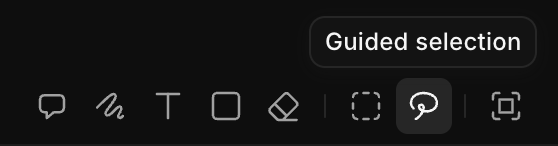
- O bölgede istediğiniz değişikliği anlatan bir istem yazın
- İstem çubuğundaki mavi düğmeye tıklayın
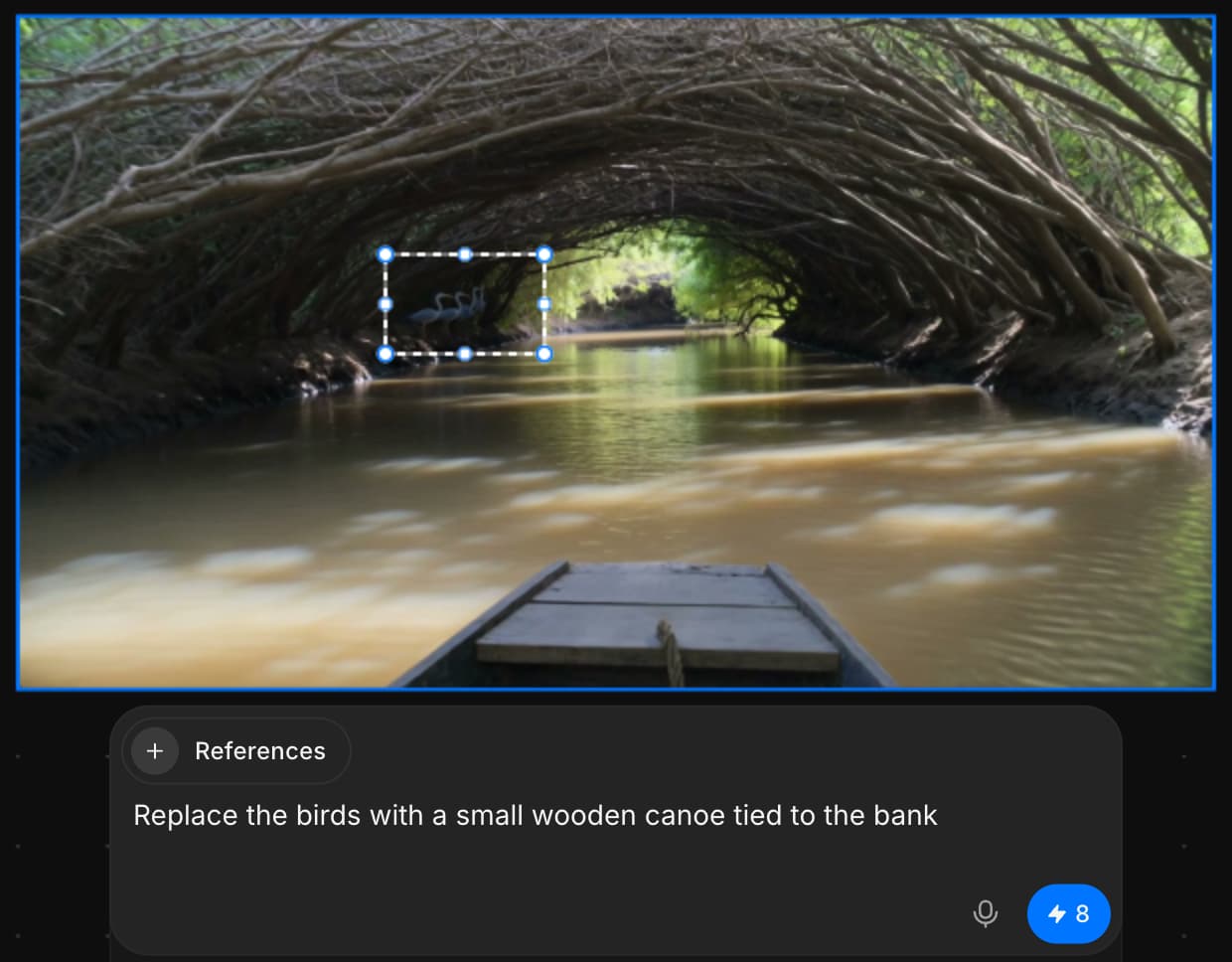
Düzenleme yeni bir katman olarak eklenir; böylece özgün görseliniz olduğu gibi kalır.
Outpainting
İşte Morphic'te outpainting'in nasıl kullanılacağına dair kısa bir eğitim:
- Görselinizi Canvas'a yükleyin veya üretin
- Görseli seçin ve 'Resize'a tıklayın
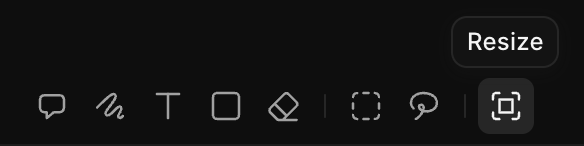
- Bir en boy oranı seçin ya da çerçeveyi istediğiniz yönde genişletin

- Görselin nasıl genişlemesi gerektiğini anlatan bir istem yazın ya da Morphic sahneyi sürdürsün diye boş bırakın
- İstem çubuğundaki mavi düğmeye tıklayın
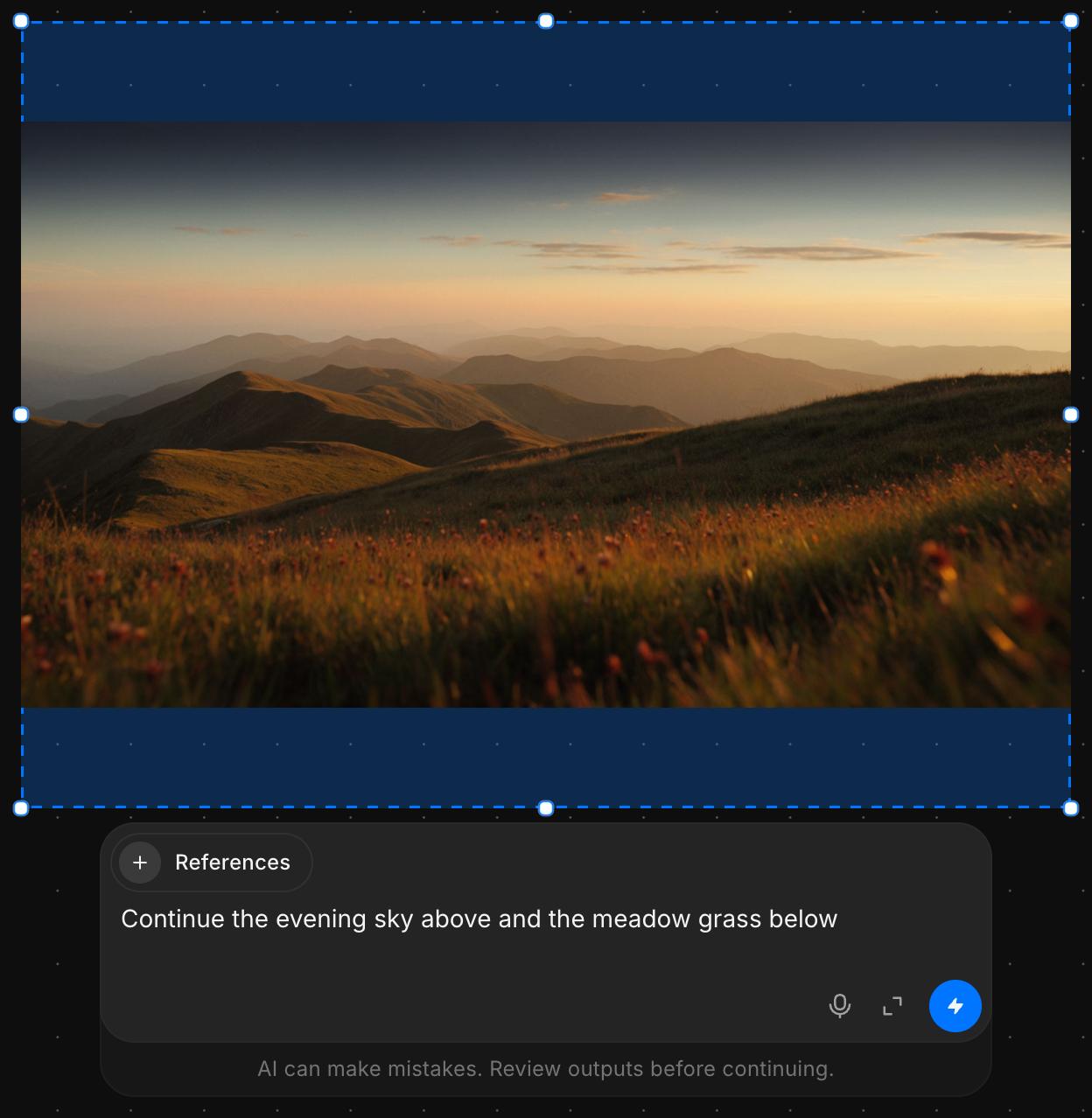
Morphic yeni alanı sahneyi sürdürecek şekilde doldurur.
Morphic'te inpainting ve outpainting böyle kullanılır. Bir karenin tek bir parçasını düzeltmek veya değiştirmek için inpainting'i, bir görseli yeni bir formata uydurmak veya sahneyi genişletmek için outpainting'i kullanın.
Herhangi bir sorun yaşarsanız ya da sorularınız olursa, bizimle iletişime geçmekten çekinmeyin. Yardım etmeye memnuniyet duyarız. Bize şu adresten yazın: support@morphic.com.
Öğeler
Bir karakteri, stili, ürünü veya nesneyi Morphic'te nasıl öğe olarak kaydedeceğiniz ve her üretimde aynı görünmesi için bir isteme nasıl ekleyeceğiniz.
Üretim sorunlarını giderme
Morphic'te yanlış çıkan sonuçlar için çözümler: yanlış kişi, kayan bir yüz, yok sayılan talimatlar, eksik ses, yanlış yazılmış metin ve engellenen üretimler.