Senaryo
Canvas'ta görsellerinizin, videolarınızın ve Copilot'un yanında, başlık sayfası ve bölüm başına bir doc ile biçimlendirilmiş bir senaryo yazın, içe ve dışa aktarın.
Morphic'teki Senaryo, Canvas'ta duran standart senaryo formatında bir metindir. Siz yazdıkça her satır kendini biçimlendirir: sahne başlıkları, aksiyon, karakterler, diyalog ve geçişler sayfada yerlerini bulur. Bir senaryo bir başlık sayfası ve bölüm başına bir doc içerir; böylece koca bir dizi tek yerde kalır. Fountain, Final Draft veya PDF'den içe aktarın, Copilot veya ekibinizle düzenleyin ve aynı formatlarda dışa aktarın.
Senaryolar için Senaryo'yu kullanın. Document yerleşimi size bırakır. Senaryolara yeni misiniz? Senaryo temelleri ile başlayın.
İşte Senaryo'nun kullanımına dair, ilk sahnenizi yazmaktan onu storyboard'a dönüştürmeye kadar kısa bir eğitim:
Senaryo ekleme
- Bir dosya açın. Canvas'a gelirsiniz
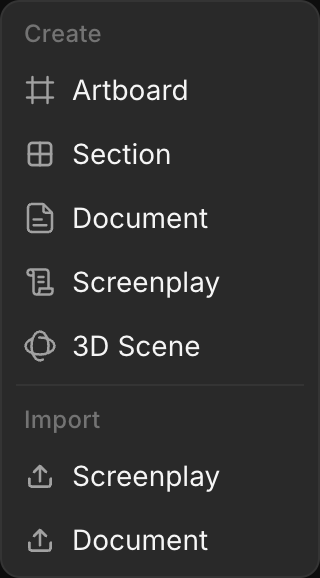
- Sol üstteki araç çubuğunda '+'ya, ardından 'Create' altında 'Screenplay'e tıklayın. Ya da boş bir noktaya sağ tıklayın ve 'New' altında 'Screenplay'i seçin
- Başlıksız, tam ekran açılır. Yazmaya başlayın
-
Home'dan: 'Create new' > 'Screenplay', senaryosu açık yeni bir dosya oluşturur
-
Elinizdeki bir senaryoyu içeri almak için aynı menülerde 'Import' altında 'Screenplay'i seçin. Bkz. İçe ve dışa aktarma
-
Kapatmak için sağ üstteki 'X'e tıklayın ya da Esc'ye basın. Canvas'ta kart olarak kalır; yeniden açmak için karta çift tıklayın
-
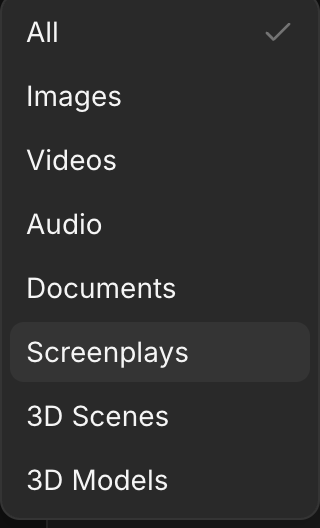
Her senaryo varlıklarınıza kaydedilir. Assets içinde onları listelemek için 'Type' filtresinde 'Screenplay'i seçin
Satır türleri
| Satır türü | İçerdiği | Örnek |
|---|---|---|
| Scene heading | Nerede ve ne zaman | INT. COFFEE SHOP - DAY |
| Action | Gördüğümüz ve duyduğumuz | The morning rush. MAYA (20s) waits in line. |
| Character | Kim konuşuyor | MAYA |
| Parenthetical | Bir satırın nasıl söylendiği | (to the barista) |
| Dialogue | Ne söylediği | One coffee, please. To go. |
| Transition | Sahnenin nasıl bittiği | CUT TO: |
| Shot | Bir kamera açısı | CLOSE ON HER PHONE |
Düzenleyici yerleşimi
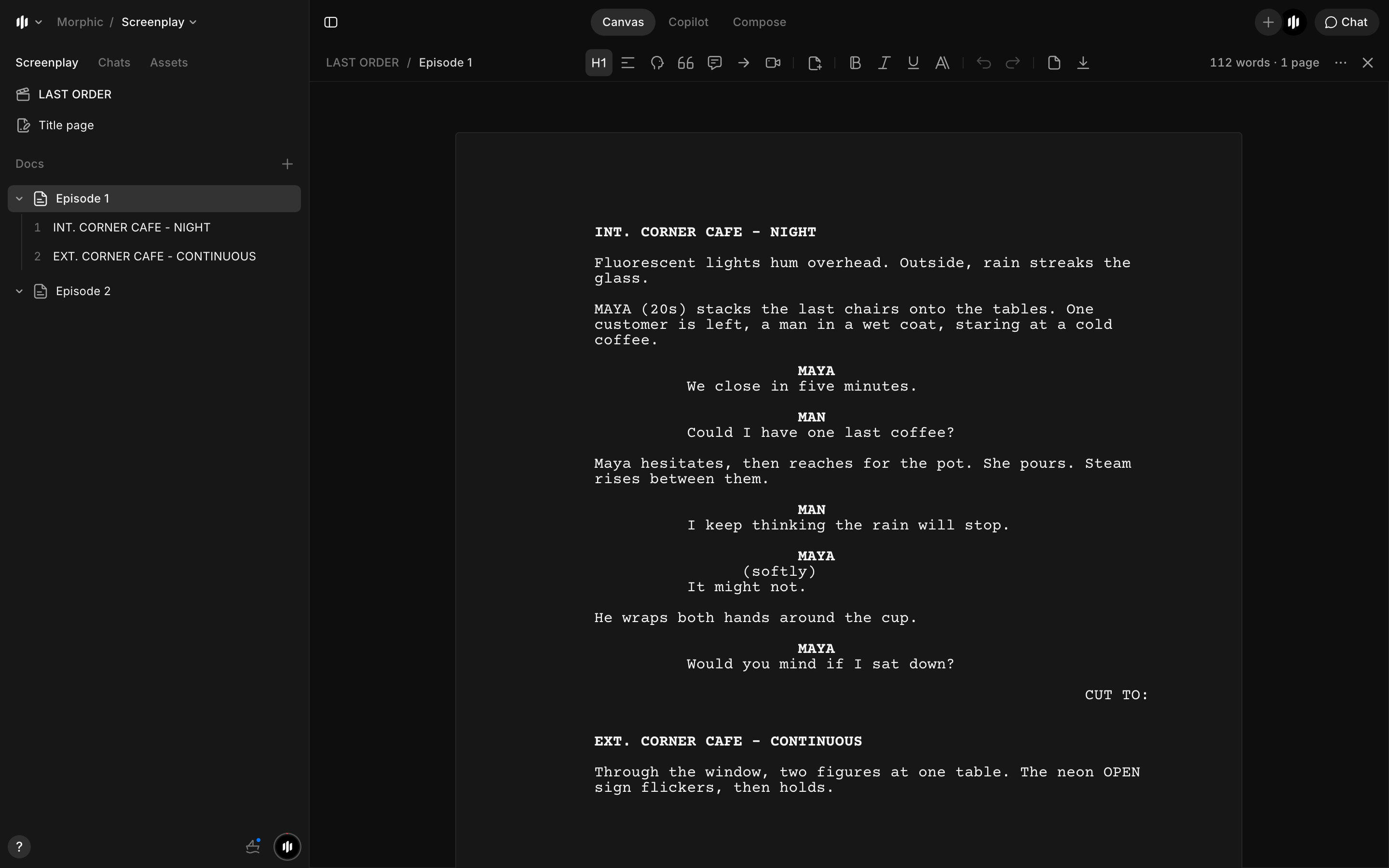
- Sol: yan panel. 'Screenplay' sekmesi senaryonun adını, 'Title page'ini ve 'Docs'unu içerir; 'Chats' ve 'Assets' yanında yer alır
- Üst: satır türü düğmeleri (geçerli satırın türü vurgulanır), 'Insert page break', 'Bold', 'Italic', 'Underline', 'Block styles', 'Hide notes', 'Undo', 'Redo', 'Title page' ve 'Download'
- Sağ üst: sözcük ve sayfa sayısı, daha fazla seçenek için '...', kapatmak için 'X'
- Sağ üstteki 'Chat', Copilot'u senaryo ekli olarak yanında açar
Bölümler ve sahneler
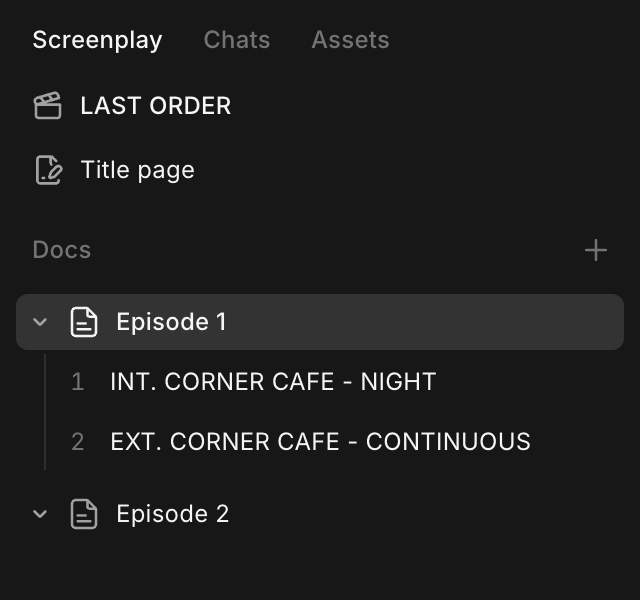
Yan paneldeki her doc bir bölümdür veya parçadır; sahneleri altında numaralanır.
-
Açmak için bir doc'a, atlamak için bir sahneye tıklayın
-
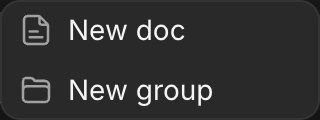
Eklemek için 'Docs' yanındaki '+'ya, ardından 'New doc'a tıklayın. 'New group' örneğin bir sezon için klasör ekler
-
Bir doc'u yeniden adlandırmak veya silmek, ona kendi başlık sayfasını vermek ya da indirmek veya yazdırmak için üzerine gelin ve '...'ya tıklayın
-
Sahnelerini katlamak için bir doc'un yanındaki oka tıklayın
Tüm Senaryo kılavuzları
- Senaryo temelleri: bir senaryonun nasıl okunduğu, sahne başlığı kodları ve kısaltmalar
- Senaryo yazma: biçimlendirme, tuşlar, kısayollar, sayfalar ve başlık sayfası
- İçe ve dışa aktarma: dosya formatları, sınırlar ve hatalar
- Copilot ile düzenleme: yeniden yazımlar, Copilot düzenlemeleri ve ekip çalışması
Kısa bölümlerden oluşan bütün bir diziyi planlamak ve yazmak için bkz. Mikro drama dizisi yazma.
Morphic'te Senaryo budur. Çekimlere dönüşecek her senaryo için kullanın.
Herhangi bir sorun yaşarsanız ya da sorularınız olursa, bizimle iletişime geçmekten çekinmeyin. Yardım etmeye memnuniyet duyarız. Bize şu adresten yazın: support@morphic.com.
Yerelleştirme
Morphic'te bitmiş bir videoyu başka bir dile nasıl taşıyacağınız; çevrilmiş altyazılar ve orijinal seslerle, videoyu dudakları eşlenmiş olarak döndüren bir dublaj ile.
Screenplay basics
How to read a screenplay. What each line does, what INT., EXT., EST. and I/E mean in a scene heading, and the common abbreviations.